Adobe Express Video Geliştirici: Özellikler, Planlar ve Kullanım Şekli
Adobe Express Video Geliştirici Video iyileştirme sürecini basit ve erişilebilir hale getirmek için oluşturulmuştur. Görüntüyü anında keskinleştirerek daha iyi bir video çıktısı elde etmenizi sağlar. İyi yanı, aracın kullanımının kolay olması ve tüm kullanıcılar için uygun olmasıdır. Bu nedenle, bu aracın ideal bir video iyileştirici olup olmadığını merak ediyorsanız, bu yazıda her şeyi okuyun. Özellikleri, nasıl kullanılacağı ve fiyatlandırma planları da dahil olmak üzere araç hakkında bilgilendirici bir inceleme sunacağız. Ayrıca, gelişmiş video kalitesi için olağanüstü bir alternatif olarak Vidmore Video Enhancer hakkında da bilgi edineceksiniz.

SAYFA İÇERİĞİ
- Bölüm 1. Adobe Express Video Geliştiriciye Giriş
- Bölüm 2. Adobe Express Video Geliştirici Nasıl Kullanılır?
- Bölüm 3. Adobe Express Video Geliştirici Fiyatlandırma Planları
- Bölüm 4. Adobe Express Video Enhancer'a Mükemmel Bir Alternatif
- Bölüm 5. Adobe Express Video Enhancer Hakkında Sıkça Sorulan Sorular
Bölüm 1. Adobe Express Video Geliştiriciye Giriş
Adobe Express Enhancer, çevrimiçi videoları iyileştirmek için ideal bir araçtır. Parlaklık, kontrast, vurgular, doygunluk ve daha fazlası gibi çeşitli parametreleri ayarlamanıza bile yardımcı olabilir. Aracı ideal kılan şey, video iyileştirmeyi basit ve sorunsuz hale getiren sezgisel kullanıcı arayüzüdür. Dahası, araç yeteneklerini test etmenizi sağlayan ücretsiz bir sürüm sunmaktadır. Ayrıca, iyileştirilmiş videoyu 4K çözünürlüğe kadar kaydedebilirsiniz. Aracın özelliklerinin ayrıntılı bir açıklaması için aşağıdaki bilgilere bakın.
Ana Özellikler
Video Geliştirme
Adobe Express'in temel özelliklerinden biri video iyileştirme özelliğidir. Bu özellik sayesinde videonun parlaklığını, doygunluğunu, tonunu, kontrastını ve daha fazlasını değiştirebilirsiniz. Ayrıca video iyileştirme işleminin basit olmasını sağlayarak her türden kullanıcı için mükemmel bir çözüm sunar.
Geçiş ve Etkiler
Bu aracın sunduğu bir diğer güzel özellik ise geçişler ve efektlerdir. Bu iki özellik, videoya renk katmak istiyorsanız idealdir. Araç, çeşitli hazır geçişler ve efektler sunar, bu nedenle yapmanız gereken tek şey video için ihtiyacınız olanı seçmektir.
Kırpma ve Boyutlandırma
Adobe ayrıca kırpma ve yeniden boyutlandırma özelliklerini de sunmaktadır. Kırpma özelliği, videodan gereksiz kısımları kaldırmanıza yardımcı olur. Kliplerinizin başlangıç, orta ve son kısımlarını kırpabilirsiniz. Ek olarak, videoyu yeniden boyutlandır İstediğiniz en boy oranını seçerek dosyayı herhangi bir platforma ve sosyal medyaya uyarlayabilirsiniz.
Metin ve Grafik Katmanları
Bu aracı güçlü kılan şey, metin ve grafik katmanlarını desteklemesidir. Bu, videonuza istediğiniz herhangi bir öğeyi ekleyebileceğiniz anlamına gelir. Metin/altyazı, resimler, logolar, çıkartmalar, simgeler ve daha fazlasını ekleyebilirsiniz. Bu özellik sayesinde videonuzun daha ilgi çekici ve yaratıcı olmasını sağlayabilirsiniz.
Adobe Express Video Geliştiricilerinin Sınırlamaları
İhracat Kalite Sorunları
Düzenlenen videoyu 4K olarak dışa aktarırken dosya boyutu bazen önemli ölçüde küçülür ve bu da kalite kaybına yol açar. Daha iyi kalite için videoyu 1080p olarak kaydetmek en iyisidir.
İnternet bağlantısı gereklidir.
Adobe Express çevrimiçi tabanlı bir yazılımdır. video iyileştirme aracıBu, sorunsuz bir geliştirme süreci için hızlı ve istikrarlı bir internet bağlantısına ihtiyacınız olduğu anlamına gelir.
Gecikmeli Oynatma
Videoyu daha yüksek kalitede kaydetmek bazen oynatmada gecikmelere neden olabilir. Daha akıcı bir izleme deneyimi için videoyu 720p olarak indirmeniz önerilir.
Ücretsiz Sürümdeki Kısıtlamalar
Aracın ücretsiz sürümünü kullanırken çeşitli kısıtlamalarla karşılaşabilirsiniz. Hatta bazı gelişmiş özelliklere bile erişemezsiniz. Tüm özelliklere sınırlama olmadan erişmek için aracın premium sürümünü kullanmanız en iyisidir.
Bölüm 2. Adobe Express Video Geliştirici Nasıl Kullanılır?
Adobe Express Enhancer, çevrimiçi videolarınızı iyileştirmek için ideal bir araçtır. Bu araçla video parlaklığını, doygunluğunu, kontrastını, tonunu ve diğer parametrelerini ayarlayabilirsiniz. İşlem de basit ve sorunsuzdur. Videolarınızı iyileştirme yöntemlerini öğrenmekle ilgileniyorsanız, bu bölümdeki adımları izleyin.
Aşama 1Öncelikle, ana tarayıcınızı açın ve ana web sitesine erişin. Adobe Express Video GeliştiriciArdından, bir hesap oluşturmak için Gmail hesabınızı bağlayabilirsiniz.
Adım 2Arayüzden, Cihazdan Yükle Geliştirmek istediğiniz videoyu yüklemeye başlamak için düğmeye tıklayın.
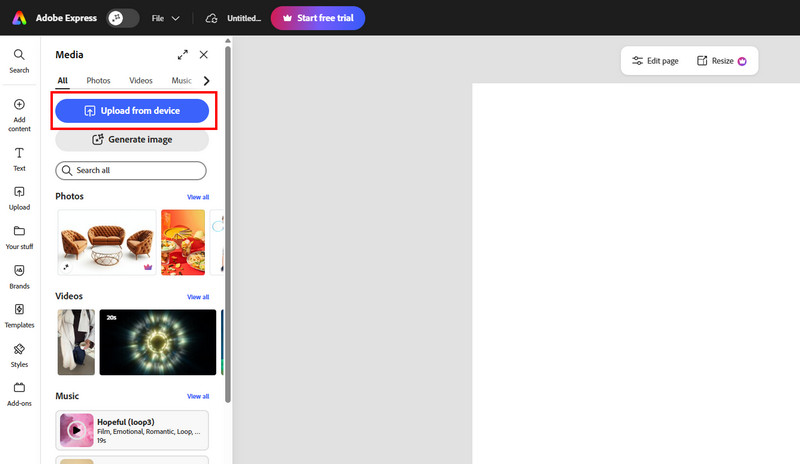
Aşama 3Yükleme tamamlandıktan sonra, videonuzu iyileştirmeye başlamak için ayarlama düğmesine dokunabilirsiniz. Video parlaklığını, vurguları, gölgeleri, doygunluğu, kontrastı ve daha fazlasını ayarlamak için kaydırıcıları kullanabilirsiniz.
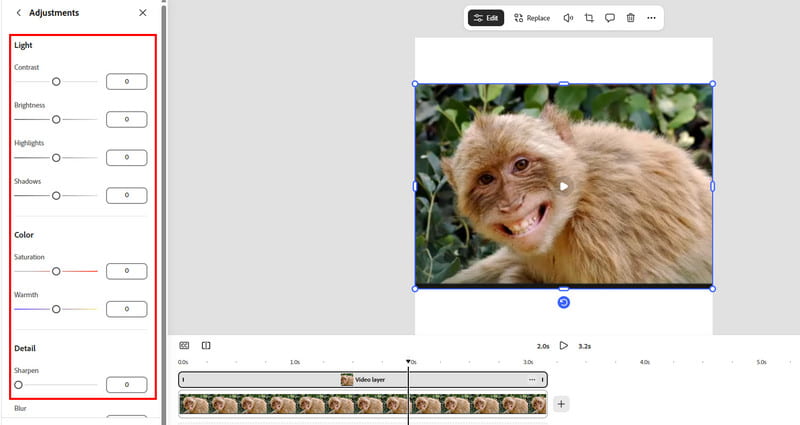
Videonuzu iyileştirmek için diğer düzenleme araçlarını da kullanabilirsiniz.
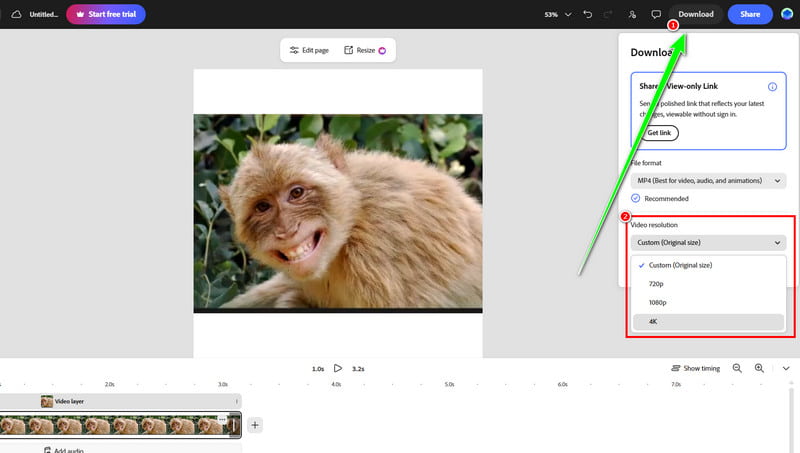
4. adımSonuçtan memnun kaldığınızda, yukarıdaki İndir düğmesine dokunun. Ardından, istediğiniz video kalitesini seçin ve son olarak onaylayın. İndir buton.
Bölüm 3. Adobe Express Video Geliştirici Fiyatlandırma Planları
Aracın tüm özelliklerine erişmek için bir kuruş ödemek ister misiniz? O halde, aşağıdaki fiyatlandırma planlarına göz atabilirsiniz.
| Plan | Aylık Fiyat | Depolama | Yapay Zeka Kredileri | İçin en iyisi |
| Bedava | $0 | 5 GB | Sınırlı | • Gündelik içerik üreticileri • Yeni başlayanlar |
| Ödül | $9.99 | 100 GB | 250/ay | • Serbest çalışanlar • Sosyal medya içerik oluşturucuları |
| Ateşböceği Pro | $19.99 | 100 GB | 4.000/ay | • Profesyoneller • Gelişmiş yapay zeka iş akışları |
Bölüm 4. Adobe Express Video Enhancer'a Mükemmel Bir Alternatif
Adobe Express'in bazı sınırlamalarını inceledikten sonra, videolarınızı geliştirmek için güvenebileceğiniz bazı araçlar olup olmadığını merak edebilirsiniz. Eğer çeşitli yapay zeka geliştirme modellerini kullanarak videolarınızı iyileştirmenizi sağlayan, yapay zeka destekli çevrimdışı bir program istiyorsanız, denemekten çekinmeyin. Vidmore Video GeliştiriciBu araç, çözünürlük, parlaklık, kontrast, gürültü azaltma ve daha fazlası üzerinde daha fazla kontrol sağlayarak profesyonel kalitede sonuçlar için idealdir. Hatta daha akıcı ve kolay bir iyileştirme süreci için basit bir kullanıcı arayüzü bile sunabilir. Bu nedenle, hem çok yönlülüğe hem de iyileştirmeye ihtiyaç duyan bir kullanıcıysanız, Vidmore Video Enhancer olağanüstü sonuçlar sunmasını sağlar.
Yapay Zeka Geliştirme Modelleri
- • Genel Geliştirme Modeli
- • Yüz Modeli
- • Renk Geliştirme Modeli
- • Video Kalitesi Onarım Modeli
- • Çerçeve İnterpolasyon Modeli
- • Modeli Renklendir
- • SDR'den HDR'ye Dönüştürme Modeli
- • Düşük Işık Performansını Artırma Modeli
- • Detaylı Restorasyon Modeli
- • Video Gürültü Azaltma Modeli
- • Anime Modeli
Videolarınızı Vidmore ile nasıl geliştireceğinizi öğrenmek için aşağıdaki talimatları izleyin.
Aşama 1. Erişim Vidmore Video Geliştirici Aşağıdaki Ücretsiz İndir düğmesine tıklayarak.
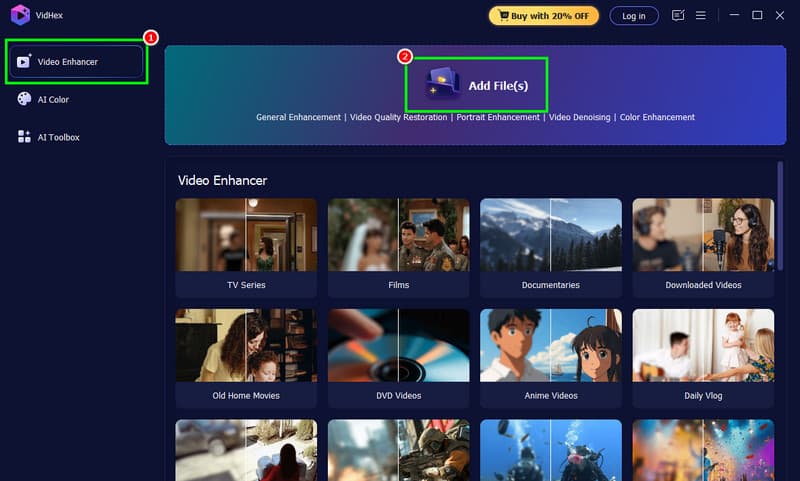
Adım 2Arayüzü başlattıktan sonra tıklayın. Dosya Ekle Geliştirmek istediğiniz videoyu eklemeye başlayın.
Aşama 3. Seç Genel Geliştirme ModeliArdından Çıkış Çözünürlüğü bölümünden istediğiniz çözünürlüğü seçin.
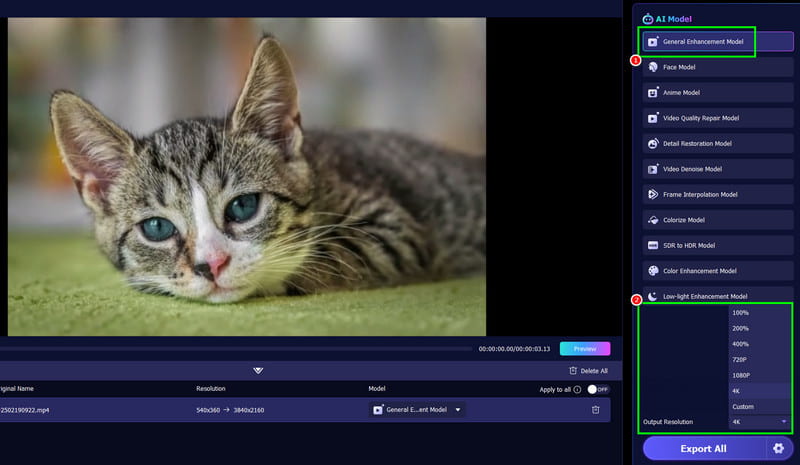
Videonuzu iyileştirmek için diğer düzenleme araçlarını da kullanabilirsiniz.
4. adımSon adım için tıklayın. Tümünü Dışa Aktar Butonuna tıklayın. İşlem tamamlandıktan sonra, bilgisayarınızda geliştirilmiş videoyu kontrol etmeye başlayabilirsiniz.
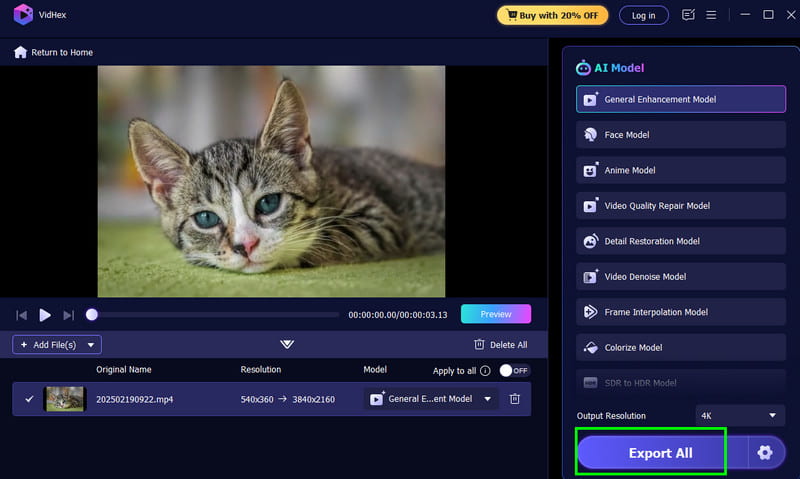
Bu yazılımı kullandıktan sonra, Adobe Express'ten daha iyi performans sunduğunu söyleyebiliriz. Bu nedenle, daha sorunsuz bir video iyileştirme süreci istiyorsanız, Vidmore Video Enhancer'ı hemen indirin!
Bölüm 5. Adobe Express Video Enhancer Hakkında Sıkça Sorulan Sorular
Adobe Express ideal bir video iyileştirme programı mı?
Kesinlikle evet. Profesyonel veya sıradan bir kullanıcı olsanız da, bu araca güvenebilirsiniz. Ancak, tüm özelliklerine erişmek için planını satın almanız gerekir. Ya da, çeşitli yapay zeka modelleri ve özellikleriyle kullanımı kolay olan Vidmore Video Enhancer'ı deneyebilirsiniz.
Daha gelişmiş özellikler sunan daha iyi video iyileştirme programları var mı?
Çeşitli gelişmiş düzenleme özellikleri sunan bir araca ihtiyacınız varsa, Vidmore Video Enhancer, CapCut, Premiere Pro veya Filmora'yı deneyebilirsiniz. Bu araçlar, geçişler, bindirmeler, renk düzenleme, hareket takibi ve daha fazlası gibi kullanabileceğiniz çeşitli özellikler sunar.
Adobe Express en iyi video iyileştirme programı mı?
Bu aracın planını kullanırsanız, tarayıcınızdaki en iyi video iyileştirme araçları arasında yer alır. Çünkü sorunsuz bir iyileştirme süreci sunar ve çıktınızın en iyi kalitede olmasını sağlar.
Sonuç
Adobe Express Video Geliştirici Videolarınızla uğraşırken güvenebileceğiniz en iyi çevrimiçi video geliştirme aracı kesinlikle budur. Faydalı özellikleriyle, video düzenleme ve geliştirme sürecinden sonra istediğiniz sonucu elde etmenizi sağlar. Ayrıca, videolarınızı en iyi kalitede geliştirmenize yardımcı olabilecek yapay zeka destekli çevrimdışı bir araç istiyorsanız, Vidmore Video Enhancer'a erişebilirsiniz. Daha sorunsuz ve daha basit bir geliştirme süreci istiyorsanız, Adobe Express'in mükemmel bir alternatifi de olabilir.