Snapchat Kamera Kalitesini Nasıl Düzeltilir: Sizin İçin En İyi Yöntemler
Snapchat'te arkadaşlarınızla sohbet ederken, etrafınızdaki bir şeyi yakalamak için kamera simgesine dokunuyorsunuz. Ancak odaklandıktan sonra birden fark ediyorsunuz: Görüntü neden bu kadar bulanık görünüyor?
Bu sorunla karşılaşan ilk kişi muhtemelen siz değilsiniz. Snapchat Kamerasının Çok Kötü Görünmesi, Reddit'te uzun zamandır tartışılan bir konu. İnsanlar fotoğraf çekmek, video kaydetmek, anları paylaşmak ve meme veya GIF oluşturmak için Snapchat'in kamerasını kullanıyor, ancak uygulama sürekli olarak düşük fotoğraf ve video kalitesi ile düşük kaliteli indirilen videolar nedeniyle eleştiriliyor.
Bu kılavuz, büyük forumlardaki kullanıcıların tavsiyelerini, gerçek dünya deneyimlerini ve yetkili teknoloji web sitelerinden alınan bilgileri bir araya getirerek pratik bir rehber oluşturmaktadır. Snapchat kamera kalitesini nasıl düzeltebilirim? Sizin için bir rehber.
Burada öncelikle Snapchat'in kamera kalitesinin neden düşük görünebileceğini öğrenecek, ardından doğru ayarlar ve düzenlemelerle nasıl iyileştirebileceğinizi keşfedeceksiniz. Ayrıca, daha önce çektiğiniz fotoğraflar veya videolar için, nihai sonucu iyileştirmenize yardımcı olacak bazı işlem sonrası çözümler de hazırladık.

SAYFA İÇERİĞİ
- Bölüm 1. Snapchat Kameram Neden Bu Kadar Kötü Görünüyor?
- Bölüm 2. Snapchat Kamera Kalitesini Düzeltmek İçin Hızlı Adımlar
- Bölüm 3. Yüksek Kalite İçin En İyi Snapchat Kamera Ayarları
- Bölüm 4. İpuçları: Snapchat ile Çekilen Bulanık Videoları Nasıl İyileştirebilirsiniz?
- Bölüm 5. Snapchat Kamera Kalitesini Düzeltme Hakkında Sıkça Sorulan Sorular
Bölüm 1. Snapchat Kameram Neden Bu Kadar Kötü Görünüyor?
Snapchat kamera kalitesindeki sorunları nasıl çözeceğinizi anlamak için öncelikle sorunun temel nedenlerini kavramanız gerekir.
Şöyle düşünüyor olabilirsiniz: Telefonumun kamerasını kullanarak fotoğraf çektiğime göre, Snapchat kamerası ile sistemin görüntü kalitesi arasında nasıl bir fark olabilir ki?
İşte kötü haber: Snapchat kamerasının ürettiği görüntü kalitesi, cihazınızın dahili kamerasının kalitesiyle asla aynı olmayabilir ve buna katkıda bulunan genellikle iki ana faktör vardır: uygulama varsayılan ayarları ve dış koşullar.
Öncelikle uygulama ayarlarından bahsedelim:
Sonuçta Snapchat, verimli iletişim için tasarlanmış bir uygulama; bu nedenle mesaj ve fotoğrafların daha hızlı iletilmesini sağlamak için kaliteden biraz ödün veriyor. Başka bir deyişle, çektiğiniz fotoğrafları sıkıştırıyor, bu da detay ve kalite kaybına yol açıyor. Sonuç olarak, fotoğraflarınız çıplak gözle biraz daha bulanık görünüyor.
Şimdi de biraz daha karmaşık olan dış faktörlere bakalım:
• Zamanında Güncelleme Yapılamaması
Snapchat'in performansı, fotoğraf çekme ve iletim özellikleri de dahil olmak üzere her güncellemeyle birlikte iyileşiyor. Uygulamayı en son sürüme güncellemediyseniz veya yanlışlıkla bir güncellemeyi kaldırdıysanız, bulanık fotoğraflarla karşılaşabilirsiniz.
• Zayıf Ağ Kalitesi
Cihazınız yavaş veya istikrarsız bir ağa bağlıysa, Snapchat'teki bulanık fotoğraflar sorunu daha da kötüleşebilir. Bunun nedeni, platformun yükleme sırasında fotoğrafları daha da sıkıştırmasıdır.
• Sistem Sorunları
Elbette, sorun Snapchat'in dışında da olabilir. Fotoğraf çekmek için kullandığınız cihazda sistem arızaları veya hataları varsa, bu da fotoğraf kalitesinde düşüşe yol açabilir.
Son olarak, cihazınızın modelini de kontrol edebilirsiniz. Eğer eski bir modelse, büyük olasılıkla en yeni yüksek çözünürlüklü kameraya sahip değildir, bu nedenle doğal olarak net videolar kaydedemez.
Bölüm 2. Snapchat Kamera Kalitesini Düzeltmek İçin Hızlı Adımlar
Olası nedenler hakkında genel bir fikriniz olduktan sonra, bu iOS ve Android Snapchat kamera kalitesi düzeltme yöntemlerini denemeye başlayabilirsiniz. Bu bölümde, yukarıda tartışılan sorunları temel alarak ve günlük kullanımda karşılaşabileceğiniz diğer durumlarla birleştirerek en pratik çözümleri sunacağız.
Lens Temizliği
Bazen sorun en temel ve gözden kaçırması en kolay faktörden kaynaklanır. Telefonunuz Snapchat'te net fotoğraflar çekemiyorsa, kamera merceğini kontrol etmek için bir dakika ayırın. Basitçe kir veya lekeler merceği engelliyor olabilir.
Lens temizliği için yumuşak mikrofiber bezle birlikte özel bir lens temizleyici kullanmanızı öneririz. Küçük boşluklarda sıkışmış kirler veya inatçı lekeler için, hafifçe alkole batırılmış pamuklu çubukla nazikçe silebilirsiniz. Cihazınızı tekrar kullanmadan önce tamamen kuruduğundan emin olun.
Snapchat'i güncelleyin
Daha önce de belirtildiği gibi, Snapchat sürekli olarak güncelleniyor. Düzenli olarak yeni özellikler ekleniyor ve kamera performansı her sürümde iyileşmeye devam ediyor. Bu nedenle güncellemeleri atlamanızı önermiyoruz. Eski bir sürüm kullanmak genel deneyiminizi önemli ölçüde etkileyebilir.
Güncel kalmak için Snapchat bildirimlerini etkinleştirin, böylece yeni bir sürüm yayınlandığında haberdar olursunuz.
Alternatif olarak, cihazınız için Snapchat'in daha yeni bir sürümünün olup olmadığını görmek için Google Play veya App Store'u düzenli olarak kontrol edebilirsiniz.
Tekrar başlat
Cihazınız veya bazı uygulamalar, beklenmedik aksaklıklar nedeniyle zaman zaman yavaşlayabilir veya çalışmayı durdurabilir. Çoğu durumda, sorunu çözmenin en hızlı yolu basitçe yeniden başlatmaktır.
Snapchat kameranız bulanıksa, öncelikle uygulamayı yeniden başlatmayı deneyin. İşte uygulamayı yeniden başlatarak Snapchat'te kötü kamera kalitesini düzeltmenin yolu.
Aşama 1. Snapchat uygulamasını kapatın ve birkaç dakika bekleyin.
Adım 2. Cihazınızda arka planda çalışan tüm uygulamaları kapatın.
Aşama 3. Snapchat'i yeniden açın ve bulanık kamera sorununun çözülüp çözülmediğini kontrol edin.
Bu işe yaramazsa, daha kapsamlı bir çözüm denemenizi öneririz: cihazınızı yeniden başlatın.
Öncelikle çalışan tüm uygulamaları kapatın, güç düğmesine basın ve Yeniden Başlat'ı seçin. Cihazınız yeniden açıldıktan sonra Snapchat'i tekrar açın.
Sorun devam ederse, Snapchat'in mevcut sürümünü kaldırın, ardından App Store'dan tekrar indirip yükleyin.
Bölüm 3. Yüksek Kalite İçin En İyi Snapchat Kamera Ayarları
Snapchat'in dahili ayarlarını değiştirmek, Android ve iOS'ta Snapchat kamera kalitesini düzeltmenin etkili bir yoludur.
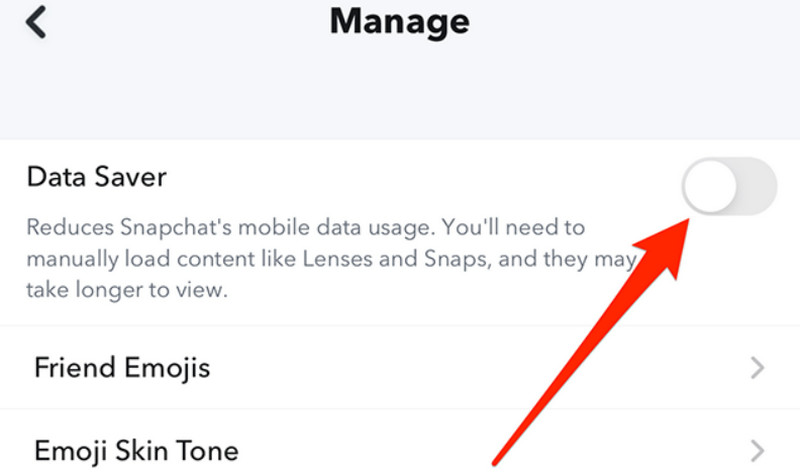
Öncelikle, Snapchat'in Veri Tasarrufu adı verilen bir özelliği olduğunu anlamanız gerekiyor. Etkinleştirildiğinde, Snapchat'in çalışırken kullandığı veri miktarını azaltmaya yardımcı olur, ancak aynı zamanda gönderdiğiniz ve yüklediğiniz fotoğrafları daha da sıkıştırarak daha bulanık hale getirir.
Eğer istersen videoların kalitesini iyileştirmek Snapchat'te çektiğiniz ve indirdiğiniz fotoğraflar için Veri Tasarrufu özelliğini kapatmanızı öneririz.
İşte nasıl yapılacağı.
Aşama 1. Snapchat uygulamasını açın ve profil resminize dokunarak profil ekranına gidin.
Adım 2. Profil ekranında, şunlara dokunun: Ayarlar simgesi.
Aşama 3. Yeni menüde aşağı kaydırarak bulabilirsiniz. Uygulama ve Gizlilik > Gizliliğim ve Verilerim.
4. adım. bulun Verilerimi Yönet seçeneği seçin ve göreceksiniz. Veri Tasarrufu.
Adım 5. Kapatmak için kutucuğun işaretini kaldırın. Veri Tasarrufu.
Snapchat ayrıca kamera çözünürlüğünü değiştirmek için ayarlar da sunuyor. Bu ayarları kontrol ederek her zaman Standart çözünürlükte fotoğraf çektiğinizden emin olabilirsiniz.
Bölüm 4. İpuçları: Snapchat ile Çekilen Bulanık Videoları Nasıl İyileştirebilirsiniz?
Tamam, eminim artık Snapchat'te çekilen bulanık fotoğraflarla nasıl başa çıkacağınızı biliyorsunuzdur; bu da en azından önümüzdeki süreçte net fotoğraflar elde etmenizi sağlayacaktır. Ancak geçmişte karşılaşmış olabileceğiniz bir sorunu unutmayın: Çektiğiniz ve kaydettiğiniz Snapchat videoları bulanıksa, bunları düzeltmenin bir yolu var mı?
Elbette! Bunun için mükemmel bir çözümümüz var - Vidhex.
Vidhex, video kalitesini artırmak için özel olarak tasarlanmış bir üründür. Bulanık videoları düzeltebilir, bozulmuş renkleri geri kazandırabilir ve hatta yüksek kaliteli video görüntüleri Kalite kaybı olmadan N kez çekim yapabilir. Ayrıca titrek görüntüler veya aşırı gürültü gibi sorunları da kolaylıkla halledebilir.
Snapchat ile çekilen bulanık videoları düzeltmenin yolu işte burada.
Aşama 1. Vidhex'i bilgisayarınıza indirip kurun.
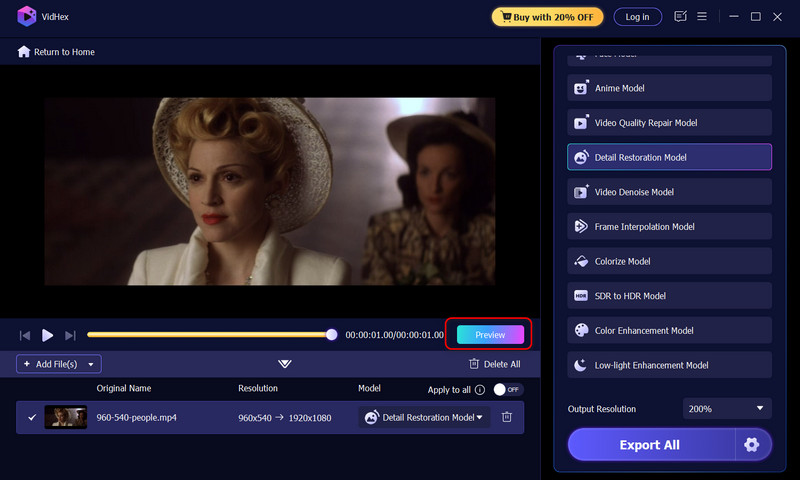
Adım 2. Tıkla Dosya Ekle Ana sayfadaki düğmeyi kullanarak geliştirmek istediğiniz videoyu yükleyebilirsiniz.

Aşama 3. Yeni sayfada, sağ tarafta bu iyileştirme için kullanmak istediğiniz modeli seçin. Ardından, sağ alt köşede çıktı çözünürlüğünü ve büyütme faktörünü seçin.

4. adım. Tıklayın Ön izleme Sonuçları görmek için. Son olarak, tıklayın. Tümünü Dışa Aktar Videolarınızı dışa aktarmak için.
Bölüm 5. Snapchat Kamera Kalitesini Düzeltme Hakkında Sıkça Sorulan Sorular
Snapchat kameram neden birdenbire bulanıklaştı?
Cihazınızın kamera lensinde fotoğraflarınızın özellikle bulanık çıkmasına neden olabilecek kir olup olmadığını kontrol edin. Ayrıca, fotoğraflarınızı sıkıştırıyor olabilecek uygulamanın Veri Tasarrufu modunu etkinleştirip etkinleştirmediğinizi de kontrol edebilirsiniz.
Snapchat'te kamera ayarlarını nasıl düzeltebilirim?
Öncelikle profil sayfanıza gidin, Ayarlar'dan Veri Tasarrufu özelliğini kapatın ve ardından kamera çıkış kalitesini Standart olarak değiştirin. Son olarak, Snapchat'i düzenli olarak güncellemeyi unutmayın.
Çektiğim fotoğraflar neden grenli?
Snapchat, veri iletimini hızlandırmak için çektiğiniz ve indirdiğiniz fotoğrafları sıkıştırır; bu da fotoğrafların orijinal hallerine göre daha az net görünmesine neden olur.
Sonuç
Bu kılavuzda Snapchat kamera kalitesini nasıl iyileştirebilirim? Bu, üç alanı kapsar: Snapchat platformu, kayıt cihazınız ve fiziksel koşullar. Sorunu gidermek için adım adım talimatları izleyebilir ve gelecekteki kayıtlarınızın netliğinde önemli bir iyileşme sağlayabilirsiniz. Zaten bir video kaydettiyseniz, kalitesini artırmak için bu kılavuzda önerilen Vidhex'i de kullanabilirsiniz.