Oyun ve Video Deneyimini İyileştirmek İçin Kanıtlanmış 4 Yöntem
Kare hızını artırmak gerçekten video kalitesini iyileştirir mi?
Bu durum yaygındır. kare hızlarını iyileştirinÖzellikle oyunlar için. Kare hızı, herhangi bir videonun kalbi olabilir.
Düşük kare hızları kolayca takılmalara, titremelere ve sinir bozucu bir izleme deneyimine yol açar. Bu nedenle, ister oyuncu, ister içerik üreticisi, ister genel bir kullanıcı olun, düşük kare hızınızı (FPS) düzeltmek ve artırmak istersiniz. İyi haber şu ki, modern yapay zeka destekli araçlar, ilgili teknoloji becerilerine veya pahalı donanım yükseltmelerine gerek kalmadan kare hızlarını önemli ölçüde iyileştirebilir. Bu kılavuz, kare hızlarının neden önemli olduğunu açıklıyor ve daha akıcı video elde etmenizi sağlamak için kanıtlanmış dört çözümü paylaşıyor.

SAYFA İÇERİĞİ
Bölüm 1. Kare Hızlarını İyileştirmeye Neden İhtiyacımız Var?
Çeşitli nedenlerle kare hızını artırmak isteyebilirsiniz. Yukarıda belirtildiği gibi, düşük kare hızları enterpolasyon sorunlarına yol açacaktır.
Oyunlarda, akıcı bir oyun deneyimi için sürekli 60 FPS (şimdi 120 FPS öneriliyor) temel kabul edilir. 60 Hz'lik bir ekranda 30 FPS'de çalıştırmak, gözün tek bir karenin birden fazla pozlamasını algılamasına neden olur. Bu da hareketli nesnelerde fark edilir titreme ve bulanıklığa yol açar. FPS'yi artırmak Hareketli nesnelerdeki belirgin titremeyi ve bulanıklığı azaltmak için. Daha yüksek kare hızları, birinci şahıs nişancı oyunlarında nişan alma doğruluğunu ve hedef takibini etkili bir şekilde iyileştirebilir.
Video içeriklerinde düşük kare hızları genellikle titreme, takılma ve genel olarak kalitesizlik olarak kendini gösterir. Birçok eski video bu sorundan muzdariptir. Kare enterpolasyonu, yeni ara kareler ekleyerek 24/30 FPS görüntüleri daha akıcı 60 FPS veya hatta 120 FPS'ye dönüştürebilir.
Bölüm 2. Hızlı Kontrol - FPS'yi Artırmanın Dört Yolu (Bir Bakışta)
Bu bölümde, Topaz Video AI, VidHex Video Enhancer, DaVinci Speed Warp ve Flowframes RIFE olmak üzere dört kanıtlanmış çözümü karşılaştırmanıza yardımcı olacak bir tablo bulunmaktadır. Bu tablo sayesinde iş akışınız için doğru aracı hızlıca seçebilirsiniz.
| Araç | Kullanım kolaylığı | FPS Destekleniyor | İçin en iyisi | Fiyat |
| Topaz Video AI | Orta düzey (Yapay zeka modeli seçimi gereklidir) | 16 kata kadar ağır çekim 60/120 FPS çıkışı | Gelişmiş yapay zeka model kontrolü isteyen profesyonel editörler | $45/ay (Topaz Studio) $79/ay (Pro) |
| VidHex Video Geliştirici | Kolay (yapay zeka modelini seçin, dışa aktarın) | 60, 120, 240 FPS ve üzeri | Sosyal medya içerik oluşturucuları ve yeni başlayanlar | Ücretsiz deneme $12.45/ay $49.95/Ömür Boyu |
| DaVinci Hız Çarpıtması | Orta zorlukta (DaVinci Resolve Studio gerektirir) | Projeye bağlı Zamanlamayı yeniden ayarlamak için en iyisi | DaVinci ekosisteminde halihazırda yer alan film yapımcıları | $295 tek seferlik (Stüdyo) |
| Flowframes RIFE | Karmaşık (açık kaynaklı GUI kurulumu) | Herhangi bir tamsayı/ondalık sayı katı 240 FPS+ | Güçlü kullanıcılar ve bütçe bilincine sahip kullanıcılar | Bedava |
Bölüm 3. Kare Hızını İyileştirmenin Dört Kanıtlanmış Yöntemini Öğrenin
Kare hızını nasıl iyileştireceğinizi mi merak ediyorsunuz? Gerçekten daha akıcı video sağlayan aracı bulmak için aynı video dosyasında Topaz AI, VidHex, Speed Warp ve Flowframes'i test ettik.
1. Topaz Video Yapay Zekası
İçin en iyisi: En iyi kare enterpolasyon kalitesini tercih eden ciddi içerik üreticileri, film yapımcıları ve profesyoneller.
Puan: 9/10
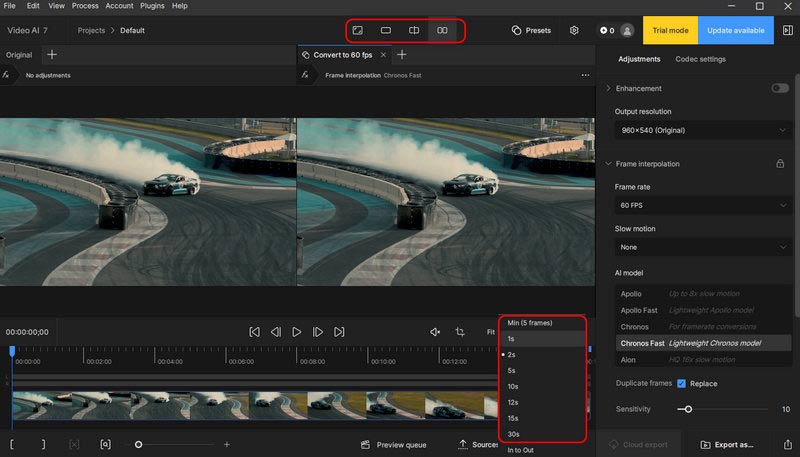
Topaz Video AI (Topaz Videosu) Topaz Video, çözünürlüğü artırmak, keskinleştirmek, gürültüyü azaltmak ve FPS'yi yükseltmek için 20'den fazla yapay zeka geliştirme modeli sunar. Apollo (8 kata kadar ağır çekim), Apollo Fast, Chronos, Chronos Fast ve Aion dahil olmak üzere kare hızlarını iyileştirmek için birden fazla enterpolasyon modeli sunar. Topaz Video yazılımını kullanmak için Personal, Pro veya Topaz Studio aboneliğine sahip olmanız gerekir. Şu anda deneme sürümü sunmamaktadır.
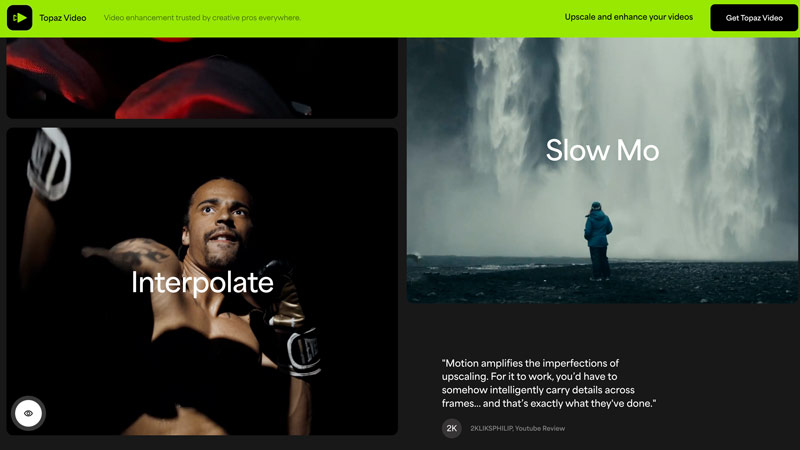
Aşama 1. Topaz Video'da kare hızını artırmak için video dosyanızı eklemeniz ve ardından ilgili bölüme gitmeniz yeterlidir. Çerçeve Enterpolasyonu modülü seçin, ardından istediğiniz yapay zeka modelini seçin.
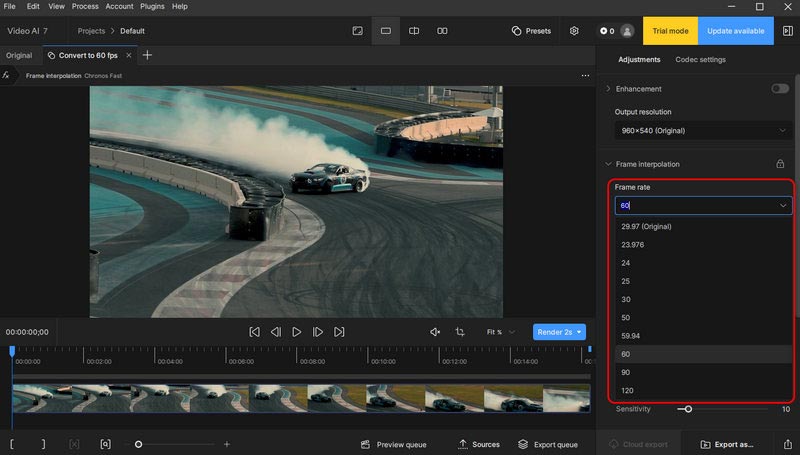
Adım 2. Yavaş çekim çarpanınızı veya hedef kare hızınızı ayarlayın. Görüntülerinizde kesmeler varsa sahne algılamayı açın. Kaliteyi değerlendirmek için önizleme yapın, memnun kaldığınızda dışa aktarın.
2. VidHex Video Geliştirici
İçin en iyisi: Sosyal medya içerik üreticileri, sıradan kullanıcılar ve FPS'yi tek tıkla artırmak ve yüksek kaliteli sonuçlar elde etmek isteyen yeni başlayanlar için ideal.
Puan: 8.7/10
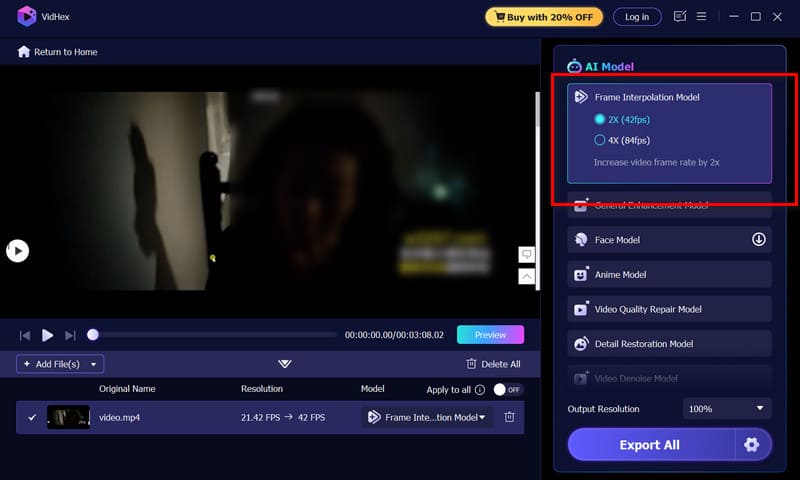
VidHex Video Geliştirici (AI Video Enhancer), yapay zeka kare enterpolasyonunda uzmanlaşmış özel bir video geliştirme aracıdır. Video kare hızlarını 2x veya 4x artırabilir ve 60 FPS, 120 FPS, 240 FPS ve üzeri çıktıları destekler. Kareleri oluşturmak için gelişmiş yapay zeka modelleri (en yeni algoritmalar) kullanır. Dahası, bu yapay zeka destekli video enterpolasyon aracı, toplu işlemeyi ve donanım hızlandırmayı destekler.
Aşama 1. VidHex'i bilgisayarınıza indirip açın, ardından kare hızını iyileştirmek istediğiniz videoyu ekleyin.

Adım 2. Seçin Çerçeve Enterpolasyon Modeli Sağdaki Yapay Zeka Modeli bölümünün altında, çarpanınızı (2x veya 4x) seçin. Sonucun düzgünlüğünü onaylamak için önizleme yapın. Sonuçtan memnun kaldığınızda, iyileştirilmiş videoyu dışa aktarın.
3. DaVinci Resolve Hız Artırma
İçin en iyisi: Film yapımcıları ve profesyonel kurgucular halihazırda DaVinci Resolve Studio'yu kullanıyor.
Puan: 9.3/10
Hız Çarpıtması içinde DaVinci Çözümü Studio, yüksek kaliteli yeniden zamanlama ve kare enterpolasyonu sağlamak üzere tasarlanmış, yapay zeka destekli bir hareket tahmin motorudur. Topaz Video gibi, hesaplama açısından yoğun ve render süresi yavaş olsa da yüksek kaliteli sonuçlar üretebilir.
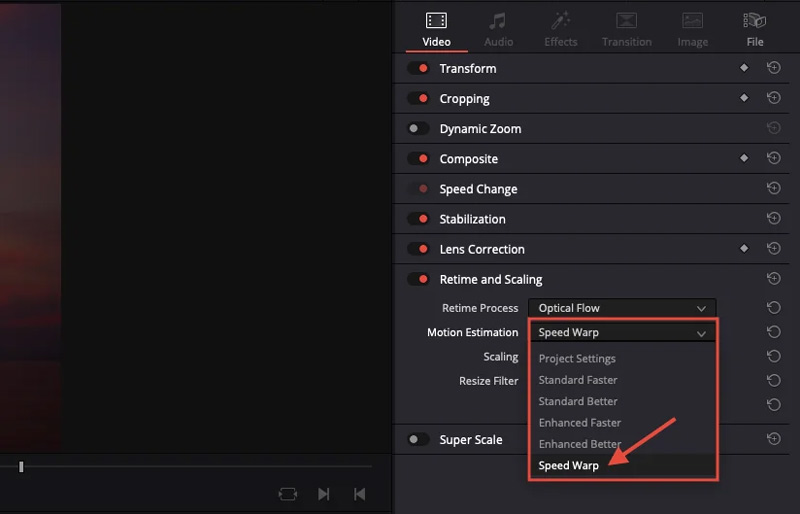
Aşama 1. DaVinci Resolve'u indirin ve başlatın. Bir klibe sağ tıklayın ve seçin. Video Özellikleri > Video sekmesi.
Adım 2. Ayarlamak Yeniden Zamanlama Süreci -e Optik Akış. Ayarlamak Hareket Tahmini -e Hız Çarpıtması (Sadece Stüdyo sürümü). Düzenleme için Gelişmiş Daha İyi özelliğini kullanabilirsiniz. Geçiş yapın Hız Çarpıtması Son dışa aktarma için. Zaman çizelgesini şu şekilde oluşturun: Teslim etmek sayfa.
4. Flowframes RIFE
İçin en iyisi: Gerekli teknik becerilere sahip, GPU hızlandırmalı ücretsiz, açık kaynaklı bir çözüm isteyen ileri düzey kullanıcılar.
Puan: 8.1/10
Akış çerçeveleri Windows'a özel bir grafik kullanıcı arayüzüdür (GUI) ve şunu kullanır: RIFE Daha akıcı ve yüksek kare hızına sahip videolar oluşturmak için RIFE, DAIN ve diğer yapay zeka enterpolasyon modellerini kullanır. RIFE, DAIN ve diğer modeller arasında otomatik olarak seçim yapar, toplu işlemeyi, sahne algılamayı destekler ve 24 veya 30 FPS görüntüleri akıcı 60, 120 veya 240 FPS'ye dönüştürebilir. Ancak, daha dik bir öğrenme eğrisi gerektirir. Ayrıca, sahne algılama başarısız olursa ara sıra görüntü bozuklukları da üretebilir.
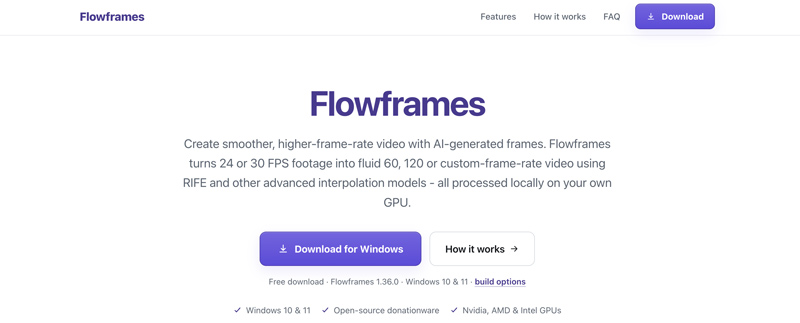
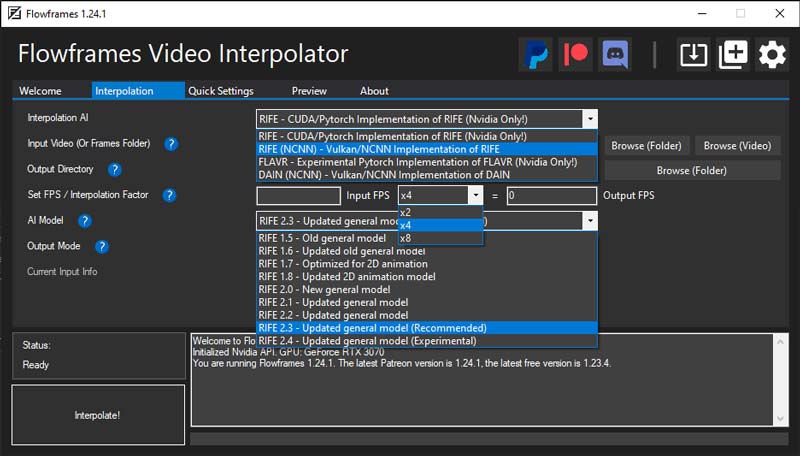
Aşama 1. Flowframes'i resmi siteden Windows bilgisayarınıza indirin. Videonuzu içe aktarın ve RIFE modelini seçin (NVIDIA için CUDA, AMD için NCNN).
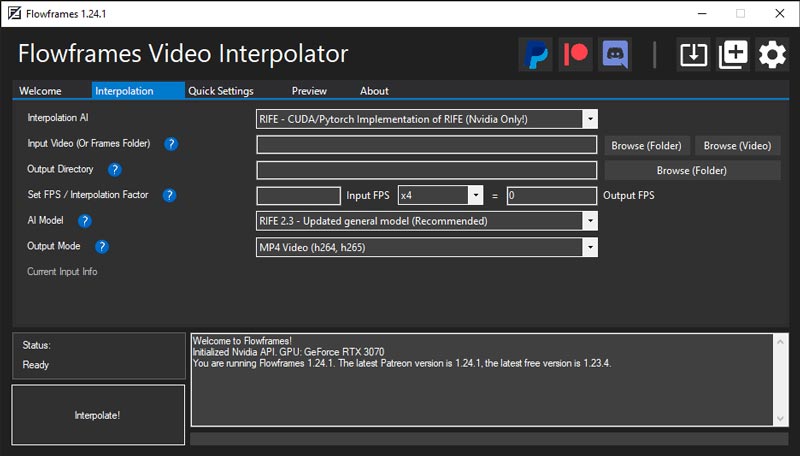
Adım 2. İnterpolasyon çarpanınızı seçin (2x, 4x, 8x, vb.). Sahne algılama eşiğini ayarlayın ve interpolasyonu çalıştırın.
Bölüm 4. Kare Hızlarını İyileştirme Hakkında Sıkça Sorulan Sorular
Soru 1. Çerçeve enterpolasyonu nedir?
Çerçeve enterpolasyonu Ardışık kareleri analiz edip, kare hızını artırmak ve hareketi pürüzsüzleştirmek için (mevcut kareler arasına) yeni kareler üretebilen bir video işleme tekniğidir.
Soru 2. Kare hızını ücretsiz olarak iyileştirebilir miyim?
Evet. Flowframes RIFE tamamen ücretsiz ve açık kaynaklıdır. DaVinci Resolve'ın ücretsiz sürümü Optical Flow özelliğini sunar (ancak Speed Warp için Studio sürümü gereklidir).
Soru 3. Kare hızını artırmak için güçlü bir GPU'ya ihtiyacım var mı?
Evet. Yapay zeka interpolasyonu genellikle GPU yoğun bir işlemdir. İyi bir performans elde etmek için modern ve güçlü bir bilgisayara ihtiyacınız var.
Sonuç
Bu kılavuz, dört etkili yöntemi kapsamaktadır. kare hızını iyileştirinBunları karşılaştırın ve tercih ettiğiniz FPS artırma aracını seçin. Basitliği nedeniyle VidHex Video Enhancer ile başlayın. Gelişmiş model kontrolü için Topaz Video AI veya DaVinci Speed Warp'ı düşünün. İş akışınıza ve özel ihtiyaçlarınıza en uygun aracı seçin.