










After Effects'te Video Kalitesini Kaybetmeden Nasıl Yükseltilir?
Öğrenmek ister misiniz? After Effects'te video çözünürlüğünü nasıl yükseltirim?Adobe'nin programı, video çözünürlüğünü artırma konusunda güvenebileceğiniz en iyi video düzenleme programlarından biridir. En iyi video çıktısını almanızı sağlayarak daha iyi ve daha tatmin edici video oynatımı sunar. Bu nedenle, videolarınızı nasıl çözünürlüğünü artıracağınızı öğrenmekle ilgileniyorsanız, bu kılavuzu inceleyin ve daha fazlasını keşfedin.

SAYFA İÇERİĞİ
Bölüm 1. After Effects'te Videonun Çözünürlüğünü Artırma
After Effects'te videolarınızı daha yüksek çözünürlükte mi düzenlemek istiyorsunuz? İyi haber şu ki, program bunu yapabiliyor. After Effects, Adobe tarafından tasarlanmış bir uygulamadır; temel amacı videoları düzenlemek ve iyileştirmek, böylece çekimlerinizin daha iyi bir versiyonunu elde etmenizi sağlamaktır. Ayrıca, ana arayüzü ilgi çekicidir ve çeşitli özellikler, sekmeler, bölümler ve zaman çizelgeleri sunarak, özellikle profesyoneller olmak üzere tüm kullanıcılar için en iyi video düzenleyici haline gelir.
Dahası, videoları iyileştirmek için profesyonel düzeyde seçenekler sunuyor. Kliplerinizi keskinleştirebilir, video gürültüsünü azaltabilir ve video ayrıntılarını koruyabilirsiniz. Hatta videoyu 4K'ya kadar kaydedip dışa aktarabilirsiniz. Bu nedenle, ihtiyacınız olan sonucu elde etmenizi sağlayacak gelişmiş bir video iyileştirme programına ihtiyacınız varsa, masaüstünüzde Adobe After Effects'e erişmek ideal olacaktır.
Daha Fazla Özellik
Adobe After Effects, işlem sırasında erişebileceğiniz çeşitli yerleşik çözünürlük artırma özellikleri sunar. Bunlar şunlardır:
- Detayları Koruyan Yüksek Kalite Efektler - Bu özellik, kenarların keskinliğini korurken çözünürlüğü artırır.
- Ölçeklendirme ve Dönüştürme Araçları - Bu araçlar, video boyutlarını hassas bir şekilde ayarlamanıza olanak tanır.
- Keskinleştirme Efektleri - Bu özellik, büyütme işleminden sonra ince detayların iyileştirilmesine yardımcı olur.
- Gürültü Azaltma Aleti - Videodaki bozulmaları ve grenleri azaltmak için mükemmeldir, sonuç olarak daha net ve temiz bir görüntü elde edilir.
After Effects, görüntü yükseltme özelliklerinin ötesinde, hayal edebileceğinizden çok daha fazlasını sunuyor. Erişebileceğiniz diğer özellikler şunlardır:
- Temel Video Düzenleme Araçları - Yazılım ayrıca çeşitli temel düzenleme araçlarına erişmenizi sağlar. After Effects'te video kırpmaKırpma, çevirme, metin ekleme, efekt ekleme ve daha fazlası.
- Hareket Takibi - Bu özellik, videolardaki nesnelere veya hareketli öğelere efektler uygulayabilir.
- Renk Düzeltme ve Derecelendirme - Video düzenleyici, sinematik bir sonuç için video tonunu, kontrastını, parlaklığını ve doygunluğunu ayarlamanıza olanak tanır.
- Premiere Pro ve Photoshop ile entegre - Ayrıca Premiere Pro ve Photoshop gibi diğer Adobe uygulamalarıyla da entegre edilebilir.
After Effects'te video kalitesini kaybetmeden nasıl büyütebileceğinizi öğrenmek için aşağıdaki adımları izleyebilirsiniz.
Aşama 1. Adobe After Effects'i bilgisayarınıza indirip kurun. Ardından programı başlatın ve büyütmek istediğiniz videoyu ekleyin.
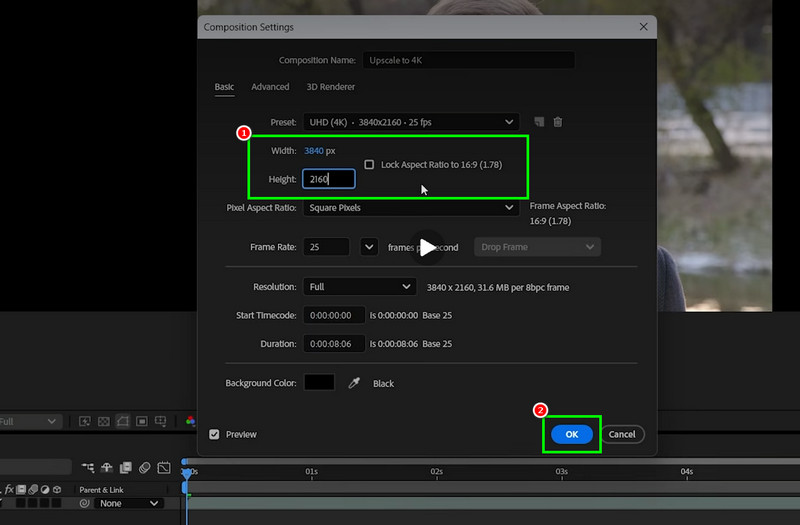
Adım 2. Şuraya gidin: Kompozisyon Yukarıdaki sekmeye tıklayın. Kompozisyon AyarlarıBundan sonra ayarlamalara başlayabilirsiniz. Genişlik ve Yükseklik Videonun çözünürlüğünü ayarlayabilirsiniz. Hatta 4K'ya bile ayarlayabilirsiniz. Ardından tıklayın. tamam.
Aşama 3. Ayrıca şuraya gidebilirsiniz: Efektler ve Ön Ayarlar Sağ arayüzden ilgili bölümü seçin. Ardından, arama yapın. Detayları Koruyan Lüks.
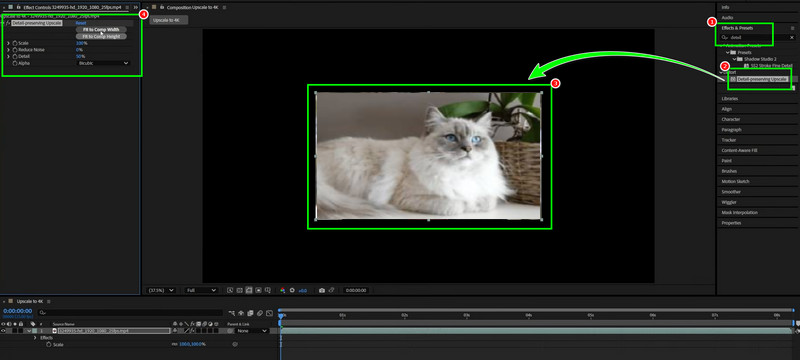
Tıklayın ve videonun üzerine bırakın. İşlem tamamlandıktan sonra sol arayüze gidin ve ölçeği, gürültü azaltmayı, ayrıntıyı ve daha fazlasını ayarlayın.
4. adım. Videonuzun kalitesini yükseltmenin bir başka yolu da şunu kullanmaktır: keskinleştir aletten Efektler ve Ön Ayarlar Bölüme tıklayın, ardından videonun üzerine sürükleyip bırakın.
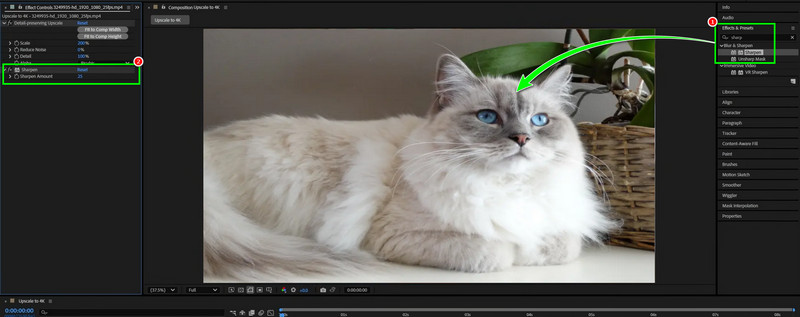
Bir kere keskinleştir Sol arayüzde sekme belirir, ayarlamaya başlayın. İşlem tamamlandıktan sonra artık yapabilirsiniz. After Effects'i MP4'e aktar veya istediğiniz herhangi bir video formatı.
Bölüm 2. Videoları Yükseltmek İçin After Effects'e En İyi Alternatif
After Effects, videolarınızı iyileştirmenin ve çözünürlüğünü artırmanın çeşitli yollarını sunduğu için ideal bir video geliştirme programıdır. Ancak, profesyonel olmayan kullanıcılar için uygun olmadığını da göz ardı edemeyiz. Bu nedenle, videolarınızı daha kolay bir şekilde çözünürlüğünü artırmak istiyorsanız, bu bölümde yer alan tüm çözünürlük artırıcı araçları kullanabilirsiniz.
1. VidHex Video Geliştirici Kullanarak Videoların Kalitesini Yükseltin
Videolarınızın kalitesini artırmanın basit bir yolunu istiyorsanız, şuraya erişebilirsiniz: VidHex Video GeliştiriciBu program, basit kullanıcı arayüzü sayesinde yeni başlayanlar için idealdir. Ayrıca, Genel Geliştirme Modeli özelliği ile videolarınızı etkili bir şekilde büyütebilirsiniz. Hatta videoyu 4K'ya kadar kaydederek tatmin edici bir oynatma deneyimi sağlayabilirsiniz. Yükselticiyi ideal kılan şey, yapay zeka destekli teknolojisidir. Bu, videolarınızı yüksek doğrulukla büyütmenize yardımcı olur. Bu nedenle, After Effects'i daha kolay bir büyütme işlemiyle değiştirmek istiyorsanız, hemen Vidmore'a erişin!
Daha Fazla Özellik
- Video gürültü giderme modeli, anime modeli, renklendirme modeli ve daha fazlası gibi çeşitli yapay zeka geliştirme modelleri sunabilir.
- Program, sorunsuz ve hızlı bir ölçeklendirme süreci sunuyor.
- Geliştirilmiş videoları kontrol etmek için Önizleme özelliğini sunabilir.
- Yükselticiye Windows ve Mac işletim sistemlerinden erişebilirsiniz.
Aşağıdaki adımları izleyerek videolarınızın kalitesini nasıl artıracağınızı öğrenin.
Aşama 1. VidHex Video Enhancer'ı bilgisayarınıza indirip çalıştırın. Yazılıma kolayca erişmek için aşağıdaki düğmelere tıklayabilirsiniz.
Adım 2. Yükseltmek istediğiniz videoyu üzerine tıklayarak ekleyin. Dosya Ekle Buton. Birden fazla dosya da ekleyebilirsiniz.
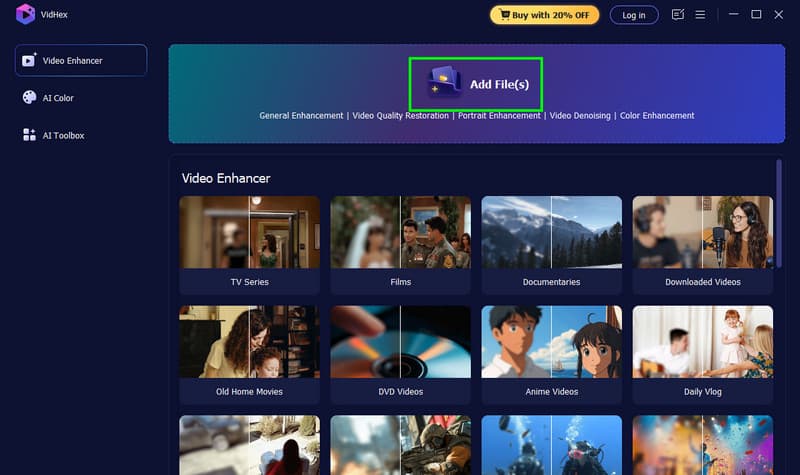
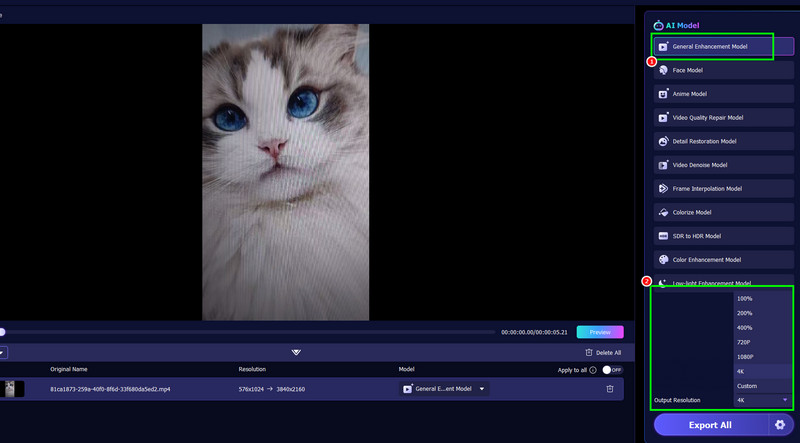
Aşama 3. Tıkla Genel Geliştirme Modeli Videolarınızı yükseltmeye başlamak için bu özelliği kullanın. Ardından, devam edin. Çıkış Çözünürlüğü Tercih ettiğiniz video çözünürlüğünü seçmek için.
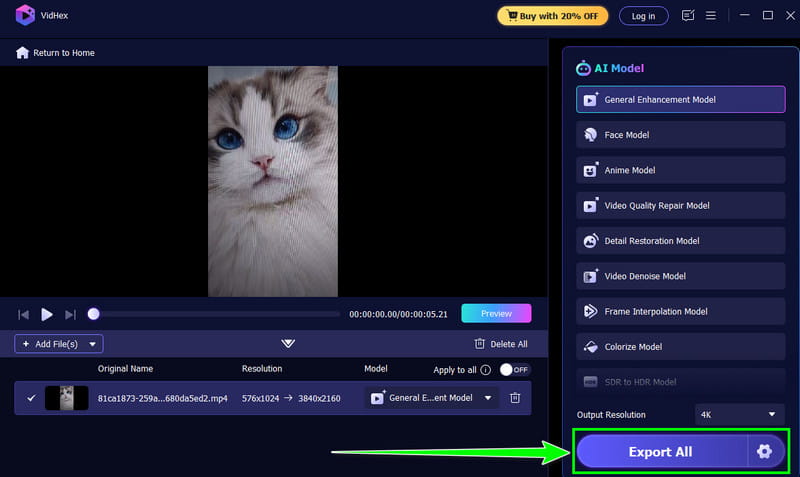
4. adım. Son olarak, Tümünü Dışa Aktar Dosyanızın büyütülmüş sürümünü kaydetmeye başlamak için aşağıdaki düğmeye tıklayın.
2. Topaz Video Enhancer Kullanarak Videoların Kalitesini Yükseltme
Topaz Video Geliştirme Yapay Zekası Aynı zamanda After Effects'in yerini alabilecek ideal bir video yükseltme programıdır. Yapay zeka destekli teknolojisiyle videolarınızı yükseltmenize yardımcı olabilir. Ek olarak, görüntülerinizi sabitleyebilir, greni azaltabilir ve kare hızını ayarlayabilirsiniz. Bu program, videolarınızı etkili ve başarılı bir şekilde yükseltmenizi ve iyileştirmenizi sağlar.
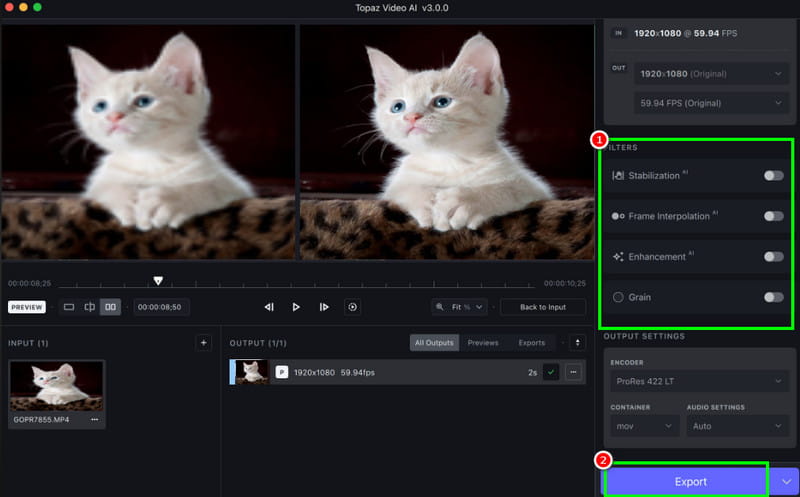
Aşama 1. İndir Topaz Video Geliştirici Yapay Zeka Bilgisayarınızda açın. Ardından, geliştirmek istediğiniz videoyu eklemeye başlayın.
Adım 2. Ardından sağ taraftaki arayüze gidin ve tıklayın. Artırma Bu özellik sayesinde program, videolarınızı otomatik olarak yükseltmeye başlayacaktır. Dilerseniz video grenini sabitleyebilir ve kaldırabilirsiniz.
Aşama 3. Son olarak, tıklayın İhracat Yükseltilmiş videoyu bilgisayarınıza kaydetmek için.
Bölüm 3. After Effects'te Video Çözünürlüğünü Artırma Hakkında Sıkça Sorulan Sorular
After Effects ücretsiz mi?
Program yalnızca 7 günlük ücretsiz deneme sürümü sunuyor. Ondan sonra, tüm özelliklere sınırlama olmadan erişmek için abonelik planı satın almanız gerekiyor.
After Effects'te SD videoları nasıl daha yüksek çözünürlüğe yükseltebilirim?
Video düzenleyiciyi kurduktan sonra çalıştırın ve videoyu ekleyin. Ardından, Efektler ve Ön Ayarlar bölümüne gidin ve Keskinleştir yazın. Tıklayın ve videonun üzerine sürükleyip bırakın, ardından istediğiniz sonuca göre ayarlayın.
After Effects'te videoların çözünürlüğünü artırmak kolay mı?
Deneyimli kullanıcılar için After Effects'in kullanımı kolay olabilir. Ancak, karmaşık kullanıcı arayüzü nedeniyle program yeni başlayanlar için çok zorlayıcı olabilir.
Sonuç
başarıyla After Effects'te videoların kalitesini yükseltinBu kılavuzdaki tüm yöntemleri kullanabilirsiniz. Kompozisyon Ayarları, Detay Koruyucu Yükseltme ve Keskinleştirme özelliklerini kullanarak videolarınızı yükseltebilirsiniz. Ayrıca, videolarınızı daha kolay bir şekilde yükseltmek istiyorsanız, VidHex Video Enhancer'ı kullanabilirsiniz. Kapsamlı düzeniyle, herhangi bir zorluk yaşamadan videolarınızı etkili bir şekilde yükseltebilirsiniz; bu da onu hem yeni başlayanlar hem de profesyoneller için doğru video yükseltme aracı yapar.




