En İyi Video Yükseltme Programlarıyla Videoları 4K'ya Yükseltin [Çözüldü]
Düşük çözünürlüklü bir videonuz mu var ve bu da size tatmin edici olmayan bir video oynatma deneyimi mi sunuyor? Yalnız değilsiniz! Bazı video meraklıları, detay eksikliği, bulanık görüntü veya titrek içerik nedeniyle düşük çözünürlüklü videoların keyfini çıkaramıyor. Eğer durum buysa, yapabileceğiniz en iyi şey videoyu 4K'ya yükseltmektir. Bu çözünürlükle, videonuzu tatmin edici bir şekilde izleyebileceğinizden şüphe yok. Yani, en iyi yolları arıyorsanız... Videoları 4K'ya yükseltinDoğru yerdesiniz. Bu makale, videolarınızı iyileştirmek için kullanabileceğiniz birçok yöntemi tanıtıyor. En etkili video yükseltme sürecini keşfetmek için okumaya devam edin.

SAYFA İÇERİĞİ
Bölüm 1. Video Yükseltme Nedir?
Video yükseltme, düşük çözünürlüklü bir videoyu daha yüksek çözünürlüklü bir formata dönüştürme işlemidir. Bu işlem, videolarınızın modern ekranlarda daha keskin ve ayrıntılı görünmesini sağlar. Ayrıca, videodaki pikselleri germek yerine, yükseltme işlemi orijinal videoyu analiz eden ve netliği artırmak, bulanıklığı azaltmak ve genel görüntü kalitesini iyileştirmek için ek piksel verileri üreten bir algoritmaya dayanır.
Videolarınızın çözünürlüğünü artırmaya başlamak istiyorsanız, sonraki bölümde yer alan tüm yöntemleri inceleyin.
Bölüm 2. Videoları 4K'ya Yükseltmenin 4 Yöntemi
Videoları 4K çözünürlüğe nasıl yükseltebilirsiniz? Tüm olası yöntemleri öğrenmek istiyorsanız, bu bölümdeki her şeyi okumaya başlayın.
Yöntem 1. Vidmore Video Geliştirici Kullanarak Videoyu 4K'ya Yükseltme
Videolarınızı anında 4K çözünürlüğe yükseltmek için en güvenilir programlardan biri şudur: Vidmore Video GeliştiriciBu yazılım, basit kullanıcı arayüzü sayesinde sorunsuz bir video yükseltme deneyimi sunar. Bu programın iyi yanı, tercih ettiğiniz geliştirme modelini seçebilmenizdir. Doğru sonuç için yapay zeka destekli teknolojisine bile güvenebilirsiniz. Ayrıca, videonuzu çeşitli şekillerde geliştirebilirsiniz. Renkleri iyileştirebilir, titrek bir videoyu sabitleyebilir ve video gürültüsünü giderebilirsiniz. Videoyu MP4, MKV, MOV, WebM ve daha fazlası dahil olmak üzere birden fazla çıktı formatında kaydedebilirsiniz. Bu nedenle, olağanüstü bir 4K video yükseltme programına ihtiyacınız varsa, Vidmore Video Enhancer'dan başka bir yere bakmanıza gerek yok.
Daha Fazla Özellik
- • Yazılımın ölçeklendirme süreci sorunsuz.
- • Parlaklık ve kontrast optimizasyonu gibi çeşitli düzenleme özellikleri sunabilir.
- • Video yükseltme özelliği, anime, vlog, belgesel ve daha birçok video formatını desteklemektedir.
- • Doğru sonuçlar elde etmek için yapay zekadan yararlanabilir.
Videolarınızı yükseltmeye başlamak için verdiğimiz talimatları kullanın.
Aşama 1. Aşağıdaki düğmelere tıklayarak erişim sağlayabilirsiniz. Vidmore Video GeliştiriciArdından, video yükseltme işlemini başlatmak için uygulamayı çalıştırın.
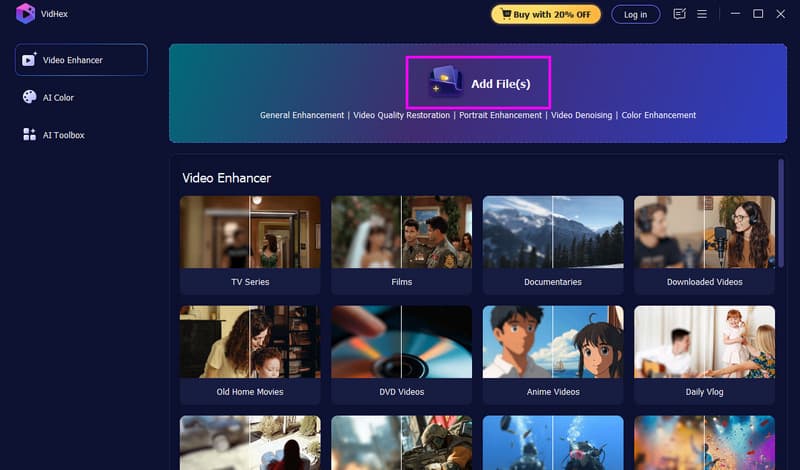
Adım 2. Şuraya git Dosya Ekle Seçeneği seçin ve yükseltmek istediğiniz videoyu eklemeye başlayın. Yazılım toplu işlemeyi desteklediği için birden fazla video dosyası da ekleyebilirsiniz.
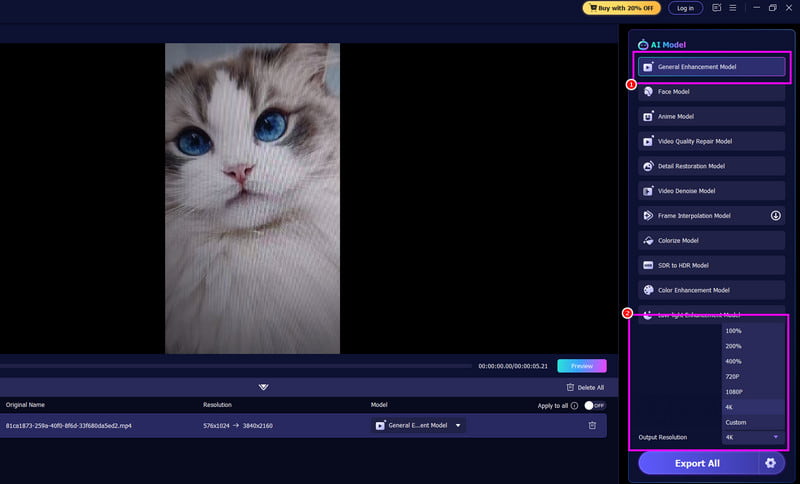
Aşama 3. Tıkla Genel Geliştirme Modeli Sağdaki arayüzden özelliği seçin. Ardından Çıkış Çözünürlüğü'ne gidin ve '4K' seçeneğini belirleyin.
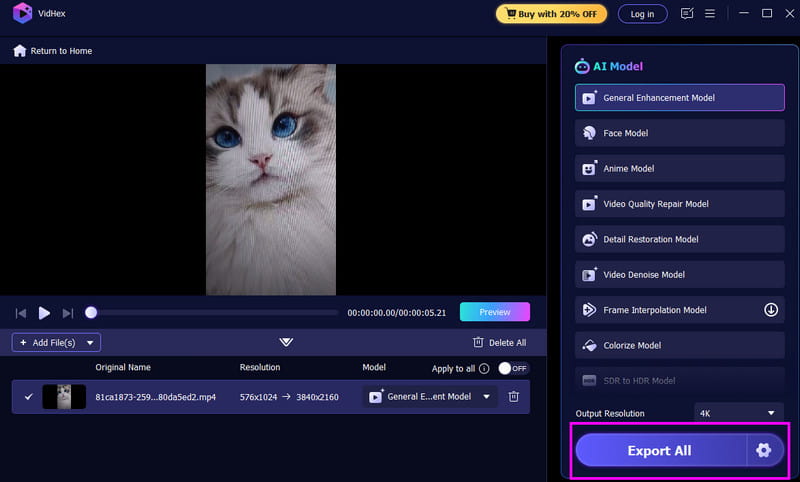
4. adım. Son işlem için, dokunun. Tümünü Dışa Aktar Aşağıdaki düğmeye tıklayın. İşlem tamamlandıktan sonra videoyu cihazınızda izleyebilirsiniz.
Yöntem 2. HitPaw Kullanarak Videoyu 4K'ya Yükseltme
HitPaw VikPea Videolarınızı iyileştirmenize yardımcı olabilecek bir başka program da bu. En iyi yanı, kapsamlı arayüzü sayesinde gerekli tüm işlevlere kolayca erişebilmeniz. Yapay zeka teknolojisini desteklediği için doğru sonuçlar elde edebilmenizi sağlıyor. Dahası, program video gürültüsünü azaltabilir, video renklerini iyileştirebilir ve filigran olmamasını sağlayabilir. Ayrıca ücretsiz olması, tüm kullanıcılar için daha erişilebilir hale getiriyor. Bu özellikleriyle bu program, en iyiler arasında yer alıyor. en iyi video yükselticiler Videolarınızın en iyi versiyonunu sunmak için bize güvenebilirsiniz. Videolarınızı yükseltmeye başlamak istiyorsanız, aşağıdaki talimatları izleyin.
Aşama 1. İndirin ve yükleyin HitPaw VikPea Bilgisayarınıza yazılımı yükleyin. Ardından, ana işlemi başlatmak için programı çalıştırın.
Adım 2. Ardından, tıklayın Video Geliştirici Cihazınızdan yükseltmek istediğiniz videoyu eklemek için kullanılan özellik.
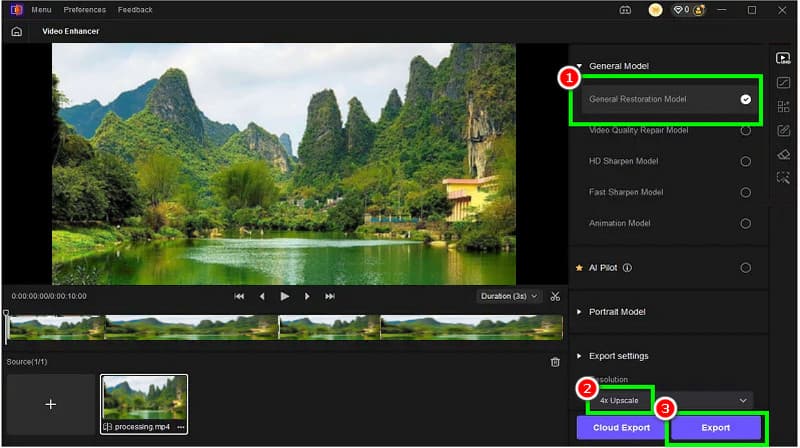
Aşama 3. Sonraki işlem için, aşağıdaki adımları izleyin. Genel Restorasyon ModeliBu özellik videolarınızın kalitesini artırmaya başlayacaktır. Ayrıca Çözünürlük bölümünden 4K çözünürlüğü seçmeniz gerekmektedir.
4. adım. Son işlem için, İhracat Geliştirilmiş videoyu kaydetmek için düğme.
Yöntem 3. Vmake Kullanarak Videoyu 4K'ya Yükseltme
Videolarınızı 4K çözünürlüğe yükseltmek için çevrimiçi bir yöntem mi arıyorsunuz? Şunu deneyebilirsiniz: VmakeDiğer web tabanlı video yükseltme araçlarıyla karşılaştırıldığında, bu araç, profesyonel olmayan kullanıcılar için ideal olan basit bir arayüz sunduğu için idealdir. İyi olan şey, çeşitli çözünürlük seçenekleri arasından seçim yapabilmenizdir. Videolarınızı 1080p ve 2K'ya kadar yükseltebilirsiniz. İsterseniz anime videolarını bile 4K'ya yükseltebilirsiniz. Ayrıca, işlem sırasında ekranınızda rahatsız edici reklamlar olmaz, bu nedenle sorunsuz bir video yükseltme deneyimi bekleyebilirsiniz.
Etkili bir yapay zeka destekli 4K video yükseltme işlemi için aşağıdaki talimatları izleyin.
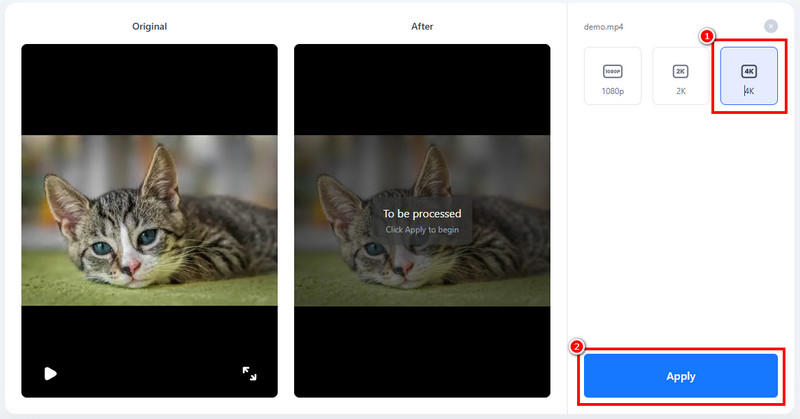
Aşama 1. Ana tarayıcınızı açın ve şu adresi ziyaret edin: Vmake'in Ana web sitesine gidin. Ardından, bilgisayarınızdan video eklemek için "Dosyaları Yükle" düğmesine tıklayın.
Adım 2. Ardından, artık seçim yapmaya başlayabilirsiniz. 4K Çözünürlük bölümünden bu seçeneği kullanabilirsiniz. Ayrıca videolarınızı 1080p ve 2K'ya kadar yükseltebilirsiniz.
Aşama 3. Ardından, işaretleyin Uygulamak Video ölçeklendirme işlemini başlatmak için düğmeye tıklayın. İşlem tamamlandıktan sonra İndir düğmesine dokunun.
Yöntem 4. CapCut Kullanarak Videoyu 4K'ya Yükseltme
Videolarınızı 4K'ya yükseltmek için mükemmel bir araç arıyorsanız, CapCut'ı kullanın. Bu araç, istediğiniz sonucu elde etmek için kullanabileceğiniz en iyi video düzenleyiciler arasında yer alıyor. Videolarınızı yükseltme söz konusu olduğunda, sorunsuz bir yükseltme süreci sunduğu için bu aracın ideal olduğundan şüphe yok. Kırpma aracı, bölme aracı, filtreler, efektler, geçişler, şablonlar ve daha fazlasını içeren ek video düzenleme araçlarına da erişebilirsiniz. Onu güçlü kılan şey, bu araca çeşitli platformlarda erişebilmenizdir. Mobil telefonunuza veya masaüstünüze kaydedebilir/indirebilir veya tarayıcınızdan erişebilirsiniz. Bu nedenle, hangi cihazı kullanırsanız kullanın, videolarınızı yükseltmek için CapCut'ı kullanabilirsiniz.
CapCut kullanarak bir videoyu 4K çözünürlüğe nasıl yükselteceğinizi öğrenmek için aşağıdaki adımlara bakın.
Aşama 1. İndir Kaptanİşlemi başlatmak için t tuşuna basın ve çalıştırın. Ardından, geliştirmek istediğiniz videoyu eklemek için "Proje Oluştur" düğmesine dokunun. Aracın çevrimiçi ve mobil telefon sürümlerini de kullanabileceğinizi unutmayın.
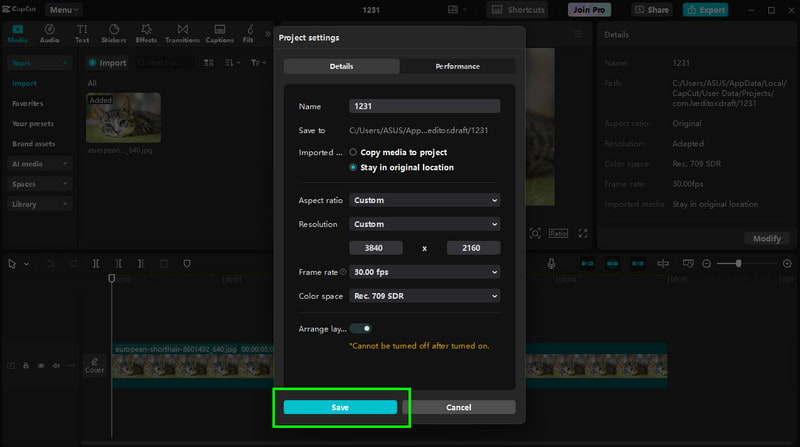
Adım 2. Ana arayüzden, Değiştir Ayrıntılar bölümünün altındaki düğmeye tıklayın. Ekranınızda başka bir mini arayüz belirecektir.
Aşama 3. Ne zaman Proje ayarları Açılan pencerede, Çözünürlük bölümünü seçin ve 4K çözünürlüğü (3840 × 2160 piksel) manuel olarak girmek için Özel seçeneğini seçin.
4. adım. Simgesine dokunun. Kayıt etmek Videolarınızdaki değişiklikleri kaydetmek için bu işlevi kullanın. Ardından, son videoyu cihazınıza kaydetmek için Dışa Aktar'a tıklayın.
Bu yöntemler sayesinde videolarınızı etkili bir şekilde 4K'ya yükseltebilirsiniz. İstediğiniz çıktıyı elde etmek için tüm video yükseltme araçlarını kullanmaktan çekinmeyin.
Ayrıca şunları da inceleyebilirsiniz: 4K ve 8K video çözünürlüğü arasındaki farklar.
Bölüm 3. En İyi Video Yükselticilerin Performans Karşılaştırması
En iyi video yükseltme yazılımlarının karşılaştırmasını mı arıyorsunuz? O halde, aşağıdaki tabloya göz atın.
| Video Yükseltici | Platform | AI Desteği | Çıkış Çözünürlüğü |
| Vidmore Video Geliştirici | Masaüstü Bilgisayar | Evet | 4K'ya kadar |
| HitPaw VikPea | Masaüstü Bilgisayar | Evet | 4K'ya kadar |
| Vmake | İnternet üzerinden | Evet | 4K'ya kadar |
| Başlık Kesimi | Masaüstü/Mobil/Çevrimiçi | Evet | 4K'ya kadar |
Bölüm 4. Videoları 4K'ya Yükseltme Hakkında Sıkça Sorulan Sorular
Videoyu 4K çözünürlüğe yükseltmek mümkün mü?
Kesinlikle evet. Çeşitli video yükseltme yazılımlarıyla videolarınızı 4K'ya yükseltmek ve iyileştirmek mümkündür. Bu nedenle, tatmin edici bir video oynatma deneyimi için her zaman en iyi video yükseltme yazılımlarına güvenin.
Video çözünürlüğünü artırmak (upscaling) bir videoyu gerçekten 4K kalitesine ulaştırabilir mi?
Cevap hayır. Yüksek çözünürlük, düşük çözünürlüklü videoların görünümünü iyileştirir. Ancak, orijinalinde olmayan yeni ayrıntılar yaratamaz. Yapay zeka tabanlı yüksek çözünürlük algoritmaları daha fazla ayrıntıyı simüle edebilir, ancak bu yine de bir iyileştirmedir, gerçek 4K çözünürlük değildir.
Videoları 4K çözünürlüğe yükseltmek için en iyi araçlar nelerdir?
Videolarınızın kalitesini artırmak için kullanabileceğiniz çeşitli güvenilir araçlar mevcuttur. Bunlardan bazıları Vidmore Video Enhancer, Vmake, HitPaw, CapCut ve daha fazlasıdır. Bu araçlara güvenin ve istediğiniz sonucu elde edin.
Sonuç
Bu eğitim sayesinde, başarılı olmanın en iyi yollarını keşfetmiş oldunuz. Videoyu 4K'ya yükseltinHatta aracın performansı hakkında daha fazla bilgi edindiniz. Bu nedenle, videolarınızı yükseltmek için size uygun aracı seçin. Ayrıca, en iyi video yükseltme programını istiyorsanız, Vidmore Video Enhancer'a erişebilirsiniz. Bu program videolarınızı sorunsuz bir şekilde yükseltebilir. Hatta dosyanızın daha iyi bir sürümünü üretebilecek çeşitli düzenleme özellikleri sunarak, kullanımı daha güçlü bir program haline gelir.