Canlı TV Kayıtları İçin En İyi ve Ücretsiz Yöntemler [2026 Güncellemesi]
Televizyon canlı yayınını kaydetmek Windows ve Mac kullanırken canlı TV kaydetmek oldukça basit bir işlemdir. Doğru araçlarla, en sevdiğiniz filmi, spor etkinliklerini, programları veya yayınları daha sonra izlemek üzere doğrudan cihazınıza kaydedebilirsiniz. Bu kılavuzda, canlı TV'yi etkili bir şekilde kaydetmek için izleyebileceğiniz en iyi yöntemleri size göstereceğiz. Ayrıca, temel amacınıza ulaşmanıza yardımcı olabilecek en güvenilir TV kaydediciyi nasıl seçeceğiniz konusunda daha fazla fikir edineceksiniz. Bu nedenle, bu kılavuzdaki her şeyi okuyun ve konu hakkında daha fazla bilgi edinin.

SAYFA İÇERİĞİ
Bölüm 1. Televizyon Canlı Yayın Kaydedici Nasıl Seçilir?
En iyi TV canlı yayın kaydedicisini nasıl seçeceğinizi öğrenmek ister misiniz? O halde bu bölüme geçebilirsiniz.
Uyumluluk
En iyi ses kayıt programını seçerken, yazılımın Windows ve Mac gibi çeşitli platformlarla uyumlu olduğundan emin olun. Bu sayede, farklı bir sistem kullanırken ayrı bir program aramanıza gerek kalmaz.
Kayıt Kalitesi Seçenekleri
Dikkate almanız gereken bir diğer şey de programın kalite seçeneğidir. Her zaman bit hızını ve çözünürlüğü ayarlamanıza olanak tanıyan bir kayıt cihazı arayın. Video kalitesi ile depolama alanı arasında denge kurmak istiyorsanız bu ideal bir işlemdir. Yüksek çözünürlüklü kayıt spor ve filmler için mükemmeldir, düşük ayarlar ise depolama alanından tasarruf etmenizi sağlar.
Dosya Biçimi ve Oynatma Desteği
Çeşitli formatlarda (örneğin MP4 ve MKV) kaydedilmiş TV görüntülerini kaydedebilen bir kayıt cihazı seçin. Bu, videolarınızı çeşitli platformlarda ve medya oynatıcılarda oynatmak istiyorsanız mükemmel bir seçimdir.
Kullanım Kolaylığı ve Arayüz
Dikkate almanız gereken en önemli faktörlerden biri, kayıt cihazının ana düzenidir. Kayıt işleminin basit ve sorunsuz olduğundan emin olun. Bu sayede, ister acemi ister deneyimli bir kullanıcı olun, kayıt cihazını çalıştırmak kolay bir iş olacaktır.
Ekstra Düzenleme Özellikleri
Canlı yayın kaydedici, kırpma, kesme, efektler ve daha fazlası gibi temel düzenleme araçları sunabilir. Son kaydetme işleminden önce yakalanan videoya basit bir dokunuş katmak istiyorsanız mükemmeldir.
Aşağıdaki karşılaştırma tablosuna göz atarak kullanabileceğiniz en güvenilir TV canlı kayıt cihazını inceleyebilirsiniz.
| TV Canlı Kaydedici | Vidmore Ekran Kaydedici | OBS Stüdyosu | QuickTime Player |
| İçin en iyisi | Yeni başlayanlar ve deneyimli kullanıcılar | Gelişmiş kullanıcılar ve yayıncılar | Temel kayıt ihtiyacı duyan Mac kullanıcıları |
| Ana Özellikler | Canlı TV, ekran, ses, web kamerası kaydı. Planlı kayıt. Esnek ayarlar. | Ücretsiz ve açık kaynaklı Sahne geçişleri, ses miksajı ve eklentiler Canlı yayın entegrasyonu | macOS'a önceden yüklenmiş, basit ekran ve ses kaydı, hafif ve kararlı. |
| Kullanım kolaylığı | Kullanıcı dostu, sade bir arayüze sahip; minimum kurulum gerektiriyor. | Öğrenme eğrisi daha dik; güçlü ancak yapılandırma gerektiriyor. | Kullanımı son derece kolay; ancak özel kayıt cihazlarına kıyasla özellikleri sınırlı. |
| Uyumluluk | Windows ve Mac | Windows ve Mac | Mac |
| Desteklenen Format | MP4, WMV, MOV, AVI, GIF, MP3, AAC, M4A | MP4, MKV, FLV, TS, MOV | MOV (varsayılan), dönüştürme yoluyla MP4'e dışa aktarılabilir. |
Bölüm 2. Mac/Windows'ta Canlı TV Kaydı Yapmanın En İyi Yöntemi
Bilgisayarınızda (Windows) ve Mac'inizde canlı TV yayınını nasıl kaydedersiniz? En iyi yöntemi sunabilecek olağanüstü bir kayıt cihazı arıyorsanız, şunu kullanmanızı öneririz: Vidmore Ekran KaydediciBu kayıt cihazı, gerekli tüm özellikleri sunduğu için canlı TV yayınlarını kaydetmek için mükemmeldir. İçeriği en iyi kalitede kaydedebilir ve MP4, MKV, AVI, FLV, MOV, WMV ve daha fazlası gibi tercih ettiğiniz formatta kaydedebilirsiniz. Ayrıca, profesyonel olmayan kullanıcılar için ideal olan basit bir kullanıcı arayüzüne sahiptir. Ek olarak, canlı TV yayınından sesi de kaydedebilirsiniz. Böylece hem video hem de ses kaydedebilir ve herhangi bir sorun yaşamadan tüm içeriğe ulaşabilirsiniz. En iyi yanı ise, izlerken web kameranızı da ekleyip kaydedebilmeniz ve süreç boyunca yorum yapabilmenizdir. Bu nedenle, en iyi canlı TV kayıt cihazına ihtiyacınız varsa, bu programı kullanmak daha iyi olacaktır.
Daha Fazla Özellik
- • Kaydedici ekranı sorunsuz bir şekilde kaydedebilir.
- • Oyun içi görüntüler, kamera kayıtları, pencereler, sekmeler ve daha fazlası gibi çeşitli içerikleri kaydedebilir.
- • Program, kırpma, kesme, dönüştürme, efektler vb. gibi çeşitli düzenleme işlevleri sunabilir.
- • Oynatma sırasında ekran görüntüsü alma özelliğini sunabilir.
Canlı TV programlarınızı kaydetmeye başlamak için lütfen aşağıdaki ayrıntılı talimatlara bakın.
Aşama 1. İndir Vidmore Ekran kaydedicisi Mac veya Windows bilgisayarınızda çalıştırın. Ardından, kaydı başlatmak için kayıt programını çalıştırın.
Adım 2. Yerleşim planından devam edin. Ekran kaydedicisi Bu özelliği kullanarak kaydınızı ayarlamaya başlayabilirsiniz. Tam ekran ve Özel seçenekleri arasından seçim yapabilir, ekranın tamamını mı yoksa belirli bir ekran alanını mı kaydetmek istediğinize karar verebilirsiniz.
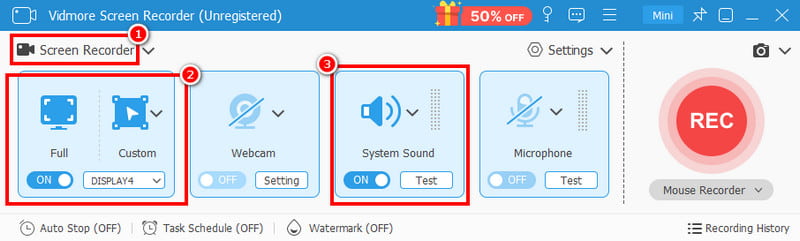
Ayrıca şunu da açabilirsiniz: Sistem Sesi Televizyondan canlı ses kaydı alma seçeneği.
Aşama 3. Şimdi, simgesine dokunun. KAYIT Kayıt işlemini başlatmak için düğmeye basın. 3 saniyelik geri sayımın ardından kayıt başlayacaktır. Bundan sonra, ekranınızdaki TV programlarına geçebilirsiniz.
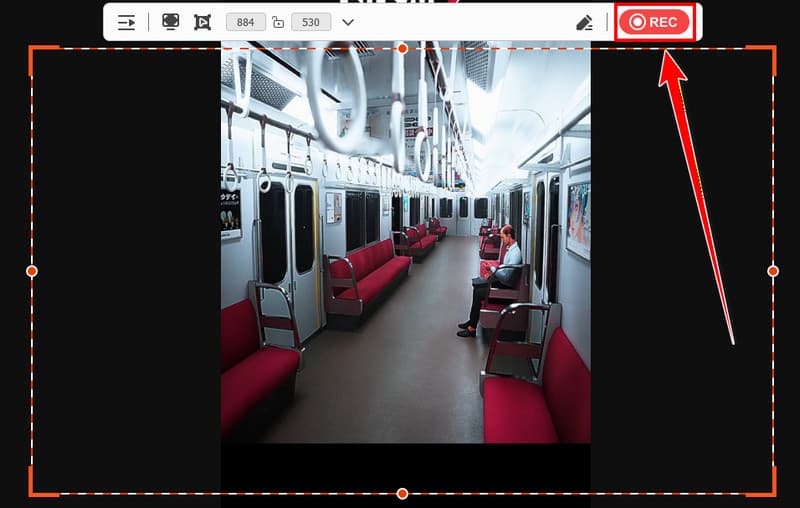
Dokunmak Dur Kayıt işlemini tamamlamak için.
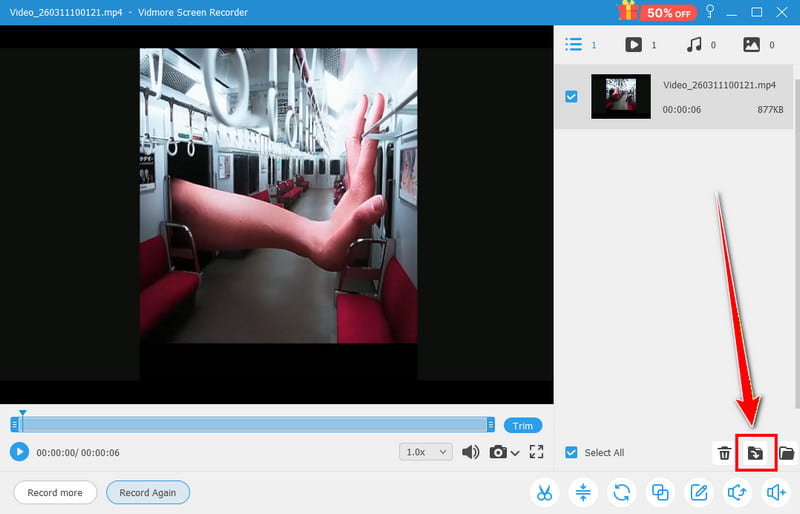
4. adım. Ön izleme ekranda belirdiğinde, kaydı kontrol etmek için 'Oynat' düğmesine dokunabilirsiniz. Sonuçtan memnunsanız, 'Başlat' düğmesine basın. İhracat aşağıdaki düğme.
Bölüm 3. Mac/Windows'ta Canlı TV Kaydı Yapmanın Ücretsiz Yöntemi
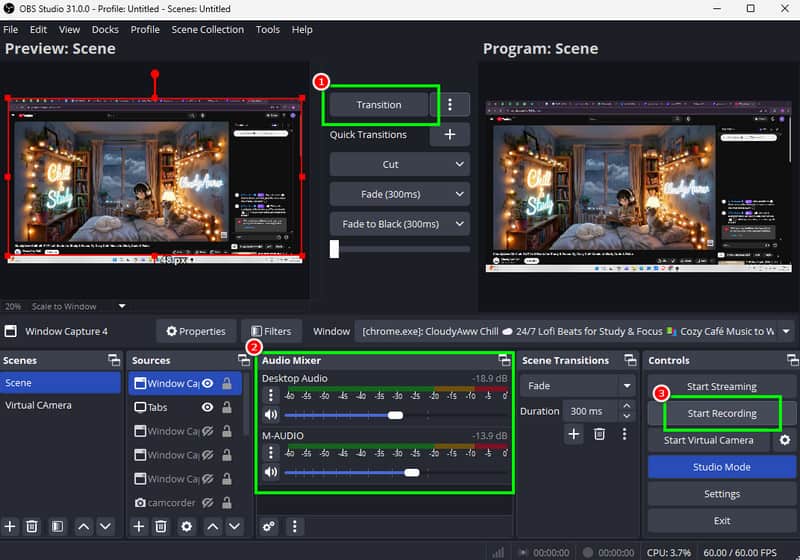
YouTube TV'de canlı TV yayınlarını nasıl kaydedebilirim? Canlı TV programlarınızı veya herhangi bir içeriği ücretsiz olarak kaydetmek istiyorsanız, YouTube TV kullanmanızı öneririz. OBS Studio. Bu açık kaynaklı ekran kaydedici Windows veya Mac'inizde herhangi bir içeriği kaydetmek istiyorsanız idealdir. Ayrıca, kaydedici kapsamlı bir kullanıcı arayüzüne sahip olduğundan tüm kullanıcılar için uygundur. En iyi yanı ise platformdaki çeşitli efektleri kullanarak videoyu güzelleştirebilmenizdir. Chroma key, render gecikmesi, renk düzeltme ve daha fazlasına erişebilirsiniz. Ayrıca sesi kaydedebilir ve tercih ettiğiniz çıktıya göre ses ayarlarını yapabilirsiniz. Bu sayede OBS, hem sesinizi hem de videonuzu sorunsuz bir şekilde yakalamak için mükemmeldir.
Artıları:
- Program tamamen ücretsizdir, bu da onu tüm kullanıcılar için ideal hale getirir.
- Videonun genel görünümünü iyileştirmek için çeşitli düzenleme işlevleri sunabilir.
- Yazılım, etkili bir kayıt süreci için kullanıcılara çeşitli kaynaklar ekleme olanağı sunar.
- Oyun kayıtları, web seminerleri, videolar, web kamerası görüntüleri ve daha fazlası gibi çeşitli içerikleri kaydedebilir.
- Erişimi kolaydır.
Eksileri:
- Düzenleme özelliklerinden bazılarını bulmak zor.
- Yazılım kaynak yoğun bir yazılımdır, bu nedenle yeterli depolama alanına sahip olmanız gerekir.
Bölüm 4. Mac'te Canlı TV Kaydı Yapmanın Ücretsiz Yöntemi
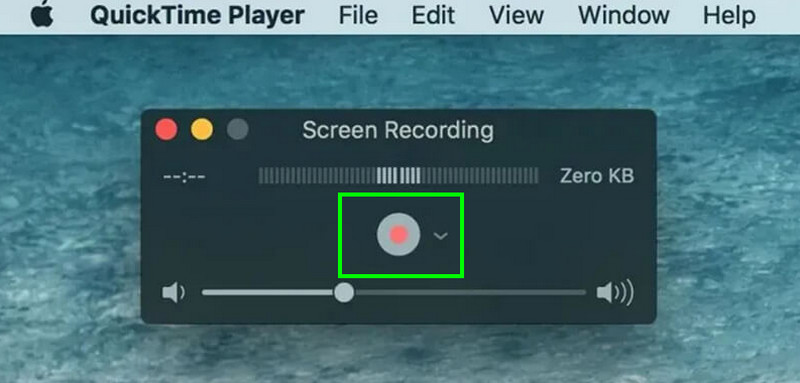
Mac kullanıcısı mısınız ve canlı TV programlarını etkili bir şekilde kaydetmek mi istiyorsunuz? O halde kullanabileceğiniz ideal araç şudur: QuickTime PlayerBu medya oynatıcı yalnızca medya dosyalarını oynatmak için değil, aynı zamanda çeşitli içerikleri (canlı TV programları dahil) ekranınızdan yakalamanıza ve kaydetmenize olanak tanıyan bir kayıt özelliğine de sahiptir. Bu yazılım yerleşik olduğundan, kurulum işlemine gerek yoktur. Burada beğendiğimiz şey, ana arayüzünün düzenli ve kapsamlı olması sayesinde canlı TV kaydı işleminin basit olmasıdır. Ayrıca, temel düzenleme araçları da sunmaktadır. Yakalanan içeriği kırpabilir, bölebilir, döndürebilir ve birleştirerek videolarınızı geliştirebilirsiniz.
Artıları:
- Kayıt cihazının ana arayüzü anlaşılması kolaydır.
- Kayıt cihazı, yüksek sistem kaynaklarına ihtiyaç duymadan sorunsuz bir şekilde çalışabilir.
- Canlı yayınlar ve yayınlar için anlık kayıt yapmada oldukça kullanışlıdır.
Eksileri:
- Programda zamanlama özelliği bulunmamaktadır.
- Yakalanan içeriği iyileştirmek için yalnızca birkaç düzenleme özelliği sunabiliyor.
- Kayıt cihazına yalnızca Mac bilgisayarlar erişebilir.
Bölüm 5. Canlı TV Kaydı Hakkında Sıkça Sorulan Sorular
Otomatik kayıt planlayabilir miyim?
Zamanlama özelliğine sahip bir kayıt cihazı kullanıyorsanız, kayıtlarınızı etkili bir şekilde zamanlayabilirsiniz. Kayıt zamanlamak için, zamanlama özelliğine erişebileceğiniz kayıt cihazları arasında yer alan Vidmore Screen Recorder'ı kullanabilirsiniz.
Canlı yayın kaydetmek yasalara aykırı mı?
Bu, amacınıza bağlıdır. Canlı yayını sadece tekrar tekrar izlemek için kaydetmek istiyorsanız sorun yok. Ancak, sahibinin izni olmadan yayınlayacaksanız, bu yasa dışı kabul edilecektir.
Yeni başlayanlar için ideal kayıt cihazı hangisidir?
Kullanımı kolay bir kayıt cihazı istiyorsanız, Vidmore Screen Recorder'ı öneririz. Bu yazılım ile tüm özelliklere kolayca erişebilirsiniz. Ekranınızdaki herhangi bir içeriği sorunsuz bir şekilde kaydedebilirsiniz, bu da onu profesyonel olmayan kullanıcılar için ideal hale getirir.
Sonuç
İşte bu kadar! Eğer isterseniz... canlı TV kaydı Bu eğitim sayesinde ihtiyacınız olan tüm yöntemleri öğrenebilirsiniz. Hatta en iyi kayıt cihazını nasıl seçeceğinizi bile keşfettiniz. Ayrıca, basit bir kayıt işlemi sunan olağanüstü bir TV canlı kayıt cihazı istiyorsanız, Vidmore Screen Recorder'ı inceleyebilirsiniz. Bu program, ekranınızı en iyi video ve ses kalitesiyle kaydetmenizi/yakalamanızı sağlar, bu da onu kullanıcılar için güçlü bir kayıt cihazı yapar.