Amazon Prime'ı Devre Dışı Bırakma: Masaüstü ve Mobil Cihazlarda
Bir diziye bağımlı hale geldiğinizde, tereddüt etmeden Amazon Prime üyeliğine kaydolabilirsiniz. Ancak çok daha sonra, faturanızı açtığınızda, uzun zamandır giriş yapmadığınızı fark edebilir ve artık abonelik için ödeme yapmayı planlamayabilirsiniz.
Bu son derece makul ve yaygın bir istektir. Ancak, iptal etmeye çalıştığınızda, kafa karıştırıcı bir arayüzde takılıp kalabilirsiniz ve ne yapacağınızdan emin olmayabilirsiniz. Amazon Prime üyeliği nasıl devre dışı bırakılır?.
Merak etmeyin, bu kılavuz en detaylı adım adım talimatları sunuyor. İptal işlemine başlamadan önce, aboneliğinizi iptal etmek istemenizin başlıca nedenlerini özetleyerek, fikri değerlendirmekten harekete geçmeye sorunsuz bir şekilde geçmenize yardımcı olacağız.
Aşağıdaki bilgilerin faydalı olacağını umuyoruz.

SAYFA İÇERİĞİ
Bonus: Masaüstü için En İyi Video Oynatıcı Yazılımı
Çevrimiçi platformlarda video izlerken sık sık ara belleğe alma sorunlarıyla karşılaşıyorsanız, içeriği indirip güvenilir bir oynatıcıyla yerel olarak izlemenizi öneririz.
Vidmore Oynatıcı Mükemmel bir seçimdir. Hem Windows hem de Mac cihazlarla uyumlu olup, çeşitli video ve ses dosyaları, Blu-ray diskler, DVD'ler, ISO dosyaları, klasörler ve daha fazlası dahil olmak üzere neredeyse tüm multimedya formatlarını destekler.
Vidmore Player, temel oynatma özelliklerinin ötesinde, gezinme menüleri ve özelleştirilebilir kontroller sunar. Video başlıklarını, bölümleri, oynatma ses seviyesini, ses parçalarını, altyazıları ve daha fazlasını yapılandırabilirsiniz.

Bölüm 1. Amazon Prime Üyeliğini İptal Etmenin Önemi
Amazon Prime aboneliğinin sonlandırılmasının neden önemli olduğunu tartışmadan önce, Amazon Prime'ın aslında ne olduğunu kısaca anlamak önemlidir.
Amazon Prime, Amazon tarafından sunulan ve aylık veya yıllık ödeme planlarıyla edinilebilen bir üyelik abonelik hizmetidir. Üye olduktan sonra, üyeler uygun ürünler için daha hızlı kargo ve Amazon'un yayın, eğlence ve diğer içerik tekliflerine sınırsız erişim de dahil olmak üzere özel avantajlar elde ederler.
İlk bakışta, bu üyelik programı cömert avantajlarıyla oldukça uygun fiyatlı görünüyor. Ancak gerçek hayatta, aboneliğe devam etmenin değip değmeyeceği genellikle paranın karşılığını genel abonelik harcamalarıyla karşılaştırmayı gerektirir.
Giderek artan sayıda platform, tam işlevselliğin kilidini açmak için genellikle ödeme gerektiren abonelik modellerini benimsiyor. Bazı abonelikler, belirli bir aşamada gerçek bir ihtiyaç olduğunda başlatılabilir, ancak zamanla kullanım sıklığı kademeli olarak azalır. Yine de, iptal etmeyi unutma nedeniyle ücretler kesilmeye devam eder ve sonuçta gereksiz finansal ve psikolojik baskı yaratan aylık veya yıllık abonelik faturalarının birikmesine yol açar.
Amazon'un alışveriş, teslimat veya eğlence hizmetlerini nadiren kullanıyorsanız, Prime üyeliğinin faydaları gerçek maliyetini haklı çıkarmayabilir. Bu gibi durumlarda, gereksiz abonelikleri azaltmak ve harcama alışkanlıklarını basitleştirmek genellikle mali yükleri hafifletmenin ilk adımıdır ve Amazon Prime üyeliğini iptal etmek mükemmel bir başlangıç noktasıdır.
Elbette, Amazon'un üyelik sistemi esneklik sunuyor. Gelecekte tekrar ihtiyaç duyarsanız, aboneliğinizi her zaman yeniden etkinleştirebilirsiniz.
Bölüm 2. Amazon Prime Aboneliği Nasıl İptal Edilir?
Yukarıdaki bilgileri okuduktan sonra, kriterleri karşıladığınızı düşünüyorsanız - yani Amazon hizmetlerini nadiren kullanıyorsanız ve abonelik maliyetlerinden tasarruf etmek istiyorsanız - çeşitli platformlarda Amazon Prime üyeliğinizi nasıl iptal edeceğinizi öğrenmek için buraya gelebilirsiniz. Telefonunuz veya bilgisayarınız işletim cihazı olarak kullanılabilir.
Masaüstü Tarayıcıda
En basit ve doğrudan yöntem, tarayıcınız üzerinden Amazon'un resmi web sitesini ziyaret edip aboneliği iptal etmektir.
İşte Amazon Prime üyeliğini iptal etmenin adım adım rehberi:
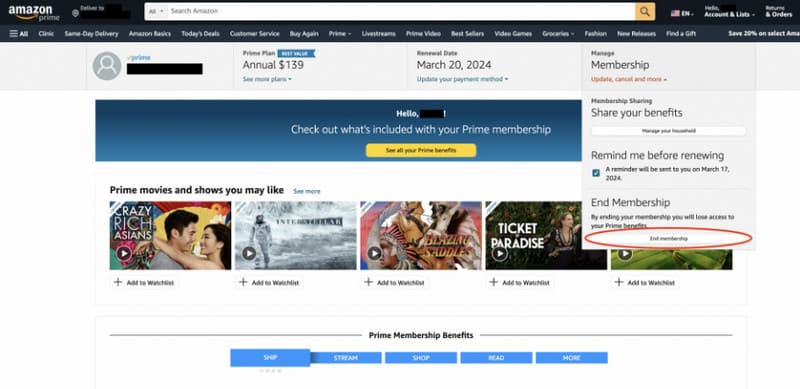
Aşama 1. Öncelikle bilgisayarınızda tarayıcınızı açın ve Amazon'un resmi web sitesini ziyaret edin. Ana sayfada Amazon Prime hesabınıza giriş yaptığınızdan emin olun.
Adım 2. Sayfanın en üstünde, şunu bulun: Hesap ve Listeler Seçenek. Fare imlecini üzerine getirdiğinizde açılır menü görünecektir. Seçeneklerden Prime Üyelik'i seçin.
Aşama 3. Ardından, üyeliğiniz ve abonelik durumunuz hakkında bilgi görüntüleyen kişisel üyelik arayüzünüze gireceksiniz. Tıklayın. Üyeliği Yönet pencerede.
Ardından, seçin Üyeliği SonlandırAçılan pencerede aboneliğinizi iptal etme onay sürecinde size yol gösterilecektir.
Amazon ayrıca üyelik aboneliğinizi duraklatma seçeneği de sunuyor. İhtiyaçlarınıza ve kullanım sıklığınıza bağlı olarak üyeliğinizi tamamen sonlandırabilir veya geçici olarak duraklatabilirsiniz.
İpuçları: Amazon Prime'da film veya dizi izlemek istiyorsanız, önce abone olup video dosyasını yerel olarak indirebilir ve ardından oynatıcıyı kullanabilirsiniz. Mp4 çalar İzlemek için. İndirme tamamlandıktan sonra aboneliğinizi iptal edebilirsiniz.
iOS Cihazlarda
Amazon Prime aboneliğinizi mobil cihazınızdan iptal etmek de son derece kolaydır. İşlemi Amazon uygulaması üzerinden tamamlamanız yeterlidir. Öncelikle iPhone ve iPad gibi iOS mobil cihazlarda adımların nasıl tamamlanacağına bakalım.
Amazon Prime hesabınızı devre dışı bırakmak için izlenecek adımlar şunlardır.
Aşama 1. Telefonunuzda Amazon uygulamasının yüklü olduğundan emin olun. Ardından, Prime üyeliğinizle ilişkili hesabı kullanarak giriş yapın.
Adım 2. Uygulamanın en alt kısmında bulacaksınız. Hesap Seçenek. Ona dokunun.
Aşama 3. Yeni bir arayüze gireceksiniz. Sayfayı manuel olarak aşağı kaydırın, bulun ve seçin. Prime Üyeliğini Yönetin.
4. adım. Son olarak, seçin Üyeliği SonlandırArdından, işlemi tamamlamak için platformun talimatlarını izleyin.
Android Cihazlarda
Android cihazlardaki süreç büyük ölçüde benzerdir, ancak abonelikten çıkma seçeneğinin konumu iOS'tan biraz farklı olabilir. Ayrıntılar için lütfen aşağıdaki kılavuza bakın.
Android cihazınızda Amazon Prime'ı devre dışı bırakmanın yolu şöyledir:
Aşama 1. Telefonunuzda Amazon mobil uygulamasını açın. Aboneliğinizle ilişkili hesapla oturum açtığınızdan emin olun.
Adım 2. Ekranın sol üst köşesindeki üç yatay çizgi simgesine dokunun. Bu, yeni bir menü açacaktır.
Aşama 3. Menüyü aşağı kaydırın, bulun ve seçin. Hesabınız.
4. adım. Seçiniz Prime Üyeliğini Yönet > Üyeliği Sonlandır.
Amazon Müşteri Hizmetleri Hakkında
Yukarıdaki üç yöntemi kullanırken sorun yaşarsanız veya bu yöntemlerden hiçbiri durumunuza uymuyorsa, uygulama üzerinden veya Amazon'un resmi web sitesi aracılığıyla teknik destek ekibiyle veya müşteri hizmetleriyle iletişime geçmenizi öneririz.
Onlara, "Amazon Prime aboneliğimi nasıl iptal edebilirim?" diye sorun. Aboneliğinizi duraklatma veya iptal etme konusunda sorularınızı yanıtlayacaklar ve süreçte size yardımcı olacaklardır.
Bölüm 3. Amazon Prime'ı Devre Dışı Bırakma Hakkında Sıkça Sorulan Sorular
Amazon Prime hesabımı nasıl devre dışı bırakabilirim?
Bunu bilgisayarınızdan veya mobil cihazınızdan yapabilirsiniz. Amazon arayüzünü açın ve hesabınıza giriş yapın. Ardından sayfada "Hesabım" seçeneğini bulun ve tıklayın. Aboneliği Sonlandır buton.
Amazon Prime üyeliğimizi istediğimiz zaman iptal edebilir miyiz?
Evet, aboneliğinizi istediğiniz zaman iptal edebilirsiniz. Ayrıca, mevcut fatura döneminin sonunda otomatik yenilemeyi durdurmayı veya üyeliğinizi duraklatmayı da seçebilirsiniz.
Amazon Prime hesabımı silersem ne olur?
Bu hesaba artık erişemeyecek, siparişlerinizi, satın alma geçmişinizi veya fişlerinizi görüntüleyemeyeceksiniz. Bu hesaba bağlı diğer Amazon sitelerindeki hizmetler de etkilenecektir.
Sonuç
Amazon Prime üyeliği nasıl devre dışı bırakılır?Bu kılavuz, bilgisayarlar, iOS ve Android mobil cihazlar için adımları özetlemiştir. Mevcut yöntemlerden hiçbirinin işe yaramadığını fark ederseniz, profesyonel yardım için Amazon'un resmi müşteri hizmetleriyle iletişime geçmenizi öneririz.
İptal işleminin gelecekteki deneyiminizi etkileyeceğinden endişelenmeyin. İstediğiniz zaman iptal edebilir ve elbette istediğiniz zaman yeniden etkinleştirebilirsiniz.