Täydellinen arvostelu UniFab Video Enhancer AI:sta
Nykyaikana korkealaatuisten videoiden tarjoaminen on parasta, jos haluat tarjota katsojillesi erinomaisen katselukokemuksen. Tällaisella sisällöllä voimme sanoa, että voit tarjota tyydytystä kaikille. Joten jos haluat parantaa videosisältöäsi tehokkaasti, sinun on tiedettävä, mitä videonmuokkausohjelmistoa tai tehostajaa sinun on käytettävä. Siinä tapauksessa sinun on luettava tämä arvostelu, kun esittelemme UniFab-videonparannuslaite tekoälyllä. Tämä on yksi niistä ohjelmista, joihin voit luottaa, kun haluat parantaa videoitasi. Joten jos olet kiinnostunut tutustumaan tähän tehostimeen, älä missaa tätä tilaisuutta.
SIVUN SISÄLTÖ
Osa 1. Mikä on UniFab Video Enhancer AI
Tämä videon tehostimen tekoäly tunnetaan tällä hetkellä nimellä UniFab. Se on offline-ohjelmisto, joka on saatavilla Windows-tietokoneissasi. Sen päätehtävä on parantaa ja skaalata videoitasi maksimaalisesti tekoälyn avulla. Tällä työkalulla voit jopa parantaa vanhoja videoitasi ja muuntaa ne 4K-resoluutioon, mikä tekee siitä poikkeuksellisen ohjelman. Lisäksi voit luottaa tähän editoriin myös videon kohinan poistamisessa. Denoise-ominaisuuden avulla voit poistaa videoistasi kaiken melun, joka voi johtaa täydelliseen videotoistoon. Näin ollen voimme kertoa tämän AI-videon tehostin sopii erinomaisesti, jos haluat saavuttaa erinomaisen tuloksen videonparannustoimenpiteen jälkeen.
Osa 2. UniFabin päätoiminnot
Tässä UniFab Video Enhancer AI -arvostelussa käsittelemme sen yleisiä ominaisuuksia. Joten jos haluat tutustua ohjelmistoon tarkemmin, lue kaikki tiedot alta.
Videon laadun parantaminen
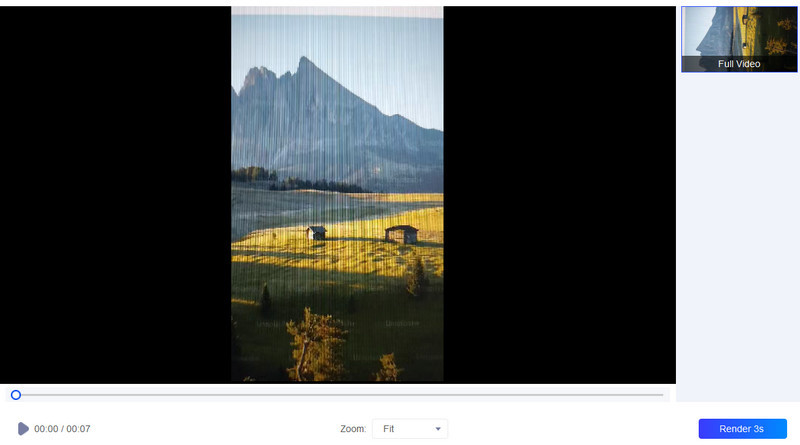
Ohjelmiston ydintehtävä on parantaa videosisältöä. Se tarkoittaa, että voit muuttaa tiedostosi videoresoluutiota tarpeidesi mukaan. Voit parantaa ja suurentaa tiedostoa 1× ja 2×. Sen avulla voit katsella videota selkeästi ja laajasti. Lisäksi voit jopa muuttaa videon laatua jopa 4K, mikä tekee siitä ihanteellisen kaikille käyttäjille. Pidämme tästä funktiosta, että se voi antaa meille yksinkertaisen menettelyn. Siinä on myös nopea latausprosessi, mikä voi säästää enemmän aikaa. Voimme siis päätellä, että tämä videon tehostin on täydellinen halutun tuloksen saavuttamiseen.
Perusvideoeditointi
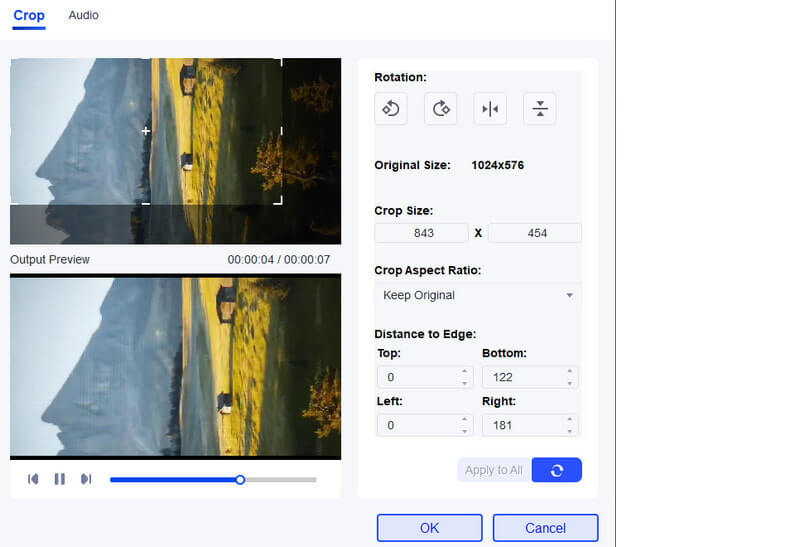
Videotiedostojen parantamisen lisäksi Unifab voi tarjota myös perusvideon muokkaustoimintoja. Se voi tarjota a videon rajauseditori työkalu, jonka avulla voit poistaa videon reuna- ja kulmaosat. Voit jopa valita haluamasi kuvasuhteen rajattavaksi ja muuttaa videon kokoa automaattisesti. Voit myös leikata videoitasi mieltymystesi mukaan videotrimmerin avulla. Voit myös kääntää ja kääntää videosisältöäsi mihin tahansa suuntaan. Tämän toiminnon kokemisen jälkeen voimme todeta, että siitä on apua, kun poistetaan videosta tarpeettomia osia. Se voi myös tarjota yksinkertaisen menettelyn, mikä tekee siitä helpommin kaikkien saatavilla.
Äänenvoimakkuuden tehostin
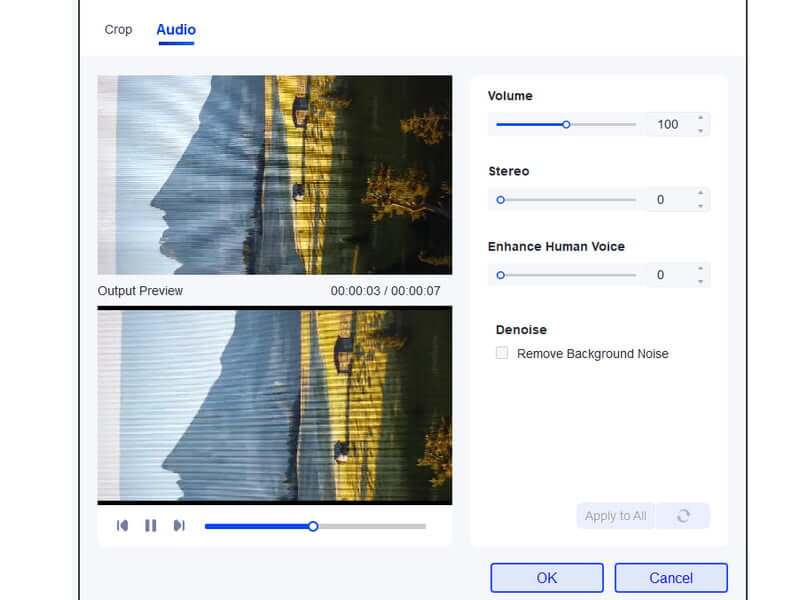
Voit myös lisätä videosi äänenvoimakkuutta käyttämällä äänenvoimakkuuden tehostin toiminto tästä työkalusta. Sen avulla voit säätää äänenvoimakkuutta 200% asti. Joten kun olet valinnut haluamasi äänenvoimakkuuden, voit odottaa, että voit kuunnella videota hyvin ilman, että siitä puuttuu yhtään ääntä. Lisäksi voit myös säätää joitain parametreja tästä toiminnosta. Voit vaihtaa stereo- ja ihmisääntä tarpeidesi mukaan. Voit jopa poistaa taustamelun. Tämän toiminnon kokemisen jälkeen olimme hämmästyneitä sen tuloksesta. Se voi lisätä äänenvoimakkuutta ja poistaa melua, joka voi johtaa parempaan katselu- ja kuuntelukokemukseen.
Osa 3. UniFab Video Enhancer AI:n käyttö
Haluatko tietää, kuinka voit käyttää ohjelmaa videoidesi parantamiseen? Siirry siinä tapauksessa tähän osioon. Olemme täällä opastamassa sinua tiedostojesi parantamisessa sujuvasti ja tehokkaasti. Tarkista siis kaikki alla olevat prosessit ilman pitkiä puheita ja aloita videoiden muokkaaminen.
Vaihe 1. Siirry sivuston pääsivustolle UniFab ladataksesi ohjelman. Käynnistä sen jälkeen sen käyttöliittymä aloittaaksesi pääprosessin.
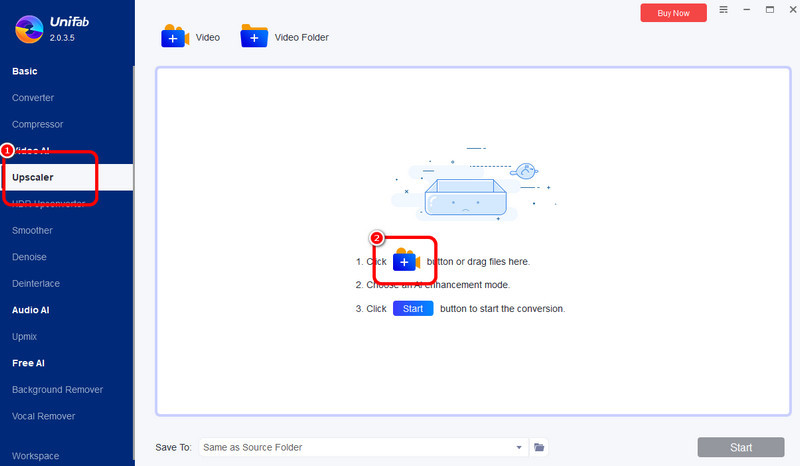
Vaihe 2. Jatka käyttöliittymästä kohtaan Ylempi -osio ja napsauta + -painiketta nähdäksesi tietokoneesi kansion. Selaa sen jälkeen videota, jota haluat parantaa/parantaa.
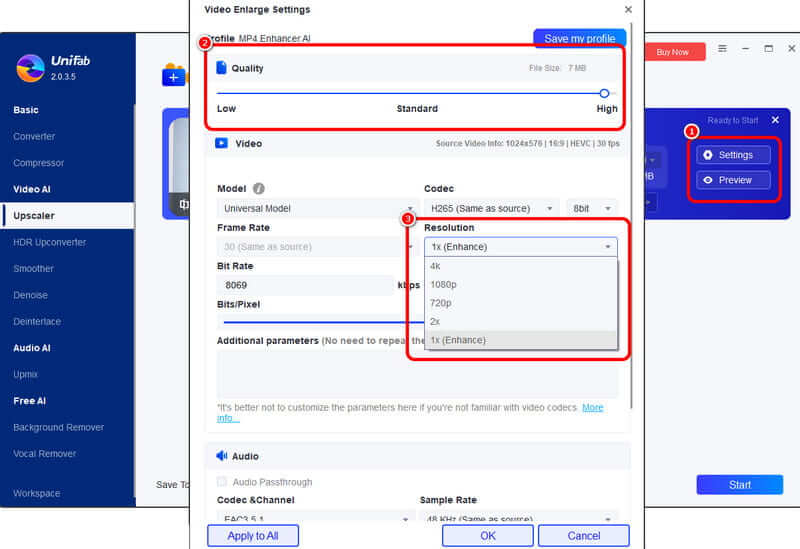
Vaihe 3. Voit parantaa videotasi siirtymällä kohtaan asetukset vaihtoehto ja säädä videon resoluutiota. Voit parantaa videotasi jopa 1× ja 2× alle Resoluutio vaihtoehto. Voit myös valita 4K-vaihtoehdon, jos haluat. Voit myös siirtyä ylimpään käyttöliittymään ja säätää videon laatua maksimitasolle liukusäätimellä. Napsauta sitten OK.
Vaihe 4. Jos olet muuttanut kaikki parametrit, voit jatkaa viimeiseen prosessiin painamalla alkaa painiketta alla. Kun olet valmis, voit jo tallentaa parannetun videosi tietokoneellesi.
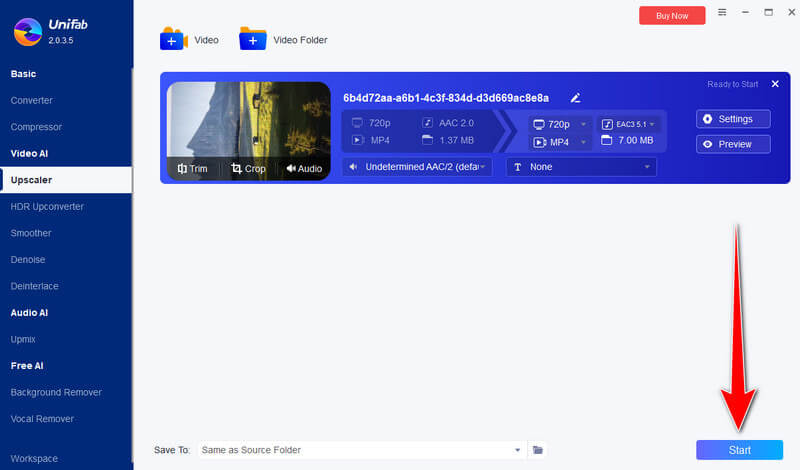
Tällä menetelmällä voit parantaa videoitasi helposti ja tehokkaasti. Hyvä asia tässä on, että prosessi on yksinkertainen. Ainoa haittapuoli tässä on, että ohjelmalla on hidas videon parantaminen. On myös aikoja, jolloin se ei toimi kunnolla. Mutta voit silti luottaa tähän ohjelmistoon, kun haluat saada laadukkaan videon.
Osa 4. Mitä suosittelemme ja emme suosittele UniFab Video Enhancer AI:lle
Mitä suosittelemme työkalusta
Suosittelemme tästä työkalusta sen videonparannustoimintoa. Tämän toiminnon avulla voit parantaa videotiedostojasi tehokkaasti. Sen avulla voit myös muuttaa vanhat kotivideosi/elokuvasi grat-videoiksi erinomaisella laadulla jopa 4K. Lisäksi hyvä asia tässä on, että voit parantaa useita videoita kerralla, mikä säästää enemmän aikaa.
Mitä emme suosittele työkalusta
Emme pidä tässä ohjelman viimeisestä menettelystä videoiden parantamisessa. Lopullisen tuloksen saaminen kestää jonkin aikaa. On myös tilanteita, joissa se ei jostain syystä voi parantaa videota. Tämän lisäksi ohjelmistossa on rajoitettu muokkaustoiminto.
Osa 5. Paras UniFab Video Enhancer AI -vaihtoehto
Kuten olemme keskustelleet, ohjelmisto on tehokas videon tehostin. Siinä on kuitenkin hidas videon parantaminen. Joten jos haluat säästää enemmän aikaa parantaessasi videoitasi, paras vaihtoehto, jota voit käyttää tietokoneellasi, on VidHex-videonparannusohjelma.
Tämä ohjelma voi parantaa videoitasi käyttämällä erilaisia ja tehokkaita tekoälymallejaan. Voit valita oikean mallin parannustarpeidesi mukaan, kuten videon kohinan poistaminen, resoluution skaalaus, mustavalkoisen materiaalin värittäminen ja paljon muuta. Tämän tehokkaan työkalun avulla voit parantaa videoitasi täydellisesti. Lisäksi VidHexillä on UniFabiin verrattuna erittäin nopea videonkäsittelynopeus ja se tukee eräparannusta, mikä tekee siitä täydellisen vaihtoehdon. Joten jos haluat parantaa videoitasi tehokkaasti offline-tilassa, VidHex on loistava vaihtoehto!
Tässä ovat kolme vaihetta VidHexin helppoon käyttöön.
Vaihe 1. Lisää video.
Käynnistä VidHex AI Video Enhancer ja siirry pääkäyttöliittymään. Tuo parannettava video napsauttamalla Lisää tiedostoja -kuvaketta.

Vaihe 2. Valitse tekoälymalli.
Oikeanpuoleisessa luettelossa on tekoälyn analysoimia video-ongelmia ja 13 tekoälymallia erilaisiin tarpeisiin, kuten videonlaadun korjausmalli, kasvomalli, yksityiskohtien restaurointimalli, SDR:stä HDR:ksi -malli jne. Valitse yksi tarpeidesi mukaan.

Vaihe 3. Aseta parametrit ja vie.
Lopulta voit Esikatselu ja aseta resoluutio, tulostusmuoto ja sijainti. Napsauta sitten Paranna koko videota tallentaaksesi parannellun videon.

Johtopäätös
Tässä on meidän UniFab Video Enhancer AI:n arvostelu loppuu. Tämän viestin avulla olet oppinut kaiken ohjelmistosta. Lisäksi, jos etsit parasta korvaajaa ohjelmistolle, kokeile VidHex Video Enhancer -ohjelmaa. Tämä ohjelma tarjoaa nopean videonparannusmenetelmän, mikä tekee siitä ihanteellisen videonparannuksen.