SFWare Video Repair -arvostelu "Videonkorjaustyökalu vuodelle 2025"
Haluatko oppia lisää aiheesta SFWare-videon korjaustyökalu? Sitten suosittelemme lukemaan tämän viestin. Kuten me kaikki tiedämme, saatavilla on erilaisia videoiden korjaustyökaluja. Jotkut niistä eivät kuitenkaan ole kovin hyödyllisiä, ja toiset ovat vaikeita käyttää. Jos etsit parempaa ohjelmistoa videoidesi korjaamiseen, harkitse SFWare Video Repair Toolin tutkimista. Tässä arvostelussa annamme yksinkertaisen kuvauksen ohjelmistosta sekä sen hinnoittelusuunnitelmista, rajoituksista ja menetelmistä videoidesi korjaamiseksi. Lisäksi löydät myös parhaan vaihtoehdon parempaan videoiden korjausprosessiin. Lue tämä yksityiskohtainen arvostelu ja opi lisää keskustelusta ilman muuta.

SIVUN SISÄLTÖ
- Osa 1. SFWare Video Repair Toolin pääominaisuudet
- Osa 2. SFWare-videon korjaustyökalun käyttö
- Osa 3. SFWare Video Repair Toolin rajoitukset
- Osa 4. SFWare Video Repair Toolin hinnoittelusuunnitelmat
- Osa 5. Paras vaihtoehto SFWare Video Repair Toolille
- Osa 6. Usein kysytyt kysymykset SFWare-videokorjauksen arvostelusta
Osa 1. SFWare Video Repair Toolin pääominaisuudet
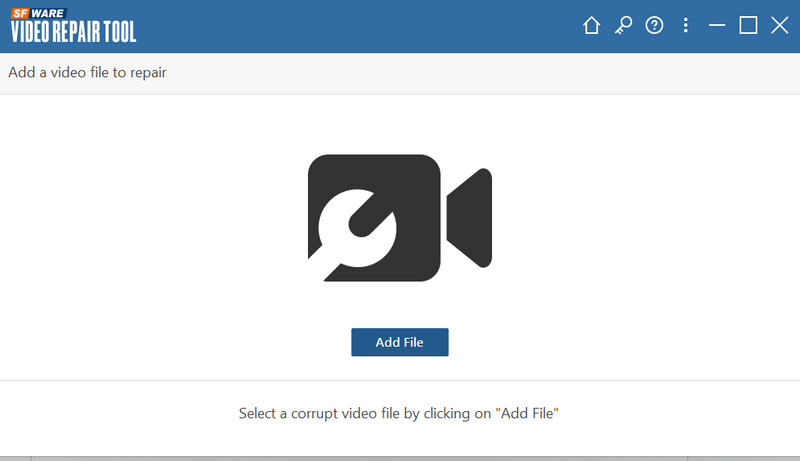
Ennen kuin tutustumme ohjelmiston parhaisiin ominaisuuksiin, annamme ensin lyhyen johdannon SFWare Video Repair Tooliin. Ohjelma on yksi tehokkaimmista videonkorjaustyökaluista, joita voit käyttää Macilla ja Windowsilla. Sen tekee täydelliseksi kattava käyttäjäasettelu, joka tekee siitä kaikkien käyttäjien saatavilla olevan. Jos haluat lisätietoja ohjelmiston ominaisuuksista, voit tarkistaa sen tärkeimmät ominaisuudet alta.
Korjaa vioittunut video
SFWare Video Repair -ohjelman ydinominaisuus on korjata vioittuneet videotiedostot tehokkaasti. Tämän ominaisuuden avulla voit varmistaa, että ongelma ratkeaa ja suosikkivideosi toistetaan sujuvasti videonkorjauksen jälkeen.
Tue korkealaatuisia videoita
Pidämme ohjelmistossa siitä, että se pystyy korjaamaan korkealaatuisia videoita jopa 8K resoluutioJos olet vioittanut korkealaatuisia videoita, harkitse SFWare Video Repair Tool -ohjelmiston käyttöä.
Yksinkertainen käyttöliittymä
Ohjelman toinen etu on sen kattava käyttöliittymä. Yksinkertaisen asettelun ansiosta voit käyttää kaikkia tarvitsemiasi ominaisuuksia, joten se sopii sekä edistyneille että ei-ammattilaisille käyttäjille.
Tarjoa esikatseluominaisuus
Ohjelmisto voi tarjota myös esikatseluominaisuuden. Tämä ominaisuus on hyödyllinen, jos haluat tarkistaa korjatun videon ennen lopullista tallennusprosessia. Voit jopa katsoa videon alusta loppuun, mikä tekee siitä ihanteellisen ja luotettavan.
Laaja videomuotojen tuki
Videoiden korjaustyökalu voi korjata videoita formaatista riippumatta. Se pystyy käsittelemään MP4-, MKV-, WMV-, M4V-, MOV-, FLV-, AVI- ja muita tiedostomuotoja.
Tarkista: Paras tapa korjaa pikselöityneitä videoita.
Osa 2. SFWare-videon korjaustyökalun käyttö
Oletko kiinnostunut oppimaan, miten ohjelmaa käytetään vioittuneen videon korjaamiseen? Noudata ja tarkista alla olevat vaiheet.
Vaihe 1. Lataa ja asenna SFWare-videon korjaustyökalu Windows- tai Mac-tietokoneellasi. Käynnistä se sen jälkeen aloittaaksesi videon korjausprosessin.
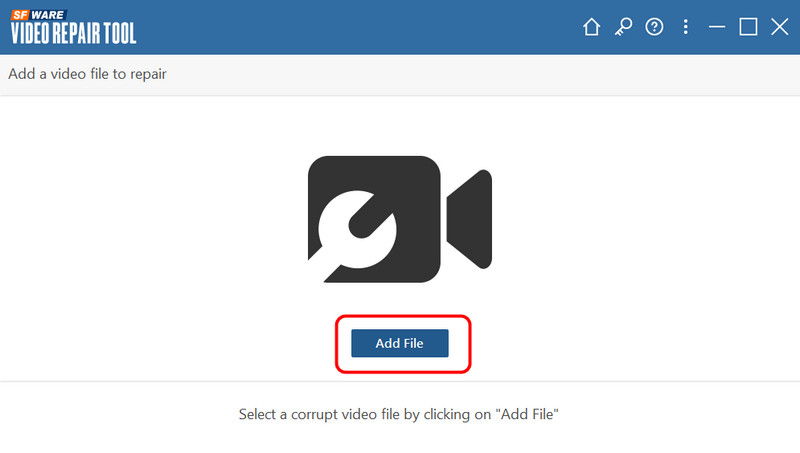
Vaihe 2. Napsauta sitten pääkäyttöliittymässä Lisää tiedosto -painiketta lisätäksesi vioittuneen videotiedoston.
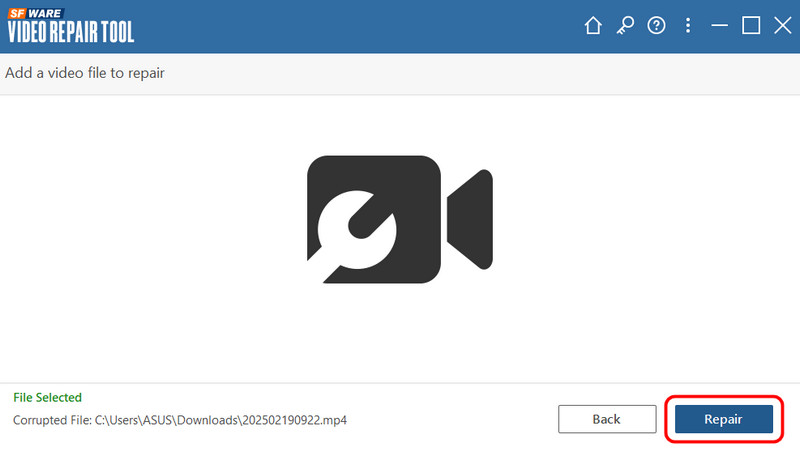
Vaihe 3. Kun olet lisännyt videotiedoston, siirry käyttöliittymän alaosaan ja napsauta Korjaus -painiketta. Odota muutama sekunti, kunnes saat haluamasi tuloksen.
Vaihe 4. Napsauta viimeistä vaihetta varten Tallentaa alla olevaa painiketta, jos haluat säilyttää sen tietokoneellasi.
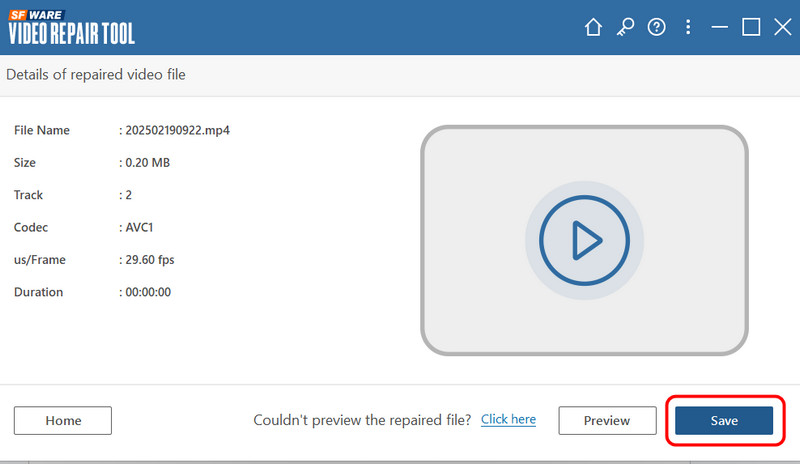
Voit korjata vioittuneen tai korruptoituneen videosi näillä ohjeilla. Parasta tässä on, että myös ei-ammattimaiset käyttäjät voivat navigoida siinä yksinkertaisen käyttöliittymän ansiosta.
Osa 3. SFWare Video Repair Toolin rajoitukset
Vaikka SFWare Outlook PST -korjaustyökalu on ihanteellinen videoiden korjaamiseen, sillä on myös joitakin rajoituksia, jotka sinun tulisi tuntea. Saadaksesi lisätietoja sen rajoituksista, katso alta lisätietoja.
Poistettuja tiedostoja ei voi palauttaa
Ohjelman pääominaisuus on vahingoittuneiden videoiden korjaaminen. Tiedoston palauttaminen on valitettavaa, mutta ohjelmisto ei pysty siihen.
Rajoitettu videokorjauksen hallinta
Videon korjausprosessi on pitkälti automatisoitu. Et voi siis hallita, mitä korjata prosessin aikana. Käyttäjät eivät voi säätää tiettyjä parametreja, erityisesti koodekkeja.
Kallis tilaussuunnitelma
Videonkorjaustyökalu ei ole 100% ilmainen. Jos haluat käyttää sen kaikkia ominaisuuksia, on parempi hankkia sen premium-versio. Sen tilauspaketti on kuitenkin kallis.
Osa 4. SFWare Video Repair Toolin hinnoittelusuunnitelmat
Kuten edellä mainittiin, ohjelmisto ei ole täysin ilmainen. Jos siis aiot käyttää sen premium-versiota, voit tarkistaa hinnasuunnitelmat alla olevasta taulukosta.
| Suunnitelmat | 1 kuukauden lisenssi yhdelle tietokoneelle | 6 kuukauden lisenssi yhdelle tietokoneelle | Pysyvä lisenssi kahdelle tietokoneelle |
| Hinnoittelu | $69.97 | $79.97 | $199.97 |
| Sisällytykset | • Taitava PST-tiedostojen korjaustyökalu PST-tiedostojen korjaamiseen. • Edistyneempi kuin sisäänrakennettu Saapuneet-kansion korjaustyökalu. • Korjaa kätevästi PST-tiedostoja ja hae Outlookin sähköposteja, kansioita, yhteystietoja, kalentereita ja paljon muuta. • Voit esikatsella palautettuja tietoja Outlook-tyylisessä selainnäkymässä. • Maksuton vakiotekninen tuki 24/7. | • Taitava PST-tiedostojen korjaustyökalu PST-tiedostojen korjaamiseen. • Edistyneempi kuin sisäänrakennettu Saapuneet-kansion korjaustyökalu. • Korjaa kätevästi PST-tiedostoja ja hae Outlookin sähköposteja, kansioita, yhteystietoja, kalentereita ja paljon muuta. • Voit esikatsella palautettuja tietoja Outlook-tyylisessä selainnäkymässä. • Maksuton vakiotekninen tuki 24/7. | • Taitava PST-tiedostojen korjaustyökalu PST-tiedostojen korjaamiseen. • Edistyneempi kuin sisäänrakennettu Saapuneet-kansion korjaustyökalu. • Korjaa kätevästi PST-tiedostoja ja hae Outlookin sähköposteja, kansioita, yhteystietoja, kalentereita ja paljon muuta. • Voit esikatsella palautettuja tietoja Outlook-tyylisessä selainnäkymässä. • Maksuton vakiotekninen tuki 24/7. ” /] |
Osa 5. Paras vaihtoehto SFWare Video Repair Toolille
SFWaren rajoitusten vuoksi erilaisten vioittuneiden videotiedostojen käsittely voi olla haastavaa. Jos etsit parasta vaihtoehtoa videon korjaamiseen, suosittelemme Vidmore Video FixTämän videoiden korjaustyökalun avulla voit odottaa korjaavasi videosi sujuvasti. Parasta tässä on, että voit korjata erilaisia videoiden toistovirheitä. Se sisältää vioittuneita videoita, epäselviä, pikselöityjä, rakeisia ja paljon muuta. Lisäksi ohjelmistolla on yksinkertainen käyttöliittymä, jonka avulla voit helposti navigoida kaikissa tarvittavissa ominaisuuksissa halutun tuloksen saavuttamiseksi. Jos siis haluat onnistuneen lopputuloksen vioittuneiden videoiden korjaamisessa, ei ole epäilystäkään siitä, etteikö Vidmore Video Fix -ohjelmisto olisi oikea valinta.
Lisää ominaisuuksia
• Videoiden korjaustyökalu pystyy käsittelemään korkealaatuisia videoita.
• Se voi tarjota esikatseluominaisuuden korjatun videon tarkistamiseen.
• Se pystyy käsittelemään erilaisia videon tulomuotoja, kuten AVI, MKV, MOV, MP4, FLV jne.
• Ohjelmisto on saatavilla sekä Mac- että Windows-käyttöjärjestelmissä.
Opi korjaamaan videoita tehokkaasti alla olevilla ohjeilla.
Vaihe 1. ladata Vidmore Video Fix ohjelmisto ja käynnistä se aloittaaksesi videon korjausprosessin.
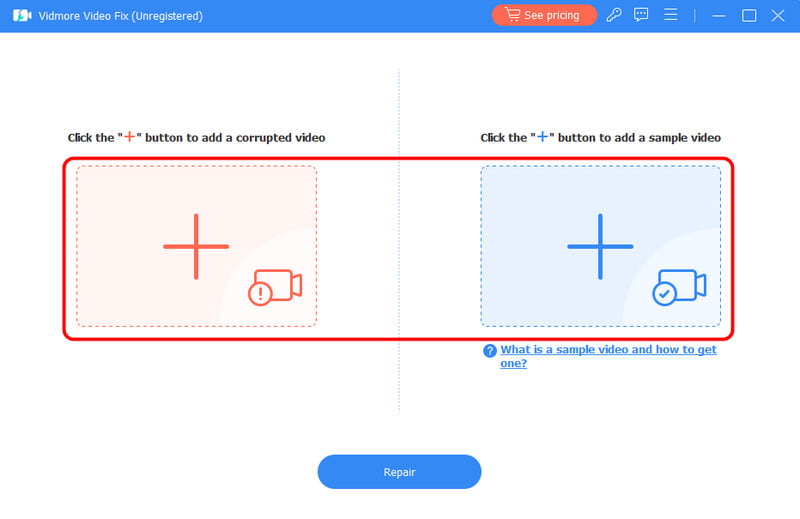
Vaihe 2. Napsauta sen jälkeen Punainen plus lisätäksesi vioittuneen videotiedoston. Napauta sinistä plus-painiketta lisätäksesi esimerkkivideon.
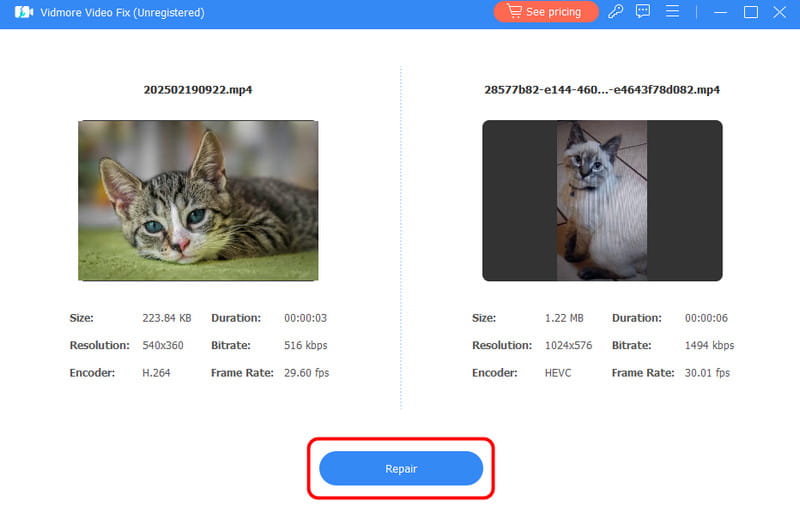
Vaihe 3. Aloita korjausprosessi napsauttamalla Korjaus alla olevaa painiketta. Sen jälkeen voit tarkistaa korjatun videon Esikatselu-toiminnolla.
Vaihe 4. Lopuksi, pidä korjattu video napauttamalla Tallentaa painiketta alla.
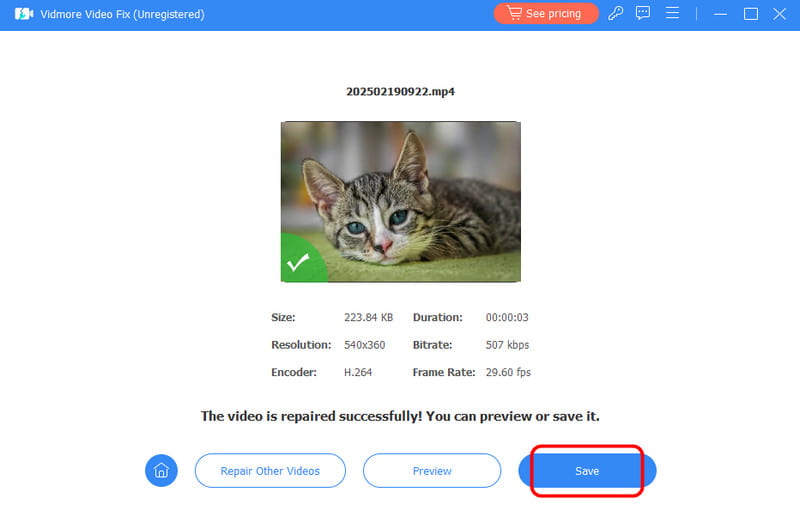
Tämän erinomaisen vaihtoehdon avulla voit olla varma, että vioittuneen videon korjaaminen on helppoa. Jos kohtaat erilaisia videon toisto-ongelmia, voit käyttää Vidmore Video Fix -ohjelmaa.
Osa 6. Usein kysytyt kysymykset SFWare-videokorjauksen arvostelusta
Onko SFWare Video Repair Tool turvallinen?
Ehdottomasti kyllä. Korjaustyökalu on turvallinen käyttää. Sen avulla voit korjata videoitasi kohtaamatta haittaohjelmia. Käytä siis tätä työkalua saadaksesi haluamasi tuloksen.
Onko SFWare Video Repair Tool ilmainen?
Työkalu tarjoaa vain ilmaisen version. Jotta voit käyttää sen lisäominaisuuksia, sinun on kuitenkin hankittava tilauspaketti.
Miten korjata vioittunut video?
Korjaukseen on käytettävissä useita työkaluja. Jos haluat helpomman menetelmän, voit kokeilla Vidmore Video Fix -ohjelmaa. Kun olet käynnistänyt pääkäyttöliittymän, napsauta punaista plusmerkkiä lisätäksesi vioittuneen tiedoston. Voit sitten lisätä esimerkkivideon siniseen plusmerkkiin. Kun olet valmis, korjaa video valitsemalla Korjaa.
Johtopäätös
Tämä yksityiskohtainen SFWare-videon korjaustyökalu Arvostelu kattaa kaiken, mukaan lukien sen ominaisuudet, rajoitukset ja videon korjausmenetelmät. Opit myös sen rajoitukset, jotka saattavat haitata sinua videon korjausprosessissa. Lisäksi, jos tarvitset erinomaisen vaihtoehdon helpompaan ja sujuvampaan videon korjausprosessiin, suosittelemme Vidmore Video Fix -ohjelmiston käyttöä. Tämän ohjelman avulla voit käsitellä erilaisia videoiden toisto-ongelmia, mikä tekee siitä tehokkaan videoiden korjaustyökalun käyttäjille.