Parhaat videoiden skaalaajat: Skaalaa videoita jopa 4K- ja 8K-laatuun
Mitä ovat parhaat videon skaalaimetVideoiden skaalaustyökalut voivat olla tärkeässä roolissa videoidesi laadun parantamisessa. Näiden työkalujen avulla voit varmistaa erinomaisen videoiden toiston. Näiden työkalujen paras puoli on, että ne voivat parantaa videoiden värejä, kasvoja ja muita parametreja. Voit jopa tallentaa videosi haluamassasi videomuodossa. Koska saatavilla on paljon videoidenparannustyökaluja, yhden valitseminen voi kuitenkin olla hämmentävää. Siinä tapauksessa olemme täällä suosittelemassa kaikkia parhaita työkaluja, joita voit käyttää laitteellasi, mukaan lukien niiden ominaisuudet, hyvät ja huonot puolet sekä opas videoidesi parantamiseen. Lue siis täältä ja tutustu parhaisiin työkaluihin videoiden skaalaamiseen.

SIVUN SISÄLTÖ
Osa 1. Vidmore Video Enhancer
Jos etsit parhaita videoiden skaalaajia, jotka auttavat sinua skaalaamaan videoitasi jopa 4K-laatuun, ei ole epäilystäkään siitä, että Vidmore Video Enhancer on paras valinta. Sen tekoälypohjaisen teknologian ja erilaisten videonparannusmallien avulla voit varmistaa, että saavutat haluamasi tuloksen. Ohjelman yksinkertaisen käyttöliittymän ansiosta voit myös navigoida kaikissa ominaisuuksissa sujuvasti. Se tukee myös erilaisia resoluutiovaihtoehtoja, kuten 720p, 100%, 200% ja 400%. Voit jopa käyttää Mukautettu toiminto, jolla voit mukauttaa ja asettaa haluamasi resoluution videoillesi. Jos siis tarvitset poikkeuksellisen videoparannuksen, Vidmore Video Enhancer on oikea valinta.
Avainominaisuudet
- Ohjelmistolla on sujuva ja nopea videon skaalausprosessi.
- Se voi tukea erilaisia syöttö- ja tulostusmuotoja.
- Ohjelma pystyy käsittelemään erilaisia videotyyppejä, kuten vlogeja, animeja, dokumentteja ja paljon muuta.
- Esikatselutoiminto on käytettävissä.
Voit seurata alla olevia ohjeita aloittaaksesi videoidesi skaalaamisen parhaalla videoiden skaalausohjelmistolla.
Vaihe 1. ladata Vidmore Video Enhancer työpöydälläsi. Voit käyttää alla olevia painikkeita käyttääksesi videon skaalaajaa välittömästi. Suorita se sitten aloittaaksesi prosessin.
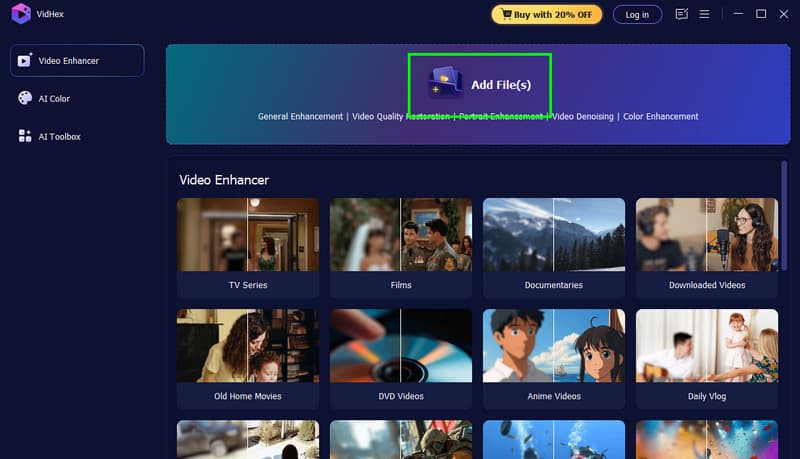
Vaihe 2. Lyö Lisää tiedostoja -painiketta yllä aloittaaksesi videon lisäämisen. Koska ohjelma tukee eräskaalauskäsittelyä, voit lisätä useita videoita kerralla.
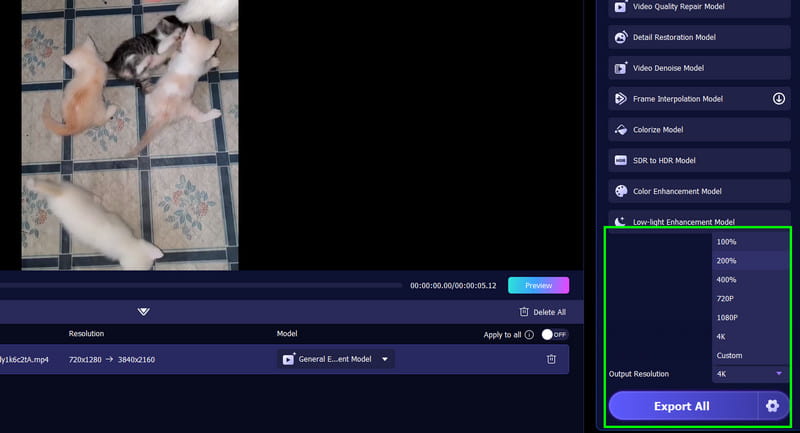
Vaihe 3. Siirry nyt kohtaan Lähdön tarkkuus osiossa ja valitse haluamasi videotarkkuus. Voit skaalata videoitasi jopa 4K-tarkkuuteen.
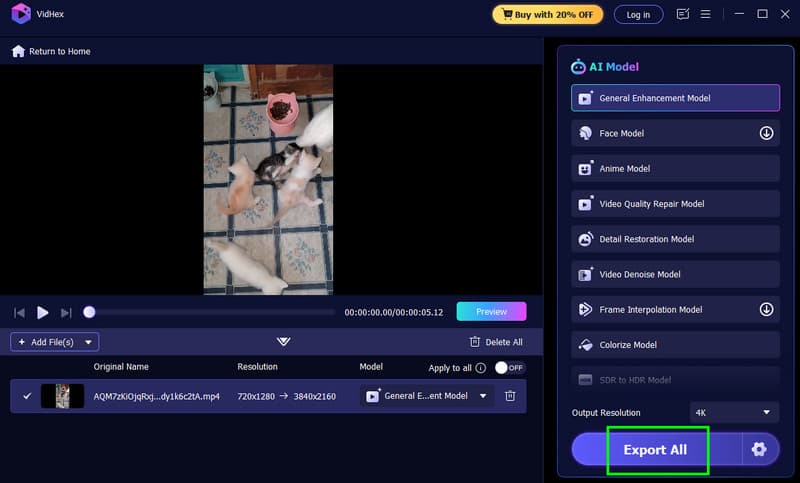
Vaihe 4. Tarkista video napsauttamalla Esikatselu-toimintoa. Kun olet tyytyväinen, voit tallentaa videon napsauttamalla Vie kaikki -painiketta.
Tämän prosessin avulla voit varmistaa, että saat parhaan mahdollisen resoluution videoillesi. Ohjelmiston luotettavuuden takaa se, että se tarjoaa kaikki tarvittavat ominaisuudet. Siinä on myös yksinkertainen käyttöliittymä, jonka avulla voit skaalata videoita sujuvasti. Käytä siis tätä ohjelmaa ja saat haluamasi tuloksen.
Osa 2. VideoProc Converter AI
Toinen tekoälyllä toimiva työkalu, johon voit luottaa videoidesi tehokkaaseen skaalaamiseen, on VideoProc-muunnin tekoälyTämän ohjelman avulla voit valita haluamasi videoresoluution, kuten 1080p, 2K ja 4K. Pidämme tässä työkalussa sen yksinkertaisesta asettelusta sujuvaa prosessia varten. Voit myös lisätä videoita eri muodoissa, mikä estää yhteensopivuusongelmia. Lisäksi voit säätää useita parametreja prosessin aikana. Voit muokata ääni- ja videokoodekkia, laatutasoa ja paljon muuta. Ainoa haittapuoli on, että skaalausprosessi voi joskus kestää kauan. Sinun on myös hankittava maksullinen versio, jos haluat käyttää sen yleisiä ominaisuuksia. Mutta silti, videoiden skaalauksen suhteen VideoProc Converter AI takaa erinomaisen tuloksen.
Avainominaisuudet
- Ohjelmiston tekoälyyn perustuva Super Resolution -ominaisuus voi tehdä skaalauksesta sujuvaa.
- Ohjelma voi tarjota videon äänenvaimentimen ja sumennuksenpoistajan.
- Se voi tarjota yksinkertaisemman käyttöliittymän.
Käyttääksesi tätä parasta tekoälyvideon skaalaajaa, noudata alla olevia ohjeita.
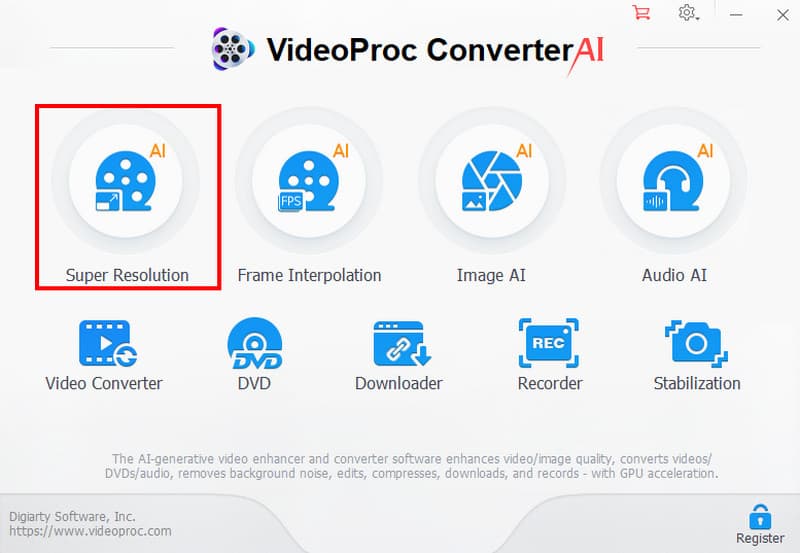
Vaihe 1. lataa ja asenna VideoProc-muunnin tekoäly tietokoneellasi. Sen jälkeen suorita se ja valitse Super Resolution -ominaisuus.
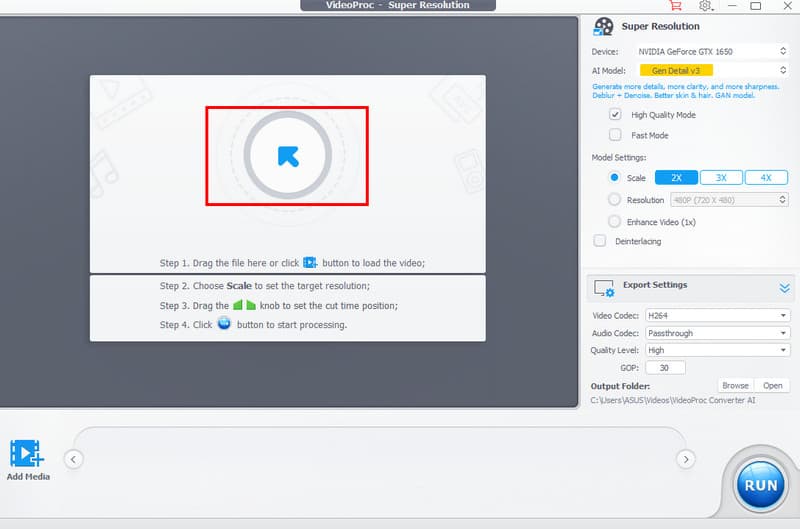
Vaihe 2. Napsauta sitten Nuoli tai Plus -painiketta lisätäksesi videon, jonka haluat skaalata ylöspäin.
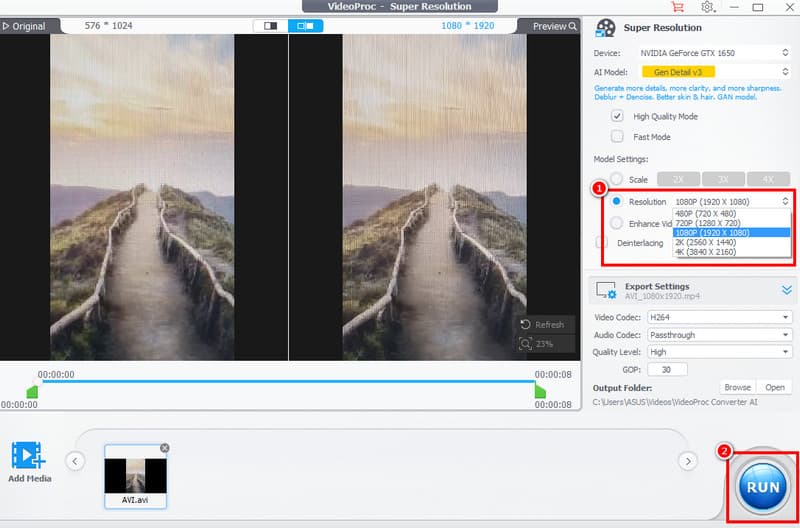
Vaihe 3. Voit jatkaa kohtaan Resoluutio osiossa ja valitse haluamasi resoluutio. Kun olet valmis, paina Juosta -painiketta aloittaaksesi videon skaalauksen ylöspäin.
Tämän menetelmän ansiosta voit tehokkaasti skaalata videoitasi ylöspäin. Voit jopa saada parhaan resoluution parempaa videotoistoa varten. Luota siis tähän ohjelmistoon ja saat haluamasi ulostulon.
Osa 3. UniFab-kasvojenkorostusasennon tekoäly
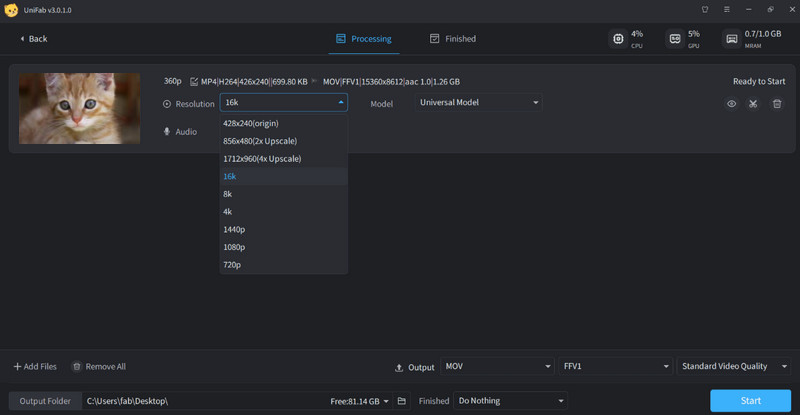
UniFab-kasvojenkorostaja tekoälyllä on kuin sinulla olisi digitaalinen kauneusspesialisti videoitasi varten. Se ei ainoastaan skaalaa suosikkivideoitasi ylöspäin. Se herättää eloa kasvoihin terävöittämällä silmiä, tasoittamalla ihoa ja palauttamalla hienovaraiset yksityiskohdat, jotka tekevät ilmeistä aitoja. Tehokkaan 2x–4x resoluution parannuksensa avulla se muuntaa heikkolaatuiset videoleikkeet teräviksi ja luonnollisen näköisiksi kuviksi. Se voi jopa tarjota erilaisia ominaisuuksia, kuten SDR-HDR-muunnoksen, lomituksen poiston ja kohinanpoiston, jotka sopivat täydellisesti koko kuvan hiomiseen, jotta kaikki näyttää raikkaalta ja modernilta.
Avainominaisuudet
- Työkalu voi tarjota sujuvan videon ylösnäytteistysprosessin.
- Ohjelma voi poistaa videoiden sumennuksen säilyttäen samalla laadun.
- Se tukee SDR:stä HDR:ään -muunninominaisuutta.
Plussat:
- Työkalun skaalausprosessi on nopea.
- Ohjelmiston ulkoasu on helppo ymmärtää.
- Se voi tallentaa videon eri formaatteihin.
Haittoja:
- Työkalussa on vähemmän mukautusominaisuuksia.
- Sinun on käytettävä sen maksullista versiota saadaksesi sen lisäominaisuudet.
Osa 4. HitPaw-videonparannusohjelma
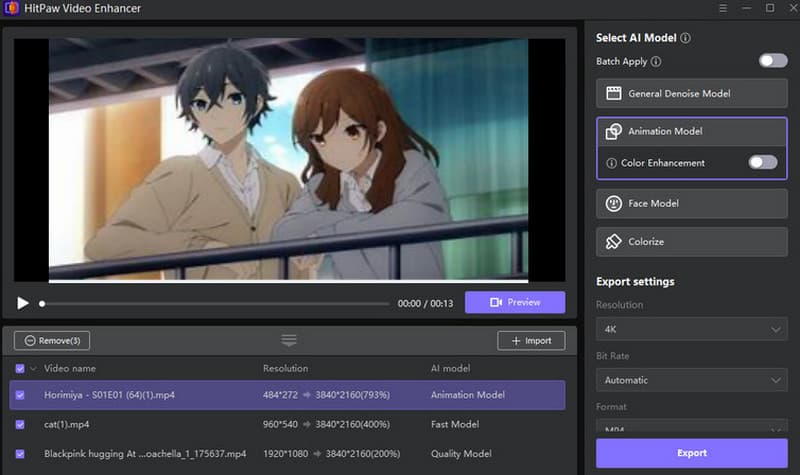
Kun on kyse yksinkertaisuudesta, HitPaw Video Enhancer on paras vaihtoehto. Tämä työkalu tarjoaa yksinkertaisen käyttöliittymän ja nopean skaalausprosessin. Pidämme tässä siitä, että voit käsitellä useita videoita ja skaalata niitä tarpeidesi mukaan. Voit värittää videon, poistaa kohinaa ja käyttää kasvojenkorostajaa. Se tarjoaa myös sujuvan vientiprosessin, mikä tekee siitä merkittävän ohjelman.
Avainominaisuudet
- Se tukee yhden napsautuksen skaalausprosessia.
- Videonvaimennin on käytettävissä.
- Se voi tarjota nopean ja sujuvan vientiprosessin.
Plussat:
- Videon skaalaimessa on yksinkertainen käyttöliittymä.
- Sen avulla voit valita haluamasi tulostusmuodon.
- Ohjelmistoon pääsy on yksinkertaista.
Haittoja:
- Siinä ei ole edistyneitä ominaisuuksia.
- Sen ilmaisversiossa on useita rajoituksia.
Osa 5. Topaz Video AI
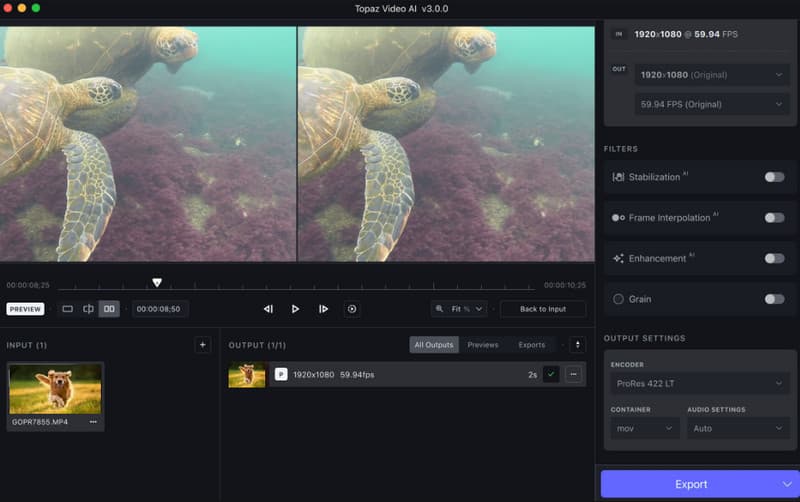
Topaz-videon tekoäly on kuin suosikkivideosi mestariteos. Tämä ohjelmisto ei ole tarkoitettu vain yksinkertaiseen skaalaukseen. Se luo jokaisen ruudun uudelleen elokuvamaisella tarkkuudella. Olitpa sitten elvyttämässä vanhoja videoita tai valmistamassa ammattimaista sisältöä, se voi muuntaa rakeiset leikkeet teräviksi HD-, 4K- tai jopa 8K-grafiikoiksi, jotka tuntuvat upouusiilta. Laajan tekoälymallivalikoimansa ansiosta se tasoittaa liikettä, vakauttaa täriseviä videoita ja poistaa kohinaa tinkimättä yksityiskohdista, aivan kuin se puhaltaisi uutta eloa videoosi.
Avainominaisuudet
- Ohjelma voi tarjota lukuisia tekoälymalleja videoiden skaalaamiseen.
- Videonvakain on saatavilla.
- Sillä on nopea skaalausprosessi.
Plussat:
- Työkalu takaa ammattimaisen lopputuloksen.
- Se sopii täydellisesti elokuvaprojekteihin ja videoiden restaurointiin.
- Ohjelman päärakenne on kattava.
Haittoja:
- Ohjelma on resurssivaltainen.
- Joidenkin toimintojen käyttö on vaikeaa.
Osa 6. Parhaiden videon skaalaajien vertailu
Katso alla olevasta vertailutaulukosta lisätietoja parhaista tekoälyvideoiden skaalaajista.
| Videon skaalaimet | Maksimaalinen lähtötarkkuus | Tekoälymallit / keskittyminen | Helppokäyttöisyys | Kustannusmalli | Paras |
| Vidmore Video Enhancer | Jopa 4K | Yleinen parannus, kohinanpoisto, värien ja kirkkauden optimointi | Erittäin helppo | Tilauspohjainen | Arkikäyttäjille, jotka haluavat nopeaa ja laadukasta skaalausta |
| VideoProc-muunnin tekoäly | Jopa 4K | AI Super Resolution, äänenvaimennin, epätarkkuudenpoistaja | Helppo | Tilauspohjainen | Käyttäjät, jotka tarvitsevat myös muuntamista ja perusmuokkausta |
| UniFab-kasvojenkorostaja tekoälyllä | 2x–4x skaalaus | Kasvojenparannus, SDR HDR:ksi, lomituksen poisto | Helppo | Tilauspohjainen | Muotokuva- ja kasvovideot |
| HitPaw Video Enhancer | Jopa 4K | Yhden napsautuksen skaalaus, kohinanpoisto ja väritys | Erittäin helppo | Tilauspohjainen | Aloittelijat, jotka haluavat yhden napsautuksen parannuksia |
| Topaz-videon tekoäly | Jopa 8K | Useita tekoälymalleja yksityiskohtien, vakautuksen ja kohinan poiston parantamiseksi | Keskitaso | Tilauspohjainen | Ammattimaiset restaurointi- ja elokuvaprojektit |
Osa 7. Usein kysyttyjä kysymyksiä parhaasta videoiden skaalaajasta
Tarvitsenko tehokkaan tietokoneen videon skaalaajien käyttämiseen?
Se riippuu käyttämästäsi työkalusta. On olemassa joitakin kevyitä videon skaalaajia, joita voit käyttää heikkotehoisella tietokoneellasi videoiden parantamiseen. Jos kuitenkin haluat käyttää resursseja kuluttavaa videon skaalaajaa, varmista, että käytät tehokasta pöytätietokonetta.
Mikä on paras videon skaalaaja?
Jos haluat erinomaisen videoiden skaalausohjelman, suosittelemme Vidmore Video Enhancer -ohjelmistoa. Tämä ohjelmisto tarjoaa kaikki tarvitsemasi ominaisuudet. Siinä on myös yksinkertainen käyttöliittymä, joten se on ihanteellinen työkalu kaikille käyttäjille.
Miksi tarvitset videon skaalaajan?
No, tarvitset videon skaalaajan, jos käsittelet heikkolaatuisia videoita. Työkalu on täydellinen videosi resoluution parantamiseen, mikä voi johtaa parempaan videoiden toistoon.
Johtopäätös
Näiden ansiosta parhaat videon skaalaimet, voit nyt saada paremman version suosikkivideoistasi. Käytä sen avulla kaikkia tässä viestissä suositeltuja ohjelmia ja aloita videoidesi skaalaaminen ylöspäin. Lisäksi, jos olet vielä epävarma käytettävästä työkalusta, suosittelemme Vidmore Video Enhancerin käyttöä. Tämän ohjelman avulla voit saavuttaa haluamasi videolähdön.