










Neljä parasta tapaa muuntaa OGG-tiedostot pakkaamattomiksi WAV-tiedostoiksi
Olet ehkä ladannut tai vastaanottanut joitakin pelien äänitiedostoja tai äänitehosteita, jotka on tallennettu OGG Vorbis -muodossa. Nämä OGG-tiedostot sopivat ihanteellisesti jakeluun. Pakattu ja häviöllinen muoto ei kuitenkaan sovi ammattimaiseen editointiin. Joissakin tapauksissa sinun on muunnettava ne häviöttömään muotoon, kuten WAV, korkealaatuisen työnkulun saavuttamiseksi. Tässä oppaassa jaetaan neljä luotettavaa tapaa... muunna OGG WAV-muotoon tarpeisiisi.
SIVUN SISÄLTÖ
Osa 1. Miksi muuntaa pakattu OGG häviöttömiksi WAV-tiedostoiksi?
Ennen kuin keskustelemme erityisistä OGG-WAV-muunnostavoista, haluamme keskustella useista tärkeimmistä syistä, miksi sinun on tehtävä muunnos.
OGG vs. WAV
OGG on häviöllinen äänimuoto, kuten MP3 tai AAC. Se poistaa äänidatan, jota ihmiskorva ei todennäköisesti kuule. OGG-tiedostot voivat tarjota erinomaisen äänenlaadun pienemmissä tiedostokoissa. Kun kuitenkin muokkaat niitä, lisäät tehosteita tai viet ne uudelleen häviöllisessä muodossa, toimintoihisi voi helposti liittyä digitaalisia häiriöitä ja heikentää äänenlaatua kokonaisuudessaan.
WAV on pakkaamaton, häviötön äänitiedostomuoto. Se sisältää kaiken alun perin tallennetun äänidatan. WAV-tiedosto voi tarjota studiolaatuista ääntä, joka sopii erinomaisesti äänen editointiin ja manipulointiin.
Miksi muuntaa OGG WAV-muotoon?
OGG sopii erinomaisesti pelien kehittämiseen, web-suoratoistoon ja lopulliseen jakamiseen. Äänitallennuksessa, editoinnissa tai luomisessa WAV on alan standardi.
Useimmat ammattimaiset editointityökalut tukevat WAV-tiedostoja natiivisti. Saatat tarvita lisälaajennuksia OGG-tiedostojen analysointiin ja lataamiseen.
OGG-tiedostojen muuntaminen WAV-muotoon voi dekoodata pakatun äänen täyden resoluution ääneksi. Tämä estää laadun heikkenemisen editoinnin tai koodauksen aikana.
Joskus päätät muuntaa OGG-tiedostot WAV-muotoon henkilökohtaisista syistä. Esimerkiksi jos et ole perehtynyt OGG-muotoon tai soittimesi näyttää usein virheilmoituksia OGG-tiedostoja toistettaessa.
Osa 2. Opi 4 helppoa tapaa OGG-tiedostojen muuntamiseen WAV-tiedostoiksi
Äänitiedostojen muuntamiseen on saatavilla useita OGG-WAV-muuntimia. Tässä osiossa esitellään neljä luotettavaa menetelmää muunnoksen käsittelemiseksi. Alla on nopea vertailu näistä muunnosmenetelmistä. Halusitpa sitten erillisen työpöytämuuntimen, komentorivityökalun tai verkkovaihtoehdon, löydät haluamasi muuntimen.
| OGG WAV-muunnin | Vaikeusaste | Laadunvalvonta | Hinta | Paras |
| Vidmore Video Converter | Erittäin helppo | Täydellinen tulosteen laadunvalvonta | Freemium | Nopeat ja laadukkaat erämuunnokset |
| FFmpeg | Pitkälle kehittynyt | Täydellinen komentoriviohjaus | Ilmainen, avoimen lähdekoodin | Häviötön komentoriviohjaus |
| Adobe Audition | Keskitason | Ammattimainen valvonta | Tilaus | Ammattimainen äänituotanto ja masterointi |
| Zamzar | Erittäin helppo | Perus | Ilmainen (rajoituksin) | Ei asennusta, nopeat kertaluonteiset muunnokset |
1. Vidmore Video Converter
Vidmore Video Converter on tehokas video- ja äänitiedostojen muuntamistyökalu, joka muuntaa pakatut OGG-tiedostosi häviöttömiksi WAV-tiedostoiksi. Se tarjoaa tarvittavat hienosäätöparametrit ammattimaisiin tulostusvaatimuksiin. Tämä OGG-WAV-muunnin tukee erämuunnosta ja edistynyttä laitteistokiihdytystä. Tämä varmistaa, että voit muuntaa useita äänitiedostoja erittäin nopeasti.
Vaihe 1Lataa ja avaa tämä Vidmore OGG - WAV -muunnostyökalu Windows-tietokoneellasi tai Macillasi. Napsauta käyttöliittymäikkunan keskiosaa tai Lisää tiedostoja -painiketta OGG-äänen lisäämiseksi.
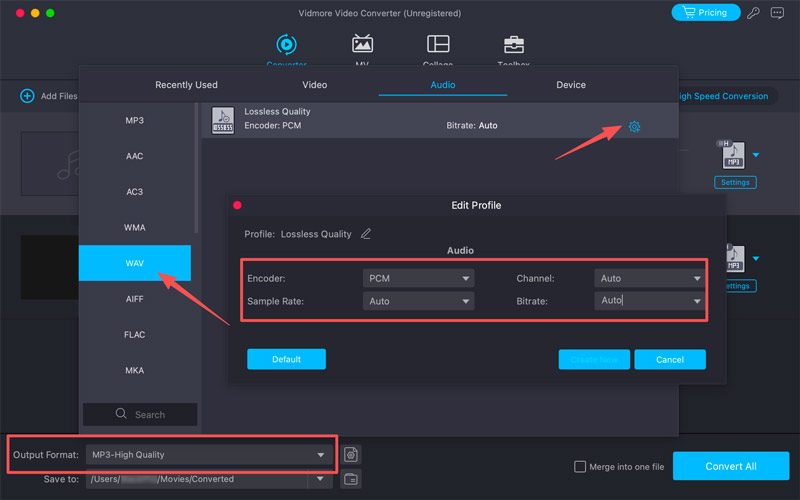
Vaihe 2. Klikkaus Tulostuksen muoto, siirry Audio välilehti ja valitse sitten WAV vasemmasta sivupalkista. Napsauta Mukautettu profiili kuvaketta säätääksesi kooderin, näytteenottotaajuuden, bittinopeuden ja kanavan asetuksia projektisi vaatimusten mukaisesti.
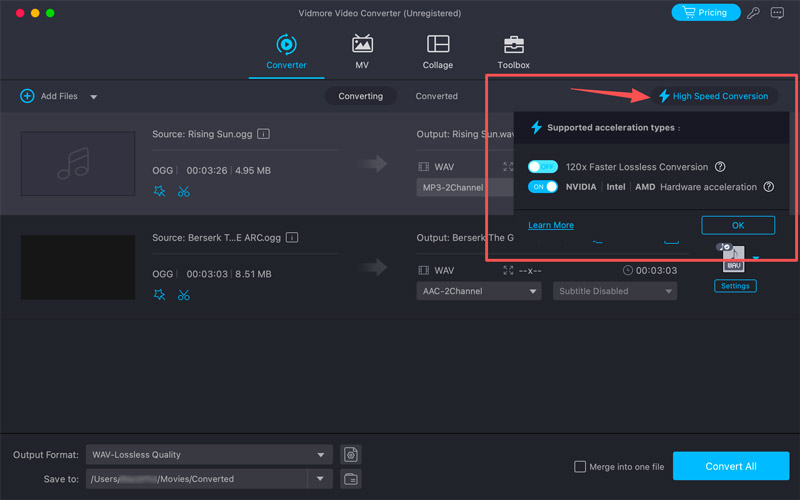
Vaihe 3. Klikkaus Tallenna kohteeseen asettaaksesi tulostuskohdekansion ja napsauta sitten Muunna kaikkiEnnen muuntamista voit muokata ääntä ja ottaa käyttöön Nopea muuntaminen.
2. FFmpeg (häviötön komentorivimuunnos)
Jos haluat muuntaa OGG-tiedostot WAV-muotoon täysin tarkasti ja osaat käyttää komentorivityökalua, FFmpeg on ihanteellinen vaihtoehto. Sen avulla voit tehdä mediamuunnoksen täysin tarkasti ja ilman laadun heikkenemistä.
Vaihe 1Lataa ja asenna FFmpeg käyttöjärjestelmääsi varten. Varmista, että se on lisätty järjestelmäsi PATH. Avaa sitten oma Komentokehote (Windows) tai Terminaali (Mac).
Vaihe 2Siirry OGG-tiedostosi sisältävään kansioon komennolla cd. Suorita alla oleva komento ja paina Tulla sisään.
ffmpeg -i input.ogg output.wav
FFmpeg dekoodaa lähde-OGG-tiedoston ja kirjoittaa pakkaamattoman WAV-tiedoston samaan hakemistoon.
3. Adobe Audition
Jos työskentelet vakavasti otettavan äänen jälkituotannon parissa ja olet jo Adoben ekosysteemissä, Adobe Audition on muunnostyökalu. Ennen OGG-tiedostojen muuntamista WAV-muotoon se tarjoaa kaikki tarvittavat editointi-, miksaus- ja äänisuunnittelutoiminnot. Lisäksi Audition antaa täyden hallinnan tulostusmuotoon, näytteenottotaajuuteen ja bittisyvyyteen.
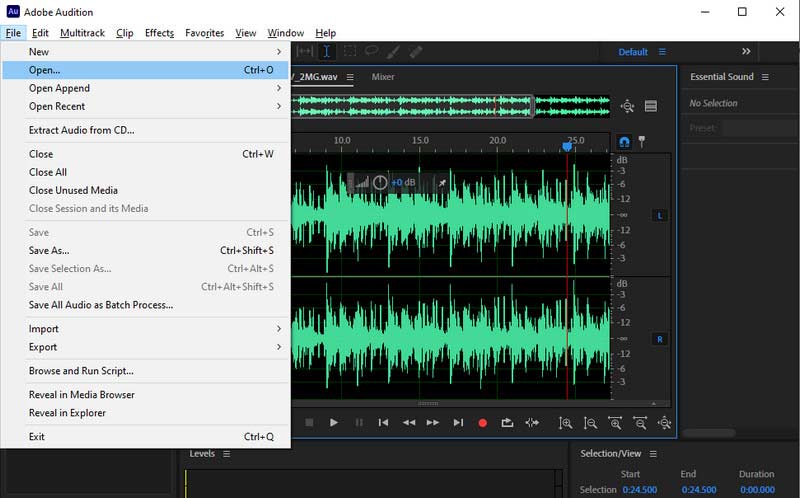
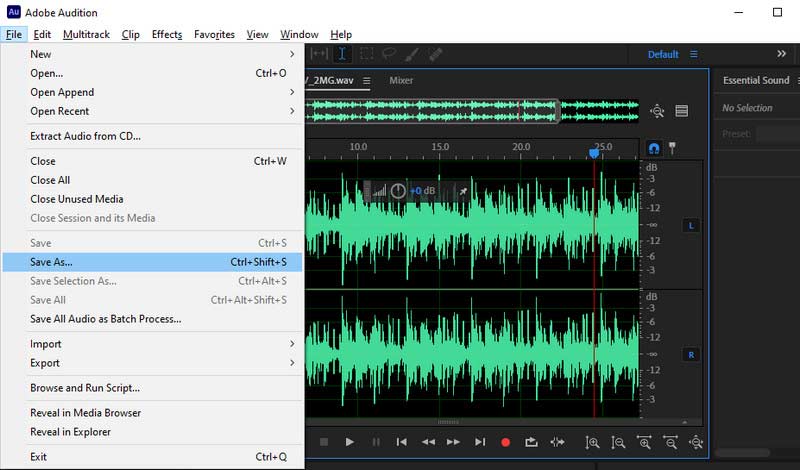
Vaihe 1Lataa ja avaa Adobe Audition. Napsauta Tiedosto > Avata valitaksesi OGG-tiedostosi. Siirrä se aaltomuotoeditoriin ja aloita tarvittavat muokkaukset.
Vaihe 2OGG-tiedostojen muuntaminen WAV-tiedostoiksi Auditionissa on yksinkertaista. Kun äänitiedostot on ladattu, siirry osoitteeseen Tiedosto > Tallenna nimellä ja muuta Muoto alasvetovalikko Aalto-PCM (.wav)Vahvista otostyyppi ja konversiotoiminto.
4. Zamzar (ei asennusta vaativa ratkaisu pienille tiedostoille)
Zamzar on yksi suosituimmista online-muuntimista, joka käsittelee kaikenlaisia video- ja äänimuunnoksia. Jos tarvitset luotettavan verkkopohjaisen vaihtoehdon OGG-WAV-muunnokseen, aloita sen online-tiedostomuuntimella.
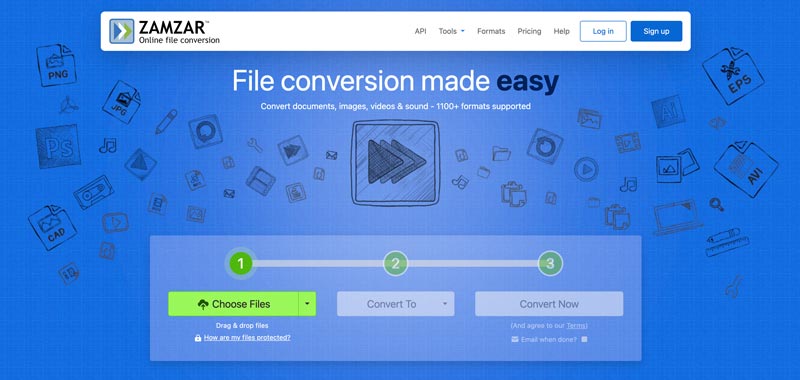
Vaihe 1. Siirry Zamzarin verkkosivustolle selaimessasi. Napsauta Valitse Tiedostot -painiketta OGG-äänitiedoston selaamiseksi ja lataamiseksi.
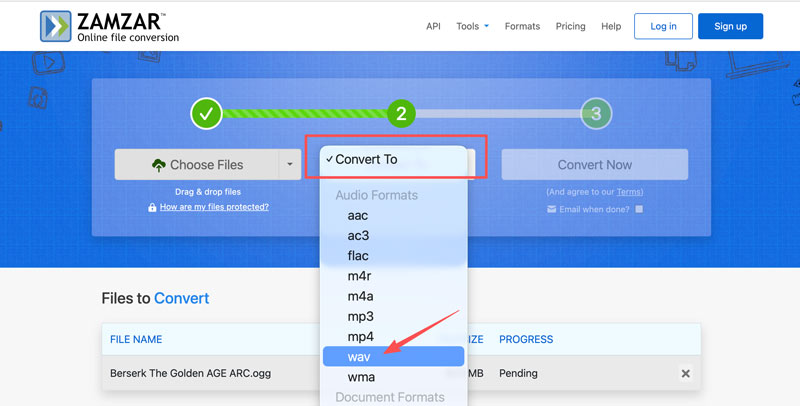
Vaihe 2. vuonna Muuntaa pudotusvalikosta, valitse WAV tulostusmuotona. Voit myös muunna OGG MP3:ksi tai muussa tarvitsemassasi muodossa.
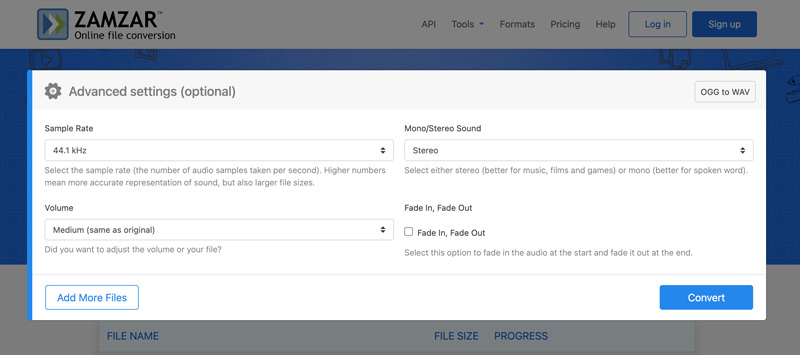
Vaihe 3Kun tämä on valittu, voit säätää lisäasetuksia, kuten näytteenottotaajuutta, äänenvoimakkuutta, mono/stereo-asetuksia ja häivytystä sisään/ulos. Napsauta sen jälkeen Muuntaa aloittaaksesi OGG-äänen muuntamisen WAV-muotoon. Sinun on ladattava WAV-tiedosto manuaalisesti muuntamisen jälkeen.
Osa 3. Usein kysytyt kysymykset OGG:n muuntamisesta WAV:ksi
Kysymys 1. Parantaako OGG-tiedostojen muuntaminen WAV-muotoon äänenlaatua?
Ei. Muunnos ei voi palauttaa lähde-OGG-tiedostosta hylättyjä tietoja. OGG-koodauksen aikana ei luoda tai lisätä uusia tietoja. parantaa äänenlaatuaMuunnos ainoastaan purkaa pakatun äänen häviöttömään WAV-muotoon.
Kysymys 2. Ovatko verkkomuuntajat turvallisia käsitellä luottamuksellista ääntä?
Useat hyvämaineiset palvelut, kuten Zamzar, CloudConvert ja FreeConvert, käyttävät salattuja yhteyksiä ja takaavat, että kaikki latauksesi ovat turvallisia. Nämä verkkomuuntimet poistavat tiedostosi automaattisesti palvelimiltaan 24 tunnin kuluessa. Niitä ei kuitenkaan tule käyttää luottamuksellisten, henkilökohtaisten tai julkaisemattomien äänitiedostojen muuntamiseen.
Kysymys 3. Onko WAV laadukkaampi kuin MP3?
Kyllä, WAV-tiedostojen äänenlaatu on huomattavasti parempi kuin MP3:n. Se on pakkaamaton ja häviötön tiedostomuoto, joka tallentaa kaikki alkuperäiset äänitiedot. WAV-tiedosto ei poista taajuuksia tallennustilan säästämiseksi. Koko taajuusalue ja dynaaminen syvyys säilyvät.
MP3 on sitä vastoin pakattu ja häviöllinen äänitiedostomuoto. Se poistaa osan äänidatasta, jota ihmiskorva ei huomaa. MP3-tiedostot voivat tarjota hyvän laadun satunnaiseen kuunteluun. Ne eivät kuitenkaan pysty tarjoamaan WAV-tiedoston moitteetonta äänenlaatua.
Johtopäätös
Tässä artikkelissa esitetään neljä tehokasta menetelmää muuntamiseksi OGG-ääni WAV-muotoonOlipa syy mikä tahansa, kun sinun on muunnettava OGG-tiedostosi, valitse haluamasi työkalu.
Jos sinulla on muunnettavana vain useita pieniä tiedostoja, aloita verkkopohjaisella Zamzarilla. Jos haluat mieluummin erillisen mediamuunnos- ja muokkaustyökalun, kokeile hyvämaineista Vidmore-muunninta. Teknisille käyttäjille ja ammattilaisille FFmpeg ja Adobe Audition ovat kuitenkin edelleen alan standardeja.




