Kuinka muuntaa AVI MP4-muotoon: 8 tehokasta menetelmää
Onko sinulla videoita, jotka on tallennettu vanhemmalla laitteella tai ladattu vanhentuneissa muodoissa? Jos on, sinulla saattaa olla toisto-ongelma, erityisesti moderneja alustoja käytettäessä. AVI oli aikoinaan suosittu muoto. Se on kuitenkin nykyään vähemmän yhteensopiva suoratoistopalveluiden, mobiililaitteiden ja muiden alustojen kanssa. Muuntaminen AVI - MP4 on paras ratkaisu, jos haluat sujuvamman ja tehokkaamman toiston eri alustoilla. Lue siis tämä tutoriaali ja tutustu parhaisiin menetelmiin AVI-tiedostojen muuntamiseksi MP4-muotoon onnistuneesti.

SIVUN SISÄLTÖ
Kuinka testaamme parhaat AVI-MP4-muuntimet
Katso kaikki alla olevat tiedot ja tiedä, miten testaamme parhaita AVI-MP4-muuntimia.
- Muuntamisen nopeus - Varmistamme, että jokainen muunnin tarjoaa nopean muunnosnopeuden, joka säästää aikaa entisestään.
- Tulostuksen laatu - Testaamme myös työkalujen tulostuslaadun. Jokainen työkalu voi tarjota sinulle parhaan mahdollisen toistolaadun.
- Helppokäyttöisyys - Arvioimme myös muuntimien käyttöliittymää ja asennusprosessia sekä sitä, pystyvätkö muutkin kuin ammattilaiset käyttämään niitä helposti.
- Yhteensopivuus - Koska olemme ottaneet käyttöön useita muuntimia, varmistamme, että voit käyttää niitä eri alustoilla, kuten Windowsilla, Macilla, selaimilla ja mobiililaitteilla.
- Ominaisuudet ja joustavuus - Tiimimme etsivät myös lisävaihtoehtoja, kuten erämuunnosta, pakkausasetuksia ja muodon mukauttamista.
Osa 1. AVI- ja MP4-formaattien vertailu
Haluatko nähdä AVI- ja MP4-muotojen erot? Siinä tapauksessa voit tarkistaa kaikki tiedot alta.
| MP4 | vs. | AVI |
| Laaja tuki kaikille nykyaikaisille laitteille ja alustoille | Yhteensopivuus | Rajoitettu mobiililaitteille ja sosiaaliseen mediaan |
| Pienempi ja tehokkaampi puristus | Tiedoston koko | Suurempi pienemmän puristuksen ansiosta |
| Korkea laatu ja optimoitu pakkaus | Laatu | Korkealaatuinen mutta tilaa vievä |
| Tasapainotettu editointiin, suoratoistoon ja jakamiseen | Joustavuus | Hyvä muokkaukseen, vähemmän jakamiseen |
| Videoiden jakelun vakiomuoto | Käyttö tänään | Vanhentunut, harvinaisempi |
Miksi muuntaa AVI MP4:ksi?
Vaikka AVI-tiedostojen videonlaatu on korkea, ne ovat liian suuria ja yhteensopimattomia joidenkin nykyaikaisten laitteiden, sosiaalisen median alustojen ja sovellusten kanssa. Joten paremman ja sujuvamman videotoiston saavuttamiseksi paras ratkaisu on muuntaa AVI MP4-muotoon. Näin ollen MP4 voi tehdä videoistasi helpommin saatavilla olevia ja monipuolisia nykyisessä digitaalisessa ekosysteemissä.
Osa 2. Parhaiden AVI-MP4-muuntimien vertailu
Jos haluat tarkistaa parhaat työkalut, jotka voivat muuntaa AVI:n MP4-muotoon, voit tarkastella alla olevaa taulukkoa.
| AVI-MP4-muuntimet | Muuntamisen nopeus | Maksimiresoluutio | Paras | Alusta |
| Vidmore Video Converter | Jopa 50 kertaa nopeampi | Jopa 4K UHD | Ammattitaitoiset ja ei-ammattilaiset | Windows ja Mac |
| Käsijarru | Kohtalainen | Jopa 4K UHD | Ammattitaitoiset ja ei-ammattilaiset | Windows ja Mac |
| FFmpeg | Nopeasti | Riippuu koodekista | Taitavat käyttäjät | Windows ja Mac |
| VLC | Kohtalainen | Jopa 1080p | Ammattitaitoiset ja ei-ammattilaiset | Windows ja Mac |
| CloudConvert | Luota internetiin | Jopa 4K UHD | Ammattitaitoiset ja ei-ammattilaiset | Selain |
| Convertio | Luota internetiin | Jopa 4K UHD | Ammattitaitoiset ja ei-ammattilaiset | Selain |
| iConv | Kohtalainen | Jopa 1080p | iOS-käyttäjät | iOS |
| Canva-mobiilisovellus | Kohtalainen | Jopa 1080p | Ammattitaitoiset ja ei-ammattilaiset | Android ja iOS |
Osa 3. Kuinka muuntaa AVI MP4:ksi työpöydällä
Haluatko muuntaa AVI-tiedoston MP4-muotoon Macilla ja Windowsilla? Siinä tapauksessa voit noudattaa kaikkia tässä osiossa tarjoamiamme menetelmiä.
Menetelmä 1. Muunna AVI MP4:ksi Vidmore Video Converterilla
Jos haluat sujuvan AVI-tiedostojen muuntamisen MP4-tiedostoiksi, voit käyttää Vidmore Video Converteria. Tämä ohjelma on hyödyllinen, koska se tarjoaa kaikki tarvitsemasi ominaisuudet. Voit jopa muuntaa useita AVI-tiedostoja erämuunnosominaisuuden ansiosta. Lisäksi se voi muuntaa tiedostosi jopa 50 kertaa nopeammin kuin muut muuntimet. Se voi jopa tallentaa videon parhaalla mahdollisella laadulla jopa 4K-tarkkuudella. Jos siis haluat paremman AVI-MP4-muuntimen, Vidmore Video Converter on epäilemättä paras valinta sinulle.
Lisää ominaisuuksia
- Muunnin voi tarjota yksinkertaisen käyttöliittymän.
- Se tukee useita formaatteja, kuten MKV, WMV, FLV, VOB, M4V, MOV ja paljon muuta.
- Ohjelma voi tarjota perusmuokkaustyökaluja videoiden parantamiseksi ennen tallennusprosessia.
- Ohjelmisto voi tarjota myös äänimuunninominaisuuden.
Voit vaihtaa AVI-tiedoston MP4-muotoon noudattamalla alla olevia ohjeita.
Vaihe 1. Asenna ja suorita Vidmore Video Converter Windows- tai Mac-tietokoneellasi. Aloita sitten muuntaminen.
Vaihe 2. Kun olet käynnistänyt käyttöliittymän, siirry Muunnin-osioon ja napauta Lisää tiedostoja vaihtoehto. Voit lisätä useita AVI-tiedostoja, jos haluat.
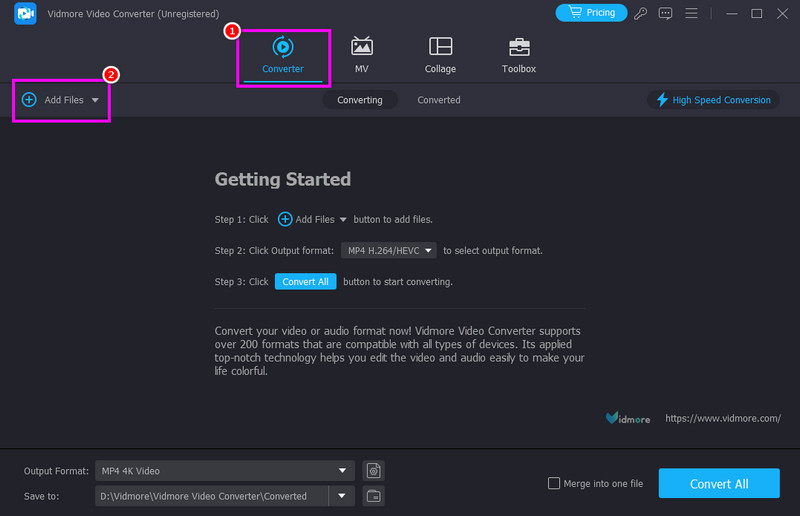
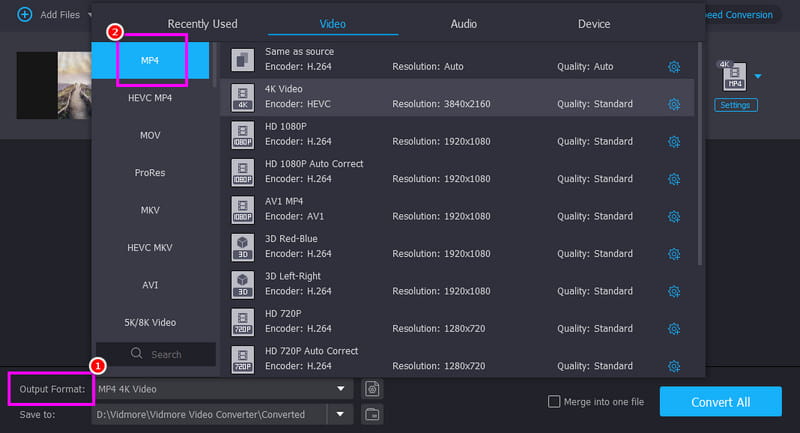
Vaihe 3. Siirry kohtaan Tulostusmuoto ja valitse MP4 muodossa. Voit myös valita haluamasi videon laadun.
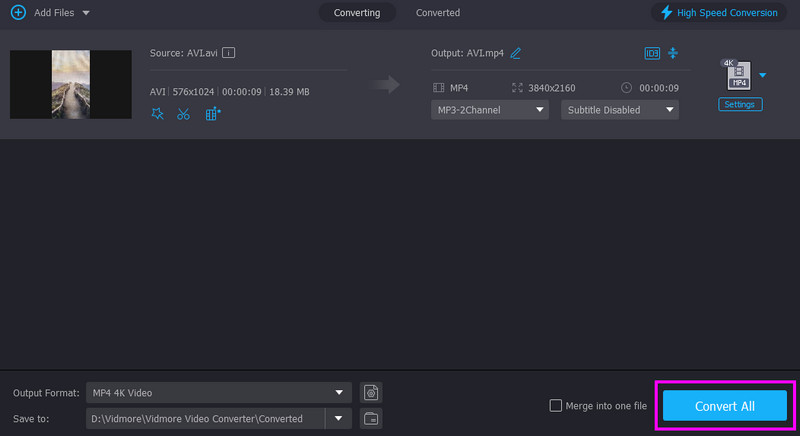
Vaihe 4. Lopuksi paina Muunna kaikki alla olevaa painiketta aloittaaksesi AVI-tiedostojen muuntamisen MP4-muotoon.
Menetelmä 2. Vaihda AVI MP4:ksi käsijarrulla
Käsijarru on yksi ilmaisista muuntimista, joita voit käyttää työpöydälläsi. Pidämme tässä siitä, että sen muuntamisprosessi on yksinkertainen helppokäyttöisen käyttöliittymän ansiosta. Se voi jopa tarjota sinulle nopean muuntamisprosessin, mikä tekee siitä ihanteellisen käyttäjille. Lisäksi se antaa sinulle pääsyn useampiin muokkaustyökaluihin videoiden parantamiseksi, kuten videokohina, suodattimet, lomituksen poisto ja paljon muuta.
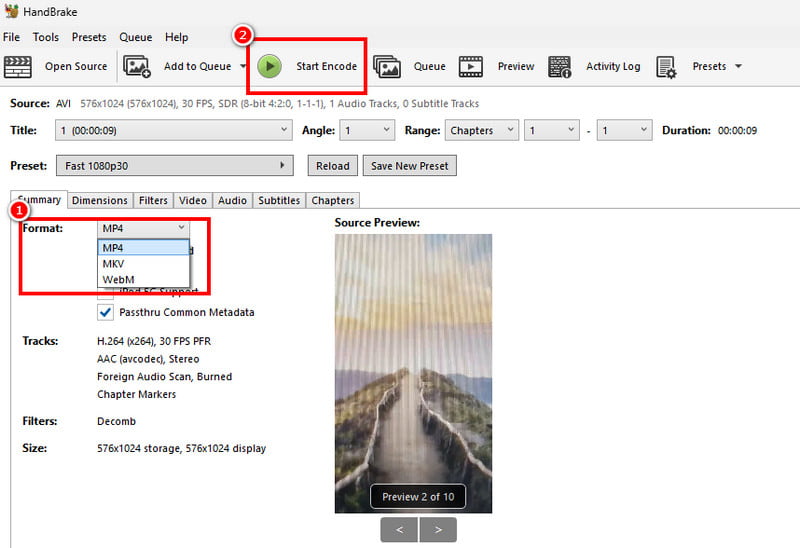
Vaihe 1. ladata Käsijarru tietokoneellasi. Kun olet käynnistänyt käyttöliittymän, siirry Tiedosto-osioon lisätäksesi AVI-tiedoston.
Vaihe 2. Sen jälkeen siirry Muoto-osioon ja valitse MP4 muoto.
Vaihe 3. Viimeistä prosessia varten paina Aloita koodaus -painiketta yllä. Tämän jälkeen AVI-tiedostojen muuntaminen MP4-tiedostoiksi alkaa.
Rajoitukset
- Muuntimen käyttöliittymä ei ole tarpeeksi houkutteleva.
- Se tukee muutamia formaatteja ja muokkaustoimintoja.
Menetelmä 3. Muunna AVI MP4:ksi FFmpeg:llä
Jos haluat muuttaa AVI-tiedoston MP4-muotoon ilmaiseksi, voit käyttää myös FFmpeg-ohjelmaa. Tämä avoimen lähdekoodin komentotyökalu on täydellinen, jos haluat muuntaa tiedostosi komentojen avulla. Parasta tässä on, että voit parantaa videoitasi mieltymystesi mukaan. Voit pakkaa video FFmpegissä, rajaa, trimmaa, säädä kokoa ja paljon muuta. Voit käyttää sitä sekä Macilla että Windowsilla, joten se sopii erinomaisesti kaikille käyttäjille.
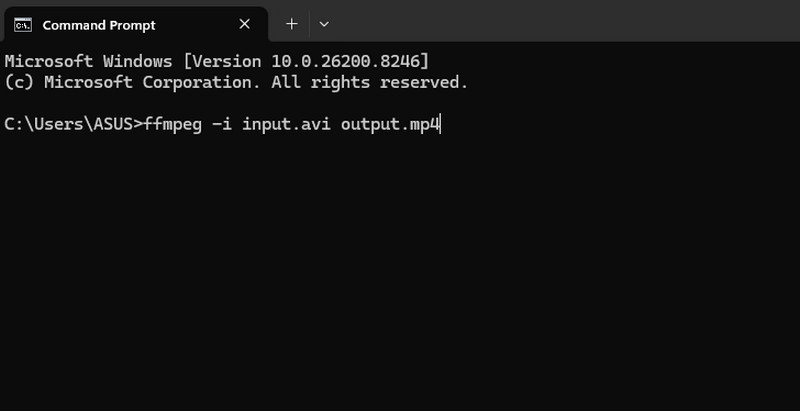
Vaihe 1. Asenna ja määritä FFmpeg tietokoneellasi. Suorita sen jälkeen CMD.
Vaihe 2. Kirjoita sitten komento aloittaaksesi muunnosprosessin. Komento on ffmpeg -i input.avi output.mp4.
Vaihe 3. paina Tulla sisään -näppäintä aloittaaksesi muunnosprosessin. Kun se on valmis, voit tarkistaa tiedoston kansiossasi.
Rajoitukset
- Se vaatii komentoja tiedostojen muuntamiseen, mikä voi olla monimutkaista aloittelijoille.
- Työkalun käyttöönotto on aikaa vievää.
Menetelmä 4. Muunna AVI MP4:ksi VLC:llä
Toinen muunnin, jolla voit muuntaa AVI-tiedostosi MP4-muotoon, on VLCSen lisäksi, että se pystyy toistamaan mediatiedostoja, se tarjoaa myös muunnosominaisuuden. Pidämme tässä siitä, että se pystyy muuntamaan AVI-tiedostosi sujuvasti. Voit jopa varmistaa parhaan mahdollisen laadun, mikä johtaa parempaan videoiden toistoon. Lisäksi ohjelmisto tarjoaa myös perusmuokkaustoimintoja, joiden avulla voit parantaa videoitasi ennen niiden tallentamista.
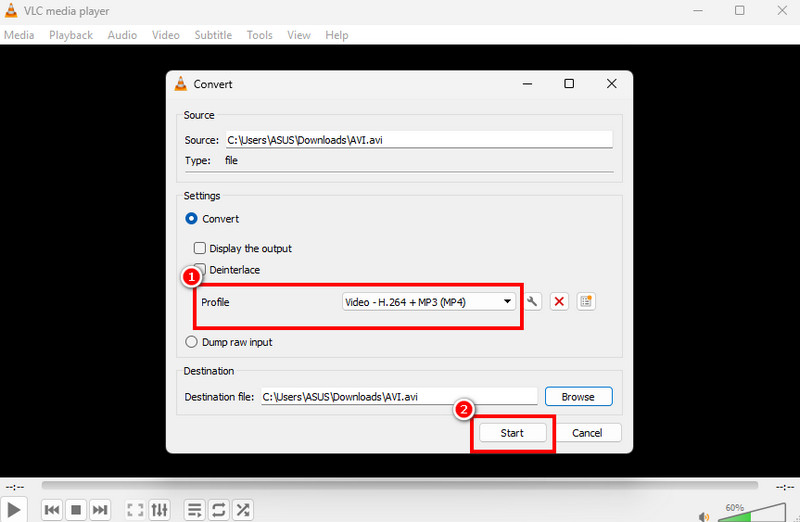
Vaihe 1. Lataa ja suorita VLC-mediasoitin työpöydälläsi. Siirry sen jälkeen kohtaan Media > Muunna/Tallenna.
Vaihe 2. Napauta Lisätä -painiketta aloittaaksesi muunnettavan AVI-tiedoston lisäämisen. Paina sitten alla olevaa Muunna/Tallenna-painiketta.
Vaihe 3. Voit nyt valita MP4-tiedoston Profiili-osiosta. Lopuksi paina alkaa alla olevaa painiketta aloittaaksesi muuntamisprosessin.
Rajoitukset
- Ohjelman pääkäyttöliittymä näyttää vanhentuneelta.
- Joskus muunnin kaatuu.
Osa 4. Muunna AVI MP4:ksi verkossa
Haluatko verkossa muunnettavan AVI-tiedoston MP4-muotoon? Siinä tapauksessa voit aloittaa muuntamisen kaikilla alla olevilla tavoilla.
Menetelmä 1. Muunna AVI MP4:ksi CloudConvertin avulla
Voit muuntaa AVI-muodon MP4-muotoon verkossa käyttämällä CloudConvertTämä työkalu varmistaa, että voit transkoodata tiedostosi helposti, koska sillä on kattava käyttöliittymä. Voit jopa muuntaa kentän sujuvasti, koska näytölle ei ilmesty ärsyttäviä mainoksia. Se voi myös muuntaa useampia tiedostoja, kuten AVI - MKV, MP4 FLV:ksi, WMV MOV:ksi ja paljon muuta, mikä tekee siitä ihanteellisen muuntimen käyttäjille.
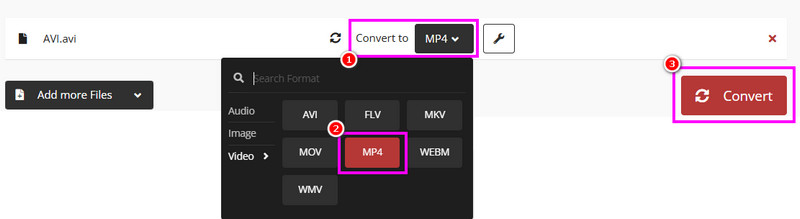
Vaihe 1. Pääsy CloudConvert selaimessasi. Lataa AVI-tiedosto laitteeltasi napsauttamalla Valitse tiedostot.
Vaihe 2. Valitse Muoto-osiosta MP4 muodossa. Aloita sitten AVI-tiedostojen muuntaminen MP4-muotoon napsauttamalla 'Muunna'-painiketta.
Vaihe 3. Lopuksi, tallenna muunnintiedosto napsauttamalla ladata -painiketta.
Rajoitukset
- Se tarvitsee nopean internetyhteyden tiedostojen muuntamiseen sujuvasti.
- Ilmaisversiossa on erilaisia rajoituksia.
Menetelmä 2. Muunna AVI MP4:ksi Convertio-ohjelmalla
Jos haluat toisen yksinkertaisen AVI-MP4-muuntimen, voit kokeilla sitä ConvertioTässä muuntimessa on kattava asettelu ja nopea muunnosprosessi. Parasta tässä on, että se voi muuntaa useamman kuin yhden tiedoston. Tämän avulla voit muuntaa tiedostoja ja säästää aikaa. Se tukee myös useita tulostusmuotoja, kuten WMV, FLV, MKV, 3GP ja paljon muuta.
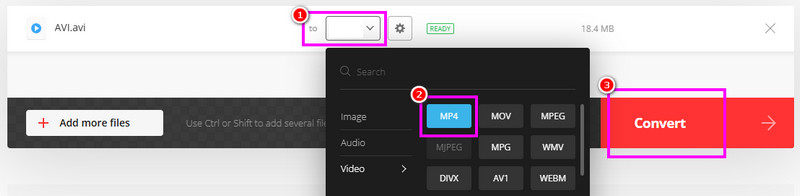
Vaihe 1. Siirry pääsivustolle Convertio ja lataa AVI-tiedosto napsauttamalla Valitse tiedostot -painiketta.
Vaihe 2. Aloita Muoto-osiosta valitsemalla MP4 muoto. Aloita sitten muuntaminen napauttamalla Muunna.
Vaihe 3. Lopuksi tallenna MP4-tiedosto napauttamalla ladata -painiketta.
Rajoitukset
- Ilmaisversio voi muuntaa vain kaksi tiedostoa samanaikaisesti.
- Työkalut eivät pysty käsittelemään suurempia tiedostokokoja.
Osa 5. Vaihda AVI MP4:ksi iOS:ssä ja Androidissa
Jos käytät mobiililaitteitasi, voit käyttää tässä osiossa olevia menetelmiä AVI-tiedostojen muuntamiseen MP4-muotoon.
Menetelmä 1. Muunna AVI MP4:ksi iConvin avulla
Jos olet iOS-käyttäjä, voit käyttää iConv muuntaaksesi AVI-tiedostosi MP4-muotoon. Se on myös ilmainen käyttää ja siinä on yksinkertainen käyttöliittymä, mikä varmistaa, että saavutat haluamasi tuloksen prosessin jälkeen.
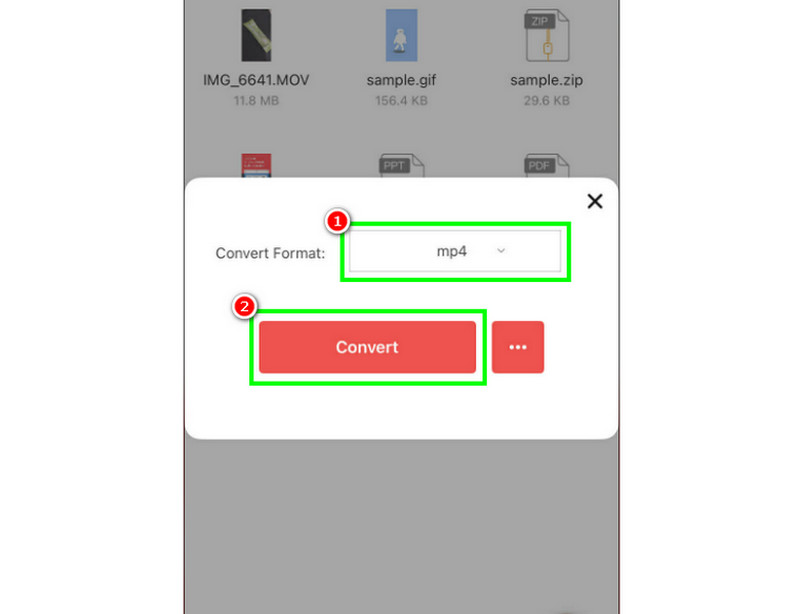
Vaihe 1. ladata iConv App Storesta. Käynnistä se sitten aloittaaksesi prosessin.
Vaihe 2. paina Plus allekirjoita lisätäksesi AVI-tiedoston laitteeltasi.
Vaihe 3. Valitse nyt MP4-muoto ja napauta Muuntaa -painiketta.
Rajoitukset
- Sovellus on ladattavissa vain iOS:lle.
- On aikoja, jolloin se tallentaa videoita huonolaatuisina.
Menetelmä 2. Muunna AVI MP4:ksi Canva-sovelluksella
The Canva sovellus on myös hyödyllinen AVI-tiedostosi muuntamiseen MP4-muotoon. Voit jopa tallentaa videon parhaassa mahdollisessa laadussa ilman vesileimaa. Lisäksi voit käyttää useampia muokkaustoimintoja, jotka voivat parantaa videoitasi tehokkaasti.
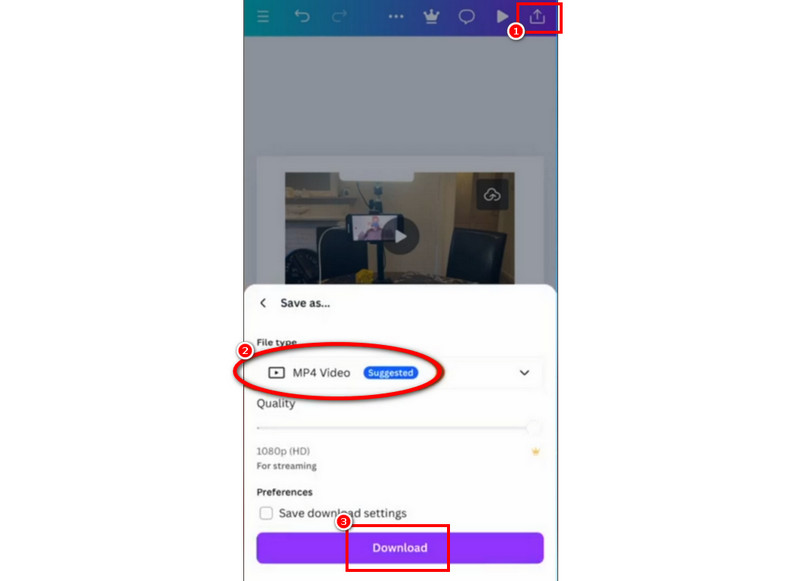
Vaihe 1. ladata Canva Android- tai iOS-laitteellasi. Käynnistä se sitten ja lataa muunnettava AVI-tiedosto.
Vaihe 2. Paina sen jälkeen Jaa -painiketta yllä ja napauta Lataa-painiketta.
Vaihe 3. Voit nyt valita MP4-tiedostomuodon tulostusmuodoksi. Lopuksi paina ladata mahdollisuus tallentaa video laitteellesi.
Rajoitukset
- Sovellus ei ole 100% ilmainen. Sinun on käytettävä sen liittymää saadaksesi lisää ominaisuuksia.
- Muuntimen tiedostokoko on hieman suuri.
Osa 6. Usein kysytyt kysymykset AVI:stä MP4:ään
Mikä työkalu on paras aloittelijoille AVI:n muuntamiseen MP4:ksi?
Parhaat työkalut, joita voimme suositella ei-ammattimaisille käyttäjille, ovat Vidmore Video Converter, CloudConvert ja Convertio. Nämä muuntimet ovat helppokäyttöisiä ja ilmaisia, joten ne ovat käyttäjien saatavilla.
Mikä on suurin tuettu resoluutio, kun AVI-tiedostoa muunnetaan MP4-muotoon?
Se riippuu muuntimista. Jos haluat tallentaa videon jopa 4K-tarkkuudella, voit käyttää Vidmore Video Converteria, Handbrakea, Convertioa ja muita.
Onko turvallista käyttää verkkomuuntimia?
Ehdottomasti kyllä. Tiedostojen muuntamiseen turvallisesti on olemassa useita työkaluja. Joitakin työkaluja ovat Convertio, CloudConvert, Zamzar ja muita. Joten jos olet epävarma työkalusta, voit myös lukea joitakin arvosteluja internetistä.
Johtopäätös
Tämän opetusohjelman ansiosta olet tutkinut parhaat menetelmät muuntamiseksi AVI - MP4 formaatteja. Sen avulla voit varmistaa paremman videoiden toiston. Lisäksi, jos haluat käyttää tehokasta mutta yksinkertaista muunninta, suosittelemme Vidmore Video Converteria. Tämä ohjelma on täydellinen, jos haluat muuntaa kentän välittömästi parhaalla videonlaadulla.