Kattava VideoProc Converter AI -arvostelu [Uusin 2026]
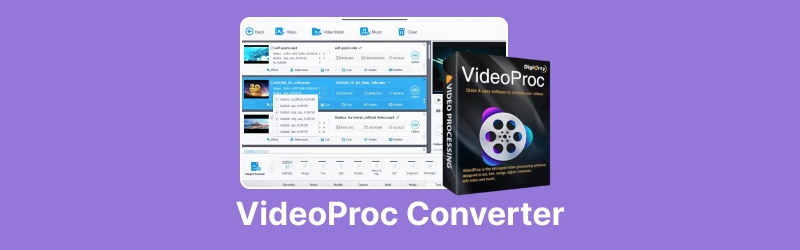
VideoProc-muunnin tekoäly on yksi luotettavimmista ja tehokkaimmista tekoälyä hyödyntävistä työkaluista videoiden muuntamiseen, parantamiseen ja editointiin. Tämä ohjelma on suunniteltu käsittelemään kaikkea formaatin muuntamisesta skaalaukseen ja vakautukseen. Se voi jopa tarjota virtaviivaisen työnkulun sekä ammattilaisille että aloittelijoille. Joten jos olet kiinnostunut oppimaan lisää tästä ohjelmistosta, aloita lukemalla kaikki tässä arvostelussa.
SIVUN SISÄLTÖ
Osa 1. Yleiskatsaus VideoProc Converter AI:han
VideoProc Converter on suunniteltu videoiden muuntamiseen, skaalaamiseen ja muokkaamiseen. Tämän ohjelmiston avulla voit parantaa ja parantaa videoitasi. Joten jos olet kiinnostunut oppimaan lisää ohjelman ominaisuuksista, voit tarkastella kaikkia ominaisuuksia tässä osiossa.
Muunna video
Yksi ohjelman ydinominaisuuksista on videotiedostojen muuntaminen. Se voi jopa tarjota sujuvan ja nopean muunnosprosessin, jonka avulla saat tuloksen ilman ongelmia. Se tukee jopa useita formaatteja, kuten MP4, MKV, AVI, FLV, MOV ja paljon muuta. Sen avulla voit muuntaa mitä tahansa formaatteja, kuten MKV:n MOV:ksi, MP4:n AVI:ksi, FLV:n MP4:ksi ja paljon muuta.
Kuvan tekoälytyökalu
Videoiden muuntamisen lisäksi voit käyttää myös Image AI -työkalua. Tämän ominaisuuden avulla voit skaalata kuvasi 4K-, 8K- ja jopa 10K-tarkkuuteen. Se voi jopa palauttaa vanhoja kuvia, parantaa kasvojen yksityiskohtia ja poistaa epätarkkuutta/kohinaa heikkolaatuisista kuvista. Tämän ominaisuuden avulla voit varmistaa, että paremman version saaminen kuvasta on mahdollista.
Kehyksen interpolointi ja vakauttaminen
Toinen käytettävissä oleva ominaisuus on ruudun interpolointi ja vakautus. Nämä ominaisuudet voivat auttaa sinua käsittelemään videoitasi. Voit luoda ylimääräisiä kuvia parempaa ja sulavampaa toistoa tai hidastettuja tehosteita varten. Lisäksi vakautusominaisuuden avulla voit korjata täriseviä videoita action-kameroista, kannettavista laitteista ja droneista.
Ääni-tekoäly
Ohjelman hyvä puoli on sen Audio AI -ominaisuus. Siinä on laulunpoistaja, jolla voit eristää ja poistaa laulua musiikkikappaleistasi. Voit myös käyttää melunvaimennusta tuulen, taustan ja muiden ympäristön äänien vähentämiseksi tallenteissa.
Digitoi DVD
VideoProc Converterin tehokkuus piilee sen DVD-digitointimahdollisuudessa. Tämä ominaisuus on täydellinen, jos haluat muuntaa DVD-levysi digitaaliseen muotoon. Voit muuntaa DVD-levysi MP4-, AVI-, MP3- ja muihin muotoihin. Digitointiprosessi on myös yksinkertainen, joten se sopii erinomaisesti myös ei-ammattimaisille käyttäjille.
Downloader
Tiedostojen käsittelyn lisäksi ohjelma pystyy myös lataamaan videoita ja äänitiedostoja. Tämän ominaisuuden avulla voit hankkia suosikkisisältöäsi eri alustoilta. Sisällön lataamiseksi sinun tarvitsee vain kopioida ja liittää URL-osoite ohjelmiston käyttöliittymään.
Tallennin
Etsitkö työpöytätallenninta? Hyvä uutinen on, että voit käyttää myös VideoProc Converteria. Ohjelman tallennustoiminnolla voit kaapata ja tallentaa mitä tahansa näytöltäsi. Voit tallentaa videota, ääntä, web-kameraa ja paljon muuta. Tallennuksen aikana voit myös säätää äänenvoimakkuutta, avata mikrofonin ja kameran sekä rajata tulostetta.
Tässä VideoProc Converter AI -arvostelussa olet tutustunut kaikkiin ominaisuuksiin, jotka voivat auttaa sinua parantamaan videoitasi kokonaisuudessaan. Voit muuntaa mediatiedostojasi, tallentaa niitä superresoluutiolla, skaalata kuvia ja paljon muuta. Tämän perusteella voimme sanoa, että tämä ohjelma on yksi tehokkaimmista videonmuuntimista ja -editoreista.
Voit myös tarkistaa: Opi kaikki aiheesta Wondershare Video Converter.
VideoProc Converterin tekoälyn rajoitukset
Tekoälyominaisuuksien oppimiskäyrä
Edistyneet ominaisuudet, kuten Super Resolution ja Frame Interpolation, saattavat vaatia kokeilua optimaalisen tuloksen saavuttamiseksi. Nämä työkalut voivat olla monimutkaisia joillekin ei-ammattimaisille käyttäjille.
Rajoitettu ilmainen versio
Ilmaisversiossa voit käsitellä vain rajoitetun pituisia videoita (5 minuuttia). Lisäksi jotkin tekoälyominaisuudet ovat käytettävissä vain maksullisessa versiossa.
Laitteistoriippuvuus
Ohjelma vaatii hyvän tietokoneen suorituskyvyn. Sinulla täytyy olla parempi näytönohjain ja suoritin paremman kiihtyvyyden saavuttamiseksi. Huonot tietokoneen ominaisuudet voivat johtaa vain heikkoon suorituskykyyn.
Perusmuokkaustyökalut
Voit käyttää ohjelmassa vain perusmuokkaustyökalua. Voit rajata, yhdistää, lisätä tekstityksiä ja leikata videoita. Edistyneempiä muokkaustyökaluja varten on parempi käyttää edistyneitä videonmuokkausohjelmia.
Jotkin ominaisuudet vaativat internetyhteyden
Jotkin ominaisuudet toimivat vain internetyhteyden kanssa, kuten musiikin tai videoiden lataaminen tai päivitysten käyttö.
Voit myös käydä: Yksityiskohtainen Arvostelu Any Video Converterista.
Osa 2. VideoProc Converter AI:n hinnoittelusuunnitelmat
VideoProc Converter on erinomainen työkalu mediatiedostojesi käsittelyyn. Koska se ei kuitenkaan ole ilmainen 100%, saatat miettiä sen hinnoittelua. Siinä tapauksessa voit tarkistaa alta lisätietoja ohjelman maksullisesta versiosta.
| Hinnoittelusuunnitelmat | Premium 365 | Elinikäinen lisenssi | Perhelisenssi |
| Hinta | $34.95 | $54.95 | $79.95 |
| Sisällytykset | • Kaikki yhdessä: paranna, muunna, muokkaa ja paljon muuta. • Rajoittamaton kaikkien tekoälytyökalujen käyttöoikeus 1 vuoden ajan. • Keskimäärin $2,91 kuukaudessa. Asenna 3 tietokoneelle. • 1 vuoden käyttöoikeus kaikkiin tekoäly- ja mediaominaisuuksiin. • Sisältää 1 vuoden päivitykset (suuret ja pienet). • Täysversion lisenssikoodin välitön toimitus. • 30 päivän rahat takaisin -takuu. | • Kaikki yhdessä: paranna, muunna, muokkaa ja paljon muuta. • Rajoittamaton nykyisten ja tulevien tekoälytyökalujen käyttö. • Kertamaksu. Asenna yhdelle tietokoneelle. • Elinikäinen pääsy kaikkiin tekoäly- ja mediaominaisuuksiin. • Elinikäiset päivitykset (sisältäen sekä suuret että pienet). • Täysversion lisenssikoodin välitön toimitus. • 30 päivän rahat takaisin -takuu. | • Tarjoa kaikki elinikäisellä lisenssillä. • Rajoittamaton nykyisten ja tulevien tekoälytyökalujen käyttö. • Kertamaksu. Asenna jopa 5 tietokonetta. • Elinikäinen pääsy kaikkiin tekoäly- ja mediaominaisuuksiin. • Elinikäiset päivitykset (sisältäen sekä suuret että pienet). • Täysversion lisenssikoodin välitön toimitus. • 30 päivän rahat takaisin -takuu. |
Osa 3. VideoProc Converterin tekoälyn käyttäminen muuntamiseen
Haluatko oppia käyttämään VideoProc Converterin tekoälyä videoiden muuntamiseen? Siinä tapauksessa voit seurata/tarkistaa alla olevat yksinkertaiset vaiheet.
Vaihe 1. lataa ja asenna VideoProc-muunnin tekoäly. Käynnistä se ja valitse Video Converter -ominaisuus.
Vaihe 2. Napsauta sitten pääkäyttöliittymässä Video vaihtoehto lisätä muunnettava video. Voit jopa liittää useita tiedostoja, koska se tukee erämuunnostoimintoa.
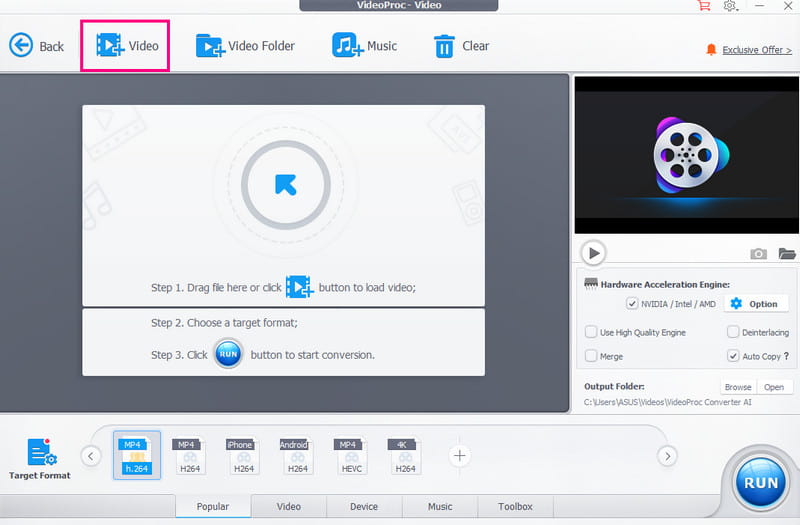
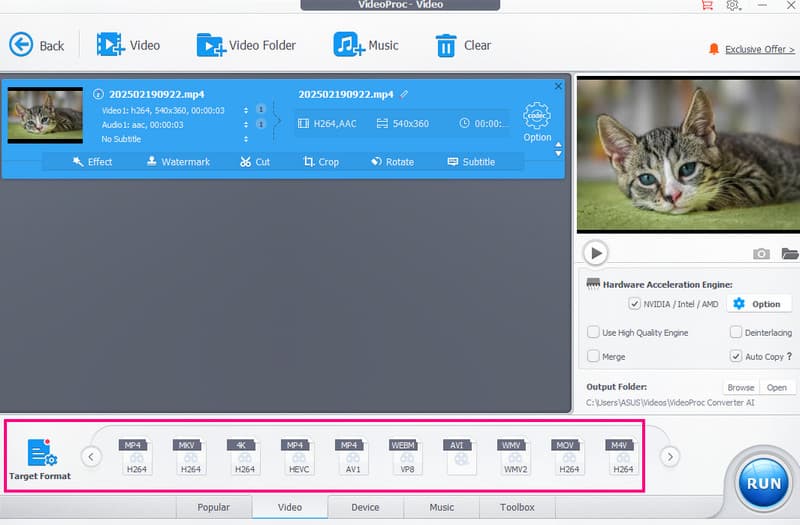
Vaihe 3. Voit nyt siirtyä kohtaan Kohdemuoto ja aloita haluamasi videoformaatin valitseminen.
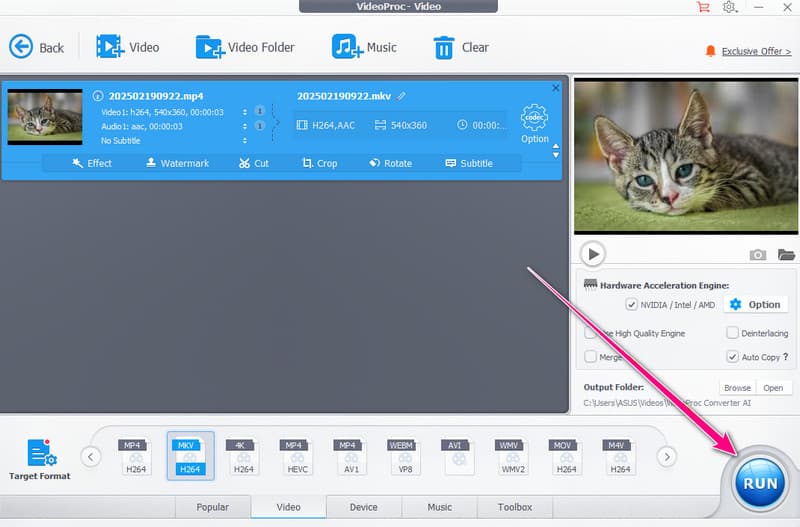
Vaihe 4. Viimeistä prosessia varten napauta RUN -painiketta aloittaaksesi videon muuntamisen.
Käy katsomassa: Kattava HD Video Converter Factoryn arvostelu.
Osa 4. Paras vaihtoehto VideoProc Converter AI:lle
Etsitkö parempaa korvaajaa VideoProc Converter AI:lle? Siinä tapauksessa suosittelemme käyttämään Vidmore Video ConverterTämä ohjelma on ihanteellinen, jos haluat nopeamman muunnosprosessin. Se voi tarjota sinulle 50-kertaisen muunnosnopeuden. Lisäksi voit saada videosi parhaalla mahdollisella laadulla, jopa 4K:ssa. Sillä on myös ymmärrettävä asettelu, mikä tekee siitä VideoProcia paremman. Parasta tässä on, että se tukee satoja mediaformaatteja, kuten WMV, VOB, MP4, MKV, AVI, M4V ja paljon muuta. Se tukee myös erämuunnostoimintoa, jonka avulla voit muuntaa useamman kuin yhden tiedoston säästääksesi aikaa. Jos siis haluat ihanteellisen vaihtoehdon VideoProcille, harkitse aina Vidmore Video Converterin käyttöä.
Lisää ominaisuuksia
- Ohjelma voi tarjota sekä perus- että edistyneitä muokkausominaisuuksia videon ja äänen parantamiseksi.
- Se voi myös muuntaa kuvia parhaalla mahdollisella laadulla.
- Se voi tarjota MV-ominaisuuden luodakseen mukaansatempaavan musiikkivideon.
- Ohjelmisto voi tarjota mukautettavia video- ja ääniasetuksia.
Voit aloittaa tiedostojesi muuntamisen tällä muuntimella alla olevien ohjeiden avulla.
Vaihe 1. Lataa ja suorita Vidmore Video Converter työpöydälläsi. Kun käyttöliittymä tulee näkyviin, aloita muuntamisprosessi.
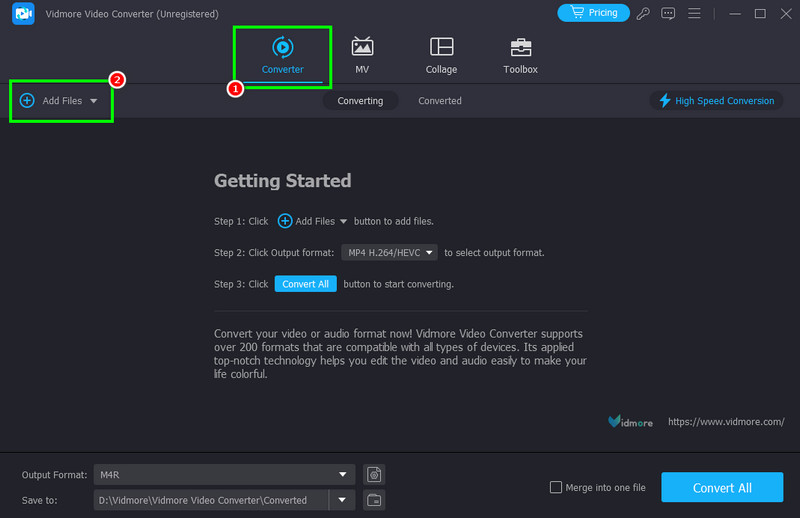
Vaihe 2. Siirry Muunnin-osioon ja lisää muunnettava video napsauttamalla Lisää tiedostoja vaihtoehto.
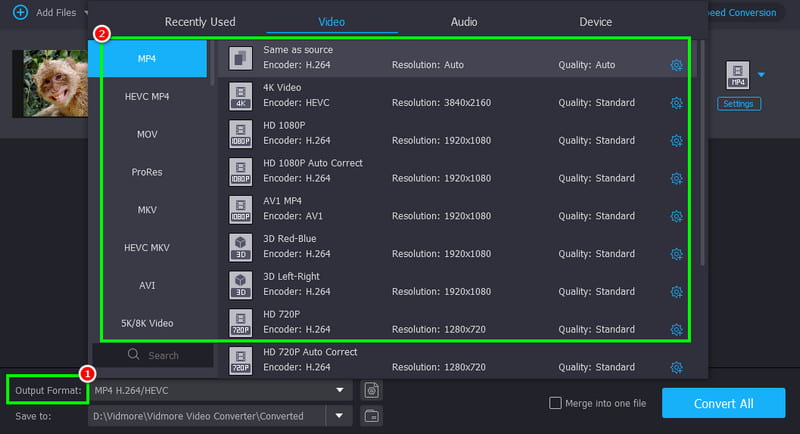
Vaihe 3. Voit nyt valita haluamasi formaatin valikosta. Tulostuksen muoto osiossa. Voit jopa valita haluamasi laadun.
Vaihe 4. Voit aloittaa videon muuntamisprosessin napsauttamalla Muunna kaikki alla olevaa painiketta. Kun muunnosprosessi on valmis, voit tarkistaa videosi laitteellasi
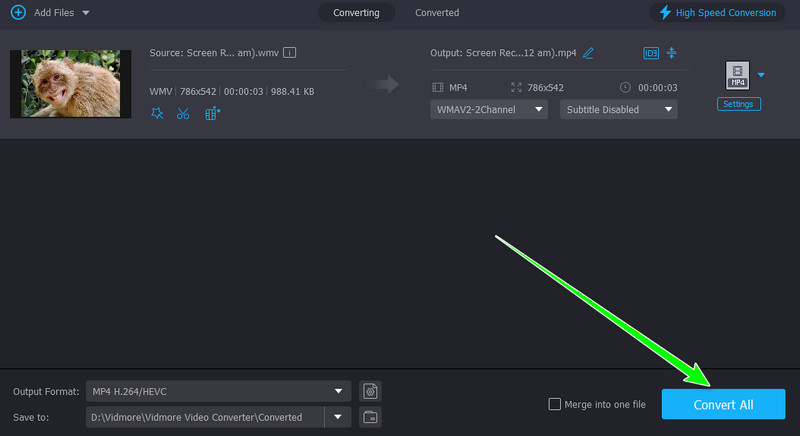
Tämän muuntimen avulla voit olla varma, että videotiedostojen muuntaminen on yksinkertaista ja sujuvaa. Se voi jopa tarjota erilaisia muokkausominaisuuksia, jotka voivat auttaa sinua parantamaan videotasi. Joten jos tarvitset paremman vaihtoehdon VideoProc Converter AI:lle, Vidmore Video Converter on oikea valinta.
Osa 5. Lopullinen tuomio
Tässä VideoProc Converter AI -arvostelussa olet oppinut kaiken. Löydät sen kiehtovat ominaisuudet ja kyvyt muuntaa videotiedostoja. Voit jopa käyttää erilaisia muokkaustoimintoja, jotka voivat parantaa videoitasi. Tämän perusteella voimme sanoa, että tämä ohjelma on yksi luotettavimmista muuntimista, parantajista ja editoreista käyttäjille. Ainoa ongelma tässä on, että sinun on hankittava sen premium-versio käyttääksesi sen yleisiä ominaisuuksia.
Johtopäätös
VideoProc-muunnin tekoäly on paras ohjelma, jolla voit parantaa videoitasi. Tämän arvostelun avulla olet tutustunut sen yleisiin ominaisuuksiin. Olet jopa löytänyt joitakin sen rajoituksista. Lisäksi, jos tarvitset parhaan korvaajan työkalulle, voit käyttää Vidmore Video Converteria. Siinä on nopea muunnosprosessi ja se varmistaa videon tallentamisen parhaalla mahdollisella laadulla. Se voi jopa tarjota erilaisia videonmuokkaustyökaluja, mikä tekee siitä ihanteellisen muuntimen ja editorin kaikille käyttäjille.