










Kuinka muuntaa MKV MOV-muotoon ilmaiseksi: 4 helppoa tapaa
MKV:n muuntaminen MOV-muotoon ilmaiseksi on välttämätön käyttäjille, jotka tarvitsevat sujuvampaa videoiden toistoa. Sen avulla voit jopa muokata videoitasi useilla laitteilla ja ohjelmistoilla, erityisesti macOS:ssä. Vaikka MKV-tiedostot ovat monipuolisia, ne voivat joskus aiheuttaa ongelmia tiettyjen editorien ja soittimien kanssa. Joten jos etsit tehokasta tapaa muuntaa MKV-tiedostosi MOV-muotoon, siirry tähän opetusohjelmaan. Opetamme sinulle, kuinka muuntaa tiedostosi työpöydälläsi ja selaimessasi ilmaiseksi.

SIVUN SISÄLTÖ
Osa 1. MKV vs. MOV: Vertailu
Jos haluat lisätietoja näistä kahdesta formaatista, voit tarkistaa kaikki tiedot tässä osiossa.
Mikä on MKV?
MKV on avoimen lähdekoodin multimediatiedostomuoto, joka voi tallentaa videota, tekstityksiä, ääntä ja metatietoja yhteen tiedostoon. Tämän muodon hyvä puoli on, että se tukee useita koodekkeja ja kappaleita, joten se sopii TV-ohjelmille ja elokuville.
Mikä on MOV?
MOV on Applen kehittämä säilötiedostomuoto. Se on ensisijaisesti suunniteltu QuickTimea varten. Se tukee korkealaatuista ääntä ja videota ja on optimoitu toistoon ja muokkaukseen macOS:ssä ja iOS:ssä. Ainoa haittapuoli on, että se on vähemmän kätevä muilla kuin Applen alustoilla.
| MKV | vs. | MOV |
| Matroska (avoin standardi) | Kehittäjä | Apple (QuickTime-säilö) |
| Tukee useita koodekkeja, erittäin joustava. | Puristus | Optimoitu Applen koodekeille, tehokas mutta vähemmän joustava. |
| Laajasti tuettu Windowsissa, Linuxissa ja Androidissa; rajoitetusti macOS/iOS:ssä. | Yhteensopivuus | Parhaiten tuettu macOS-, iOS- ja Apple-ohjelmistoilla; kohtalainen eri alustoilla. |
| Voi olla suurempi useiden striimien ja tekstitysten vuoksi. | Tiedoston koko | Yleensä pienempi, optimoitu Applen ekosysteemille. |
| Erinomainen, tukee häviötöntä ja korkealaatuista videota/ääntä. | Laadun säilyttäminen | Korkea laatu, mutta koodekin valinta voi rajoittaa joustavuutta. |
| Ihanteellinen elokuvien, TV-ohjelmien ja moniraitaisen sisällön tallentamiseen. | Käytä tapausta | Suositellaan videoiden editointiin ja toistoon Apple-ympäristöissä. |
Osa 2. 4 parasta tapaa muuntaa MKV MOV:ksi
Haluatko muuttaa MKV-tiedoston MOV-muotoon ilmaiseksi? Sitten voit seurata kaikkia tässä osiossa annettuja menetelmiä.
Menetelmä 1. Muunna MKV MOV-muotoon Vidmore Video Converterilla
Jos tarvitset luotettavimman muuntimen, voit käyttää sitä Vidmore Video ConverterTämä työpöytäpohjainen muunnin varmistaa, että voit muuntaa MKV-tiedostosi MOV-muotoon helposti ja tehokkaasti. Parasta tässä on, että se tarjoaa yksinkertaisen käyttöliittymän ja nopean muunnosnopeuden, jopa 50 kertaa nopeamman. Lisäksi voit käyttää sen erämuunnostoimintoa useiden MKV-tiedostojen muuntamiseen, mikä säästää enemmän aikaa muunnosprosessin aikana. Se tukee myös useita videoformaatteja, kuten MP4, WMV, AVI, FLV, VOB, TS ja paljon muuta. Tämän perusteella voimme sanoa, että Vidmore on yksi ihanteellisimmista muuntimista, joita voit käyttää Mac- ja Windows-tietokoneillasi.
Lisää ominaisuuksia
• Muunnin voi tallentaa videon parhaalla mahdollisella laadulla jopa 4K-tarkkuudella.
• Se voi tarjota perus- ja edistyneitä videonmuokkaustyökaluja, kuten rajaajan, trimmerin, metatietoeditorin, suodattimia, tehosteita ja paljon muuta.
• Se voi muuntaa muita mediatiedostoja, kuten ääntä ja kuvia.
Voit muuntaa MKV:n MOV-muotoon ilmaiseksi noudattamalla alla olevia yksinkertaisia ohjeita.
Vaihe 1. lataa ja asenna Vidmore Video Converter Macilla tai Windowsilla. Suorita se sitten aloittaaksesi MKV:n muuntamisen MOV:ksi.
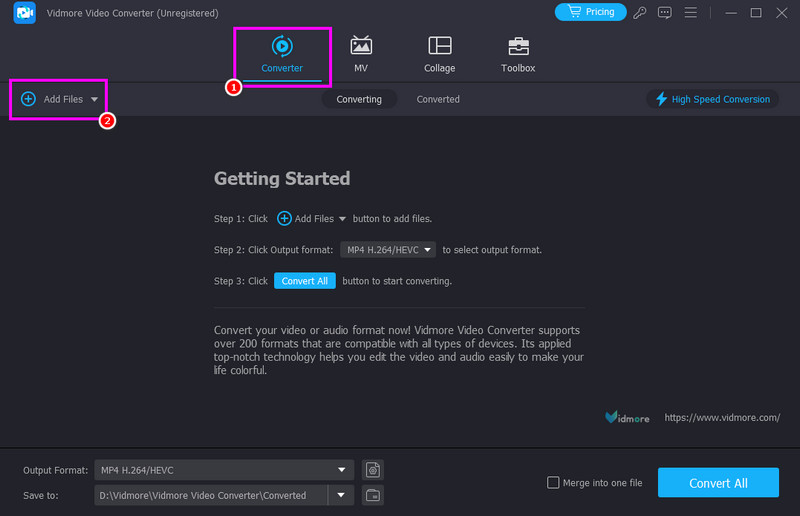
Vaihe 2. Siirry ensisijaisesta käyttöliittymästä Converteriin ja paina Lisää tiedostoja -painiketta aloittaaksesi muunnettavan MKV-tiedoston lisäämisen.
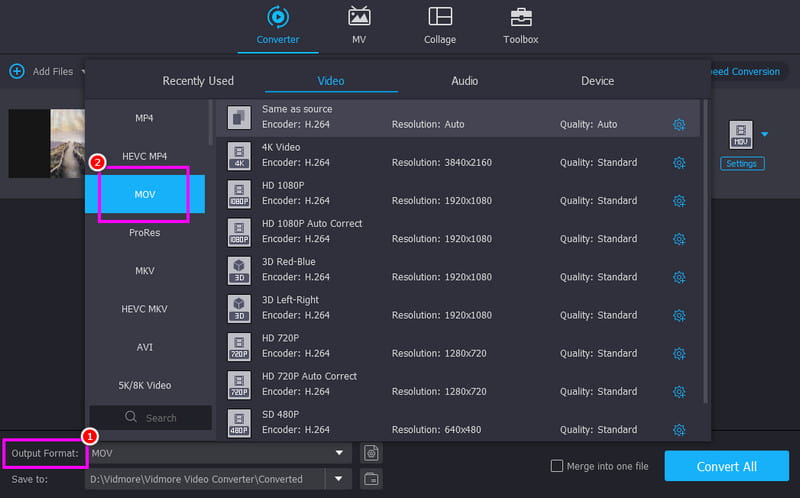
Vaihe 3. Siirry alla olevaan Tulostusmuoto-osioon ja valitse MOV muodossa. Voit myös valita haluamasi videon laadun.
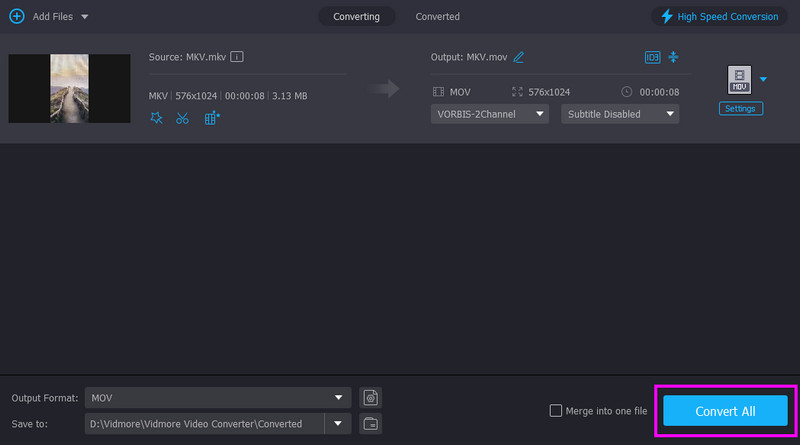
Vaihe 4. Aloita MKV:n muuntaminen MOV-muotoon napauttamalla Muunna kaikki painiketta alla.
Menetelmä 2. Muuta MKV MOV:ksi Zamzarilla
Haluatko muuntaa MKV-tiedostot MOV-muotoon verkossa? Siinä tapauksessa voit kokeilla Zamzaria. Tämä verkkopohjainen muunnin mahdollistaa tiedostojesi helpon transkoodauksen suoraviivaisen asettelunsa ansiosta. Tämän verkkomuuntimen erottuva ominaisuus on sen yksinkertaisuus. Se sopii täydellisesti kertaluonteiseen muuntamiseen, kun et halua täyttää kiintolevyäsi uusilla ohjelmistoilla. Voit käyttää tätä työkalua jopa muiden formaattien muuntamiseen, kuten HEVC MP4:ksi, MKV:stä FLV:hen, AVI:stä MP4:ään ja paljon muuta. Sen avulla voit myös ladata tiedostoja eri alustoilta, kuten Google Drivesta, Dropboxista, OneDrivesta jne.
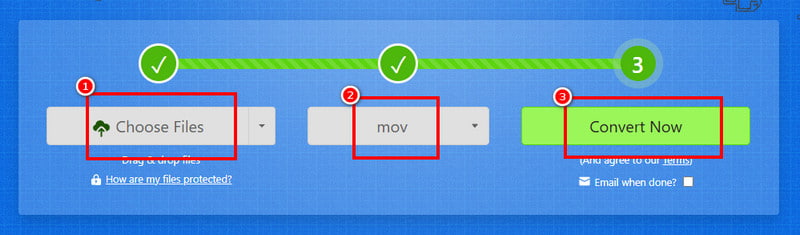
Vaihe 1. Pääsy Zamzar selaimessasi. Sen jälkeen aloita MKV-tiedostosi lataaminen napsauttamalla Valitse tiedosto.
Vaihe 2. Napauta sitten avattavaa painiketta valitaksesi MOV-tiedoston tulostusmuodoksi. Kun olet valmis, paina Muuntaa aloittaa MKV:n muuntaminen MOV:ksi.
Vaihe 3. Napsauta lopuksi ladata aloittaaksesi MOV-tiedoston tallentamisen laitteellesi.
Haittoja
- • Työkalu vaatii toimiakseen moitteettomasti nopean ja vakaan internetyhteyden.
- • Päästäksesi käsiksi koko ominaisuuteen, sinun on käytettävä sen maksullista versiota.
Menetelmä 3. Muunna MKV MOV:ksi käyttämällä Shutter Encoderia
Suljinkooderi on tehokas ja ilmainen videonmuunnostyökalu, joka tekee siitä erinomaisen valinnan MKV-tiedostojen muuntamiseen MOV-muotoon korkealaatuisella sisällöllä. Se tukee laajaa valikoimaa koodekkeja ja tarjoaa edistyneitä vaihtoehtoja, kuten lomituksen poiston, erämuunnoksen ja metatietojen käsittelyn, jotka ovat erityisen hyödyllisiä ammattimaisille työnkuluille. Sen monipuolisuus ja tarkkuus tekevät siitä suosikin editorien keskuudessa, jotka tarvitsevat luotettavia muunnoksia ilman kustannuksia. Se voi jopa muuntaa useampia formaatteja, mukaan lukien M4V - MP4, WMV AVI:ksi, MOV MP4:ksi jne. Tämän perusteella voimme sanoa, että tämä muunnin on luotettava kaikille käyttäjille.
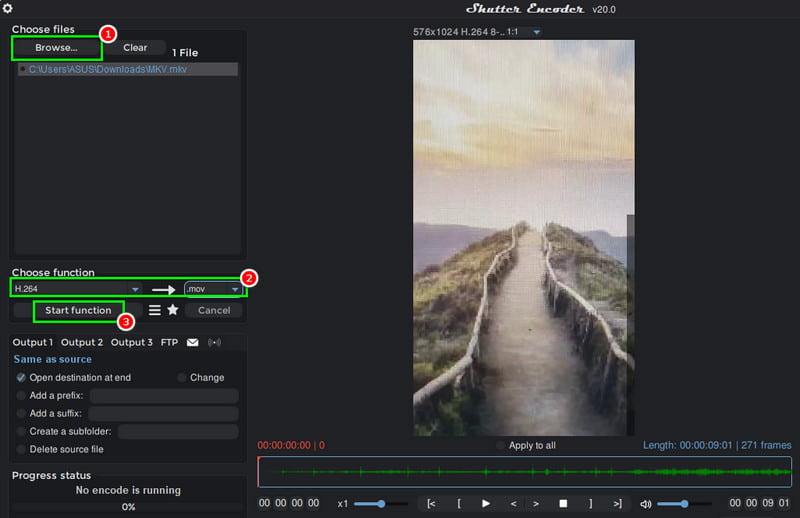
Vaihe 1. Ensin lataa Suljinkooderi työpöydälläsi ja suorita se aloittaaksesi prosessin.
Vaihe 2. Sitten paina Selaa lisätäksesi MKV-tiedoston tietokoneeltasi. Sen jälkeen siirry kohtaan Valitse funktio ja valitse H.264 ja .mov.
Vaihe 3. Napauta lopuksi Käynnistystoiminto aloittaaksesi MKV:n muuntamisen MOV-muotoon.
Haittoja
- • Työkalulla on jyrkkä oppimiskäyrä.
- • Joissakin tapauksissa esiintyy virheitä tai koodekkiyhteensopivuusongelmia.
Menetelmä 4. Muunna MKV MOV:ksi FFmpeg:llä
Toinen ilmainen MKV-MOV-muunnin, jota voit käyttää tietokoneellasi, on FFmpegSe on tehokas, avoimen lähdekoodin multimediakehys. Työkalu tunnetaan laajalti kyvystään käsitellä käytännössä mitä tahansa video- tai äänimuotoa, mikä tekee siitä erinomaisen valinnan MKV:n muuntamiseen MOV-muotoon. Lisäksi se tarjoaa tarkan hallinnan koodekkeihin, pakkaukseen ja metatietoihin, mikä varmistaa tarpeisiisi räätälöidyn korkealaatuisen tulosteen. Kuten muutkin muuntimet, se voi myös transkoodata muita formaatteja, mukaan lukien WMV - MP4, AVI FLV:ksi, MOV MKV:ksi ja paljon muuta. Koska FFmpeg on komentorivipohjainen, se on kevyt, nopea ja erittäin muokattavissa, joten se sopii erinomaisesti sekä satunnaisille käyttäjille että ammattilaisille, jotka haluavat luotettavia muunnoksia ilman kustannuksia.
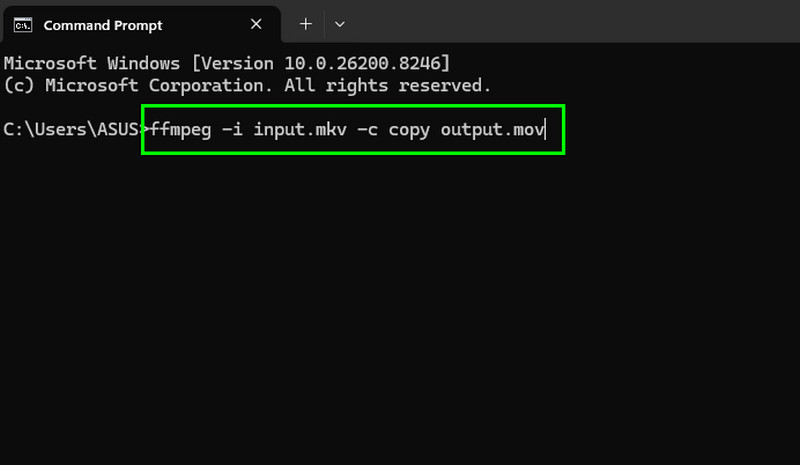
Vaihe 1. Lataa ja asenna FFmpeg työpöydälläsi. Käynnistä sen jälkeen CMD aloittaaksesi prosessin.
Vaihe 2. Kirjoita sitten komento. Komento on ffmpeg -i input.mkv -c kopioi tuloste.mov.
Vaihe 3. Paina lopuksi Tulla sisään -näppäintä aloittaaksesi muuntamisprosessin. Kun se on valmis, voit tarkistaa muunnetun tiedoston tietokoneesi kansiosta.
Haittoja
- • Vaikka tehokas, visuaalisen käyttöliittymän puute voi olla pelottava aloittelijoille.
- • Oletusarvoisesti ei ole graafista käyttöliittymää.
- • Lisäasetukset voivat tuntua ylivoimaisilta.
Osa 3. Täydellinen ammattimainen videomuunnin
Enemmän ominaisuuksia ja etuja kuin tavallisissa internet-sovelluksissa, Vidmore Video Converter erottuu joukosta ammattilaistason vaihtoehtona MKV-tiedostojen muuntamiseen MOV-muotoon ja lukuisiin muihin formaatteihin. Muunnin tarjoaa rajattomasti muunnoksia suoraan tietokoneellasi ja nopeamman prosessoinnin laitteistokiihdytyksen ansiosta. Vidmore käyttää tietokoneesi näytönohjainta raskaan työn tekemiseen, mikä tarkoittaa, että 2 Gt:n elokuva muunnetaan sekunneissa minuuttien sijaan. Se sisältää myös tekoälyn skaalauksen, metatietojen muokkauksen ja pakkauksen sekä videonmuokkaustyökaluja, kuten leikkauksen, rajauksen, vesileiman ja tehosteet.
Vidmore Video Converterin edut
- • Sen muuntamisnopeus on nopeampi.
- • Tiedostosi eivät koskaan poistu laitteeltasi, mikä takaa täydellisen yksityisyyden.
- • Se voi tarjota erilaisia muokkaustyökaluja videoiden parantamiseksi.
- • Useiden tiedostojen muuntaminen kerralla on helppoa ja sujuvaa.
Osa 4. Usein kysyttyjä kysymyksiä MKV:n ja MOV:n välisestä ilmaisesta siirrosta
Ovatko MKV-MOV-muuntimet verkossa turvallisia?
Se riippuu käyttämistäsi työkaluista. Jos haluat turvallisen muuntimen, voit käyttää Convertio-, CloudConvert-, Zamzar- ja CloudConvert-ohjelmia. Nämä työkalut varmistavat, että saat haluamasi tuloksen huolehtimatta yksityisyydestäsi ja turvallisuudestasi.
Toistuvatko MOV-tiedostot Applen laitteilla paremmin kuin MKV?
Ehdottomasti. Koska MOV on Applen oma tiedostomuoto, huomaat paljon vähemmän prosessorisi kuormitusta toiston ja editoinnin aikana.
Mikä on luotettavin MKV-MOV-muunnin?
Jos haluat luotettavan ja tehokkaan muuntimen, Vidmore Video Converter on hyvä valinta. Tämä ohjelma varmistaa, että saat haluamasi tuloksen paremmalla videonlaadulla ja nopeammalla muunnosnopeudella, joten se sopii erinomaisesti kaikille käyttäjille.
Johtopäätös
Jos haluat muunna MKV MOV-muotoon ilmaiseksi, ei ole epäilystäkään siitä, että kaikki yllä mainitut menetelmät ovat tehokkaimpia. Valitse siis haluamasi muunnin ja aloita MKV:n muuntaminen MOV:ksi. Lisäksi, jos haluat tehokkaan muuntimen, joka tarjoaa välittömän muunnosnopeuden, Vidmore Video Converter on oikea valinta. Tämä muunnin tarjoaa sujuvan ja nopean muunnosnopeuden, erilaisia muokkausominaisuuksia ja tyydyttävän videonlaadun, mikä tekee siitä ensisijaisen valinnan käyttäjille.




