Kuinka lisätä videon kirkkautta Premiere Prossa [vaihtoehdolla]
Nykyään videot tai elokuvat ovat trendejä, joissa monet ihmiset ovat mukana tässä. On myös miellyttävämpää katsoa, kun videolla tai elokuvalla on erinomainen ja tasapainoinen videon värilaatu. Onko sinulla tumma video ja haluat vaalentaa niitä? Sitten tämä informatiivinen opas oli tarkoitettu sinulle. Tämä artikkeli antaa sinulle parhaat menetelmät kuinka kirkastaa videota Premiere-ohjelmassa. Tämän lisäksi opit myös parhaat vaihtoehdot tälle sovellukselle. Tällä tavalla saat helpoimman tavan muokata videotasi. Joten jos haluat oppia videon värin parantamisen tempun, lue tämä artikkeli.

SIVUN SISÄLTÖ
Osa 1: Videon kirkastaminen Premieressä
Haluatko oppia kirkastamaan videota Premiere Prossa? Jos haluat kirkastaa videotasi sen avulla, olet tullut oikeaan paikkaan! Lue tämä osa, niin tämä ohjelmisto pystyy tekemään tummasta videostasi kirkkaamman ja näkyvämmän edistyneellä tekniikallaan.
Tämä työkalu sopii kuitenkin vain ammattilaisille tai edistyneille käyttäjille, ja aloittelijat saattavat pitää sitä monimutkaisena. Lisäksi Premiere Pro vaatii toimiakseen tilauksen, vaikka sillä onkin 7 päivän ilmainen kokeilujakso.
Kun perustiedot on tiedossa, käytämme alla olevaa prosessia oppiaksemme vaalentamaan tummaa videota Premiere Prossa.
Vaihe 1: Asenna ohjelmisto tietokoneellesi. Lisää muokattava video ja pudota se aikajanalle.
Vaihe 2: Klikkaa Vaikutukset vaihtoehto Premiere Pron vasemmassa osapaneelissa. Etsi sitten Valaistus tehosteita hakukentässä ja napsauta sitä.
Vaihe 3: Vedä valotehosteita leikkeen päälle. Siirry sen jälkeen kohtaan Tehosteiden hallinta -vaihtoehto käyttöliittymän yläosassa ja napsauta Valotehosteet.
Vaihe 4: Näet lukuisia vaihtoehtoja näytölläsi. Valitse Valo 1 -painiketta avataksesi pudotusvalikon ja nähdäksesi Valokeilassa vaihtoehto. Vaihda sitten valokeilaksi Suuntaava.
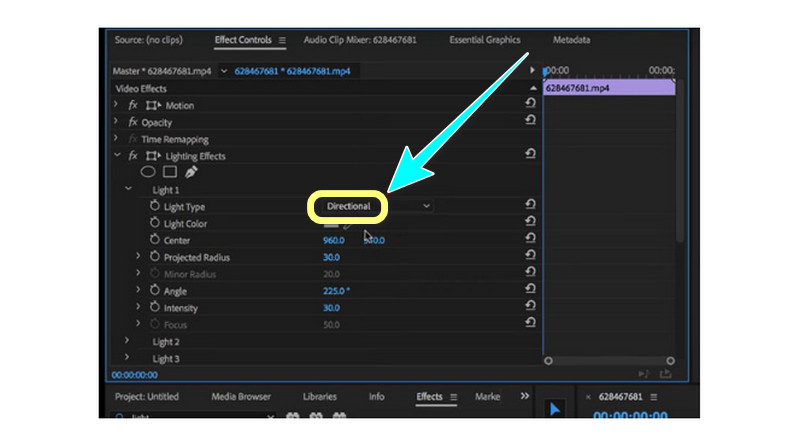
Vaihe 5: Näet, että videosi tummat osat kirkastuvat välittömästi. Tämän jälkeen voit tallentaa lopullisen videosi tietokoneellesi ja katsoa kirkkaamman version.
Osa 2: Paras Premiere Pron vaihtoehto videon kirkastamiseen
Paras vaihtoehto videoiden kirkastamiseen on Vidmore Video Converter. Tämä offline-ohjelmisto voi helposti tehdä tummista videoistasi kirkkaampia ja tarkempia. Siinä on useita tekoälymalleja, kuten kasvomalli, videon korjausmalli, värinparannusmalli ja hämäräkuvauksen parannusmalli, jotka voivat helposti parantaa videoidesi kirkkautta.
Se on myös paras tapa tasapainottaa videosi väriä. Videon kirkkauden säätämisen lisäksi voit muokata myös videon sävyä, kontrastia ja kylläisyyttä. Yksinkertaisen käyttöliittymän ja selkeiden toimintojen ansiosta kuka tahansa voi käyttää sitä sujuvasti.
Vaihe 1: Lataa VidHex
Lataa ja käynnistä tämä videoiden kirkastin Windows- tai Mac-tietokoneellasi.
Vaihe 2: Lisää video
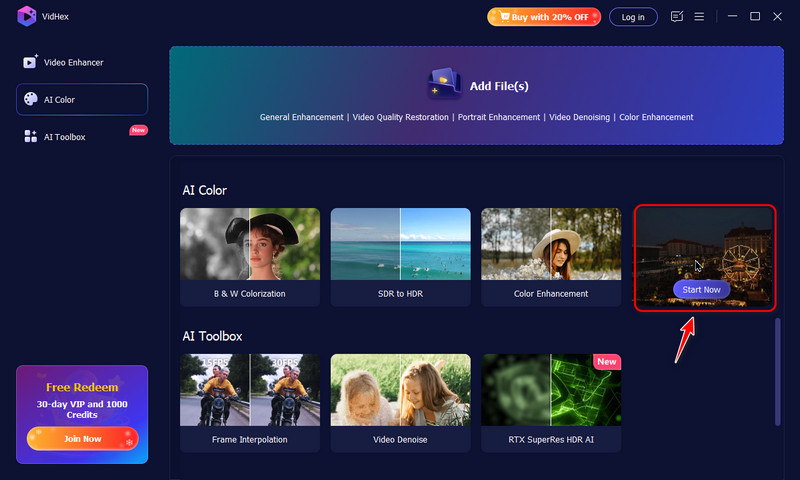
Vasemmassa tilassa napsauta Tekoälyväri > Hämärän valon parannus > Aloita nytValitse sitten video, jota haluat kirkastaa.
Vaihe 3: Kirkasta videota
Varmista, että Hämärän valon parannusmalli on valittu oikeasta tekoälymallien luettelosta, ja VidHex parantaa automaattisesti videosi kirkkautta. Voit napsauttaa Esikatselu -painiketta nähdäksesi kirkastusvaikutukset.

Vaihe 4: Vie kirkastettu video
Lopuksi aseta resoluutio, tulostusmuoto, bittinopeudet ja tallennuspolku. Napsauta sitten Paranna koko videota tallentaaksesi kirkastetun videon.

Osa 3: Usein kysyttyä videon kirkastamisesta ensi-iltaan
1. Onko olemassa erinomainen tapa vaalentaa tummaa videota?
Ehdottomasti kyllä. Videon keventäminen on nyt mahdollista eri sovellusten avulla. Sinun ei tarvitse huolehtia, jos sinulla on huono kamera tai valaistus. Voit keventää videotasi helposti Vidmore Video Converterin avulla. Siinä on värinkorjaustyökalu, jonka avulla voit tehdä tummista videoistasi kirkkaampia.
2. Kuinka paljon Adobe Premiere Pro maksaa?
7 päivän ilmaisen kokeilujakson jälkeen sinun on ostettava tilaus, jotta voit käyttää sovellusta jatkuvasti. Adobe Premiere maksaa $20,99 kuukaudessa. Jos haluat ostaa tilauksen koko vuodeksi, se maksaa $239,88. Se on melko kallista, mutta sen arvoista.
3. Onko Adobe Premiere Pro helppokäyttöinen?
Tämän sovelluksen vaikeus riippuu käyttäjistä. Jos käyttäjä on taitava, tämä sovellus saattaa olla helppo. Toisaalta, jos käyttäjällä ei ole vielä taitoja, tämä sovellus ei sovellu.
Johtopäätös
Kuten näet, tässä artikkelissa kerrotaan, miten se tehdään kirkastaa videota Premieressä. Mutta tämä ensiesitys on liian edistynyt aloittelijoille. Tällä tavalla, jos haluat yksinkertaisen menetelmän keventää videotasi, käytä Vidmore Video Converter. Siinä on käyttäjäystävällinen käyttöliittymä ja yksinkertainen menettely, joka sopii täydellisesti ei-ammattimaisille käyttäjille.