










MP4-videoiden leikkaaminen: 5 helppoa menetelmää offline- ja online-tilassa
MP4-tiedostoja käsitellessään jotkut käyttäjät saattavat haluta yksinkertaisen tavan leikata tarpeettomia osia vaarantamatta videon laatua. Videon leikkaaminen on paras tapa saavuttaa haluamasi tulos. Tässä oppaassa opetamme sinulle, miten... trimmaa MP4 videoita online- ja offline-trimmereillä. Opit myös, miksi videoiden leikkaaminen on tarpeen. Lue siis kaikki tämän opetusohjelman tiedot tutustuaksesi kaikkiin luotettavimpiin videoiden leikkausmenetelmiin.

SIVUN SISÄLTÖ
Osa 1. Miksi leikkaaminen on välttämätöntä sosiaalisessa mediassa (TikTok/Reels)
Kun julkaiset videoita sosiaalisessa mediassa, erityisesti TikTokissa, tai käytät klippejä keloina, niiden leikkaaminen on välttämätöntä. Voit lukea alta, miksi videoiden leikkaaminen on tarpeen.
Lyhyempi keskittymiskyky
Jotkut katsojat/yleisöt pitävät lyhyemmistä ja mukaansatempaavimmista klipeistä. MP4-videoiden leikkaaminen auttaa poistamaan ei-toivottuja osia ja pitämään katsojat otteessaan alusta loppuun.
Parempi algoritmin suorituskyky
Useat alustat palkitsevat videoleikkeitä korkeammilla katseluprosenteilla. Hyvin trimmattu MP4 katsotaan todennäköisemmin kokonaan, mikä voi myös parantaa tavoittavuutta ja näkyvyyttä.
Keskity avainhetkiin
Poistamalla täyteainetta sisällöntuottajat voivat korostaa halutuimpia ja vaikuttavimpia kohtauksia, olipa kyseessä sitten tanssiliike, tutoriaaliklippi tai vitsi. Videon leikkaaminen voi tehdä sisällöstä arvokkaampaa ja mieleenpainuvampaa.
Ammatillinen vetoomus
Viimeistelty, ytimekäs ja ammattimaisen näköinen video voi auttaa sisällöntuottajia erottumaan ruuhkaisissa syötteissä ja tavoittaa enemmän katsojia.
Osa 2. Parhaan MP4-trimmerin vertailu
Ennen kuin jatkat parhaisiin MP4-tiedostojen leikkausmenetelmiin, voit ensin tarkistaa alla olevan vertailutaulukon saadaksesi yksinkertaisen yleiskatsauksen parhaista MP4-trimmereistä.
| MP4-trimmeri | Helppokäyttöisyys | Paras | Ominaisuudet ja joustavuus |
| Windows-valokuvat | Erittäin helppo (sisäänrakennettu, yksinkertainen käyttöliittymä) | Nopeat leikkaukset Windowsissa ilman lisäohjelmistoja | Vain perusleikkaus |
| QuickTime Player | Helppo (macOS:n natiivisovellus) | Nopeat muokkaukset Mac-käyttäjille | Vain perusleikkaus |
| Vidmore Video Converter | Erittäin helppo | Ammattimainen leikkaus + formaatin muuntaminen | Lisäominaisuudet: eräkäsittely, muuntaminen, tehosteet |
| Online-videoleikkuri | Helppo | Nopeat muokkaukset ilman ohjelmistojen asentamista | Nopea leikkaus, laitteiden välinen |
| CapCut | Helppo tai kohtalainen | Sosiaalisen median sisällöntuottajat (TikTok/Reels) | Runsaat muokkaustyökalut: suodattimet, siirtymät, päällekkäiskuvat |
Osa 3. 5 tapaa leikata MP4-videoita
Haluatko aloittaa MP4-tiedoston leikkaamisen? Lue ja noudata kaikkia tässä osiossa olevia menetelmiä leikataksesi MP4-tiedostojasi tehokkaasti mieltymystesi mukaan.
Menetelmä 1. Leikkaa MP4-tiedostoja Windows Photos -sovelluksella
Windows-käyttäjät voivat luottaa siihen, että Windowsin Valokuvat-sovellusTämä ohjelmisto on täydellinen, koska se tarjoaa videonleikkuritoiminnon. Sen avulla voit poistaa videoistasi kaikki ei-toivotut osat. Voit poistaa videomateriaalista ensimmäisen osan, keskiosan ja jopa lopun. Leikkausprosessi on yksinkertainen käyttäjäystävällisen käyttöliittymän ansiosta. Se varmistaa myös, että alkuperäinen laatu säilyy paremman videotoiston takaamiseksi.
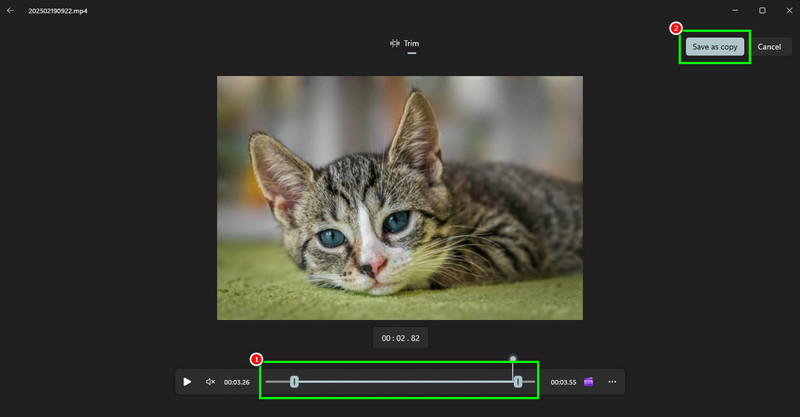
Vaihe 1. Siirry kansioon ja napsauta hiiren kakkospainikkeella videota, jota haluat leikata. Napauta sitten Avaa sovelluksella -vaihtoehtoa ja valitse Kuvat.
Vaihe 2. Siirry käyttöliittymässä vasempaan yläkulmaan ja napsauta Trimmata toiminto. Kun olet valmis, voit aloittaa videon leikkaamisen alla olevalla säädettävällä liukusäätimellä.
Vaihe 3. Leikkaamisen jälkeen napsauta Tallenna kopiona vaihtoehto yllä tallentaaksesi leikatun videon.
Rajoitukset
- • Sovellus voi vain leikata videota; se ei tarjoa muita perusmuokkaustoimintoja.
- • Se ei voi yhdistää useita kuvamateriaalia.
Menetelmä 2. Leikkaa MP4 QuickTime Playerilla
Oletko Mac-käyttäjä ja haluat leikata MP4-videoitasi? Siinä tapauksessa voit kokeilla QuickTime PlayerNo, tämä ei ole vain jokapäiväinen mediasoittimesi. Se voi myös tarjota Trimmer-ominaisuuden, jolla voit poistaa videosta tarpeettomia osia. Myös leikkausprosessi on yksinkertainen, joten se sopii erinomaisesti myös ei-ammattimaisille käyttäjille. Lisäksi, koska kyseessä on valmiiksi rakennettu ohjelmisto, sinun ei tarvitse ladata mitään. Sen avulla, jos haluat... leikkaa video Macissaharkitse QuickTime Playerin käyttöä.
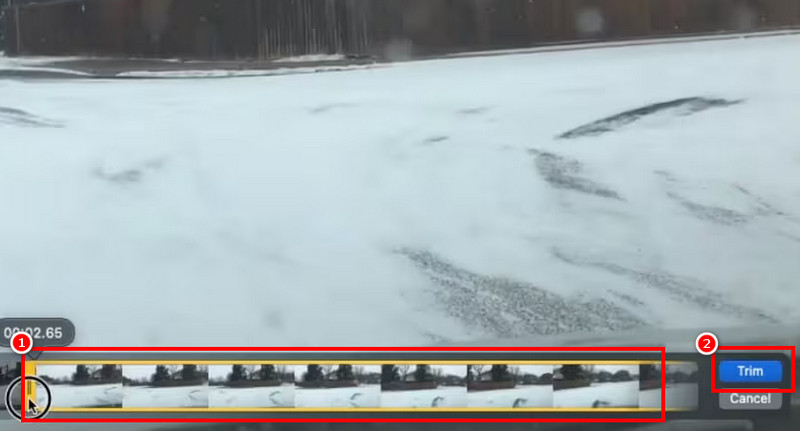
Vaihe 1Avaa MP4-tiedostosi QuickTime Player.
Vaihe 2. Siirry sen jälkeen Tiedosto-osioon ja paina Trimmata vaihtoehto. Sitten trimmeri tulee näkyviin videossasi.
Vaihe 3Voit aloittaa videon leikkaamisen säätämällä alla olevaa liukusäädintä. Kun olet valinnut poistettavan osan, napauta Trimmata toiminto.
Rajoitukset
- • Soitin voi vain leikata videota.
- • Sen vientimuoto on rajoitettu.
Menetelmä 3. Leikkaa MP4-tiedostoja Vidmore Video Converterilla
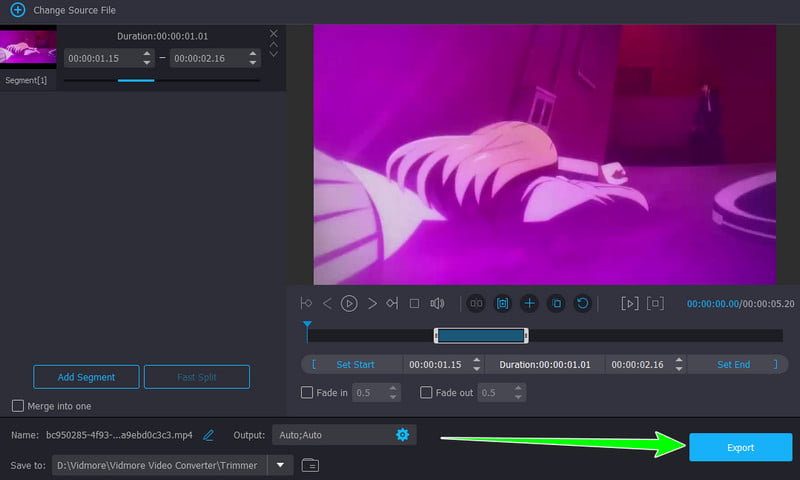
Etsitkö ammattitason videonmuokkausohjelmaa videoidesi leikkaamiseen ja muokkaamiseen tarpeidesi mukaan? Jos näin on, suosittelemme käyttämään Vidmore Video ConverterVideoleikkuritoiminnolla voit poistaa videosta kaikki tarpeettomat osat. Leikkausprosessi on myös yksinkertainen, koska sen käyttöliittymä on intuitiivinen. Voit myös säätää tärkeimpiä parametreja, kuten resoluutiota, kuvanopeutta, kooderia, bittinopeutta, formaatteja ja paljon muuta. Pidämme tässä siitä, että voit jakaa ja yhdistää videoita tarpeen mukaan. Voit jopa lisätä videoon häivytys- ja alkuhäivytystehosteita paremman katselukokemuksen saavuttamiseksi. Jos siis etsit parasta videoleikkuria, Vidmore Video Converter on oikea valinta.
Lisää ominaisuuksia
- • Ohjelma voi tarjota lisää muokkaustyökaluja, kuten rajaustyökalun, tehosteita, suodattimia ja taustamusiikkia.
- • Se voi muuntaa tiedostoja muihin formaatteihin.
- • Ohjelmisto voi tarjota tekoälypohjaisen videoparannuksen videoiden toiston parantamiseksi.
- • Se on ladattavissa sekä Macille että Windowsille.
Vaihe 1. Lataa Vidmore Video Converter ja käynnistä se aloittaaksesi videon leikkausprosessin.
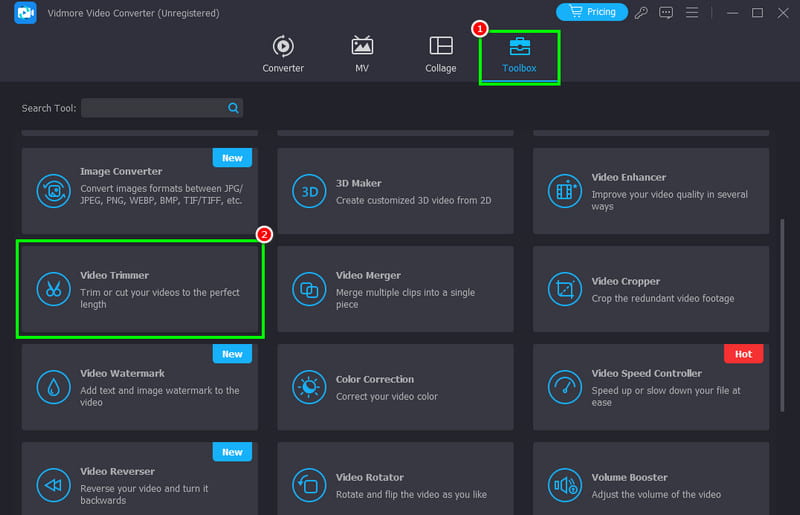
Vaihe 2. Kun olet avannut ohjelmiston, siirry Työkalut-osioon ja valitse Videoleikkuri ominaisuus. Aloita sitten videon lisääminen painamalla Plus-painiketta.
Vaihe 3Voit aloittaa videon leikkaamisen ohjaamalla liukusäädin alla. Valitse poistettava segmentti. Napsauta sitten Poista-vaihtoehtoa.
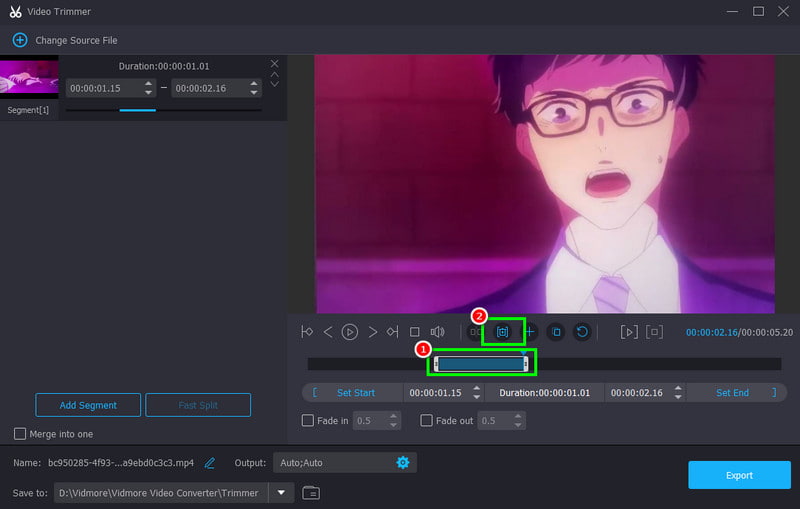
Vaihe 4Rajaamisen jälkeen voit aloittaa videon tallentamisen napauttamalla Viedä painiketta alla.
Menetelmä 4. Leikkaa MP4-tiedostot Online Video Cutterilla
Haluatko leikata MP4-tiedostoja verkossa? Sitten voit kokeilla käyttää Online-videoleikkuri. Tämä videoleikkuri on luotettava, koska se varmistaa, että kaikki osat poistetaan videosta. Työkalun ulkoasu on myös kattava, joten voit käyttää kaikkia sen toimintoja ongelmitta. Tämän lisäksi työkalu voi tarjota lisää muokkaustyökaluja, kuten rajaajan, kääntäjän, kääntimen ja nopeudensäätimen. Se on myös ilmainen käyttää, mikä tekee siitä käyttäjille helpommin käytettävän.
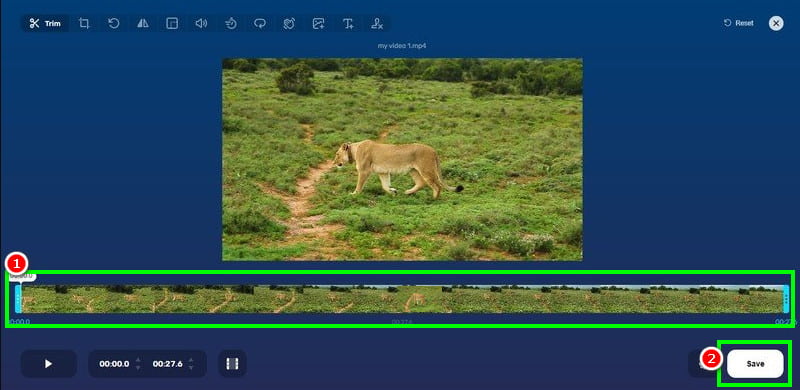
Vaihe 1Siirry verkkosivustolle Online-videoleikkuri, joka tunnetaan myös nimellä '123APPS'. Napauta sitten Valitse tiedostot ladataksesi videon, jota haluat leikata.
Vaihe 2. Aloita videon leikkaaminen. Voit valita poistettavan videon.
Vaihe 3. Napsauta viimeistä prosessia varten Tallentaa -painiketta tallentaaksesi leikatun videon tietokoneellesi.
Rajoitukset
- • Huono internetyhteys voi vaikuttaa työkalun leikkaustehoon.
- • Ilmaisversiolla voit ladata jopa 500 Mt:n kokoisia videoita.
Menetelmä 5. Leikkaa MP4 CapCutilla
CapCut on toinen videonmuokkausohjelma, jolla voit leikata MP4-videoitasi. Sen Splitter-ominaisuuden avulla voit poistaa videosta ei-toivotut osat. Leikkausprosessi on myös helppo ja varmistaa, että säilytät videon alkuperäisen laadun. Pidämme tässä siitä, että voit käyttää myös useampia muokkaustyökaluja. Voit lisätä videoon tehosteita, kiertää videota, lisätä musiikkia, lisätä tekstiä ja paljon muuta.
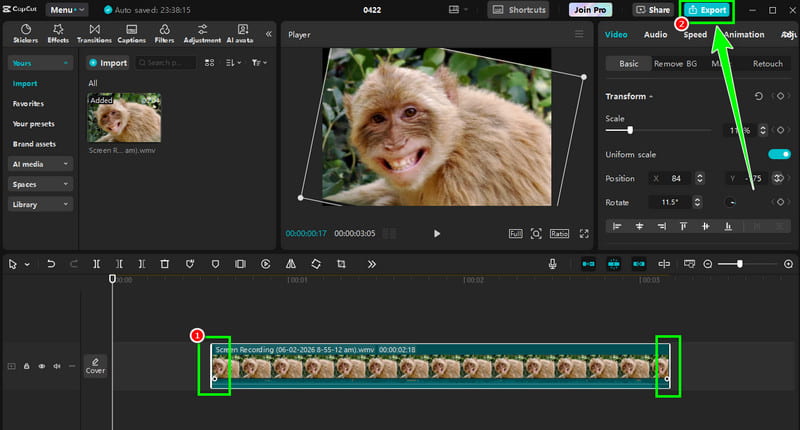
Vaihe 1Voit käyttää offline- tai online-versiota CapCutKun olet suorittanut ensisijaisen käyttöliittymän, paina Luo projekti aloittaaksesi leikattavan videon lisäämisen.
Vaihe 2Lisää sitten video Aikajana osiossa. Sitten voit aloittaa videon leikkaamisen vetämällä toistopäätä leikattavaan osaan.
Vaihe 3Kun olet tyytyväinen tulokseen, aloita napsauttamalla Viedä -painike videon tallentamiseksi/säilyttämiseksi.
Rajoitukset
- • Tallentaaksesi videon parhaalla mahdollisella laadulla, tarvitset premium-version.
- • Työkalu lisää vesileiman käytettäessä ilmaisversiota.
Näiden menetelmien ansiosta voit tehokkaasti leikata MP4-videoitasi. Joten jos haluat saavuttaa haluamasi tuloksen, aloita MP4-trimmereiden käyttö nyt!
Osa 4. Usein kysyttyjä kysymyksiä MP4-tiedostojen leikkaamisesta
Heikentääkö leikkaaminen videon laatua?
Leikkaaminen ei heikennä videon laatua. Voit siis leikata ja poistaa videosta tarpeettomia osia vaarantamatta leikkeen laatua.
Mikä trimmeri sopii täydellisesti käyttäjille?
Jos haluat tehokkaan trimmerin, voit käyttää Vidore Video Converteria. Sen videotrimmeritoiminnolla voit leikata videoita poistaaksesi ei-toivotut osat. Voit jopa jakaa ja yhdistää videoita, jos haluat.
Onko videoiden leikkaaminen verkossa turvallista?
Se riippuu käyttämästäsi työkalusta. Jos haluat turvallisen trimmaajan, voit käyttää CapCutia, Online Video Cutteria ja FlexClipiä. Nämä työkalut varmistavat, että tiedostosi ovat turvassa leikkausprosessin aikana.
Johtopäätös
MP4-videoiden leikkaaminen on paras tapa poistaa ei-toivotut osat tiedostostasi. Tämän opetusohjelman ansiosta olet oppinut sekä offline- että online-menetelmiä leikkeiden leikkaamiseen. Lisäksi, jos tarvitset ihanteellisen, ammattitason videotrimmerin, voit käyttää Vidmore Video Converteria. Sen Video Trimmer -ominaisuuden avulla voit leikata videoitasi sujuvasti säilyttäen alkuperäisen laadun, mikä tekee siitä markkinoiden parhaan valinnan.




