3 tehokasta tapaa lähettää suuria videotiedostoja [Yksityiskohtaiset tiedot]
Korkean resoluution videoiden jakaminen tai lähettäminen voi olla haastavaa, kun tavalliset sähköpostiliitteet rajoittavat tiedostojen koon 25 megatavuun, joten käyttäjät etsivät parempia ratkaisuja. Olipa kyseessä sitten 4K-videot, pitkät tiedostot tai raakaleikkeet, käyttäjät tarvitsevat luotettavia tapoja jakaa tiedostoja laadusta tinkimättä. Tässä menetelmässä opetamme sinulle kuinka lähettää suuria videotiedostoja tehokkaasti. Opit myös pakkaamaan videoitasi Vidmore Video Converterilla. Opi kaikki täältä heti.

SIVUN SISÄLTÖ
Osa 1. Miksi et voi lähettää suuria videoita sähköpostitse
Mietitkö, miksi et voi lähettää suuria videotiedostoja? Sähköpostialustat rajoittavat liitteiden koon tyypillisesti noin 25 megatavuun. Tämän jälkeen suurten videotiedostojen lähettäminen, varsinkaan tavallisen sähköpostin välityksellä, on mahdotonta. Korkealaatuiset videot, erityisesti 4K-, 8K- ja pitkämuotoiset videot, ylittävät usein satojen megatavujen koon. Joten suurten videotiedostojen lähettäminen voi johtaa epäonnistuneisiin latauksiin, vioittuneisiin siirtoihin ja palautuneisiin sähköposteihin.
Osa 2. Kuinka lähettää suuria videotiedostoja
Etsitkö parasta tapaa lähettää suuria videotiedostoja? Koska tavallinen sähköposti ei auta sinua tehtävässä, me olemme täällä auttaaksemme sinua. Lue kaikki tässä osiossa ja opi jakamaan videoitasi onnistuneesti.
Menetelmä 1. Lähetä suuria videotiedostoja WeTransferilla
Tehokkaan videonjakoprosessin varmistamiseksi suosittelemme käyttämään WeTransferTämä työkalu on ihanteellinen, jos haluat lähettää videoita, joiden tiedostokoko on vähintään 2 Gt. Pidämme tässä työkalun helppokäyttöisyydestä. Voit jopa käyttää sen ilmaisversiota tiedostojen lähettämiseen. Tämän lisäksi työkalun pääkäyttöliittymä on kattava, joten se sopii erinomaisesti sekä ammattitaitoisille että ei-ammattimaisille käyttäjille. Jos siis etsit tehokasta työkalua tarvitsemasi tuloksen saavuttamiseksi, älä etsi kauempaa kuin WeTransfer.
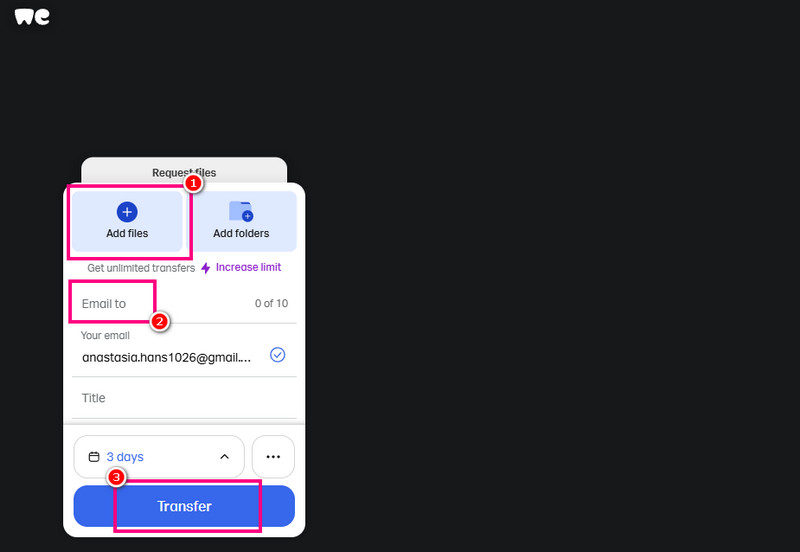
Vaihe 1. Siirry selaimeesi ja vieraile WeTransferin pääsivustolla. Aloita sitten tilisi luominen ja valitse sen Jaa tiedostoja ominaisuus.
Vaihe 2Sen jälkeen näytöllesi ponnahtaa uusi verkkosivu. Napsauta Lisää tiedostoja vaihtoehto aloittaa jaettavan suuren videotiedoston lataamisen. Voit jopa lähettää kansion, jos haluat.
Vaihe 3Voit nyt siirtyä kohtaan Sähköpostiosoite -osioon ja kirjoita sen käyttäjän sähköpostiosoite, jolle haluat lähettää videotiedoston.
Vaihe 4. Napauta lopuksi Siirtää alla olevaa painiketta lähettääksesi suuren videotiedoston vastaanottajalle. Voit nyt lähettää viestin toiselle käyttäjälle ja tarkistaa, onnistuiko videon lähettäminen.
Rajoitukset
- • Työkalu vaatii vakaan internetyhteyden sujuvampaa jakamista varten.
- • Jos videosi on suurempi kuin 2 Gt, sinun on käytettävä työkalun premium-versiota.
Menetelmä 2. Lähetä suuria videotiedostoja Google Driveen
Etsitkö toista työkalua, jolla voi lähettää suuria videotiedostoja? Voit kokeilla Google asemaSe on yksi selaimessasi käytettävistä helpoimmista ja monipuolisimmista työkaluista, joiden avulla voit saavuttaa haluamasi tuloksen. Tämän työkalun avulla voit lähettää videoitasi, koska siinä on 15 Gt tallennustilaa, mikä sopii täydellisesti pitkien videoiden tallentamiseen ja lähettämiseen. Lisäksi työkalu ei ole hyvä vain videoiden käsittelyyn. Voit myös tallentaa ja lähettää muita mediatiedostoja, kuten dokumentteja, kuvia, ääntä ja paljon muuta. Jos haluat ihanteellisen pilvitallennustilan, johon voit luottaa, harkitse Google Driven käyttöä.
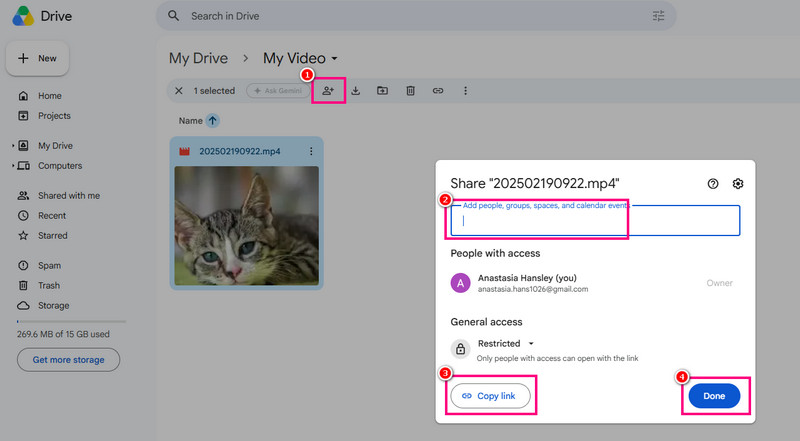
Vaihe 1Siirry selaimeesi ja jatka osoitteeseen Google asemaJos sinulla ei vielä ole tiliä, voit luoda sellaisen.
Vaihe 2. Siirry sitten kohtaan Oma asema osio. Napsauta sen jälkeen hiiren kakkospainikkeella ja valitse Uusi kansio -vaihtoehto.
Vaihe 3Napsauta tyhjällä sivulla hiiren kakkospainikkeella ja valitse Tiedoston lataus ladata suuria videotiedostoja.
Vaihe 4. Napsauta nyt Plus symbolia lisätäksesi sen käyttäjän sähköpostiosoitteen, jolle haluat lähettää videon. Paina sitten "Valmis"-painiketta. Voit myös napauttaa "Kopioi linkki" -vaihtoehtoa lähettääksesi linkin suoraan käyttäjälle toisen viestintäalustan kautta.
Rajoitukset
- • Jos video on yli 15 Gt:n kokoinen, sinun on päivitettävä maksullisessa versiossa suurempaan tallennustilapakettiin.
- • Jos internetyhteytesi on heikko, videoiden jakaminen hidastuu.
Saatat tarvita myös: Pakkaa video Google Drivessa: kaikki mitä sinun tarvitsee tietää
Menetelmä 3. Lähetä suuria videotiedostoja FileMailissa
Viimeisenä työkalunamme suosittelemme FileMailin käyttöä suurten videotiedostojen lähettämiseen. Tämä työkalu/palvelu on erikoistunut suurten tiedostojen turvalliseen ja välittömään siirtämiseen. Lisäksi se tukee perinteisiin sähköpostiliitteisiin verrattuna jopa 5 Gt:n ilmaisia siirtoja. Se osoittaa, että voit lähettää suosikkielokuviasi tai mitä tahansa pitkiä videoita ilman ongelmia. Hyvä puoli tässä on se, että alusta korostaa yksinkertaisuutta ja nopeutta, mikä tekee siitä vahvan valinnan ammattilaisille ja muille käyttäjille, jotka työskentelevät suurten videoprojektien parissa. Tämän lisäksi, jos haluat tallentaa ja kerätä enemmän tiedostoja, voit luottaa tähän työkaluun, koska sen ilmaisversio antaa sinun tallentaa jopa 250 Gt tiedostoja.
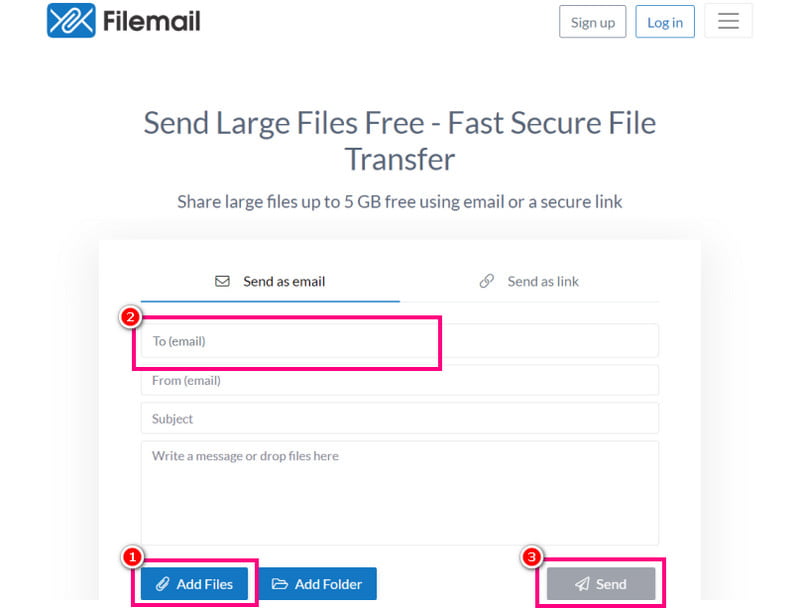
Vaihe 1. Siirry selaimessasi osoitteeseen FileMailin pääsivusto. Aloita sitten tilisi luominen. Voit myös yhdistää Gmail-tilisi.
Vaihe 2Siirry kohtaan ”Sähköpostiosoite” ja anna vastaanottajan sähköpostiosoite. Sen jälkeen voit aloittaa suuren videotiedoston lataamisen napsauttamalla Lisää tiedostoja vaihtoehto.
Vaihe 3. Aloita videonjakoprosessi napsauttamalla Lähettää -painiketta.
Rajoitukset
- • Käytä maksullista versiota lähettääksesi yli 5 Gt:n kokoisen videon.
- • Tiedostojen saatavuus alustalla ilmaisversiossa on rajoitettu 30 päivään.
Osa 3. Ammattilaisvinkki: Erinomainen työkalu videoiden pakkaamiseen ennen lähettämistä
Jos sinulla on suuria videotiedostoja, paras tapa on pakata ne. Tällä tavoin saat pienemmän tiedostokoon, mikä helpottaa lähettämistä mille tahansa alustalle ilman ongelmia. Joten jos etsit parasta videonmuokkausohjelmaa videoiden pakkaamiseen, voit kokeilla Vidmore Video Converter.
Ohjelma voi tarjota videonpakkausominaisuuden. Tämän ominaisuuden avulla voit muuttaa videon kokoa ja pakata sen haluamiisi mittoihin ja laatuun. Hyvä puoli tässä on, että voit myös säätää useita parametreja. Se sisältää videomuodon, resoluution, bittinopeuden, keston ja muiden asetusten muuttamisen. Lisäksi videonpakkausprosessi on yksinkertainen ohjelman käyttäjäystävällisen käyttöliittymän ansiosta. Siinä on myös sujuva vientiprosessi, joten se sopii kaikille käyttäjille. Siksi, jos tarvitset luotettavan videopakkausohjelman, Vidmore Video Converter on parempi vaihtoehto.
Lisää ominaisuuksia
- • Ohjelmisto voi tarjota erilaisia muokkaustyökaluja, kuten rajaajan, videonopeuden säätimen, vesileiman, tehosteita ja paljon muuta.
- • Se voi muuntaa MP4:n MOV-muotoon tai muulla muotomuunnoksella.
- • Ohjelma voi tarjota videonparannustoimintoa videon laadun parantamiseksi.
Aloita videon pakkaaminen noudattamalla alla olevia ohjeita.
Vaihe 1Aloita lataus Vidmore Video Converter työpöydälläsi. Suorita se sen jälkeen aloittaaksesi videoiden vertailun.
Vaihe 2. Siirry käyttöliittymästä Työkalut-osioon. Napauta sitten Videokompressori ominaisuus ja napauta Plus-painiketta lisätäksesi pakattavan videon.
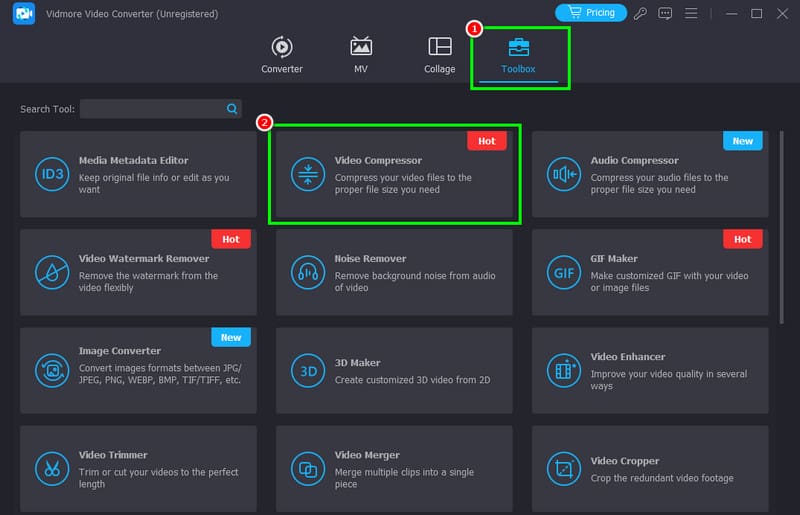
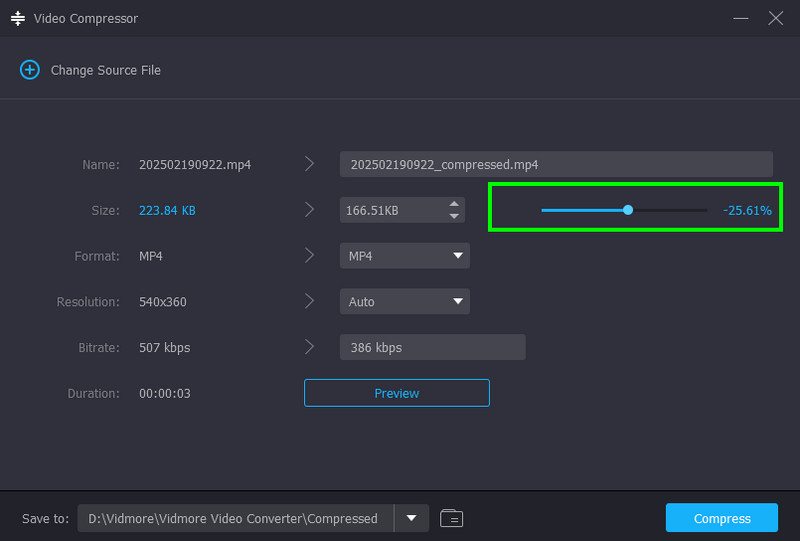
Vaihe 3Voit nyt aloittaa videon pakkaamisen käyttämällä säädettävää liukusäädin käyttöliittymästä. Pakkaa video tarvittaessa.
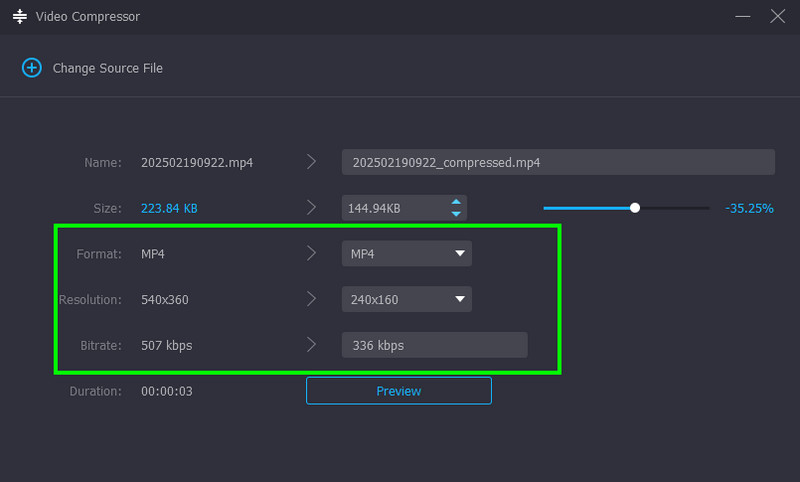
Vaihe 4Voit myös säätää/muuttaa parametreja, kuten bittinopeutta, resoluutiota ja videomuotoa.
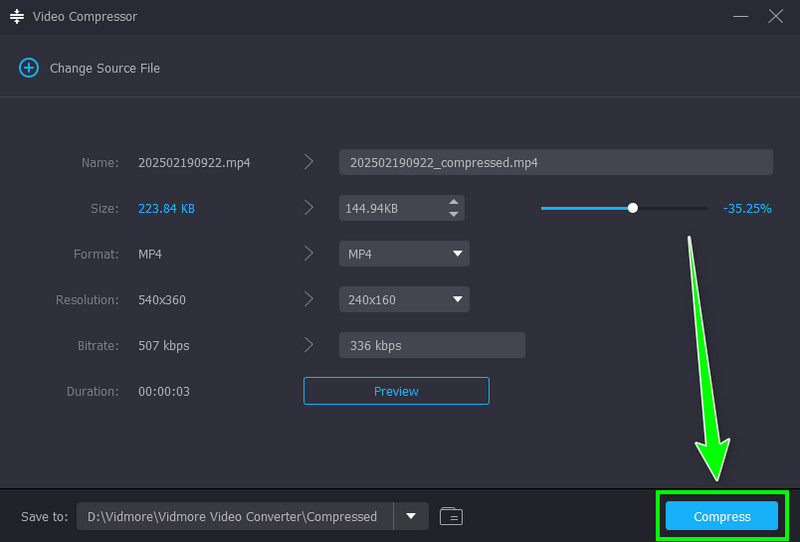
Vaihe 5. Napsauta lopuksi Puristaa alla olevaa painiketta aloittaaksesi videon pakkauksen.
Tämän menetelmän ansiosta voit tehokkaasti pakata videon ennen sen lähettämistä mille tahansa alustalle. Jos tarvitset erinomaisen videopakkausohjelman, lataa Vidmore Video Converter tietokoneellesi!
Osa 4. Usein kysyttyjä kysymyksiä suurten videotiedostojen lähettämisestä
Miten lähettää suuria videotiedostoja sähköpostiin?
Valitettavasti et voi lähettää suuria videotiedostoja sähköpostitse, koska se voi lähettää vain enintään 25 Mt:n kokoisia tiedostoja. Suuren videotiedoston lähettämiseen on parempi käyttää muita työkaluja, kuten WeTransferia, Google Drivea tai FileMailia.
Onko videon pakkaaminen paras tapa pienentää tiedostoa?
Ehdottomasti kyllä. Videotiedoston koon pienentämiseksi on erittäin suositeltavaa pakata se. Voit parantaa videon pakkausta Vidmore Video Converterilla. Sen Video Compressor -ominaisuuden avulla voit pakata videon mieltymystesi mukaan.
Onko videoiden jakaminen pilvessä turvallista?
Ehdottomasti kyllä. Jos käytät luotettavaa ja turvallista pilvipalvelua, voit varmistaa tiedostojesi olevan turvassa. Joitakin turvallisia pilvitallennusvaihtoehtoja ovat Google Drive, WeTransfer, FileMail, Dropbox, OneDrive ja paljon muuta.
Johtopäätös
Nyt olet oppinut kuinka lähettää suuri videotiedosto, tässä opetusohjelmassa tarjottujen menetelmien ansiosta. Sen avulla videoiden lähettäminen olisi mahdollista. Joten aloita yllä olevien työkalujen käyttö videoiden jakamiseen muiden käyttäjien kanssa. Lisäksi, jos aiot pakata videon ennen lähettämistä, voit kokeilla Vidmore Video Converteria. Sen videopakkaajalla voit pienentää tiedostokokoa säilyttäen silti videon laadun.