Snapchat-kameran laadun korjaaminen: parhaat toimenpiteet sinulle
Kun juttelet ystävien kanssa Snapchatissa, napautat kamerakuvaketta tallentaaksesi jotain ympärilläsi. Mutta tarkennuksen jälkeen huomaat yhtäkkiä: miksi kuva näyttää niin sumealta?
Et luultavasti ole ensimmäinen, joka on kohdannut tämän ongelman. Snapchatin kameran huono ulkonäkö on ollut pitkään vilkkaasti keskusteltu aihe Redditissä. Ihmiset luottavat Snapchatin kameraan ottaakseen valokuvia, tallentaakseen videoita, jakaakseen hetkiä ja luodakseen meemejä tai GIF-kuvia, mutta sovellusta on jatkuvasti kritisoitu heikosta valokuvien ja videoiden laadusta sekä heikkolaatuisista ladatuista videoista.
Tämä opas yhdistää käyttäjien neuvoja tärkeimmiltä foorumeilta, tosielämän kokemuksia ja tietoa arvovaltaisilta teknologia-alan verkkosivustoilta luodakseen käytännöllisen Kuinka korjata Snapchatin kameran laatu opas sinulle.
Tässä opit ensin, miksi Snapchatin kameran laatu saattaa näyttää heikolta, ja sitten selvität, miten sitä voi parantaa oikeilla asetuksilla ja säädöillä. Lisäksi olemme laatineet jo ottamillesi valokuville tai videoille joitakin jälkikäsittelyratkaisuja lopputuloksen parantamiseksi.

SIVUN SISÄLTÖ
- Osa 1. Miksi Snapchat-kamerani näyttää niin huonolta?
- Osa 2. Pikatoimenpiteet Snapchat-kameran laadun korjaamiseksi
- Osa 3. Parhaat Snapchat-kameran asetukset korkealaatuiseen videoon
- Osa 4. Vinkkejä: Kuinka parantaa Snapchatin tallentamia epätarkkoja videoita
- Osa 5. Usein kysyttyjä kysymyksiä Snapchat-kameran laadun korjaamisesta
Osa 1. Miksi Snapchat-kamerani näyttää niin huonolta?
Selvittääksesi, miten Snapchat-kameran laatu korjataan, sinun on ensin ymmärrettävä ongelman perimmäiset syyt.
Saatat miettiä: Koska käytän puhelimeni kameraa valokuvien ottamiseen, miten Snapchat-kameran ja järjestelmän kameran kuvanlaadussa voi olla eroa?
Huonot uutiset: Snapchat-kameran tuottama kuvanlaatu ei välttämättä koskaan vastaa laitteesi sisäänrakennetun kameran tuottamaa kuvanlaatua, ja tähän vaikuttaa yleensä kaksi päätekijää: sovelluksen oletusasetukset ja ulkoiset olosuhteet.
Ensin puhutaan sovellusasetuksista:
Loppujen lopuksi Snapchat on vain tehokasta viestintää varten suunniteltu sovellus, joten se uhraa jonkin verran laatua varmistaakseen viestien ja kuvien nopeamman toimituksen. Toisin sanoen se pakkaa ottamiasi kuvia, mikä johtaa yksityiskohtien ja laadun menetykseen. Tämän seurauksena kuvasi näyttävät paljaalla silmällä katsottuna hieman epätarkemmilta.
Tarkastellaan nyt ulkoisia tekijöitä, jotka ovat hieman monimutkaisempia:
• Päivityksen laiminlyönti
Snapchatin suorituskyky paranee jokaisen päivityksen myötä, mukaan lukien sen valokuvien ottaminen ja lähettäminen. Jos et ole päivittänyt sovellusta uusimpaan versioon tai vahingossa poistanut päivityksen, saatat nähdä epätarkkoja kuvia.
• Huono verkon laatu
Jos laitteesi on yhteydessä hitaaseen tai epävakaaseen verkkoon, epätarkkojen kuvien ongelma Snapchatissa voi pahentua. Tämä johtuu siitä, että alusta pakkaa kuvia entisestään latauksen aikana.
• Järjestelmäongelmat
Syy voi toki olla myös Snapchatin ulkopuolella. Jos kuvien ottamiseen käyttämässäsi laitteessa on järjestelmähäiriöitä tai virheitä, sekin voi johtaa kuvien laadun heikkenemiseen.
Lopuksi voit myös tarkistaa laitteesi mallin. Jos kyseessä on vanhempi malli, siinä ei todennäköisesti ole uusinta teräväpiirtokameraa, joten se ei luonnollisestikaan pysty tallentamaan selkeitä videoita.
Osa 2. Pikatoimenpiteet Snapchat-kameran laadun korjaamiseksi
Kun sinulla on yleinen käsitys mahdollisista syistä, voit alkaa kokeilla näitä iOS:n ja Androidin Snapchat-kameran laadun korjausmenetelmiä. Tässä osiossa hyödynnämme edellä käsiteltyjä ongelmia ja yhdistämme ne muihin tilanteisiin, joita saatat kohdata päivittäisessä käytössä, tarjotaksemme käytännöllisimmät ratkaisut.
Puhdista linssi
Joskus ongelman aiheuttaa kaikkein perustavanlaatuisin – ja helpoimmin sivuutettava – tekijä. Jos puhelimesi ei pysty ottamaan selkeitä kuvia Snapchatissa, tarkista kameran linssi. Siinä voi olla yksinkertaisesti likaa tai tahroja, jotka peittävät sen.
Suosittelemme linssin puhdistamiseen linssinpuhdistusainetta ja pehmeää mikrokuituliinan käyttöä. Voit pyyhkiä pieniin rakoihin pinttyneen lian tai pinttyneet tahrat varovasti pois denaturoituun alkoholiin kostutetulla vanupuikolla. Varmista vain, että laite on täysin kuiva ennen kuin käytät sitä uudelleen.
Päivitä Snapchat
Kuten aiemmin mainittiin, Snapchatia päivitetään jatkuvasti. Uusia ominaisuuksia lisätään säännöllisesti, ja sen kameran suorituskyky paranee jokaisen julkaisun myötä. Siksi emme suosittele päivitysten ohittamista. Vanhentuneen version käyttäminen voi vaikuttaa merkittävästi käyttökokemukseesi.
Pysyäksesi ajan tasalla, ota käyttöön Snapchat-ilmoitukset, niin saat ilmoituksen aina, kun uusi versio on saatavilla.
Vaihtoehtoisesti voit tarkistaa säännöllisesti Google Playsta tai App Storesta, onko laitteellesi saatavilla uudempi Snapchat-versio.
Uudelleenkäynnistää
Laitteesi – tai tietyt sovellukset – voivat toisinaan hidastua tai lakata toimimasta odottamattomien häiriöiden vuoksi. Monissa tapauksissa nopein tapa ratkaista ongelma on yksinkertaisesti käynnistää laite uudelleen.
Jos Snapchat-kamerasi on sumea, yritä ensin käynnistää sovellus uudelleen. Näin korjaat huonon kameran laadun Snapchatissa käynnistämällä sovelluksen uudelleen.
Vaihe 1. Sulje Snapchat-sovellus ja odota muutama minuutti.
Vaihe 2. Sulje kaikki laitteellasi taustalla käynnissä olevat sovellukset.
Vaihe 3. Avaa Snapchat uudelleen ja tarkista, onko epätarkan kameran ongelma ratkennut.
Jos tämä ei auta, suosittelemme kokeilemaan perusteellisempaa ratkaisua: laitteen uudelleenkäynnistystä.
Sulje vain kaikki käynnissä olevat sovellukset, paina virtapainiketta ja valitse Käynnistä uudelleen. Kun laite käynnistyy uudelleen, avaa Snapchat uudelleen.
Jos ongelma jatkuu, poista nykyinen Snapchat-versiosi ja lataa ja asenna se sitten uudelleen App Storesta.
Osa 3. Parhaat Snapchat-kameran asetukset korkealaatuiseen videoon
Snapchatin sisäisten asetusten muuttaminen on myös tehokas tapa korjata Snapchatin kameran laatu Androidilla ja iOS:llä.
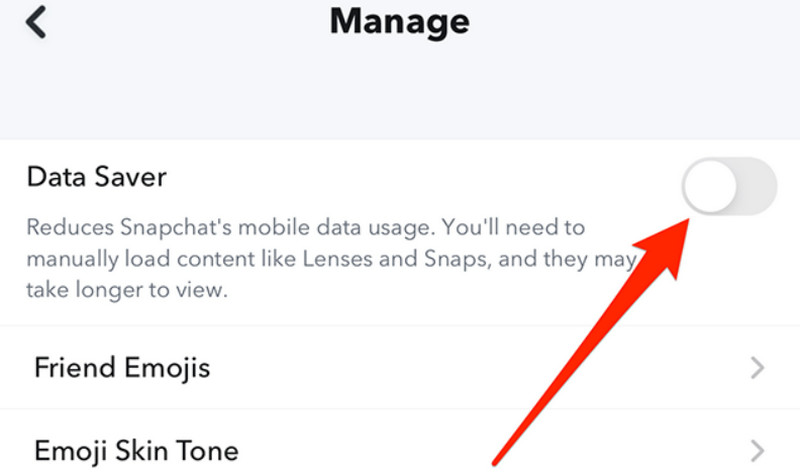
Ensinnäkin sinun on ymmärrettävä, että Snapchatissa on ominaisuus nimeltä Data Saver. Kun se on käytössä, se auttaa vähentämään Snapchatin käyttämän datan määrää käytön aikana, mutta se myös pakkaa lähettämiäsi ja lataamiasi kuvia entisestään, mikä tekee niistä epätarkempia.
Jos haluat parantaa videoiden laatua Snapchatissa lataamasi kuvat, suosittelemme Data Saverin poistamista käytöstä.
Näin se tehdään.
Vaihe 1. Avaa Snapchat ja napauta profiilikuvaasi siirtyäksesi profiilinäyttöön.
Vaihe 2. Napauta profiilinäytössä asetukset -kuvaketta.
Vaihe 3. Vieritä alaspäin uudessa valikossa löytääksesi Sovellus ja tietosuoja > Tietosuojani ja tietoni.
Vaihe 4. Paikanna Hallinnoi tietojani vaihtoehto, ja näet Datan säästäjä.
Vaihe 5. Poista valinta ruudusta poistaaksesi käytöstä Datan säästäjä.
Snapchat tarjoaa myös asetuksia kameran resoluution muuttamiseen. Voit tarkistaa nämä varmistaaksesi, että otat aina kuvia normaalilla selkeydellä.
Osa 4. Vinkkejä: Kuinka parantaa Snapchatin tallentamia epätarkkoja videoita
Okei, olen varma, että nyt tiedät, miten käsitellä Snapchatissa otettuja epätarkkoja kuvia, mikä ainakin varmistaa, että saat selkeitä kuvia lähitulevaisuudessa. Mutta älä unohda ongelmaa, jonka olet saattanut kohdata aiemmin: entä jos ottamasi ja tallentamasi Snapchat-videot ovat epätarkkoja - onko olemassa tapa korjata ne?
Totta kai! Meillä on tähän täydellinen ratkaisu - Vidhex.
Vidhex on tuote, joka on erityisesti suunniteltu parantamaan videon laatua. Se voi korjata epätarkkoja videoita, palauttaa vääristyneitä värejä ja jopa korkealaatuista videomateriaalia N kertaa ilman laadun heikkenemistä. Se pystyy myös käsittelemään helposti ongelmia, kuten tärisevää kuvamateriaalia tai liiallista kohinaa.
Näin korjaat Snapchatin kuvaamia epätarkkoja videoita.
Vaihe 1. Lataa ja asenna Vidhex tietokoneellesi.
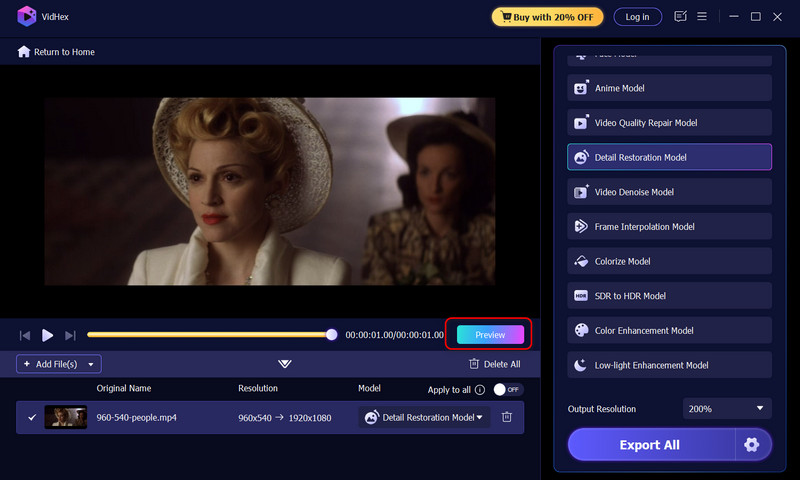
Vaihe 2. Klikkaa Lisää tiedostoja -painiketta kotisivulla ladataksesi parannettavan videon.

Vaihe 3. Valitse uudella sivulla oikealta puolelta malli, jota haluat käyttää tässä parannuksessa. Valitse sitten lähtöresoluutio ja suurennuskerroin oikeasta alakulmasta.

Vaihe 4. Klikkaus Esikatselu nähdäksesi tulokset. Lopuksi napsauta Vie kaikki videoiden viemiseksi.
Osa 5. Usein kysyttyjä kysymyksiä Snapchat-kameran laadun korjaamisesta
Miksi Snapchat-kamerani on yhtäkkiä epätarkka?
Tarkista, onko laitteesi kameran linssissä likaa, joka voi aiheuttaa kuviesi epäterävyyttä. Voit myös tarkistaa, oletko ottanut käyttöön sovelluksen Data Saver -tilan, joka saattaa pakkaa kuviasi.
Miten korjaan kameran asetukset Snapchatissa?
Siirry ensin profiilisivullesi, poista Data Saver käytöstä asetuksissa ja muuta sitten kameran kuvanlaaduksi Normaali. Lopuksi muista päivittää Snapchat säännöllisesti.
Miksi Snap-kuvani ovat rakeisia?
Tiedonsiirron nopeuttamiseksi Snapchat pakkaa ottamasi ja lataamasi kuvat, mikä tekee niistä vähemmän selkeitä kuin alkuperäiset.
Johtopäätös
Tämä opas aiheesta Kuinka parantaa Snapchat-kameran laatua kattaa kolme osa-aluetta: Snapchat-alustan, tallennuslaitteesi ja fyysiset olosuhteet. Voit seurata vaiheittaisia ohjeita ongelman vianmääritykseen ja varmistaa, että tulevat tallenteesi ovat huomattavasti selkeämpiä. Jos olet jo tallentanut videon, voit myös parantaa sen laatua Vidhexin avulla – jota suositellaan tässä oppaassa.