4 huippuluokan videoiden FPS-nopeuttajaa videoiden skaalaamiseen
Sujuva videoiden toisto on välttämätöntä houkuttelevan ja mukaansatempaavan katselukokemuksen kannalta. Mutta sinun on tiedettävä, että kaikkea videota ei tallenneta samalla kuvataajuudella. Videoissa, kuten pelien kohokohdissa, elokuvaprojekteissa ja ammattimaisessa sisällössä, on eri kuvataajuuksia, mikä tekee niistä sulavampia, vähentää nykimistä ja parantaa yhteensopivuutta eri alustoilla. Joten jos haluat muuttaa videoidesi kuvataajuutta paremman toiston saavuttamiseksi, lue tämä viesti. Olemme täällä esittelemässä erilaisia... videoiden FPS-nopeuttajat voit käyttää videoidesi kuvataajuuden parantamiseen. Sisällytämme myös niiden ominaisuudet, hyvät ja huonot puolet sekä muita yksityiskohtia. Lue siis lisää täältä saadaksesi lisätietoja keskustelusta.

SIVUN SISÄLTÖ
Osa 1. Kuinka valita paras videoiden FPS-lisälaite
Kuten me kaikki tiedämme, FPS voi olla tärkeässä roolissa erityyppisten videoiden toistettaessa. Mietitkö siis, miten valita paras videoiden FPS-lisäys, joka auttaa parantamaan kuvanopeutta ja skaalaamaan videoitasi? Sitten voit tutustua tässä osiossa tarjoamaamme oppaaseen.
- Suoritusnopeus ja laitteistovaatimukset – Jotkut FPS-tehostimet käyttävät vahvasti GPU-kiihdytystä, joka nopeuttaa prosessointia, mutta vaatii kunnollisen laitteiston. Tarkista aina, tukeeko FPS-tehostimesi GPU:ta ja kuinka kauan se pystyy käsittelemään videoitasi.
- Lähtötarkkuuden ja -formaatin tuki - Kun valitset FPS-lisääjää, tarkista aina tuettu lähtöresoluutio ja -muoto. Tämä auttaa sinua tallentamaan videosi ilman yhteensopivuusongelmia tulevaisuudessa.
- Tarjoaa tekoälyteknologiaa - Nykyään on olemassa useita tekoälypohjaisia työkaluja, joihin voit luottaa videoidesi FPS:n lisäämiseksi. Voit valita nämä työkalut sujuvamman ja nopeamman prosessin saavuttamiseksi.
- Kattava käyttöliittymä - Valitse videoiden FPS-lisäystyökalu kykyjesi mukaan. Jos olet aloittelija, käytä helppokäyttöistä työkalua. Tällä tavoin voit lisätä videoiden FPS-arvoa vaivattomasti.
Osa 2. Parhaiden FPS-nopeuksien parantajien vertailu
Voit myös tarkistaa tämän osion ja tutustua parhaisiin videoiden FPS-lisääjiin.
| Videoiden FPS-nopeuttajat | Vidmore Video Enhancer | Topaz-videon tekoäly | DaVinci ratkaise | Flowframes |
| Tuettu FPS | Jopa 60 kuvaa sekunnissa 2× ja 4× interpolaatiolla | Jopa 240 FPS (useita interpolointimalleja: Apollo, Chronos, Apo-8) | Optisen virtauksen uudelleenajoitus, joustava, sidottu projektin kuvataajuusasetuksiin | Riippuu mallista (RIFE/DAIN), tyypillisesti 2× ja 4× kerroin, joten jopa ~120 FPS+ |
| Alusta | Windows ja Mac | Windows ja Mac | Windows ja Mac | Windows ja Mac |
| Nopeus | Nopea satunnaisiin klippeihin; pilvikiihdytys saatavilla | Hitaampi klippiä kohden (laatu ensin), mutta skaalautuu hyvin vahvan näytönohjaimen kanssa | Nopea, jos käytetään GPU-kiihdytystä; integroitu aikajanalle (ei vienti-/tuontivaihetta) | Kohtalaisen hidas valitusta näytönohjaimesta/mallista riippuen |
| Tarjousten eräkäsittely | Joo | Joo | Ei | Rajoitettu |
| Muut ominaisuudet | Skaalaus 4K/8K-tarkkuuteen, kohinanpoisto, väritys, kirkastus hämärässä, kasvojen parannus | 4K/8K-skaalaus, liikkeenkorjaus, kuvanvakautus, kohinanvaimennus | Täysi NLE (editointi, värimäärittely, ääni), Speed Warp -uudelleenajoittaminen (Studio/maksullinen versio) | Mallinvaihto (RIFE, DAIN jne.), silmukoiden/deduplikaatioiden käsittely, ilmainen ja avoimen lähdekoodin |
Osa 3. Neljä parasta videoiden FPS-nopeuden kasvattajaa
Jos haluat tutustua kaikkiin käytettävissä oleviin videoiden FPS-lisäystoimintoihin, voit aloittaa lukemisen tästä osasta.
1. Vidmore-videonparannusohjelma
Paras: Aloittelijoille ja ammattilaisille, jotka tarvitsevat kaiken kattavan tehostajan.
Pisteet: 9.5 / 10
Alusta: Windows ja Mac
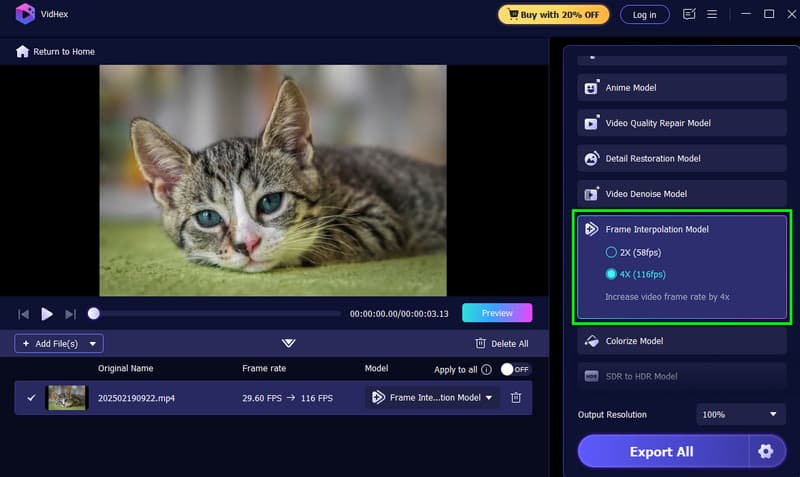
Etsitkö tekoälyllä toimivaa FPS-lisääjää? Jos etsit, voit kokeilla... Vidmore Video Enhancer, joka tunnetaan myös nimellä VidHex. Tämä ohjelma voi tarjota Frame Interpolation Model -ominaisuuden, jonka avulla voit parantaa videosi FPS:ää jopa 2× tai 4×. Tämän ohjelmiston hyvä puoli on, että se voi helposti ja automaattisesti parantaa kuvataajuutta, mikä tekee siitä ihanteellisen vaihtoehdon ei-ammattimaisille käyttäjille. Se voi myös tarjota lisää tekoälypohjaisia videonparannusominaisuuksia videoidesi yleisten parannusten tekemiseksi, mikä tekee siitä parhaan tekoälypohjaisen videonparannusohjelman Windowsille ja Macille.
ominaisuudet
- Se voi tarjota lukuisia videonparannusominaisuuksia, kuten yleisen parannuksen, videon kohinanpoiston, yksityiskohtien palauttamisen ja paljon muuta.
- Ohjelma tukee eräkäsittelyä.
- Se tukee laajaa valikoimaa videoformaatteja, kuten MP4, MKV, M4V, AVI, FLV jne.
Plussat
- Ohjelman käyttö on helppoa sen kattavan ulkoasun ansiosta.
- Se voi tarjota sujuvan vientiprosessin.
- Se pystyy käsittelemään erilaisia videotyyppejä.
Haittoja
- Jos haluat käyttää kiinnostavampia ominaisuuksia, voit kokeilla maksullista versiota.
2. Topaz Video AI
Paras: Ammattilaisille, jotka haluavat lisätä FPS:ää ja säästää parhaalla laadulla.
Pisteet: 9 / 10
Alusta: Windows ja Mac
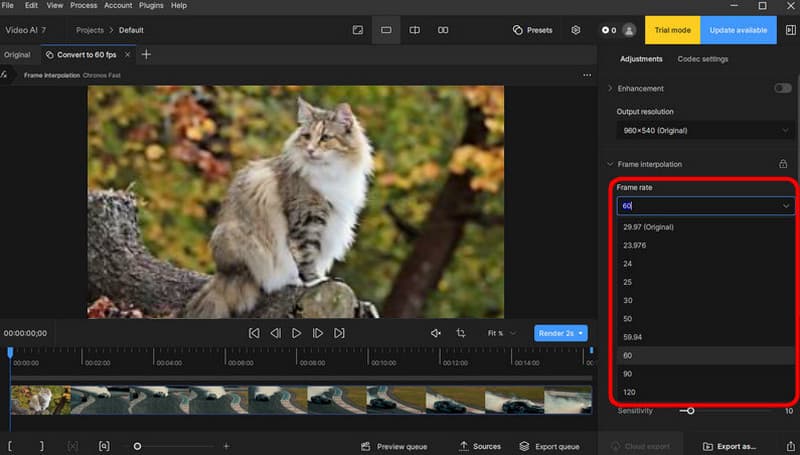
Vastaanottaja parantaa videon kuvanopeutta, voit käyttää myös Topaz-videon tekoälySe voi myös tarjota tekoälymalleja, kuten Chronos ja Apollo, liikkeen interpolointiin, vakautukseen ja skaalaukseen. Se on myös ensisijainen videoparannuksen lähde niille, jotka tarvitsevat siistin lopputuloksen parannuksen jälkeen.
ominaisuudet
- Se tarjoaa useita interpolointimalleja.
- Liikkeen poisto -toiminto on käytettävissä.
- Se voi tukea 4K-skaalausta.
Plussat
- Se pystyy käsittelemään monimutkaisia liikkeitä sujuvasti.
- Päivitys on johdonmukainen.
Haittoja
- Hinta on korkea.
- Se vaatii huippuluokan näytönohjaimen.
3. DaVinci Resolve
Paras: Aloittelijat ja ammattieditorit, jotka tarvitsevat ruudun interpoloinnin osana täydellistä NLE-työnkulkua.
Pisteet: 8.5 / 10
Alusta: Windows ja Mac
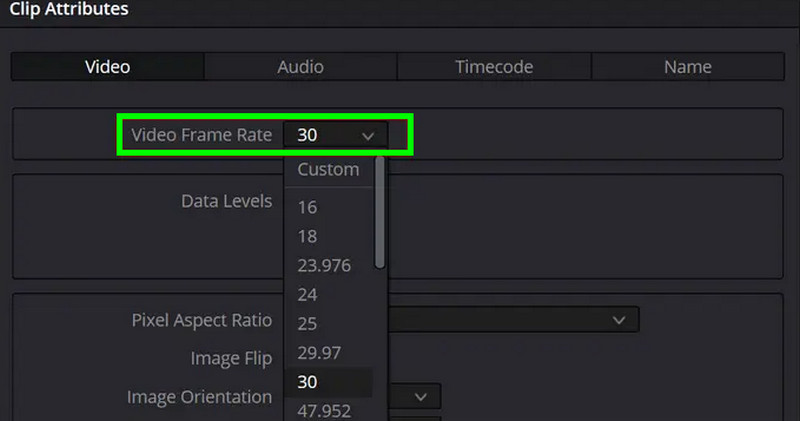
DaVinci ratkaise erottuu myös ihanteellisena videoiden FPS-lisääjänä. Optisen virtausominaisuuden ansiosta voit odottaa sujuvaa kuvataajuuden muuntamista ilman viemistä toiseen työkaluun. Se on myös helppokäyttöinen, mikä tekee siitä ihanteellisen kehyksen interpolointi ohjelmisto kaikille käyttäjille.
ominaisuudet
- Editori voi tarjota Speed Warp Retiming -ominaisuutta.
- Se voi tarjota edistyneempiä muokkaustyökaluja.
Plussat
- Se tarjoaa ilmaisen version kykyjensä esittelyyn.
- Ohjelma varmistaa, että muokattu video tallennetaan parhaalla mahdollisella tulostuslaadulla.
Haittoja
- On aikoja, jolloin ohjelmassa on viiveitä.
- Jotkin edistyneistä muokkaustoiminnoista ovat saatavilla maksullisessa versiossa.
4. Flowframes
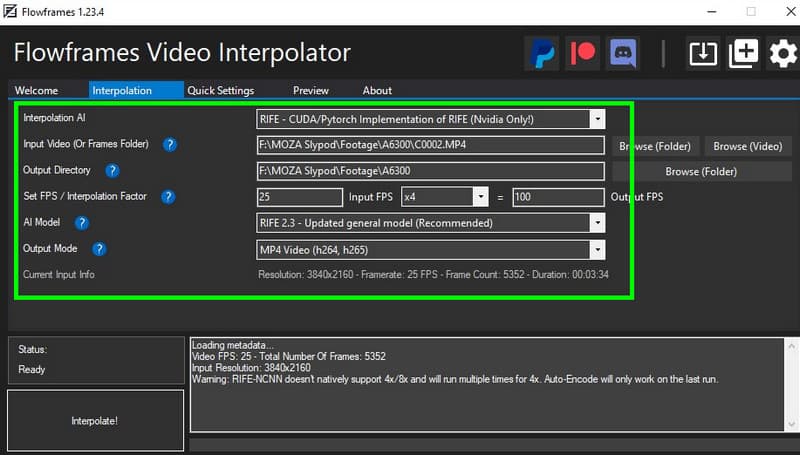
Paras: Harrastajat, jotka tarvitsevat ilmaisen työkalun videoiden FPS:n parantamiseen.
Pisteet: 8.5 / 10
Alusta: Windows
Haluatko ilmaisen videoiden FPS-lisäyksen? Siinä tapauksessa voit käyttää FlowframesSe on avoimen lähdekoodin interpolointityökalu, joka tarjoaa malleja, kuten RIFE ja DAIN, jotka ovat suosittuja animen skaalaamisessa. Se on myös helppokäyttöinen, joten se sopii erinomaisesti aloittelijoille.
ominaisuudet
- Se voi tarjota lukuisia tekoälymalleja, kuten DAIN, RIFE ja muita.
Plussat
- Se on ilmainen käyttää.
- Se voi myös tarjota silmukka- ja kopiointivaihtoehtoja.
Haittoja
- Työkalu on saatavilla vain Windowsissa.
- Se ei tarjoa eräkäsittelyominaisuutta.
Osa 4. Usein kysyttyjä kysymyksiä videoiden FPS-korottamisesta
Mikä on paras videoiden FPS-tehoste aloittelijoille?
Jos olet aloittelija ja haluat parantaa videosi kuvataajuutta, voit aina käyttää Vidmore Video Enhanceria. Yksinkertaisen käyttöliittymän ja sujuvan prosessoinnin ansiosta voit saavuttaa haluamasi tuloksen ilman vaivaa.
Tarkoittaako suurempi lähtöruudun nopeus suurempaa tiedostokokoa?
Teknisesti ottaen kyllä. Koska kehyksiä on enemmän, koodattavaa dataa on enemmän, mikä johtaa suurempaan videotiedoston kokoon.
Tarvitsenko tehokkaan näytönohjaimen käyttääkseni FPS-nopeuksia?
Käytännössä kyllä. Jos käytät tekoälyllä toimivia ohjelmia, kuten VidHexiä ja Topazia, sinulla on oltava kunnollinen näytönohjain sujuvamman ja vakaamman prosessin takaamiseksi.
Johtopäätös
Näiden kanssa videoiden FPS-nopeuttajat, voit varmistaa, että nautit suosikkivideoistasi ilman ongelmia. Joten tarkista kaikki ohjelmat ja valitse paras työkalu. Jos etsit parasta ohjelmaa, joka tarjoaa sujuvamman prosessin, hyvän tulostuslaadun ja yksinkertaisen editoinnin, Vidmore Video Enhancer on oikea valinta. Se tarjoaa kaikki tarvitsemasi ominaisuudet, joten se on ensisijainen ohjelmisto kaikille käyttäjille.