Kuinka käyttää YouTuben tekoälyn kasvojen skaalausta kasvojen parantamiseen
Jos olet joskus ladannut videon YouTubeen ja huomannut, että kasvosi näyttävät sumeilta tai pikselöityneiltä, ymmärrät miksi tekoälyn avulla tehty kasvojen skaalaus on mullistava työkalu. Tämä työkalu käyttää edistynyttä algoritmia, joka voi terävöittää kasvojen yksityiskohtia, parantaa videota ja palauttaa selkeyden. Se voi jopa tehdä videoistasi ammattimaisen näköisiä. Tässä oppaassa opetamme sinulle, miten sitä käytetään. YouTuben tekoälyn kasvojen skaalaus ylöspäin työkalu videoidesi parantamiseen. Tutustut myös toiseen työkaluun, joka voi auttaa sinua saamaan paremman version videostasi. Lue siis kaikki tässä oppaassa ja opi lisää tekoälyn kasvojen skaalausprosessista.

SIVUN SISÄLTÖ
Osa 1. Miksi YouTuben tekoälyn kasvojen skaalaus on tärkeää
YouTuben tekoälyyn perustuva kasvojen skaalaus on välttämätön, koska se pystyy skaalaamaan ja parantamaan videon laatua parantamalla kasvojen yksityiskohtia, jotka usein katoavat pakkauksessa tai matalan resoluution latauksissa. Lisäksi, koska kasvot ovat keskeisiä ihmisen tunnistamisen ja emotionaalisen yhteyden kannalta, selkeyden parantaminen tekee videosta/sisällöstä huomiota herättävämmän ja ammattimaisemman. Skaalaajat auttavat sisällöntuottajia tarjoamaan viimeistellyn ja tyydyttävän katselukokemuksen, vaikka heidän alkuperäinen videonsa olisi tallennettu rajoitetuilla laitteistoilla.
Esteettisten puolien lisäksi tekoälyn avulla tehty kasvojen skaalaus edistää saavutettavuutta ja säilyttämistä. Paremmat kasvonpiirteet parantavat historiallisten, koulutuksellisten tai arkistollisten tallenteiden aitoutta ja ymmärrettävyyttä. Se varmistaa, että arvokas sisältö pysyy relevanttina ja vaikuttavana nykyisessä teräväpiirtosuoratoistoympäristössä mahdollistamalla vanhemman ja heikkolaatuisemman materiaalin elvyttämisen kuluttajille.
Osa 2. Parhaan tekoälyllä toimivan kasvojen skaalaajan vertailu
Voit tarkistaa alla olevan vertailutaulukon saadaksesi lisätietoja parhaista tekoälyllä skaalattavista kasvoista.
| Tekoälyllä skaalaavat kasvosuojat | YouTuben sisäänrakennettu Super Resolution | Vidmore-videonparantajat | Topaz-videon tekoäly |
| Resoluutio | Skaalaa toiston dynaamisesti ylös, yleensä jopa 1080p tai 4K, lähteestä riippuen | Tukee 4K- ja 8K-tarkkuutta | Tukee 4K- ja 8K-tarkkuutta |
| Tekoälykasvomalli | Tekoälyn perusparannukset keskittyvät yleiseen videon selkeyteen | Tekoäly koulutettu pikselöinnin poistoon, epäterävyyden poistoon ja kasvojen yksityiskohtien palautukseen | Erikoistuneet tekoälymallit kasvoille, liikkeelle ja tekstuureille, erittäin hienostuneet |
| Helppokäyttöisyys | Käyttäjäystävällinen | Yhden napsautuksen parannus ja aloittelijaystävällinen käyttöliittymä | Sillä on jyrkkä oppimiskäyrä |
| Eräkäsittely | Ei | Tukee eräkäsittelyä | Kyllä, mutta resurssipainotteinen |
| Suorituskyky Nopeus | Nopeasti | Nopea GPU-kiihdytyksellä | Hitaampi, etenkin korkeilla resoluutioilla |
Osa 3. Parhaat tekoälyllä skaalautuvat kasvojenkorjaajat
Tarvitsetko erinomaisen tekoälyyn perustuvan kasvojen skaalaajan YouTube-videoiden käyttäjille? Sitten voit tarkistaa kaikki tiedot alta, kun annamme sinun tutustua kaikkiin parhaisiin työkaluihin, joita voit käyttää videoidesi kasvojen yksityiskohtien terävöittämiseen.
1. YouTuben superresoluutiotoiminto
YouTube-alusta pystyy parantamaan videon kasvojen yksityiskohtia Super Resolution -ominaisuudellaan. Tällä tavoin voit odottaa erinomaista videota latauksen jälkeen. Sen lisäksi katsojat voivat jopa parantaa videon laatua paremman katselukokemuksen saavuttamiseksi. Opi, miten skaalaa videota tekoälyn avulla, voit käyttää alla olevia menetelmiä.
Lisää resoluutiota yleisölle
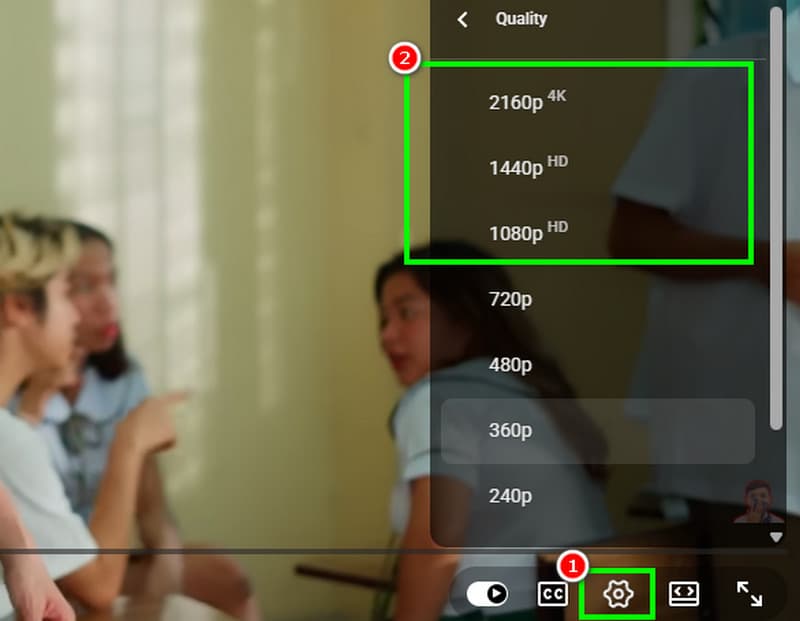
Vaihe 1. Avaa YouTube ja siirry kohtaan Hae -painiketta videon selaamiseksi.
Vaihe 2. Siirry sen jälkeen alimpaan käyttöliittymään ja napsauta asetukset ominaisuus. Sitten voit valita videolle haluamasi laadun. Voit napsauttaa "Super Resolution" -painiketta tai mitä tahansa korkeampaa resoluutiota, jota alusta tarjoaa.
Vaihe 3. Kun olet valmis, voit aloittaa videon katselun parhaalla mahdollisella laadulla.
Lisää resoluutiota luojille
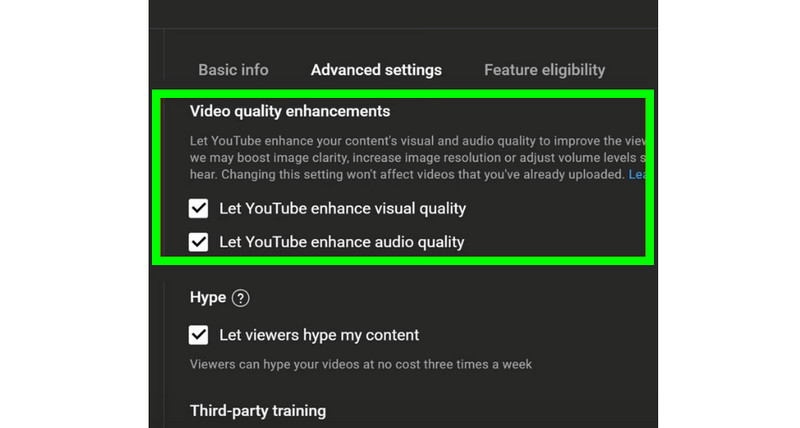
Vaihe 1. Jos olet luoja, joka haluaa paremman resoluution, avaa YouTube Studio.
Vaihe 2. Mene asetukset ja napsauta Kanava > Lisäasetukset.
Vaihe 3. Tämän jälkeen kytke päälle Anna YouTuben parantaa videoiden laatua vaihtoehto. Sen avulla saat parhaan mahdollisen laadun videolle.
2. Vidmore-videonparannusohjelma
Oletetaan, että tarvitset parhaan videoidenparannusohjelman, joka tarjoaa kaikki tarvittavat ominaisuudet videoidesi täydelliseen skaalaamiseen. Älä etsi enää, sillä... Vidmore Video EnhancerTämä ohjelma on ihanteellinen, koska se voi tarjota tekoälyllä toimivan kasvomallin, joka parantaa tehokkaasti videon kasvojen yksityiskohtia. Parasta tässä on, että voit jopa tallentaa lopullisen videosi parhaalla mahdollisella laadulla jopa 4K-tarkkuudella. Lisäksi ohjelma varmistaa, että voit navigoida kaikissa tarvitsemissasi ominaisuuksissa, koska se tarjoaa kattavan käyttöliittymän. Lisäksi voit käyttää useampia parannusmalleja, joiden avulla voit parantaa videotasi kokonaisuudessaan. Joitakin malleja ovat anime-malli, videon kohinanpoistomalli, yleinen parannusmalli ja paljon muuta. Voit myös tallentaa videon eri muodoissa, kuten MP4, MKV, AVI, MOV, FLV jne. Jos tarvitset tehokkaimman tekoälyllä toimivan kasvojen skaalaajan, Vimore Video Enhancer on paras valinta.
Jos haluat oppia skaalaamaan kasvojen yksityiskohtia videostasi, voit tarkistaa alla olevat ohjeet.
Vaihe 1. ladata Vidmore Videonparannus tietokoneellasi. Käynnistä se sen jälkeen aloittaaksesi skaalausprosessin.
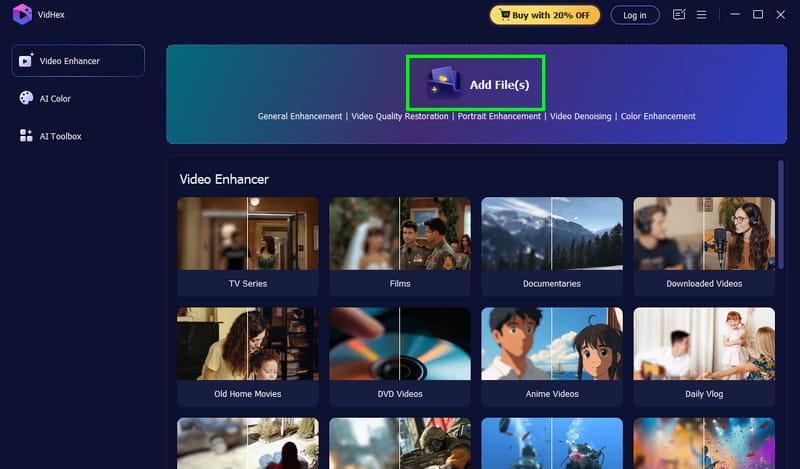
Vaihe 2. Sen jälkeen aloita skaalattavan videon lisääminen napsauttamalla Lisää tiedostoja -painike. Huomaa, että koska ohjelmisto tukee eräkäsittelyä, voit halutessasi lisätä/lisätä useita videoita.
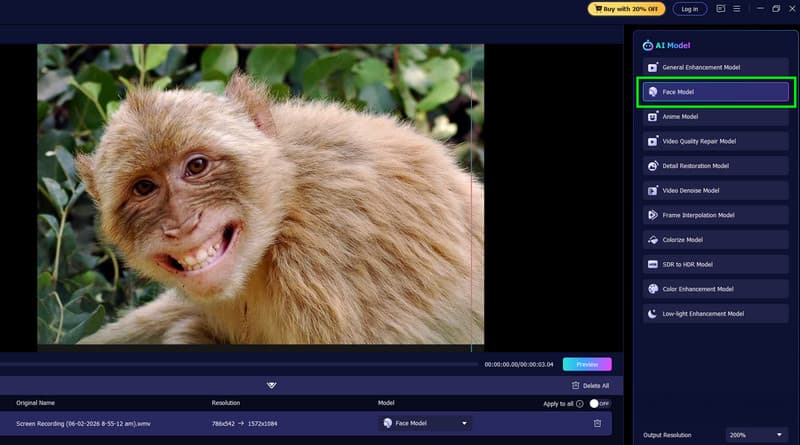
Vaihe 3. Oikeanpuoleisesta käyttöliittymästä, paina Kasvomalli ominaisuus. Sitten ohjelma alkaa parantaa kasvojen yksityiskohtia videosta. Voit tarkistaa videon napauttamalla Esikatselu-toimintoa.
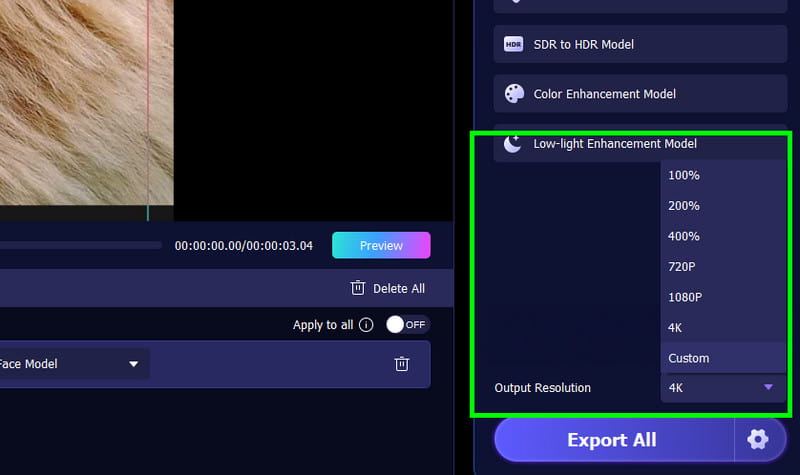
Vaihe 4. Voit myös valita haluamasi resoluution valikosta. Lähdön tarkkuus osio alla.
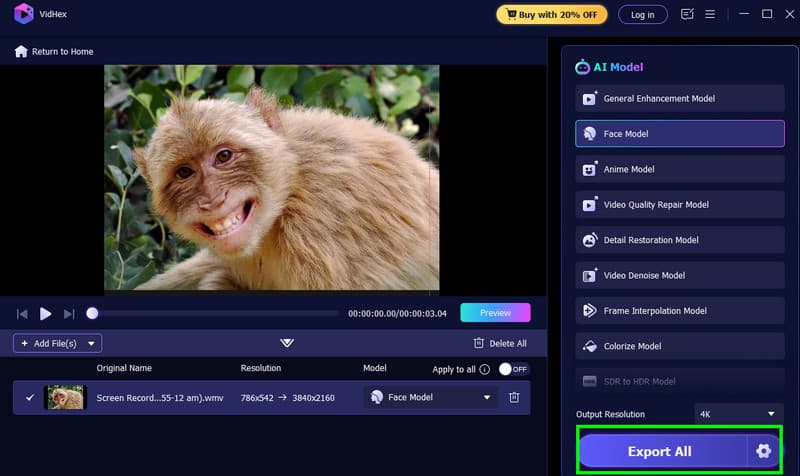
Vaihe 5. Jos olet tyytyväinen tulokseen, aloita rastittamalla Vie kaikki -painiketta. Kun olet valmis, voit katsoa videon tai ladata sen YouTube-tilillesi.
3. Topaz-videon tekoäly
Topaz-videon tekoäly on yksi markkinoiden tehokkaimmista tekoälyyn perustuvista kasvojen skaalaajista, joka pystyy luomaan videoita, joilla on huomattavan selkeät ja yksityiskohtaiset yksityiskohdat. Se saa jopa matalan resoluution tai pakatut videot näyttämään ammattimaisilta käyttämällä hyödyllisiä koneoppimismalleja kasvonpiirteiden parantamiseen, kohinan vähentämiseen ja luonnollisten tekstuurien palauttamiseen. Sisällöntuottajat hyötyvät sen kyvystä parantaa/skaalata videoita korkeampiin resoluutioihin, kuten 4K, säilyttäen samalla realistiset ihonsävyt ja ilmeet. Tämä tekee siitä täydellisen työkalun YouTube-videoiden tekijöille, videoiden tekijöille ja arkistonhoitajille, jotka haluavat parantaa visuaalista laatua ja varmistaa, että kasvot pysyvät kiinnostavan ja korkealaatuisen sisällön keskipisteenä. Joten, jos haluat skaalaa videota ylöspäinErityisesti kasvojen yksityiskohtien parantamiseksi olisi parasta kokeilla Topaz Video AI:ta.
Haittoja
- Ohjelma vaatii huippuluokan näytönohjaimen sujuvaa skaalausta varten.
- Sillä on jyrkkä oppimiskäyrä, mikä tekee siitä monimutkaista aloittelijoille.
- On aikoja, jolloin lopputulos näyttää luonnottomalta.
Voit aloittaa videon kasvojen yksityiskohtien skaalaamisen ja parantamisen alla olevien ohjeiden avulla.
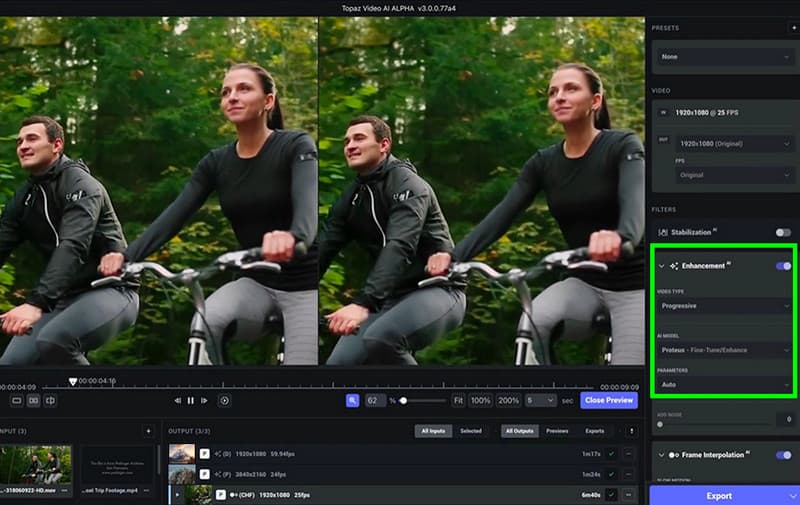
Vaihe 1. Lataa ja asenna Topaz-videon tekoäly tietokoneellasi. Käynnistä sen jälkeen sovellus aloittaaksesi videon skaalauksen.
Vaihe 2. Aloita skaalattavan videon lisääminen. Lisää se sitten kankaalle.
Vaihe 3. Oikeanpuoleisesta käyttöliittymästä, vaihda/piilota Tehostaminen ominaisuus. Tällä tavoin ohjelma parantaa automaattisesti videon kasvojen yksityiskohtia.
Vaihe 4. Kun prosessi on valmis, voit aloittaa napsauttamalla Viedä -painiketta videon säilyttämiseksi/tallentamiseksi tietokoneellesi.
Osa 4. Usein kysytyt kysymykset Face Upscaler AI Freesta
Mikä on paras tekoälyllä tehty kasvojenkorostaja?
Jos etsit erinomaista tekoälyyn perustuvaa kasvojen skaalaajaa, joka tarjoaa kaikki tarvitsemasi ominaisuudet, Vidmore Video Enhancer on oikea valinta. Tämä ohjelma varmistaa, että voit parantaa videon kasvojen yksityiskohtia, mikä parantaa katselukokemusta. Se voi jopa poistaa videon kohinan ja tärinän, mikä tekee siitä ihanteellisemman käyttäjille.
Tarvitsenko tehokkaan tietokoneen käyttääkseni tekoälykasvoja skaalautujat?
Se riippuu käyttämästäsi työkalusta. Jotkin ohjelmat ovat resursseja kuluttavia ja vaativat tehokkaan tietokoneen paremman suorituskyvyn saavuttamiseksi. Jotkin työkalut eivät kuitenkaan tarvitse tehokasta laitetta. Näin voit tarkistaa tekoälyllä toimivat kasvojenkorostajat ja varmistaa, toimivatko ne oikein tietokoneellasi.
Ovatko tekoälyllä luotuja kasvojenkorostajia turvallisia käyttää?
Hyvämaineiset työkalut ovat yleensä turvallisia. Mutta sinun on myös tarkistettava tietosuojakäytännöt, varsinkin jos lataat mediatiedostoja. Tällä tavoin voit varmistaa, ettei tietojasi käytetä väärin.
Johtopäätös
Tämän oppaan ansiosta olet oppinut käyttämään Tekoäly kohtaa käyttäjät YouTube-videoiden käyttäjille. Tämän perusteella voimme sanoa, että kaikki sisällöntuottajat voivat luoda parempaa videosisältöä, joka tyydyttää yleisöä. Olet jopa tutustunut kaikkiin parhaisiin tekoälyyn perustuviin kasvojen skaalaajiin, joita voit käyttää tuloksesi saavuttamiseksi. Lisäksi, jos haluat paremman ohjelman, joka voi parantaa ja skaalata videoitasi korkeimmalle tasolle, käytä aina Vidmore Video Enhanceria. Se varmistaa videoidesi kasvonpiirteiden onnistuneen skaalaamisen, mikä tekee siitä luotettavan ohjelman kaikille sisällöntuottajille.