Xbox-pelien DVR: Milloin käyttää, miten asentaa, yleisiä ongelmia
Xbox Game DVR on sisäänrakennettu tallennustoiminto Windows 10:ssä ja 11:ssä. Se on integroitu Xbox Game Bariin, jonka avulla voit tallentaa pelin tai mitä tahansa näytön toimintaa ilman kolmannen osapuolen työkaluja. Vaikka tämä työkalu on kätevä Windows-käyttäjille ja pelaajille, jotkut kohtaavat ongelmia, kuten viivettä, puuttuvaa ääntä tai tallenteiden tallentamisen epäonnistumista. Oikeiden asetusten määrittäminen ja suorituskyvyn optimointi ovat avainasemassa työkalun moitteettoman toiminnan kannalta. Tässä oppaassa käymme läpi parhaat tavat ottaa peli-DVR käyttöön, säätää asetuksia ja vianmäärittää yleisiä ongelmia, jotta voit tallentaa pelin tai mitä tahansa sisältöä sujuvasti. Lue siis tämä opas ja opi kaikki keskustelusta.
SIVUN SISÄLTÖ
Osa 1. Mikä on Xbox Game DVR
Xbox Game DVR on sisäänrakennettu tallennin, jota voit käyttää Windows 10:ssä ja 11:ssä. Voit käyttää tätä ominaisuutta myös Xbox-pelipalkkiSen avulla käyttäjät voivat tallentaa pelin otoksia, lyhyitä ja pitkiä klippejä ja jopa tallentaa näytön toimintaa ilman kolmannen osapuolen tallentimien/työkalujen asentamista. Tämän työkalun hyvä puoli on, että se pystyy käsittelemään taustatallennuksen, pikakuvakkeet ja mukautettavat asetukset erilaisten suorituskykytarpeiden mukaan. Lisäksi se on Microsoftin oma ratkaisu näytön tallentamiseen ja videoiden/sisällön jakamiseen suoraan tietokoneeltasi.
Miksi käyttää Xbox-pelien DVR-tallenninta?
Mietitkö, miksi käyttää Game DVR Xboxia? No, se on käytön arvoinen, koska se on jo sisäänrakennettu Windows 10- ja 11-käyttöjärjestelmiin. Se tarkoittaa, että sinun ei tarvitse käyttää erillistä tallenninta tallentaaksesi näytön toimintoja. Lisäksi voit käynnistää tämän tallentimen välittömästi pikakuvakkeiden avulla, mikä tekee siitä tehokkaamman kohokohtien tai opetusohjelmien tallentamisessa lennossa. Mikä tärkeintä, tallennin integroituu saumattomasti järjestelmääsi ja tarjoaa luotettavan ja kevyen vaihtoehdon jokapäiväisiin tallennustarpeisiin.
Osa 2. Xbox-pelien DVR:n asentaminen pelaamista varten
Haluatko oppia määrittämään Xbox Game DVR -ominaisuuden sujuvamman pelikokemuksen takaamiseksi? Ominaisuuden määrittäminen on helppoa. Aloita prosessi tarkistamalla kaikki tämän osion tiedot.
1. Ota Xbox-pelipalkki käyttöön
Ensimmäiseksi sinun on otettava käyttöön Xbox Game Bar -ominaisuus. Sen käyttöönotto aktivoi pelitallentimen. Aloita prosessi alla olevien ohjeiden mukaisesti.
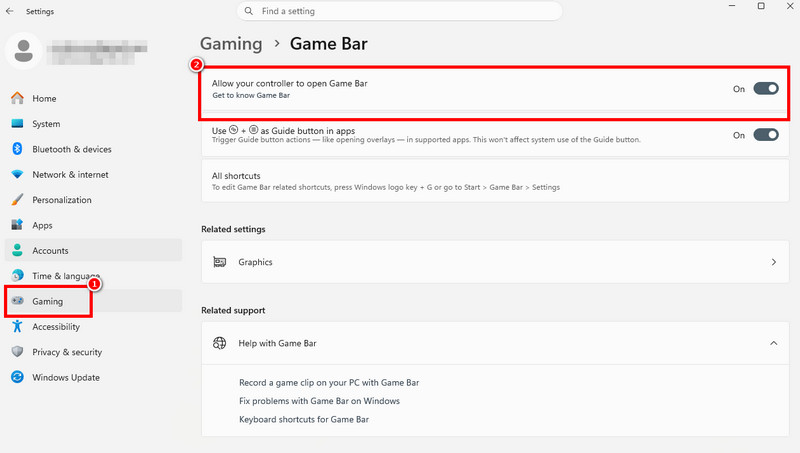
Vaihe 1. Avaa tietokoneeltasi asetukset ohjelmisto.
Vaihe 2. Jatka sitten kohtaan Pelaaminen > Xbox-pelipalkki osiossa. Kun olet valmis, ota käyttöön Pelibaari -tilassa.
Vaihe 3. Tarkistaaksesi, toimiiko ominaisuus oikein, paina Win + G näppäimistön näppäimiä. Tällä tavoin voit tallenna Xbox-peli.
2. Määritä tallennusasetukset ja optimoi suorituskyky
Kun olet ottanut Xbox Game Barin käyttöön, seuraavaksi sinun on määritettävä tallennusasetukset. Näin voit säätää kaikkia tarvittavia parametreja paremman pelattavuuden ja suorituskyvyn saavuttamiseksi. Katso alla olevat menetelmät kaikkien tarvittavien asetusten säätämisen aloittamiseksi.
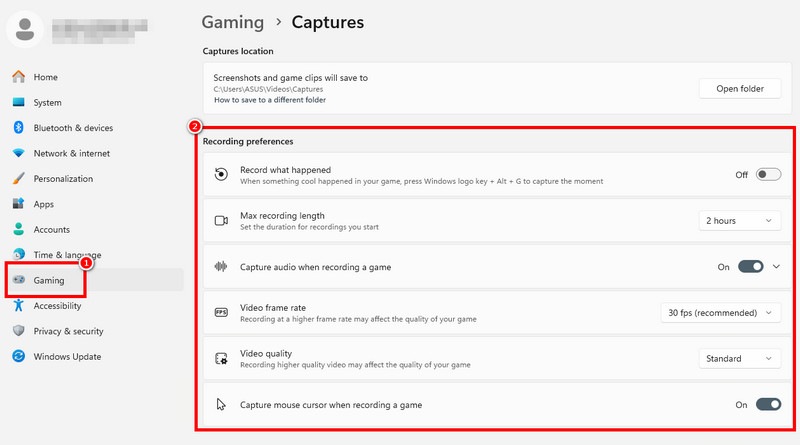
Vaihe 1. Siirry asetukset ohjelmisto ja siirry osoitteeseen Pelaaminen > Kaapata -osiossa.
Vaihe 2. Alla Tallennusasetukset -osiossa voit säätää kaikkia parametreja tarpeidesi mukaan. Voit muuttaa enimmäistallennuspituutta, ottaa käyttöön äänen tallennuksen, videon kuvataajuuden, videon laadun ja paljon muuta.
Vaihe 3. Kun olet valmis, voit poistua asetuksista tallentaaksesi kaikki muutokset.
3. Testaa ja vianmääritys
Kun kaikki on määritetty, seuraava vaihe on työkalun/tallenntimen toiminnan testaaminen. Käynnistä tallennin painamalla Windows + G näppäimiä. Jos se sitten tulee näkyviin, voit alkaa napsauttaa Tallenna-painiketta. Lyhyen tallennuksen jälkeen tarkista toisto nähdäksesi, ovatko video ja ääni hyvät. Jos kaikki on hyvin, voit aloittaa pelisi tallentamisen.
Osa 3. Yleisiä Xbox-pelien DVR-ongelmia
Xbox-pelitallentimen käytössä voi joskus ilmetä ongelmia. Lue tästä ja tutustu mahdollisiin ongelmiin yksinkertaisine ratkaisuineen.
Peli-DVR ei tallenna
Joskus pelitallennin ei toimi, kun yrität tallentaa peliä. Näin käy, jos et ole ottanut ominaisuutta käyttöön asetuksissasi. Voit ratkaista ongelman siirtymällä tietokoneesi asetuksiin. Siirry sitten kohtaan Pelaaminen > Xbox-pelipalkki osiossa ja ota se käyttöön. Kun olet valmis, voit kokeilla painaa Windows + G -näppäintä käynnistääksesi Game Bar -tallentimen.
Viive tai nykiminen pelin aikana
Jos käytät heikkotehoista tietokonetta, tallennuksen aikana saattaa esiintyä nykimistä tai viivettä. Tämän ongelman ratkaisemiseksi paras tapa on laskea tallennuslaatua. Siirry osoitteeseen asetukset > Sieppaa osio ja laske Videon laatuVoit myös poistaa taustatallennuksen käytöstä järjestelmän kuormituksen vähentämiseksi.
Ei ääntä tallenteissa
Jos tallenteessasi ei ole ääntä, ääni on ehkä poistettu käytöstä tallennusasetuksissasi. Voit ratkaista ongelman siirtymällä kohtaan asetukset > Kaapata osio ja kytke päälle Äänen tallentaminen peliä tallennettaessa vaihtoehto. Kun olet valmis, voit aloittaa pelisi tallentamisen äänentoistolla.
Leikkeet eivät tallennu
Jos videoleikkeitä ei tallenneta, tallennustilaa ei ehkä ole riittävästi. Varmista aina, että sinulla on riittävästi tilaa videoleikkeiden tallentamiseen, varsinkin jos tallennat koko pelin. Varmista myös aina, että tiedät mihin kansioon tallenne tallennetaan. Olet ehkä vain hukannut tiedoston, jolloin näyttää siltä, ettei videota ole tallennettu.
Peli ei toimi pikanäppäimellä
Painoitko Windows + G -näppäinyhdistelmää, mutta et voi käynnistää Game Bar -tallenninta? No, näin käy joskus. Voit ratkaista ongelman helposti ottamalla Xbox Game Barin uudelleen käyttöön asetuksissa. Voit myös nollata sovelluksen. Voit tehdä sen siirtymällä osoitteeseen asetukset > Sovellukset > Xbox-pelipalkki > Edistyneet asetukset > Nollaa.
Osa 4. Paras vaihtoehto Xbox Game DVR:lle
Xbox Game DVR:ää käytettäessä saattaa ilmetä useita ongelmia. Jos siis etsit parasta vaihtoehtoa pelisi tallentamiseen ilman ongelmia, kokeile tätä: Vidmore-pelinauhuriTämä tallennin on huomattavasti parempi, koska se tarjoaa useita hyödyllisiä ominaisuuksia, joita voit käyttää paremman tallennuksen saavuttamiseksi. Siinä on kattava käyttöliittymä, sujuva suorituskyky ja se varmistaa, että tallennat tallenteen parhaalla mahdollisella video- ja äänenlaadulla. Hyvä puoli tässä on, että voit lisätä web-kameran, mikä tekee tallentimesta sopivan striimaajille. Sen avulla voit myös viedä tallenteen haluamassasi tulostusmuodossa, kuten MP4, MOV, M4V, AVI, FLV, F4V ja paljon muuta. Joten jos haluat paremman tallentimen kuin Xbox Game DVR:n, Vidmore Game Recorder on oikea valinta.
Lisää ominaisuuksia
- Tallennin voi tarjota perusmuokkaustyökaluja, kuten trimmerin, muuntimen, tehosteita ja paljon muuta, tallenteiden parantamiseksi.
- Ohjelma tukee kommenttiraidoituksen tallennusta.
- Se voi tallentaa muita pelejä, kuten Dotaa, League of Legendsia, Counter-Strikea ja muita.
- Ohjelmisto voi tarjota tallennushistoriaominaisuuden. Sen avulla voit käyttää kaikkia tallentimen tallenteita.
Voit aloittaa pelin tallentamisen tällä ohjelmalla noudattamalla alla olevia yksinkertaisia ohjeita.
Vaihe 1. Pääsy Vidmore-pelinauhuri tietokoneellasi. Suorita se sitten aloittaaksesi pelisi tallentamisen.
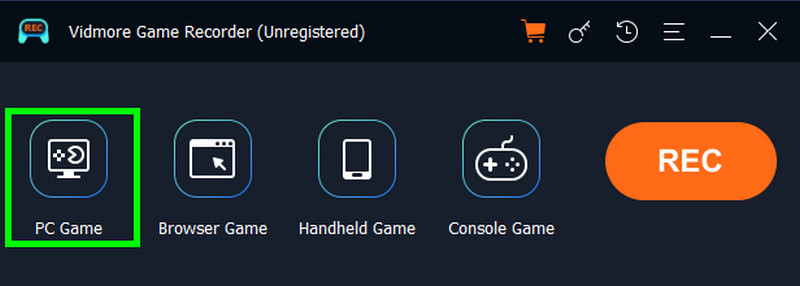
Vaihe 2. Napsauta ensisijaisessa käyttöliittymässä PC-peli ominaisuus ja valitse peli, jonka haluat tallentaa. Sen jälkeen voit siirtyä seuraavaan prosessiin.
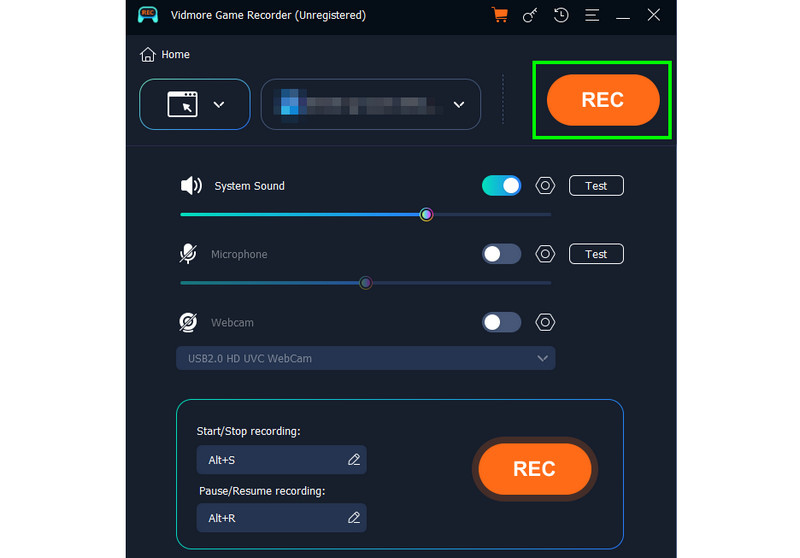
Vaihe 3. Voit nyt napsauttaa REC -painiketta. Kolmen sekunnin lähtölaskennan jälkeen tallennusprosessi alkaa. Sen jälkeen voit aloittaa pelaamisen. Kun olet valmis, paina Lopettaa.
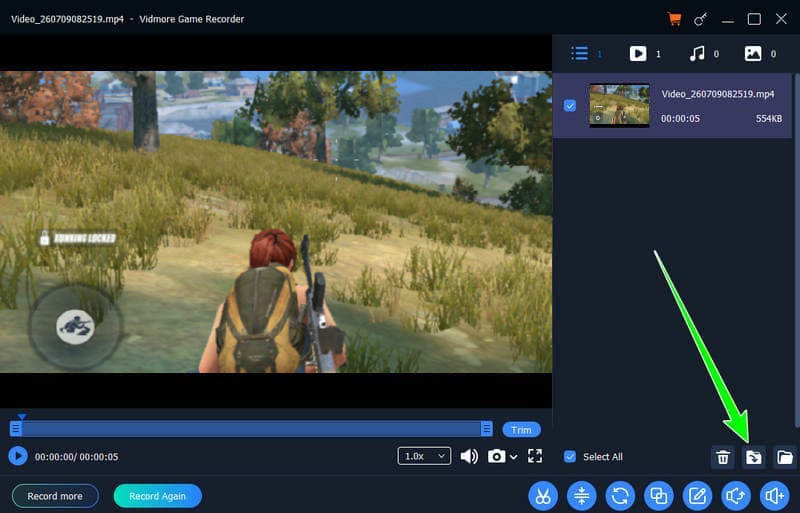
Vaihe 4. Tallennuksen jälkeen esikatselu tulee näkyviin näytöllesi. Voit katsoa videon, jos haluat tarkistaa pelisi kulun. Viimeistele tallennus napsauttamalla Viedä painiketta alla.
Osa 5. Usein kysytyt kysymykset Xbox Game DVR:stä
Kuinka poistaa Xbox-pelien DVR käytöstä?
Xbox-pelien DVR:n poistaminen käytöstä on yksinkertainen tehtävä. Siirry Asetukset-ohjelmistoon ja siirry Pelaaminen-osioon. Napsauta sen jälkeen Pelipalkkia ja sammuta se. Tällä tavoin et voi käyttää tallenninta painamalla pikanäppäimiä.
Voinko tallentaa muita kuin pelisovelluksia peli-DVR:lle?
Ehdottomasti kyllä. Peli-DVR pystyy tallentamaan mitä tahansa näytöllä tapahtuvaa toimintaa. Huomaa kuitenkin, että rajoitettua sisältöä ei voida tallentaa tai kaapata.
Onko Xbox Game DVR paras tallennin?
Jos haluat tehdä perustallennuksen, tämä työkalu on ihanteellinen. Jos kuitenkin haluat tallentaa pelikokemuksesi parhaalla mahdollisella laadulla ilman ongelmia, suosittelemme Vidmore Game Recorderia. Tämä ohjelma on paljon parempi kuin Game DVR, koska siinä on kaikki tarvittavat ominaisuudet pelikokemuksesi täydelliseen tallentamiseen.
Johtopäätös
Xbox Game DVR on ihanteellinen tallennustoiminto, jota voit käyttää Windows 10:ssä ja 11:ssä. Tämän sisäänrakennetun tallentimen ansiosta sinun ei tarvitse luottaa mihinkään kolmannen osapuolen tallentimiin. Tässä artikkelissa opit kaiken tästä ominaisuudesta, mukaan lukien sen kuvauksen, käyttötarkoitukset, asennuksen ja yleiset ongelmat. Opit myös, että jos haluat paremman tallentimen, jossa on enemmän ominaisuuksia, Vidmore Game Recorder on paras vaihtoehto. Tämä ohjelma tarjoaa sujuvamman tallennusprosessin ja perusmuokkaustyökalut tallenteidesi parantamiseksi paremman katselukokemuksen saavuttamiseksi.