5 avoimen lähdekoodin näytön tallenninta näytön tehokkaaseen tallentamiseen
Etsitkö avoimen lähdekoodin näytön tallennin tallentaaksesi näyttösi ilmaiseksi? Näiden tallentimien avulla voit tallentaa näyttösi, pelikokemuksesi ja video-oppaasi, ja ne tukevat useita eri formaatteja. Ne voivat myös tarjota ominaisuuksia, kuten äänen tallennusta, muokkausvaihtoehtoja ja paljon muuta. Jos etsit parhaita näytön tallentimia, sinun kannattaa lukea tämä artikkeli. Olemme täällä esittelemässä erilaisia ohjelmia, joilla voit tallentaa näyttösi tehokkaasti. Lisäksi opit valitsemaan itsellesi parhaan näytön tallentimen. Lue tämä artikkeli ja tutustu keskusteluun ilman muuta.
SIVUN SISÄLTÖ
Osa 1. Kuinka valita paras näytön tallennin
Kuinka valita parhaat avoimen lähdekoodin näytön tallentimet? Lue alla oleva yksinkertainen selitys saadaksesi lisätietoja ihanteellisen näytön tallentimen valitsemisesta.
- • Helppokäyttöisyys – Etsi aina tallennin, jossa on kattava ja selkeä käyttöliittymä.
- • Videon laatu – Valitse tallennin, joka tukee korkealaatuisia formaatteja, kuten 1080p, 2K ja 4K.
- • Tallennusvaihtoehdot – Tarkista, voiko tallennin tallentaa koko näytön, mukautettuja alueita vai tiettyjä ikkunoita.
- • Muokkaustyökalut – Olisi parempi, jos tallentimessa olisi valmiita muokkaustyökaluja videon parantamiseen.
- • Yhteensopivuus – Varmista aina, että käyttämäsi näytöntallennin on yhteensopiva kaikkien alustojen kanssa. Tällä tavoin voit käyttää tallentimia mistä tahansa ilman ongelmia.
- • Äänituki – Kun valitset tallenninta, varmista, että se pystyy tallentamaan järjestelmän ääntä ja mikrofonituloa.
- • Suorituskyky – Tarkista aina, että näytön tallennin toimii sujuvasti hidastamatta tietokonettasi.
Suositus: Paras näytön tallennin parhaalla laadulla
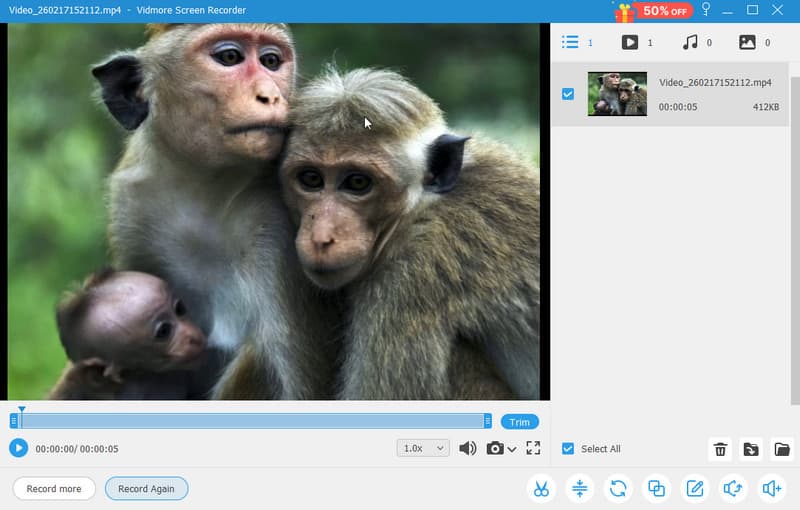
Ennen kuin suosittelemme parasta avoimen lähdekoodin näytön tallenninta, suosittelemme myös Vidmore-näytön tallennin, erinomainen vaihtoehto, joka voi auttaa sinua saavuttamaan haluamasi tulokset. Tämä ohjelma on ihanteellinen, koska se tarjoaa kaikki tarvitsemasi ominaisuudet. Voit myös tallentaa erilaista sisältöä, kuten pelivideoita, kokouksia, opetusohjelmia ja paljon muuta. Arvostamme sitä, että voit muokata tallennettua näyttökuvaa monella tavalla, kuten rajaamalla, trimmaamalla, säätämällä toistonopeutta, muuttamalla tulostusmuotoa ja paljon muuta. Lisäksi voit käyttää sen Snapshot-ominaisuutta ottaaksesi kuvakaappauksen näytön tallennuksen aikana. Lopuksi voit käyttää tätä näytön tallenninta Macilla ja Windowsilla. Siksi, jos tarvitset poikkeuksellisen näytön tallennuksen, harkitse Vidmore Screen Recorderia.
Osa 2. Viisi parasta avoimen lähdekoodin näytön tallenninta
Katso alla olevasta yksinkertaisesta vertailutaulukosta tärkeimmät tiedot parhaista avoimen lähdekoodin näytön tallentimista.
| Helppokäyttöisyys | Alustan tuki | ominaisuudet | Paras käyttötapaus | |
| OBS Studio | Helppo | Windows ja Mac | Edistynyt suoratoisto, monilähteinen miksaus, HD/4K-tallennus, pluginit | Ammattimainen suoratoisto ja korkealaatuinen tallennus |
| Korkki | Helppo | Windows ja Mac | Pikajakolinkit, tekoälyllä tehdyt transkriptiot, web-kameran päällekkäiskuva | Tiimityöskentely ja nopea videoiden jakaminen |
| Seulonta | Helppo | Selainpohjainen | Merkintätyökalut, muokkaus, sumennustehosteet ja rajaton tallennus | Koulutus, oppaat, yksityisyyteen keskittyvä tallennus |
| JaaX | Kohtalainen | Windows | Näytönkaappaus, GIF-kuvien luominen, muokkaaminen ja tiedostojen jakaminen | Tuottavuustyönkulut ja nopeat kuvakaappaukset |
| Avaa näyttö | Helppo | Windows ja Mac | Vesileimaton tallennus, zoom, merkinnät, kevyt | Yksinkertainen ja vaivaton tallennus henkilökohtaiseen ja kaupalliseen käyttöön |
Jos etsit parhaita näytön tallentimia, voit tarkistaa kaikki tiedot tässä osiossa.
OBS Studio
Paras: Yksinkertainen tallennus ja suoratoisto.
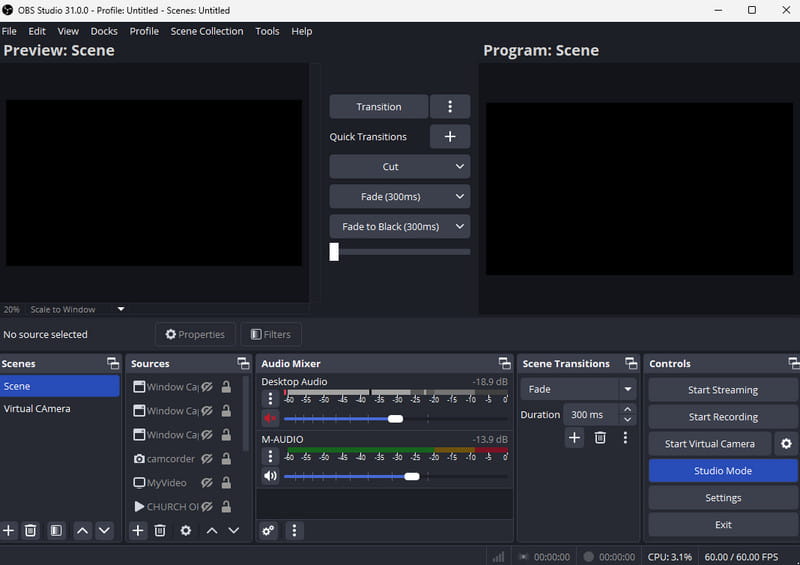
Yksi parhaista, ilmaisista, avoimen lähdekoodin näytön tallentimista Macille ja Windowsille on OBS StudioTämän ohjelmiston avulla voit tallentaa mitä tahansa sisältöä näytöltäsi. Voit tallentaa kokouksia, pelitilanteita, webinaareja ja paljon muuta. Pidämme siitä, että voit tallentaa koko näytön tai valita tietyn alueen. Näytön lisäksi voit tallentaa ääntä mikrofonin avulla. Se varmistaa, että voit tallentaa sekä videota että ääntä paremman toiston takaamiseksi. Lisäksi tämä ohjelma on ihanteellinen, jos haluat suoratoistaa videoitasi alustoille, kuten Facebook, YouTube ja muut. Jos tarvitset tehokkaan avoimen lähdekoodin näytön tallennuksen, harkitse tätä ohjelmaa.
Plussat
- Näytön tallentimella on yksinkertainen käyttöliittymä.
- Se on kevyt ja sopii täydellisesti kaikille tietokoneille.
- Se voi tarjota perusmuokkaustyökaluja tallennetun videon parantamiseksi.
Haittoja
- Joitakin edistyneitä ominaisuuksia on vaikea löytää, mikä voi olla hämmentävää aloittelijoille.
- Siitä puuttuu edistyneitä muokkaustoimintoja, joten sinun on käytettävä OBS-vaihtoehto.
Korkki
Paras: Nopea jakaminen ja tiimityöskentely.
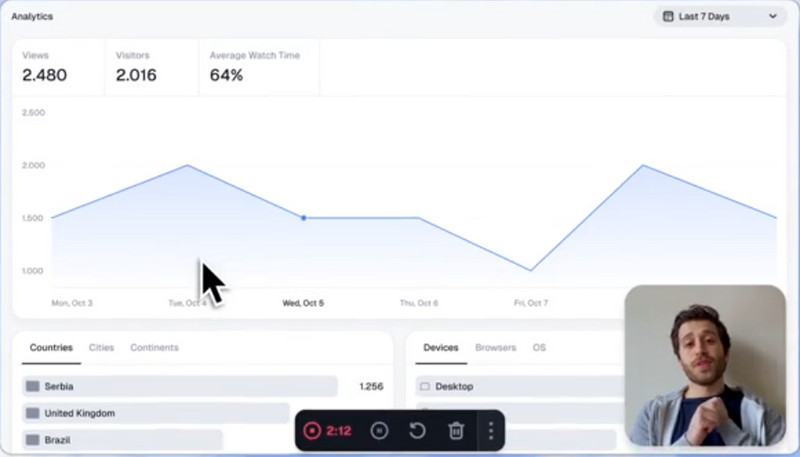
Toinen avoimen lähdekoodin näytön tallennin Macille ja Windowsille, johon voit luottaa, on KorkkiTämä ohjelmisto on ihanteellinen näytön tallentamiseen. Se johtuu siitä, että voit käyttää kaikkia tarvittavia ominaisuuksia. Voit tallentaa koko näytön tai tietyn alueen. Ohjelman etuna on sen edistyneet ominaisuudet, mukaan lukien tekoälyn luomat transkriptiot. Tämä ominaisuus on ihanteellinen, jos haluat näyttää kuvatekstin näytölläsi tallennuksen aikana. Voit myös jakaa tallenteen, tehdä yhteistyötä tiimisi kanssa ja tallentaa videon parhaalla mahdollisella laadulla. Jos haluat tallentaa näyttösi parhaalla mahdollisella laadulla tyydyttävän katselukokemuksen saavuttamiseksi, Cap on oikea valinta.
Plussat
- Tallennin tarjoaa edistyneitä ominaisuuksia suorituskyvyn parantamiseksi.
- Linkin jakaminen on mahdollista.
- Tekoälyn luomien transkriptioiden avulla voit varmistaa, että ymmärrät kaikki sanat tallennuksen aikana.
Haittoja
- Prosessin aikana saattaa joskus ilmetä virheitä.
- Tallennin on edelleen kehittymässä.
Seulonta
Paras: Koulutus, oppaat ja yksityisyyteen keskittyvä tallennus.
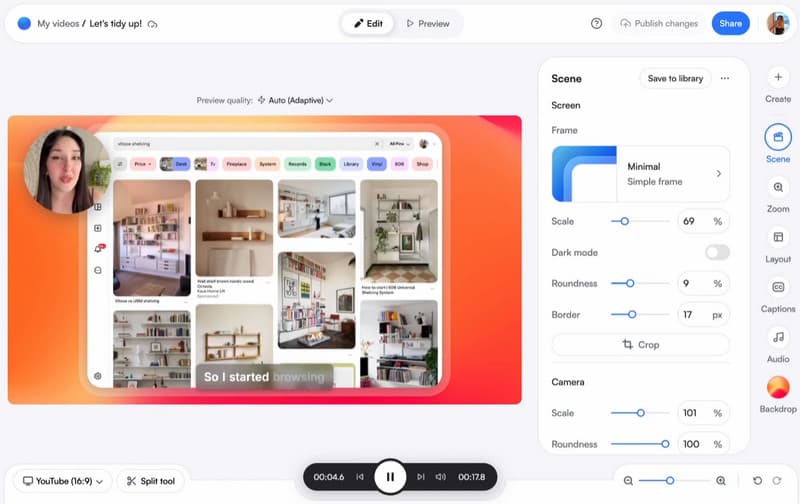
Yksi merkittävimmistä avoimen lähdekoodin näytön tallentimista on Seulonta, erityisesti niille, jotka arvostavat yksinkertaisuutta ja yksityisyyttä. Voit tallentaa välilehtiä, sovelluksia tai koko työpöytäsi asentamatta kömpelöitä ohjelmistoja, koska se toimii Chrome-laajennuksena selaimessasi. Jotta opetusohjelmista tai esityksistä tulisi kiinnostavampia, Screenity tarjoaa merkintäominaisuuksia, kuten piirustuksia, tekstiä, nuolia ja muotoja, sekä rajattomasti tallennuksia ilman aikarajoitusta. Lisäksi voit muokata videoita, käyttää kameratehosteita ja sumentaa herkkiä alueita parantaaksesi tallennusta. Näin ollen tämä avoimen lähdekoodin näytön tallennin on ihanteellinen ammattilaisille, kouluttajille ja käyttäjille, jotka etsivät nopeaa, yksityistä ja tehokasta ratkaisua.
Plussat
- Näytön tallennin on täysin ilmainen.
- Se voi tarjota merkintätyökaluja, jotka sopivat ihanteellisesti opetusvideoiden luomiseen.
- Työkalun käyttöliittymä on kattava.
Haittoja
- Koska kyseessä on selainpohjainen näytön tallennin, varmista, että sinulla on nopea internet-yhteys.
- Saadaksesi lisäominaisuuksia, suosittelemme päivittämään premium-versioon.
JaaX
Paras: Nopeat kuvakaappaukset ja tuottavuustyönkulku.
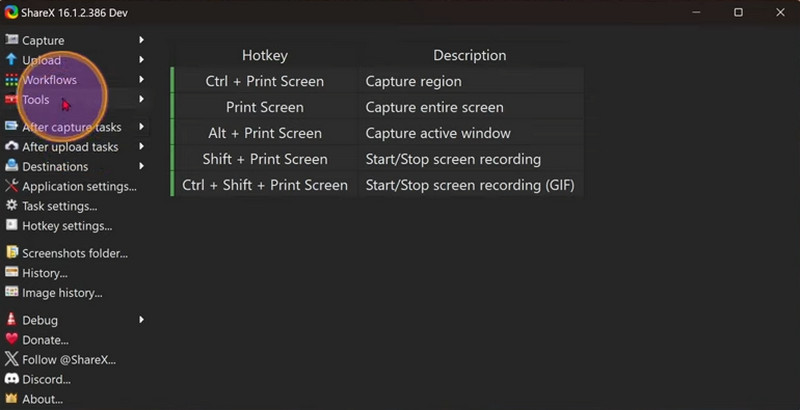
Windowsissa JaaX on hyödyllinen avoimen lähdekoodin näytönkaappaustyökalu. Yhdellä näppäinpainalluksella käyttäjät voivat kaapata minkä tahansa alueen näytöltään, mikä tekee siitä nopean ja tehokkaan päivittäisessä käytössä. Tallennuksen lisäksi ohjelmisto tarjoaa edistyneitä ominaisuuksia, kuten vierityksen kaappauksen, GIF-kuvien luomisen ja mukautettavia työnkulkuja tehokkuuden parantamiseksi. Jakaminen on helppoa, koska sen avulla voi ladata tiedostoja, tekstiä ja valokuvia useisiin kohteisiin. Sekä ammattilaiset että tehokäyttäjät luottavat ShareX:ään, jota on kehitetty aktiivisesti yli 18 vuoden ajan, sen luotettavuuden, mukautuvuuden ja ilmaisen, mainoksettoman käyttökokemuksen vuoksi.
Plussat
- Näytön tallennin on kevyt ja tarjoaa kuvakaappaustyökalun.
- Se tarjoaa sisäänrakennettuja muokkaustyökaluja.
- Tiedostonjakotoiminto on käytettävissä.
Haittoja
- Tallennin on käytettävissä vain Windowsissa.
- Jotkin tarvittavat muokkaustoiminnot eivät ole käytettävissä.
OpenScreen
Paras: Yksinkertainen, vesileimaton tallennus.
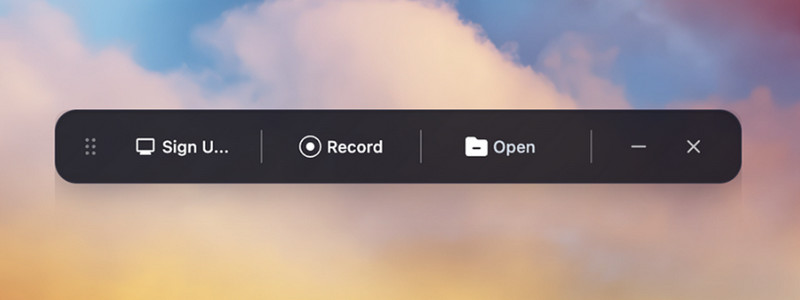
OpenScreen on loistava avoimen lähdekoodin näytöntallennin, joka on helppokäyttöinen, vankka ja rajoittamaton. Se sopii erinomaisesti sekä henkilökohtaiseen että yrityskäyttöön, ja sen avulla käyttäjät voivat tuottaa korkealaatuisia tallenteita ilman vesileimoja, tilauksia tai lisämaksuja. Lisäksi OpenScreen on suunniteltu kehittäjille ja tavallisille käyttäjille, ja siinä korostetaan yksityisyyttä ja käytettävyyttä välttäen samalla tarpeetonta seurantaa ja hämmentäviä käyttöliittymiä.
Plussat
- Tallennin varmistaa, ettei vesileimaa lisätä tallennuksen jälkeen.
- Se on kevyt, joten se sopii heikkotehoisille tietokoneille.
- Sillä on yksinkertainen näytön tallennusprosessi.
Haittoja
- Se tarjoaa vähemmän ominaisuuksia kuin muut avoimen lähdekoodin näytön tallentimet.
- On aikoja, jolloin näytön tallennin ei toimi hyvin.
Jos etsit luotettavaa avoimen lähdekoodin näytön tallenninta, yllä mainitsemamme vaihtoehdot ovat parhaita saatavilla olevia. Etupuolena on, että voit käyttää kaikkia tarvitsemiasi ominaisuuksia, mikä tekee niistä ihanteellisia kaikille käyttäjille. Jos haluat tallentaa tietokoneesi näytön, voit käyttää mitä tahansa tallenninta haluamasi tuloksen saavuttamiseksi.
Osa 3. Usein kysyttyjä kysymyksiä avoimen lähdekoodin näytön tallentimesta
Voinko muokata videoitani avoimen lähdekoodin näytön tallentimilla?
Ehdottomasti kyllä. Lähes kaikissa näytön tallentimissa on sisäänrakennettuja videonmuokkausohjelmia videon parantamiseksi. Joitakin käytettäviä muokkaustyökaluja ovat rajaaja, trimmeri, leikkuri, toistonopeuden säätö ja paljon muuta. Jos siis haluat parantaa videoitasi, voit luottaa näytön tallentimiin.
Onko videossa vesileima avoimen lähdekoodin näytön tallentimien käytön jälkeen?
Pidämme avoimen lähdekoodin näytön tallentimissa siitä, etteivät ne lisää videoon vesileimaa, toisin kuin jotkut ilmaiset tallentimet. Näin voit varmistaa sujuvan ja keskeytymättömän katselukokemuksen.
Ovatko avoimen lähdekoodin näytön tallentimet turvallisia käyttää?
Ehdottomasti kyllä. Useimmat avoimen lähdekoodin näytön tallentimet ovat turvallisia käyttää. Voit tallentaa mitä tahansa sisältöä ilman ongelmia, virheitä, viruksia tai muita ongelmia.
Johtopäätös
Avoimen lähdekoodin näytön tallentimet ovat parhaiden työkalujen joukossa näytön sujuvaan tallentamiseen. Ne voivat jopa tarjota kaikki parhaat ominaisuudet, joita tarvitset prosessin aikana. Tämän arvostelun ansiosta olet löytänyt kaikki ihanteelliset näytön tallentimet. Lisäksi, jos haluat ei-avoimen lähdekoodin näytön tallentimen, joka tarjoaa parhaan näytön tallennuslaadun, käytä Vidmore Screen Recorderia. Tämän ohjelman avulla voit tallentaa sisältöä työpöydältäsi ja käyttää perus- ja edistyneitä muokkaustoimintoja tallennettujen videoiden parantamiseksi, mikä tekee siitä yhden tehokkaimmista tallentimista.