सर्वश्रेष्ठ ऑडियो मर्जर टूल के साथ ऑडियो फ़ाइलों को मर्ज करने के 7 तरीके
क्या आप करना यह चाहते हैं ऑडियो फ़ाइलें मर्ज करेंकई बार आपको अपने संगीत या अन्य ऑडियो फ़ाइलों को मिलाकर एक फ़ाइल या दस्तावेज़ बनाना पड़ता है। अगर आप उन्हें लगातार चलाना चाहते हैं, तो यह एक आदर्श प्रक्रिया है। अगर आप अपनी ऑडियो फ़ाइलों को मर्ज करने का कोई प्रभावी तरीका ढूंढ रहे हैं, तो यह पोस्ट ज़रूर पढ़ें। यह लेख आपको ऑनलाइन और ऑफलाइन, दोनों तरह से उपलब्ध सबसे विश्वसनीय ऑडियो मर्जर सॉफ़्टवेयर का उपयोग करके अपने गानों को मर्ज करने की प्रक्रिया के बारे में बताएगा। इसके अलावा, अधिक जानने के लिए, इस ट्यूटोरियल से सब कुछ देखें।

पृष्ठ सामग्री
- भाग 1. ऑडियो फ़ाइलों को कुशलतापूर्वक कैसे संयोजित करें
- भाग 2. ऑडियो फ़ाइलों को ऑडेसिटी के साथ संयोजित करें
- भाग 3. VLC का उपयोग करके ऑडियो फ़ाइलें मर्ज करें
- भाग 4. iTunes पर ऑडियो फ़ाइलें संयोजित करें
- भाग 5. iMovie का उपयोग करके ऑडियो फ़ाइलें मर्ज करें
- भाग 6. एडोब ऑडिशन पर ऑडियो फ़ाइलें संयोजित करें
- भाग 7. ऑडियो फ़ाइलें ऑनलाइन जोड़ें
- भाग 8. ऑडियो फ़ाइलों को मर्ज करने के बारे में अक्सर पूछे जाने वाले प्रश्न
भाग 1. ऑडियो फ़ाइलों को कुशलतापूर्वक कैसे संयोजित करें
क्या आप अपनी ऑडियो फ़ाइलों को मर्ज करने का कोई कारगर तरीका ढूंढ रहे हैं? ऐसे में, आप इसका इस्तेमाल कर सकते हैं Vidmore वीडियो कनवर्टरयह प्रोग्राम उन लोगों के लिए आदर्श है जो अपनी ऑडियो फ़ाइलों को आसानी से और सुचारू रूप से संयोजित करना चाहते हैं। हमें यहाँ जो सबसे अच्छी बात पसंद है वह यह है कि आप जितनी चाहें उतनी फ़ाइलें जोड़ सकते हैं। इसकी खासियत यह है कि आप अपने पसंदीदा ऑडियो फ़ॉर्मेट भी चुन सकते हैं। यह प्रोग्राम MP3, AAC, FLAC, M4A, WAV, AC3, आदि को सपोर्ट करता है। इसके अतिरिक्त, आप अपनी इच्छित आउटपुट प्राप्त करने के लिए अपनी फ़ाइल का वॉल्यूम, बिटरेट और विलंब स्तर समायोजित कर सकते हैं। इसलिए, यदि आपको सर्वश्रेष्ठ ऑडियो मर्जर की आवश्यकता है, तो इसमें कोई संदेह नहीं है कि Vidmore Video Converter आपके लिए सबसे अच्छा सॉफ़्टवेयर है।
अधिक सुविधाएँ
• ऑडियो मर्जर का यूजर इंटरफेस सरल है।
• यह विभिन्न ऑडियो प्रारूपों का समर्थन कर सकता है।
• यह ऑडियो गुणवत्ता बढ़ाने के लिए बुनियादी संपादन कार्य प्रदान कर सकता है।
• कार्यक्रम विभिन्न प्रारूपों के ऑडियो को मर्ज कर सकता है।
• यह मैक और विंडोज़ दोनों पर उपलब्ध है।
इस प्रोग्राम का उपयोग करके ऑडियो फ़ाइलों को मर्ज करने का तरीका जानने के लिए, आप नीचे दिए गए सरल निर्देशों की जांच कर सकते हैं।
चरण 1। अभिगम Vidmore वीडियो कनवर्टर नीचे दिए गए बटनों पर क्लिक करके इसे चलाएँ। इसके बाद, ऑडियो-मर्जिंग प्रक्रिया शुरू करने के लिए इसे चलाएँ।
चरण 2। इंटरफ़ेस से, क्लिक करें फाइलें जोड़ो विकल्प पर क्लिक करें और उन सभी ऑडियो फ़ाइलों को जोड़ें जिन्हें आप मर्ज करना चाहते हैं।
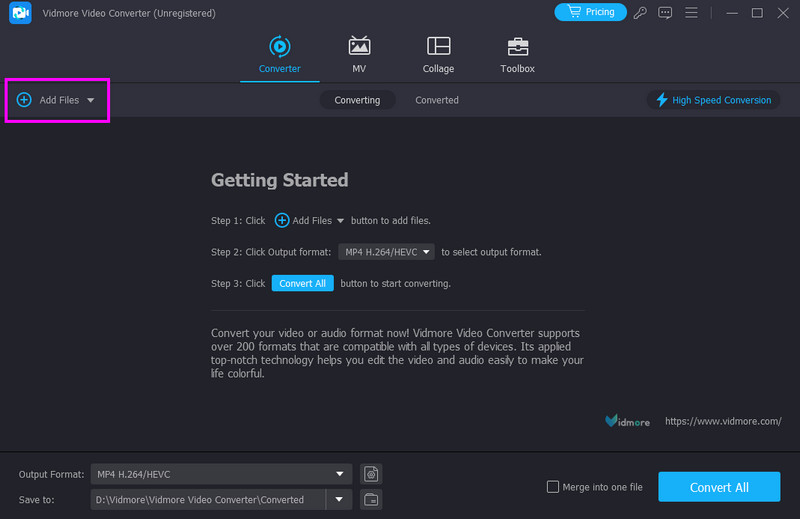
चरण 3। अब आप ऑडियो को क्लिक करके उसे खींचकर अपने मनचाहे क्रम में व्यवस्थित कर सकते हैं। फिर, आगे बढ़ें आउटपुट स्वरूप अनुभाग पर जाएं और अपना इच्छित प्रारूप चुनें।
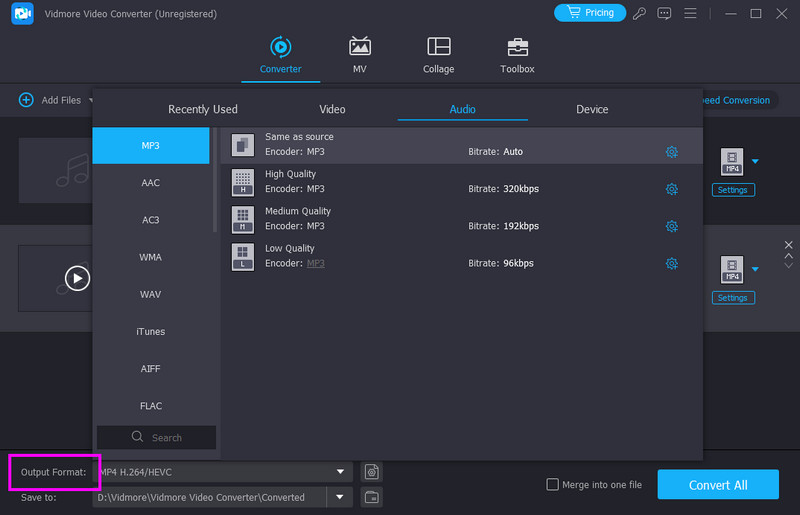
चरण 4। अंत में, क्लिक करें एक फाइल में विलय सभी वीडियो को एक साथ जोड़ने के लिए नीचे दिए गए विकल्प पर क्लिक करें। हो जाने के बाद, सेविंग प्रक्रिया शुरू करने के लिए एक्सपोर्ट पर टैप करें।
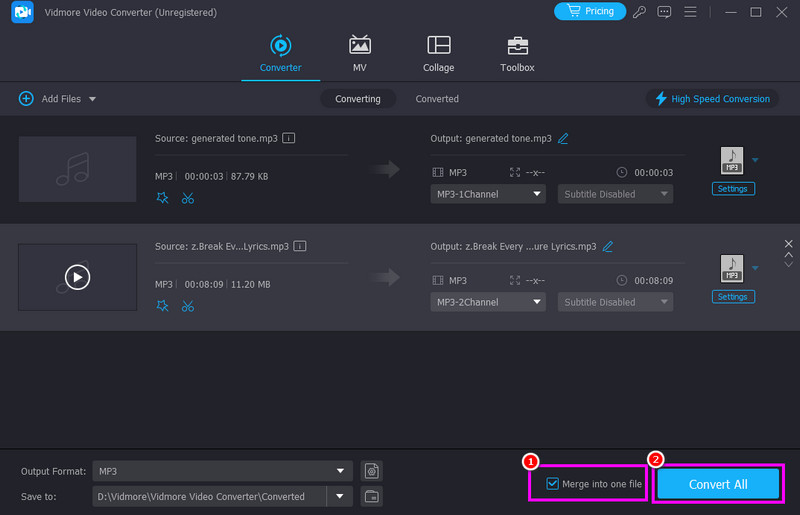
अपने ऑडियो को संयोजित करने के मामले में, इसमें कोई संदेह नहीं है कि विडमोर आपको वांछित परिणाम दे सकता है। इसलिए, इस प्रोग्राम पर भरोसा करें और बेहतर सुनने का अनुभव प्राप्त करें।
भाग 2. ऑडियो फ़ाइलों को ऑडेसिटी के साथ संयोजित करें
धृष्टता यह उन ओपन-सोर्स प्रोग्रामों में से एक है जिनका उपयोग आप अपने ऑडियो को मर्ज करने के लिए कर सकते हैं। इसके साथ MP3 विलय, आप यह सुनिश्चित कर सकते हैं कि आप अपनी सभी फ़ाइलों को एक साथ मिलाएँ। हमें यहाँ जो पसंद आया वह यह है कि आप ऑडियो को बेहतर बनाने के लिए कुछ फ़ंक्शन भी इस्तेमाल कर सकते हैं। आप टेम्पो और पिच लेवल को एडजस्ट कर सकते हैं, वॉल्यूम एडजस्ट कर सकते हैं, फ़ेड इफ़ेक्ट जोड़ सकते हैं, और भी बहुत कुछ।
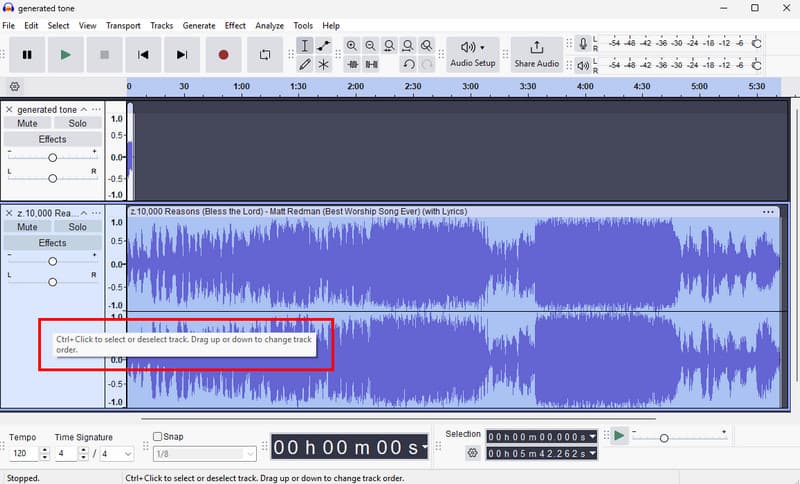
चरण 1। डाउनलोड धृष्टता अपने पीसी पर इसे खोलें और इसे लॉन्च करें। फिर, उन सभी संगीत या ऑडियो फ़ाइलों को जोड़ने के लिए फ़ाइल > खोलें विकल्प पर जाएँ जिन्हें आप संयोजित करना चाहते हैं।
चरण 2। फिर, संगीत को अपने पसंदीदा क्रम में व्यवस्थित करने के लिए उस पर क्लिक करें और खींचें।
चरण 3। नल टोटी फ़ाइल > ऑडियो निर्यात करें > कंप्यूटर पर निर्यात करें मर्ज किए गए ऑडियो को सहेजने के लिए.
इस प्रक्रिया से आप ऑडियो फ़ाइलों को प्रभावी ढंग से जोड़ सकते हैं। हालाँकि, कई बार ऑडियो मर्ज करने से उसकी गुणवत्ता प्रभावित होती है। फिर भी, बेहतर ऑडियो-मर्जिंग प्रक्रिया के लिए, आप इस सॉफ़्टवेयर पर भरोसा कर सकते हैं।
भाग 3. VLC का उपयोग करके ऑडियो फ़ाइलें मर्ज करें
एक अन्य ऑडियो फ़ाइल विलयन जिसे आप एक्सेस कर सकते हैं वह है वीएलसीइस मीडिया प्लेयर के साथ, आप बिना किसी समस्या के सभी ऑडियो फ़ाइलों को एक साथ जोड़ सकते हैं। ऐसा इसलिए है क्योंकि यह प्रोग्राम एक आसान ऑडियो मर्जिंग प्रक्रिया प्रदान करता है। आप फ़ाइलों को बिना सेव किए तुरंत चला भी सकते हैं, जो इसे एक आदर्श विकल्प बनाता है।
चरण 1। अपने कंप्यूटर पर VLC स्थापित करें और प्रक्रिया शुरू करने के लिए इसे चलाएँ।
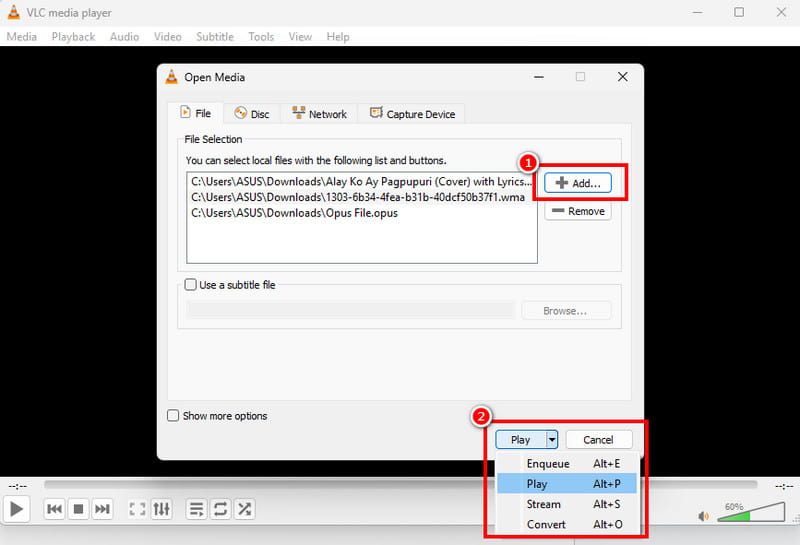
चरण 2। फिर, मीडिया अनुभाग से, क्लिक करें एकाधिक फ़ाइलें खोलें विकल्प पर क्लिक करें और उन सभी ऑडियो फ़ाइलों को सम्मिलित करने के लिए Add पर क्लिक करें जिन्हें आप संयोजित करना चाहते हैं।
चरण 3। फिर, नीचे दिए गए ड्रॉप-डाउन बटन से, आप क्लिक कर सकते हैं खेल ऑडियो को तुरंत चलाने के लिए "कन्वर्ट" विकल्प का इस्तेमाल करें। आप फ़ाइलों को एक ही फ़ाइल में बदलने और सहेजने के लिए "कन्वर्ट" विकल्प का भी इस्तेमाल कर सकते हैं।
ऑडियो फ़ाइलों को मर्ज करने के लिए VLC एक बेहतरीन सॉफ़्टवेयर है। इसकी एकमात्र कमी यह है कि इसका लेआउट पुराना लगता है, जो कुछ उपयोगकर्ताओं को पसंद नहीं आता।
भाग 4. iTunes पर ऑडियो फ़ाइलें संयोजित करें
अगर आप मैक पर दो ऑडियो फ़ाइलें मर्ज करना चाहते हैं, तो आप आईट्यून्स का इस्तेमाल कर सकते हैं। इस प्रोग्राम की मदद से, आपको मनचाहा परिणाम ज़रूर मिलेगा। इसकी सबसे अच्छी बात यह है कि इसका लेआउट बेहद सरल है, जिससे आप बिना किसी परेशानी के सभी फंक्शन्स का आनंद ले सकते हैं और उन्हें एक्सेस कर सकते हैं।
चरण 1। प्रक्षेपण ई धुन आपके मैक पर.
चरण 2। मर्ज करने के लिए अपनी ऑडियो फ़ाइलें चुनें। आप कीबोर्ड हॉटकीज़ का इस्तेमाल कर सकते हैं Ctrl + शिफ्ट और अपनी पसंदीदा ऑडियो फ़ाइल पर क्लिक करें।
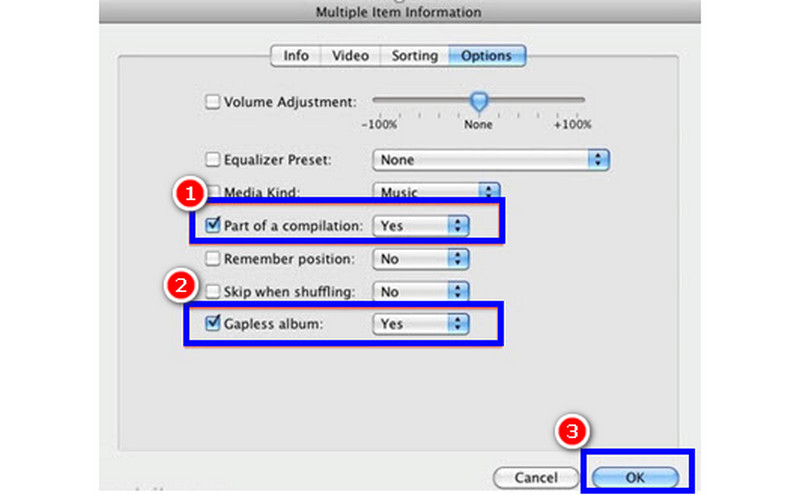
चरण 3। हर गाने पर राइट-क्लिक करें और ड्रॉप-डाउन सूची में "जानकारी प्राप्त करें" चुनें। फिर, "विकल्प" टैब चुनें, "एक संकलन का भाग" और "गैपलेस एल्बम" बॉक्स चुनें, और "क्लिक करें" पर क्लिक करें। ठीक बटन।
इस प्रक्रिया की बदौलत, आप अपने मैक पर किसी भी ऑडियो फ़ाइल को तुरंत जोड़ सकते हैं। इसलिए, प्रभावी ऑडियो-मर्जिंग प्रक्रिया के लिए इस प्रोग्राम का उपयोग करने पर विचार करें।
आप यह भी जांच सकते हैं: सर्वोत्तम तरीके AAC मर्ज करें फ़ाइलें।
भाग 5. iMovie का उपयोग करके ऑडियो फ़ाइलें मर्ज करें
आप भी उपयोग कर सकते हैं iMovie अपने Mac पर ऑडियो मर्जर के लिए इसे अपने पसंदीदा विकल्प के रूप में इस्तेमाल करें। यह बिल्ट-इन प्रोग्राम आपको अपने डिवाइस की सभी ऑडियो फ़ाइलों को मर्ज और संयोजित करने की सुविधा देता है। इसकी खासियत यह है कि आप उन्हें अपनी पसंद के अनुसार व्यवस्थित भी कर सकते हैं। इसके साथ, अगर आप अपनी MP3 ऑडियो फ़ाइलों को मर्ज करना चाहते हैं, तो नीचे दिए गए निर्देश देखें।
चरण 1। को खोलो iMovie अपने मैक पर प्रोग्राम खोलें और नया बनाएं > मूवी विकल्प पर आगे बढ़ें।
चरण 2। फिर, आगे बढ़ें फ़ाइल > मीडिया चुनें अपने Mac से सभी ऑडियो फ़ाइलें जोड़ने के लिए, उन्हें टाइमलाइन सेक्शन में खींचें और व्यवस्थित करें।
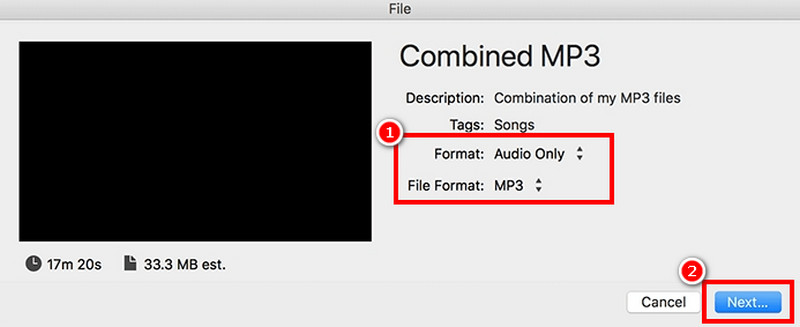
चरण 3। उसके बाद, नेविगेट करें फ़ाइल > साझा करें > फ़ाइल फिर, फ़ॉर्मेट अनुभाग से केवल ऑडियो पर क्लिक करें और सहेजने की प्रक्रिया पर आगे बढ़ने के लिए अगला टैप करें।
इस प्रक्रिया की बदौलत, आप अपनी ऑडियो फ़ाइलों को iMovie में प्रभावी ढंग से मर्ज कर सकते हैं। इसकी एकमात्र कमी यह है कि यह तरीका केवल Mac के साथ ही संगत है।
भाग 6. एडोब ऑडिशन पर ऑडियो फ़ाइलें संयोजित करें
क्या आप अपनी ऑडियो फ़ाइलों को मर्ज करने का कोई उन्नत तरीका ढूंढ रहे हैं? ऐसे में, आप इसका इस्तेमाल करके देख सकते हैं एडोबी ऑडीशनयह सॉफ़्टवेयर कई ऑडियो फ़ाइलों को स्वचालित रूप से सिंक करने की सुविधा देता है, जो इसे सभी उपयोगकर्ताओं के लिए एक आदर्श प्रोग्राम बनाता है। इसके अतिरिक्त, आप अपनी ऑडियो फ़ाइल को बेहतर बनाने के लिए और भी ऑडियो संपादन सुविधाएँ प्राप्त कर सकते हैं।
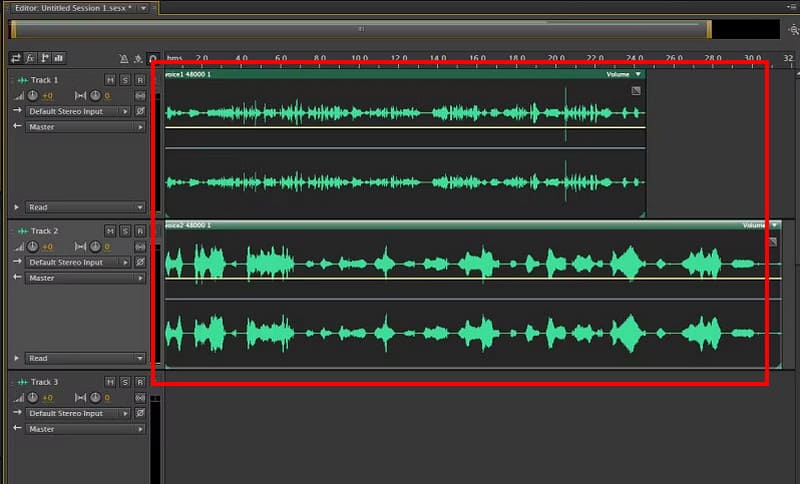
चरण 1। डाउनलोड करें और लॉन्च करें एडोबी ऑडीशन अपने कंप्यूटर पर। फिर, जिन ऑडियो फ़ाइलों को आप जोड़ना चाहते हैं उन्हें जोड़ने के लिए नई फ़ाइल आइकन पर जाएँ।
चरण 2। फिर, आप फ़ाइलों को व्यवस्थित करना शुरू कर सकते हैं समय अनुभाग।
चरण 3। एक बार हो जाने के बाद, पर जाएँ फ़ाइल> सहेजें अपनी संयुक्त ऑडियो फ़ाइलों को सहेजना शुरू करने के लिए विकल्प।
इस प्रक्रिया से आप यह सुनिश्चित कर सकते हैं कि आपको मनचाहा परिणाम मिले। हालाँकि, इस टूल को चलाने के लिए आपको पर्याप्त कुशल होना ज़रूरी है, क्योंकि इसका यूज़र इंटरफ़ेस जटिल है।
भाग 7. ऑडियो फ़ाइलें ऑनलाइन जोड़ें
यदि आप ऑनलाइन ऑडियो सुनना चाहते हैं, तो आप इसका उपयोग कर सकते हैं क्लिडियोअगर आप अपनी ऑडियो फ़ाइलों को अपने ब्राउज़र पर मर्ज करना चाहते हैं, तो यह ऑनलाइन टूल एकदम सही है। यह MP3, AIFF, AC3, AAC, WAV, FLAC, आदि सहित विभिन्न आउटपुट फ़ॉर्मेट को भी सपोर्ट करता है। इसकी क्षमता का परीक्षण करने के लिए, नीचे दिए गए चरणों का पालन करें।
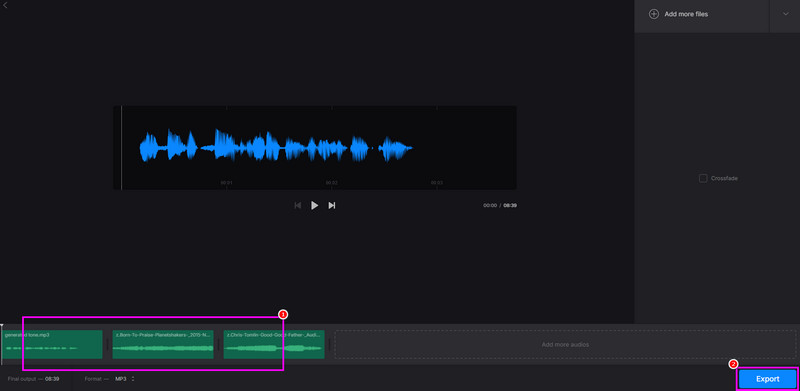
चरण 1। अभिगम क्लिडियो अपने ब्राउज़र पर। फिर, उन सभी ऑडियो फ़ाइलों को अपलोड करने के लिए फ़ाइलें चुनें बटन पर टैप करें जिन्हें आप संयोजित करना चाहते हैं।
चरण 2। इसके बाद, आप फ़ाइल पर क्लिक करके उसे अपनी इच्छित स्थिति में खींच सकते हैं।
चरण 3। अंत में, क्लिक करें निर्यात प्रारंभ करें बचत प्रक्रिया.
अगर आप ऑडियो फ़ाइलों को ऑनलाइन मर्ज करना चाहते हैं, तो ऑडियो मर्जर के लिए Clideo का इस्तेमाल करना सबसे अच्छा है। यह टूल सुनिश्चित करता है कि आपको बेहतरीन परिणाम मिलें, और यही इसे एक बेहतरीन ऑनलाइन टूल बनाता है।
भाग 8. ऑडियो फ़ाइलों को मर्ज करने के बारे में अक्सर पूछे जाने वाले प्रश्न
ऑडियो मर्जिंग का उपयोग किस लिए किया जाता है?
इसका मुख्य उद्देश्य ऑडियो फ़ाइलों को मिलाकर एक फ़ाइल बनाना है। अगर आप हर फ़ाइल को अलग-अलग चलाए बिना लगातार ऑडियो चलाना चाहते हैं, तो यह एक आदर्श प्रक्रिया है। आप इस विधि का उपयोग लंबे फ़ॉर्मेट वाले ऑडियो बनाने के लिए भी कर सकते हैं।
सबसे अच्छा ऑडियो विलय क्या है?
बेहतरीन ऑडियो मर्जिंग के लिए, हम विडमोर वीडियो कन्वर्टर का इस्तेमाल करने की सलाह देते हैं। अगर आप ऑडियो फ़ाइलों को मर्ज करना चाहते हैं, तो यह सॉफ़्टवेयर आदर्श है, क्योंकि इसमें सभी ज़रूरी सुविधाएँ हैं। आप ऑडियो को बेहतर बनाने के लिए बुनियादी एडिटिंग टूल्स का भी इस्तेमाल कर सकते हैं, जो इसे एक बेहतरीन प्रोग्राम बनाता है।
ऑडियो मर्ज करने में आम समस्या क्या है?
अगर ऑडियो फ़ील्ड में अलग-अलग फ़्रीक्वेंसी और चैनल हैं, तो आपको प्लेबैक के दौरान क्वालिटी में गिरावट दिखाई दे सकती है, जो असंतोषजनक हो सकती है। इसलिए, सुचारू प्लेबैक के लिए, सुनिश्चित करें कि सभी फ़ाइलों का पैरामीटर स्तर समान हो।
निष्कर्ष
ऑडियो फ़ाइलों को मर्ज करना यदि आप एक ही फ़ाइल बनाना चाहते हैं तो यह आदर्श है। इसके साथ ही, अपने इच्छित परिणाम प्राप्त करने के लिए, आप इस लेख में दिए गए चरणों का पालन कर सकते हैं। इसके अलावा, यदि आप सर्वोत्तम ऑडियो मर्जर चाहते हैं, तो इसमें कोई संदेह नहीं है कि विडमोर वीडियो कन्वर्टर सबसे अच्छा विकल्प है। यह प्रोग्राम एक प्रभावी और निर्बाध ऑडियो मर्जिंग प्रक्रिया के लिए सभी आवश्यक सुविधाएँ प्रदान करता है।