TensorPix टूल की फ्रेम-दर-फ्रेम समीक्षा [2026 अपडेट]
TensorPix एक बेहतरीन टूल है जो आर्टिफिशियल इंटेलिजेंस द्वारा संचालित है और वीडियो को अपस्केल करने में मदद करता है। इस टूल की मदद से आप पुराने वीडियो को बेहतर बना सकते हैं, खराब क्वालिटी वाले वीडियो को हाई क्वालिटी में बदल सकते हैं और नॉइज़ को कम कर सकते हैं। इस तरह, यह टूल भरोसेमंद वीडियो एन्हांसर में से एक है। अच्छी बात यह है कि इस वीडियो एन्हांसर के बारे में और भी बहुत कुछ जानना ज़रूरी है। इस पोस्ट में TensorPix का विस्तृत रिव्यू दिया गया है। इसमें इसकी मुख्य विशेषताएं, फायदे, यूज़र गाइड, सीमाएं और कीमत के विकल्प शामिल हैं। इसके बाद, आपको इस टूल का सबसे अच्छा विकल्प भी पता चलेगा। तो आइए, इस विषय के बारे में और जानें।

पृष्ठ सामग्री
भाग 1. टेन्सरपिक्स की विशेषताएं और लाभ
यदि आप इस टूल की क्षमताओं के बारे में अधिक जानना चाहते हैं, तो इस अनुभाग में दी गई सभी जानकारी देखें।
एआई अपस्केलिंग
TensorPix की मुख्य विशेषता वीडियो को सर्वोत्तम गुणवत्ता तक अपस्केल करना है। यह आपको अपने वीडियो को बेहतर बनाने और उसे एक बेहतरीन वीडियो में बदलने की सुविधा देता है। 4K रिज़ॉल्यूशनइस टूल की सबसे अच्छी बात यह है कि यह AI द्वारा संचालित है, जिससे अपस्केलिंग प्रक्रिया के बाद आपको सटीक परिणाम मिलते हैं। इसके अलावा, वीडियो को बेहतर बनाने की प्रक्रिया आसान और सरल है, जो इसे सभी उपयोगकर्ताओं के लिए आदर्श बनाती है।
वीडियो पुनर्स्थापना
यहां मिलने वाली एक और बेहतरीन सुविधा है पुरानी वीडियो को पुनर्स्थापित करने की क्षमता। अगर आप अपने वीडियो संग्रह को बेहतर बनाना चाहते हैं तो यह एक शानदार फीचर है। यह पुनर्स्थापना प्रक्रिया के बाद आपको बिल्कुल नई वीडियो प्राप्त करने की सुविधा भी प्रदान करता है।
रंग संवर्धन
TensorPix AI आपके वीडियो के रंगों को बेहतर बनाने में भी सक्षम है। आप ब्राइटनेस, सैचुरेशन, कॉन्ट्रास्ट, ह्यू में सुधार कर सकते हैं, व्हाइट बैलेंस को सही कर सकते हैं और अन्य पैरामीटर भी सेट कर सकते हैं। यह फ़ीचर उन लोगों के लिए आदर्श है जो अपने वीडियो को यथार्थवादी, आकर्षक और देखने में सुंदर बनाना चाहते हैं।
बैच प्रोसेसिंग और फॉर्मेट सपोर्ट
यह टूल बैच प्रोसेसिंग की सुविधा प्रदान करता है। यह सुविधा कई वीडियो फ़ाइलों को प्रोसेस करने के लिए एकदम सही है। इससे आप वीडियो को अपस्केल करते समय काफी समय बचा सकते हैं। इसके अलावा, TensorPix विभिन्न इनपुट और आउटपुट वीडियो फॉर्मेट को भी सपोर्ट करता है। इनमें MP4, MOV, AVI, PNG, JPG आदि शामिल हैं।
छवि बढ़ाएँ
वीडियो के अलावा, यह टूल आपकी तस्वीरों को भी अपस्केल कर सकता है। आप इसका उपयोग अन्य कामों के लिए भी कर सकते हैं। छवि को 4K में अपस्केल करें बेहतर देखने के अनुभव के लिए। इसलिए, अपनी वीडियो और इमेज फ़ाइलों को संभालने के लिए, आप TensorPix टूल का उपयोग कर सकते हैं।
टेन्सरपिक्स के लाभ
• आप बिना किसी कठिनाई के उत्कृष्ट परिणाम प्राप्त कर सकते हैं।
• आप अपस्केल किए गए वीडियो का उपयोग विभिन्न उपकरणों और सॉफ़्टवेयर पर कर सकते हैं, जो देखने और संपादन के लिए एकदम सही हैं।
• इसकी एआई-संचालित तकनीक की मदद से आप आसानी से मनचाहा परिणाम प्राप्त कर सकते हैं।
भाग 2. टेन्सरपिक्स का उपयोग कैसे करें
क्या आप अपने वीडियो को बेहतर बनाने के लिए TensorPix AI Video Enhancer का उपयोग करना चाहते हैं? आप इस सेक्शन को देख सकते हैं, जहाँ हमने आपके वीडियो को अपस्केल करने के विस्तृत तरीके बताए हैं।
चरण 1। अपने मुख्य ब्राउज़र पर जाएं और मुख्य वेबसाइट पर जाएं। टेन्सरपिक्स एआई इसके बाद, आप टूल का उपयोग करने के लिए अपने जीमेल खाते को कनेक्ट कर सकते हैं।
चरण 2। एक बार हो जाने पर, टैप करें वीडियो एन्हांस इंटरफ़ेस से फ़ीचर हटा दें। लोडिंग प्रक्रिया पूरी होने के बाद, आपकी स्क्रीन पर एक और इंटरफ़ेस दिखाई देगा।

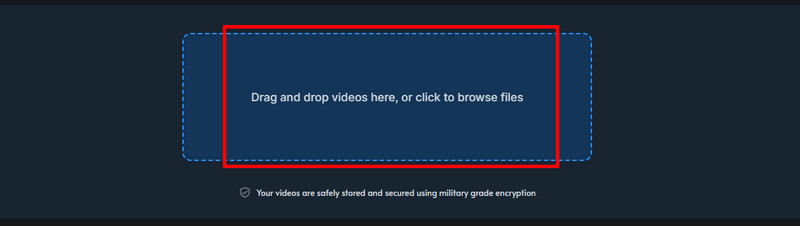
चरण 3। अब आप कर्सर/माउस का उपयोग करके उस वीडियो को ड्रैग और ड्रॉप कर सकते हैं जिसे आप अपस्केल करना चाहते हैं। यदि आप प्लान का उपयोग कर रहे हैं, तो आप एक से अधिक वीडियो जोड़ सकते हैं।
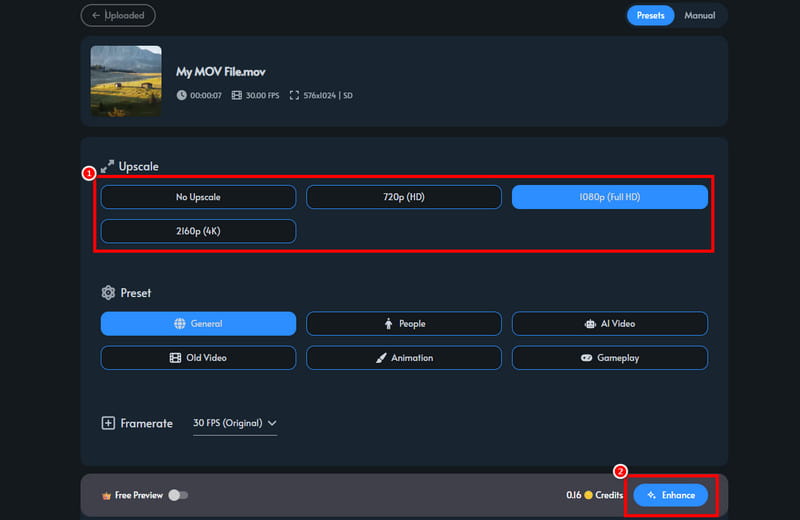
चरण 4। अंत में, आप अपनी पसंदीदा वीडियो गुणवत्ता चुन सकते हैं। फिर, टैप करें। बेहतर बनाएँ वीडियो अपस्केलिंग प्रक्रिया शुरू करने के लिए।
इस प्रक्रिया की बदौलत आप अपने वीडियो को बेहतर बना सकते हैं। आप बेहतरीन क्वालिटी भी पा सकते हैं, जिससे वीडियो देखने का अनुभव शानदार होगा। इस टूल का इस्तेमाल करके आप अपने ऑनलाइन वीडियो को बेहतर बना सकते हैं।
भाग 3. टेन्सरपिक्स की सीमाएँ
हालांकि यह टूल आपको बेहतरीन प्रदर्शन दे सकता है, फिर भी इस प्रक्रिया के दौरान आपको कुछ सीमाओं का सामना करना पड़ सकता है। इनमें से कुछ सीमाएं इस प्रकार हैं:
• टूल के निःशुल्क संस्करण का उपयोग करते समय, आप केवल दिए गए सीमित क्रेडिट का ही उपयोग कर सकते हैं।
• सुचारू वीडियो अपस्केलिंग प्रदर्शन के लिए आपके पास तेज़ इंटरनेट कनेक्शन होना आवश्यक है।
• इसके लिए आपको एक TensorPix खाता बनाना होगा, जो कुछ उपयोगकर्ताओं के लिए परेशानी का सबब बन सकता है।
• प्रीव्यू फीचर का उपयोग करने के लिए, आपको टूल का प्रीमियम प्लान खरीदना होगा।
• कई बार वीडियो एन्हांसर ठीक से काम नहीं करता है।
भाग 4. टेन्सरपिक्स की मूल्य निर्धारण योजनाएँ
इस TensorPix समीक्षा में हमने इसके मूल्य निर्धारण प्लान भी शामिल किए हैं। लागत के बारे में अधिक जानकारी प्राप्त करने के लिए आप नीचे दी गई तालिका देख सकते हैं।
| मूल्य निर्धारण योजना | नि: शुल्क | मानक | अधिमूल्य |
| कीमत | $0.00 | $5.5 से शुरू होता है | $12.42 से शुरू होता है |
| वीडियो रिज़ॉल्यूशन सीमा | 720p तक | 4K तक | 4K तक |
| वीडियो संग्रहण | 2जीबी | 10 जीबी | 100 जीबी |
| पूर्वावलोकन दिखाया जा सकता है | नहीं | हाँ | हाँ |
| समानांतर संवर्धन | एक बार में एक वीडियो | एक साथ 3 वीडियो | एक साथ 5 वीडियो |
भाग 5. सर्वश्रेष्ठ टेंसरपिक्स विकल्प
TensorPix एक बेहतरीन वीडियो एन्हांसर है जिसका उपयोग आप संतोषजनक वीडियो गुणवत्ता प्राप्त करने के लिए कर सकते हैं। हालाँकि, इसकी सीमाओं के कारण, आपको अपने वीडियो को बेहतर बनाने की प्रक्रिया में शायद उतना आनंद न आए। ऐसे में, यदि आप TensorPix का सबसे अच्छा विकल्प चाहते हैं, तो बेझिझक इसका उपयोग करें। Vidmore वीडियो बढ़ाने वालायह वीडियो एन्हांसर एकदम सही है क्योंकि यह आपको सभी आवश्यक सुविधाएँ प्रदान करता है। इसमें आपको स्मूथ अपस्केलिंग प्रक्रिया, एक व्यापक यूजर इंटरफेस, कलर करेक्शन और बहुत कुछ मिलता है। सबसे अच्छी बात यह है कि आप अपने वीडियो को 4K तक बेहतर बना सकते हैं। यह MP4, MOV, MKV, AVI आदि कई वीडियो फॉर्मेट को भी सपोर्ट करता है। इसलिए, यदि आप TensorPix का सबसे अच्छा विकल्प चाहते हैं, तो Vidmore Video Enhancer का उपयोग करना एक समझदारी भरा निर्णय है।
अधिक सुविधाएँ
• यह बैच प्रोसेसिंग की सुविधा प्रदान कर सकता है।
• यह प्रोग्राम विभिन्न प्रकार के वीडियो को हैंडल कर सकता है।
• यह वीडियो की चमक और कंट्रास्ट को अनुकूलित करने में सक्षम है।
• इसमें वीडियो नॉइज़ रिमूवर उपलब्ध है।
सॉफ्टवेयर की क्षमता की जांच करने के लिए, नीचे दिए गए सरल चरणों का पालन करें।
चरण 1। डाउनलोड करें और लॉन्च करें Vidmore वीडियो बढ़ाने वाला अपने कंप्यूटर पर। जब यूजर इंटरफेस दिखाई दे, तो अपस्केलिंग प्रक्रिया शुरू करें।
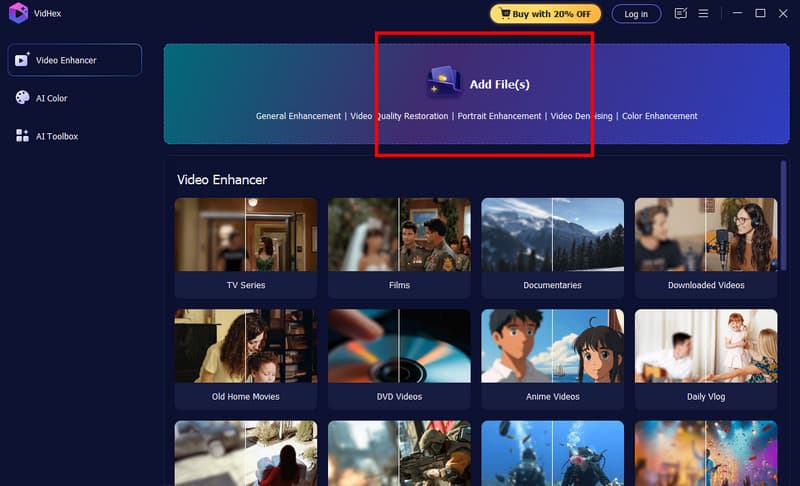
चरण 2। दबाएं फाइलें जोड़ो आप जिस वीडियो को अपस्केल करना चाहते हैं उसे डालने का विकल्प। चाहें तो एक से अधिक वीडियो भी डाल सकते हैं।
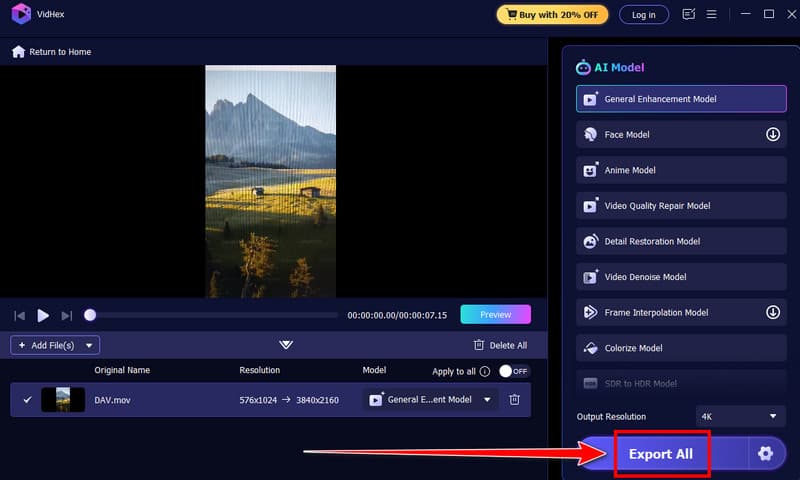
चरण 3। के पास जाओ आउटपुट रिज़ॉल्यूशन नीचे दिए गए लिंक पर क्लिक करके अपनी पसंद की वीडियो क्वालिटी चुनें। आप अपने वीडियो को 4K तक अपस्केल भी कर सकते हैं।

चरण 4। अंतिम प्रक्रिया के लिए, टैप करें निर्यात नीचे दिए गए फ़ंक्शन का उपयोग करके अपने अपस्केल किए गए वीडियो को सहेजना शुरू करें।
इस निर्देश की बदौलत आप समझ सकते हैं कि यह प्रोग्राम TensorPix से बेहतर है। यह आपको बिना किसी प्रतिबंध के आपकी सभी आवश्यक सुविधाएं प्रदान कर सकता है। इसलिए, इस वीडियो एन्हांसर का उपयोग करें और मनचाहा परिणाम प्राप्त करें।
पेशेवरों:
- यह प्रोग्राम अपनी एआई-संचालित तकनीक की बदौलत आपको सर्वोत्तम संवर्धन प्रक्रिया प्रदान कर सकता है।
- सॉफ्टवेयर का मुख्य लेआउट व्यापक है।
- यह आपको एनीमे, वृत्तचित्र, ट्यूटोरियल और कई अन्य प्रकार के वीडियो से निपटने की सुविधा देता है।
विपक्ष:
- अधिक सुविधाओं के लिए, इसका प्रीमियम संस्करण इस्तेमाल करके देखें।
भाग 6. टेन्सरपिक्स समीक्षा के बारे में अक्सर पूछे जाने वाले प्रश्न
क्या TensorPix सुरक्षित है?
जी हाँ, बिलकुल। यह टूल इस्तेमाल करने के लिए सुरक्षित है। आप बिना किसी वायरस के खतरे के अपने वीडियो को अपस्केल कर सकते हैं। यह इस बात की भी गारंटी देता है कि आपका डेटा अन्य उपयोगकर्ताओं के साथ साझा नहीं किया जाएगा।
क्या TensorPix का उपयोग करना फायदेमंद है?
जी हाँ, बिलकुल। अगर आप कंटेंट क्रिएटर हैं, तो आप अपने वीडियो को बेहतर बनाने के लिए इस टूल पर भरोसा कर सकते हैं। आप 4K वीडियो भी बना सकते हैं, जिससे वीडियो प्लेबैक और भी शानदार होगा।
TensorPix की सदस्यता कैसे रद्द करें?
आपको बस अपने बिलिंग पेज पर जाना है और 'प्लान रद्द करें' विकल्प पर टैप करना है। इसके साथ ही, बिलिंग अवधि समाप्त होने के बाद प्रीमियम प्लान अपने आप हट जाएगा।
निष्कर्ष
टेन्सरपिक्स वीडियो को अपस्केल करने के लिए यह आदर्श है। हालांकि, हम इस तथ्य को छिपा नहीं सकते कि इस प्रक्रिया के दौरान आपको कई सीमाओं का सामना करना पड़ सकता है। इसलिए, यदि आपको इस टूल के सर्वोत्तम विकल्प की आवश्यकता है, तो हम Vidmore Video Enhancer का उपयोग करने का सुझाव देते हैं। यह प्रोग्राम सभी आवश्यक सुविधाएँ प्रदान कर सकता है, जिससे वीडियो को अपस्केल करने की प्रक्रिया सुचारू और सफल हो जाती है।