सर्वश्रेष्ठ वीडियो अपस्केलर: वीडियो को 4K और 8K तक अपस्केल करें
क्या है सर्वश्रेष्ठ वीडियो अपस्केलरवीडियो अपस्केलर आपके वीडियो की गुणवत्ता बढ़ाने में महत्वपूर्ण भूमिका निभा सकते हैं। इन टूल्स की मदद से आप बेहतरीन वीडियो प्लेबैक सुनिश्चित कर सकते हैं। इन टूल्स की सबसे अच्छी बात यह है कि ये वीडियो के रंगों, चेहरों और अन्य मापदंडों को बेहतर बना सकते हैं। आप अपने वीडियो को अपने पसंदीदा वीडियो फॉर्मेट में सेव भी कर सकते हैं। हालांकि, बाजार में कई वीडियो एन्हांसर उपलब्ध होने के कारण, सही टूल चुनना मुश्किल हो सकता है। ऐसे में, हम यहां आपके डिवाइस पर इस्तेमाल किए जा सकने वाले सभी बेहतरीन टूल्स की सिफारिश कर रहे हैं, जिनमें उनकी विशेषताएं, फायदे, नुकसान और वीडियो को बेहतर बनाने के लिए एक गाइड शामिल है। तो, यहां पढ़ें और वीडियो अपस्केलिंग के लिए सबसे अच्छे टूल के बारे में अधिक जानें।

पृष्ठ सामग्री
भाग 1. विडमोर वीडियो एन्हांसर
यदि आप सर्वश्रेष्ठ वीडियो अपस्केलर की तलाश कर रहे हैं जो आपके वीडियो को 4K तक अपस्केल करने में मदद कर सके, तो इसमें कोई संदेह नहीं है कि Vidmore वीडियो बढ़ाने वाला यह सबसे अच्छा विकल्प है। इसकी एआई-संचालित तकनीक और विभिन्न वीडियो एन्हांसमेंट मॉडल के साथ, आप यह सुनिश्चित कर सकते हैं कि आपको मनचाहा परिणाम मिले। इस प्रोग्राम का सरल यूजर इंटरफेस आपको सभी सुविधाओं को आसानी से इस्तेमाल करने की सुविधा भी देता है। यह 720p, 100p, 200p और 400p सहित विभिन्न रिज़ॉल्यूशन विकल्पों का भी समर्थन करता है। आप इसका उपयोग भी कर सकते हैं। रिवाज यह फ़ंक्शन आपके वीडियो के लिए मनचाहा रिज़ॉल्यूशन सेट करने और उसे कस्टमाइज़ करने की सुविधा देता है। इसलिए, यदि आपको एक बेहतरीन वीडियो एन्हांसर की आवश्यकता है, तो Vidmore Video Enhancer से बेहतर कोई विकल्प नहीं है।
प्रमुख विशेषताऐं
- इस सॉफ्टवेयर में वीडियो अपस्केलिंग की प्रक्रिया सुचारू और तेज है।
- यह विभिन्न इनपुट और आउटपुट प्रारूपों का समर्थन कर सकता है।
- यह प्रोग्राम व्लॉग, एनीमे, डॉक्यूमेंट्री और अन्य कई प्रकार के वीडियो को हैंडल कर सकता है।
- प्रीव्यू फीचर उपलब्ध है।
आप नीचे दिए गए चरणों का पालन करके सर्वश्रेष्ठ वीडियो अपस्केलिंग सॉफ़्टवेयर का उपयोग करके अपने वीडियो को अपस्केल करना शुरू कर सकते हैं।
चरण 1। डाउनलोड Vidmore वीडियो बढ़ाने वाला अपने डेस्कटॉप पर। नीचे दिए गए बटनों का उपयोग करके आप तुरंत वीडियो अपस्केलर तक पहुंच सकते हैं। फिर, प्रक्रिया शुरू करने के लिए इसे चलाएं।
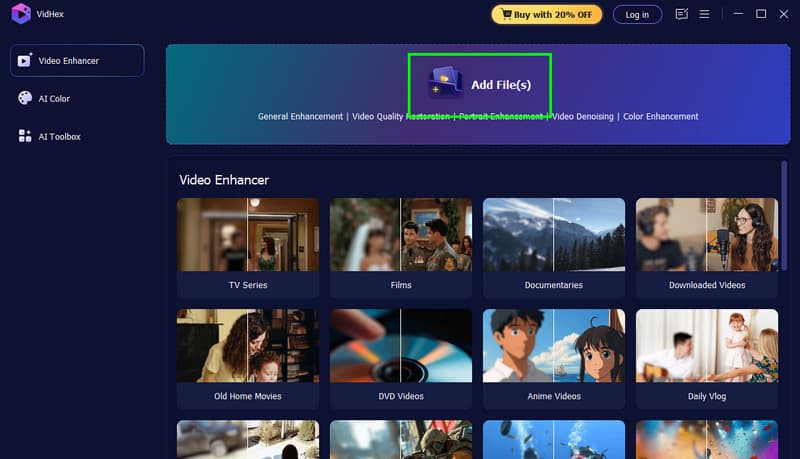
चरण 2। को मारो फाइलें जोड़ो वीडियो डालने के लिए ऊपर दिए गए बटन पर क्लिक करें। चूंकि प्रोग्राम बैच अपस्केलिंग प्रोसेसिंग को सपोर्ट करता है, इसलिए आप एक साथ कई वीडियो जोड़ सकते हैं।
चरण 3। अब, पर नेविगेट करें आउटपुट रिज़ॉल्यूशन सेक्शन में जाएं और अपनी पसंद का वीडियो रेज़ोल्यूशन चुनें। आप अपने वीडियो को 4K तक अपस्केल कर सकते हैं।
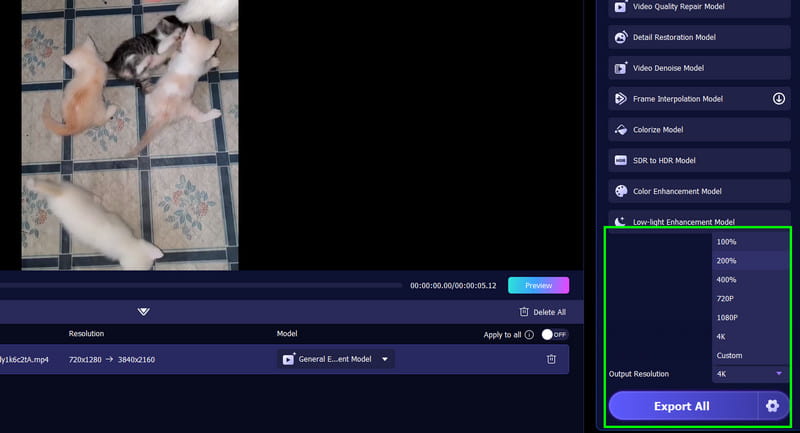
चरण 4। प्रीव्यू फीचर पर क्लिक करके वीडियो देखें। संतुष्ट होने पर, आप वीडियो को सेव करने के लिए क्लिक कर सकते हैं। सभी निर्यात करें बटन।
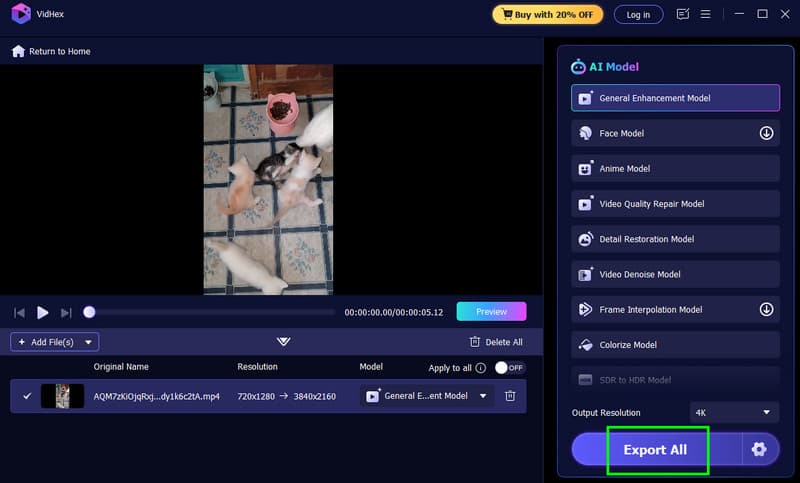
इस प्रक्रिया से आप अपने वीडियो के लिए सर्वोत्तम रिज़ॉल्यूशन सुनिश्चित कर सकते हैं। इस सॉफ़्टवेयर की विश्वसनीयता का कारण यह है कि यह आपको सभी आवश्यक सुविधाएँ प्रदान करता है। इसका यूजर इंटरफेस भी सरल है, जिससे आप वीडियो को आसानी से अपस्केल कर सकते हैं। इसलिए, इस प्रोग्राम का उपयोग करें और मनचाहा परिणाम प्राप्त करें।
भाग 2. वीडियोप्रोक कन्वर्टर एआई
एक और एआई-संचालित टूल जिस पर आप अपने वीडियो को प्रभावी ढंग से अपस्केल करने के लिए भरोसा कर सकते हैं, वह है... वीडियोप्रोक कनवर्टर एआईयह प्रोग्राम आपको 1080p, 2K और 4K जैसे पसंदीदा वीडियो रिज़ॉल्यूशन चुनने की सुविधा देता है। इस टूल की सबसे अच्छी बात यह है कि इसका लेआउट सरल है, जिससे काम सुचारू रूप से चलता है। आप विभिन्न फॉर्मेट के वीडियो भी डाल सकते हैं, जिससे कंपैटिबिलिटी संबंधी समस्याओं से बचा जा सकता है। इसके अलावा, आप प्रक्रिया के दौरान कई पैरामीटर भी एडजस्ट कर सकते हैं। आप ऑडियो और वीडियो कोडेक, क्वालिटी लेवल आदि को बदल सकते हैं। इसकी एकमात्र कमी यह है कि कभी-कभी अपस्केलिंग प्रक्रिया में काफी समय लग जाता है। इसके सभी फीचर्स का इस्तेमाल करने के लिए आपको पेड वर्जन खरीदना होगा। फिर भी, वीडियो अपस्केलिंग के मामले में, VideoProc Converter AI आपको बेहतरीन परिणाम देने का वादा करता है।
प्रमुख विशेषताऐं
- सॉफ्टवेयर का एआई सुपर रेजोल्यूशन फीचर आपको एक सुगम अपस्केलिंग प्रक्रिया प्रदान कर सकता है।
- यह प्रोग्राम वीडियो डिनॉइज़र और डिब्लरर की सुविधा प्रदान कर सकता है।
- यह एक सरल यूजर इंटरफेस प्रदान कर सकता है।
इस बेहतरीन एआई वीडियो अपस्केलर का उपयोग करने के लिए, नीचे दिए गए निर्देशों का पालन करें।
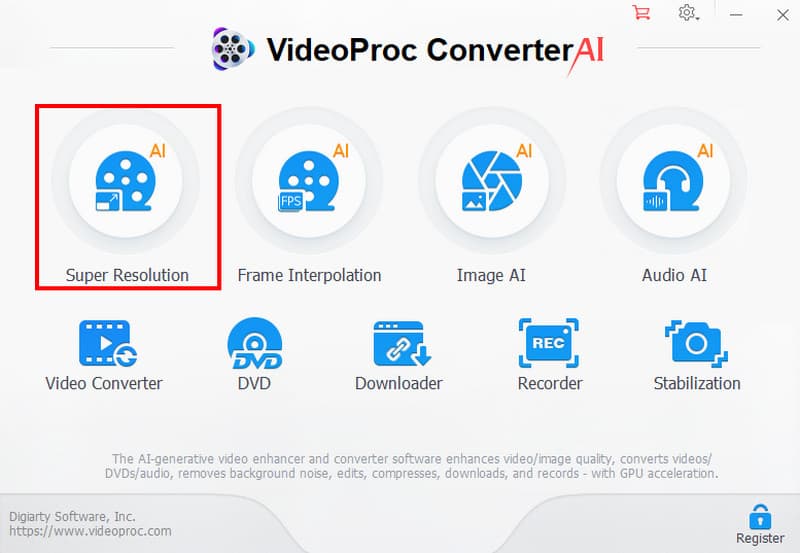
चरण 1। डाउनलोड करो और इंस्टॉल करो वीडियोप्रोक कनवर्टर एआई अपने कंप्यूटर पर इसे खोलें। फिर इसे चलाएं और सुपर रेज़ोल्यूशन फ़ीचर चुनें।
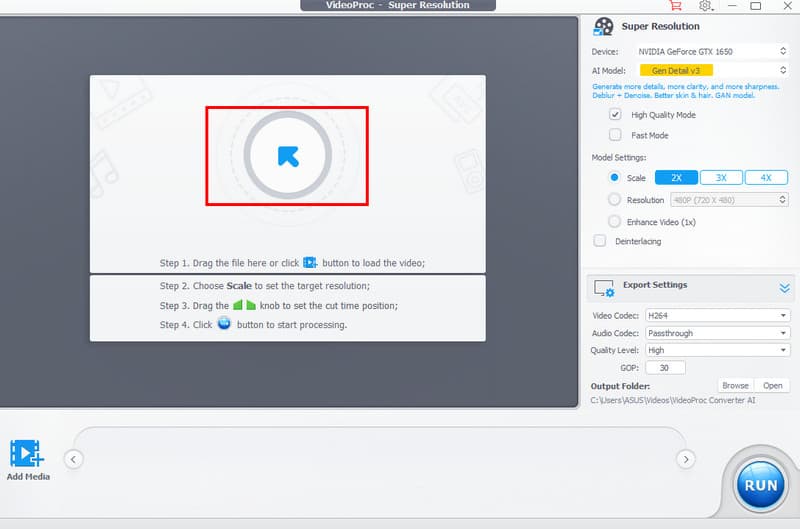
चरण 2। फिर, क्लिक करें तीर या प्लस उस बटन पर क्लिक करके वह वीडियो जोड़ें जिसे आप अपस्केल करना चाहते हैं।
चरण 3। आप आगे बढ़ सकते हैं संकल्प सेक्शन में जाकर अपना पसंदीदा रिज़ॉल्यूशन चुनें। एक बार हो जाने पर, बटन दबाएं। Daud वीडियो को अपस्केल करना शुरू करने के लिए बटन दबाएं।
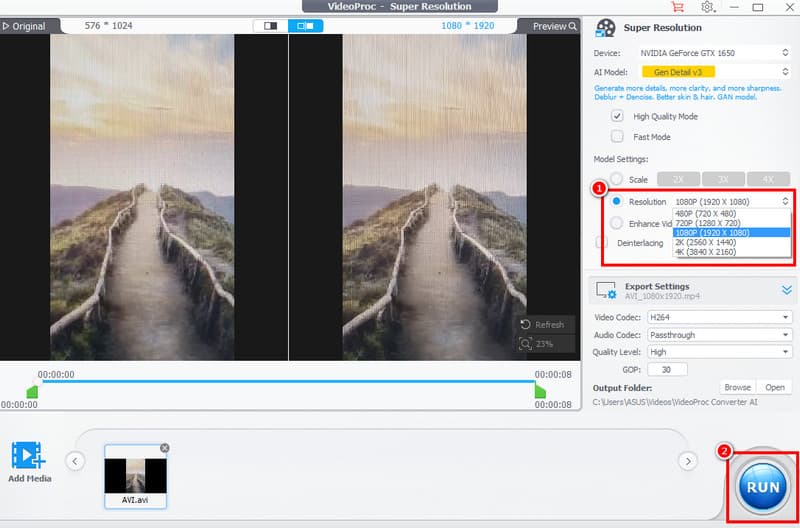
इस प्रक्रिया की बदौलत आप अपने वीडियो को प्रभावी ढंग से अपस्केल कर सकते हैं। बेहतर वीडियो प्लेबैक के लिए आप सर्वोत्तम रिज़ॉल्यूशन भी प्राप्त कर सकते हैं। इसलिए, इस सॉफ़्टवेयर पर भरोसा करें और मनचाहा आउटपुट प्राप्त करें।
भाग 3. यूनिफैब फेस एन्हांसर एआई
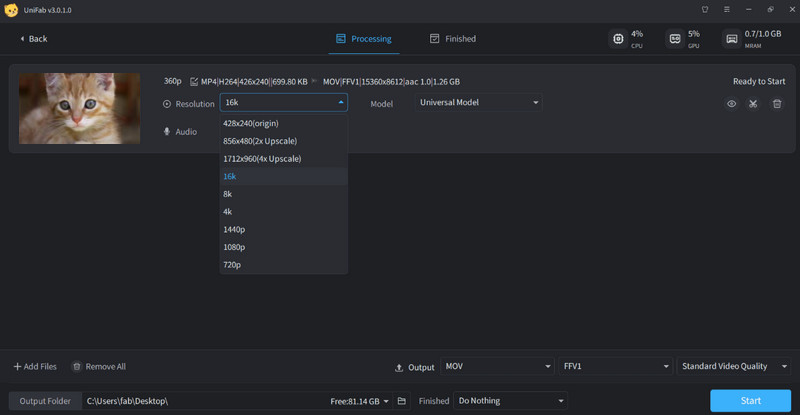
यूनिफैब फेस एन्हांसर एआई यह आपके वीडियो के लिए एक डिजिटल ब्यूटी स्पेशलिस्ट की तरह है। यह सिर्फ आपके पसंदीदा वीडियो को अपस्केल नहीं करता, बल्कि आंखों को शार्प करके, त्वचा को स्मूथ बनाकर और चेहरे के भावों को जीवंत बनाने वाले सूक्ष्म विवरणों को पुनर्स्थापित करके चेहरों में नई जान डाल देता है। अपने शक्तिशाली 2x से 4x रेज़ोल्यूशन बूस्ट के साथ, यह कम गुणवत्ता वाले क्लिप को स्पष्ट और प्राकृतिक दिखने वाले विज़ुअल में बदल देता है। यह SDR से HDR रूपांतरण, डीइंटरलेसिंग और डीनोइज़िंग जैसी कई सुविधाएँ भी प्रदान करता है, जो पूरे फ्रेम को पॉलिश करने के लिए एकदम सही हैं, जिससे सब कुछ ताज़ा और आधुनिक दिखता है।
प्रमुख विशेषताऐं
- यह टूल एक सुगम वीडियो अपसैंपलिंग प्रक्रिया प्रदान कर सकता है।
- यह प्रोग्राम वीडियो की गुणवत्ता बनाए रखते हुए उसे अनब्लर कर सकता है।
- यह SDR से HDR कन्वर्टर फीचर को सपोर्ट करता है।
पेशेवरों:
- इस टूल की अपस्केलिंग प्रक्रिया तेज है।
- सॉफ्टवेयर का लेआउट समझने में आसान है।
- यह वीडियो को विभिन्न फॉर्मेट में सेव कर सकता है।
विपक्ष:
- इस टूल में अनुकूलन की सुविधाएँ कम हैं।
- इसके उन्नत फीचर्स का लाभ उठाने के लिए आपको इसका सशुल्क संस्करण खरीदना होगा।
भाग 4. हिटपॉ वीडियो एन्हांसर
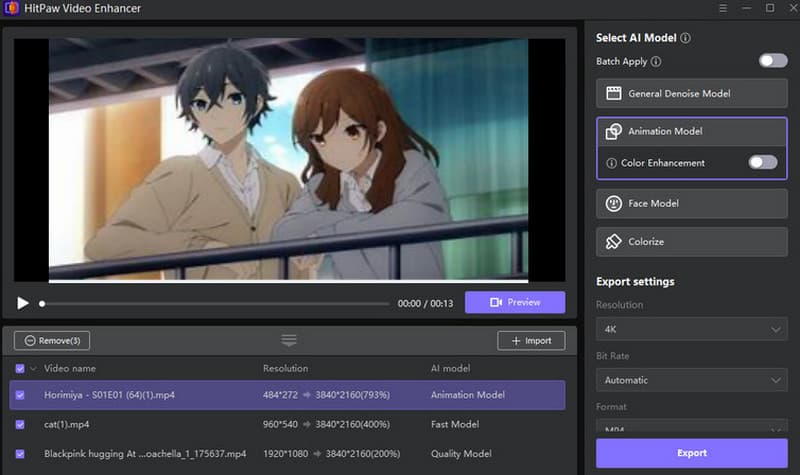
जब सादगी की बात आती है, तो HitPaw वीडियो एन्हांसर यह सबसे अच्छा विकल्प है। यह टूल आपको सरल यूजर इंटरफेस और तेज़ अपस्केलिंग प्रक्रिया प्रदान करता है। इसकी सबसे अच्छी बात यह है कि आप एक साथ कई वीडियो को प्रोसेस कर सकते हैं और अपनी आवश्यकतानुसार उन्हें अपस्केल कर सकते हैं। आप वीडियो को रंगीन बना सकते हैं, नॉइज़ हटा सकते हैं और फेस एन्हांसर का उपयोग कर सकते हैं। यह एक सुगम एक्सपोर्ट प्रक्रिया भी प्रदान करता है, जो इसे एक बेहतरीन प्रोग्राम बनाता है।
प्रमुख विशेषताऐं
- यह एक क्लिक में अपस्केलिंग प्रक्रिया का समर्थन करता है।
- वीडियो डिनॉइज़र उपलब्ध है।
- यह एक तेज़ और सुगम निर्यात प्रक्रिया प्रदान कर सकता है।
पेशेवरों:
- इस वीडियो अपस्केलर का यूजर इंटरफेस सरल है।
- यह आपको अपना मनचाहा आउटपुट फॉर्मेट चुनने की सुविधा देता है।
- सॉफ्टवेयर तक पहुंचना आसान है।
विपक्ष:
- इसमें उन्नत सुविधाओं का अभाव है।
- इसके फ्री वर्जन में कई तरह की पाबंदियां हैं।
भाग 5. टोपाज़ वीडियो एआई
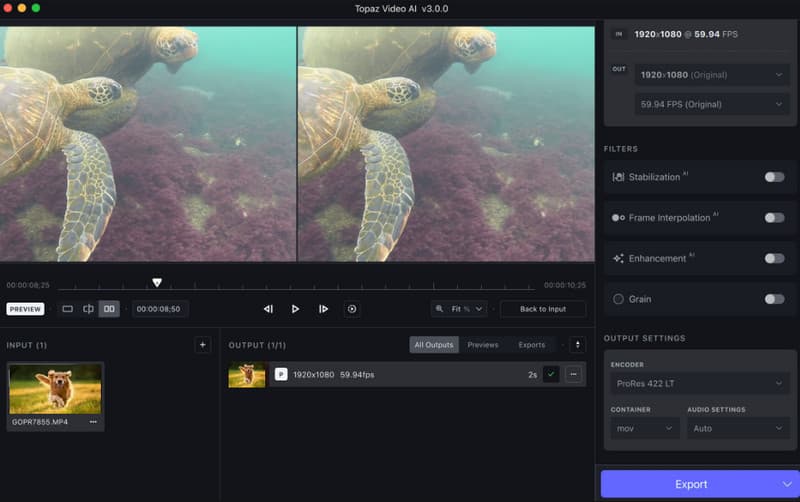
टोपाज़ वीडियो एआई यह सॉफ्टवेयर आपके पसंदीदा वीडियो के लिए किसी कुशल कारीगर की तरह है। यह सिर्फ साधारण अपस्केलिंग के लिए नहीं है। यह सिनेमाई सटीकता के साथ हर फ्रेम को बारीकी से पुनर्निर्मित करता है। चाहे आप पुराने वीडियो को नया रूप दे रहे हों या पेशेवर कंटेंट तैयार कर रहे हों, यह दानेदार क्लिप को बिल्कुल नए जैसे दिखने वाले क्रिस्प एचडी, 4के या 8के विज़ुअल में बदल सकता है। अपने व्यापक एआई मॉडल की मदद से, यह गति को सुचारू बनाता है, हिलते-डुलते वीडियो को स्थिर करता है और विवरण को खोए बिना शोर को खत्म करता है, मानो आपके वीडियो में नई जान डाल रहा हो।
प्रमुख विशेषताऐं
- यह प्रोग्राम वीडियो को अपस्केल करने के लिए कई एआई मॉडल प्रदान कर सकता है।
- वीडियो स्टेबलाइजर उपलब्ध है।
- इसमें तेजी से विस्तार करने की प्रक्रिया है।
पेशेवरों:
- यह टूल पेशेवर स्तर का आउटपुट सुनिश्चित करता है।
- यह सिनेमाई परियोजनाओं और वीडियो पुनर्स्थापन के लिए एकदम सही है।
- कार्यक्रम का मुख्य ढांचा व्यापक है।
विपक्ष:
- यह कार्यक्रम संसाधन-प्रधान है।
- कुछ कार्यों को समझना और उनका उपयोग करना कठिन है।
भाग 6. सर्वश्रेष्ठ वीडियो अपस्केलर्स की तुलना
सर्वश्रेष्ठ एआई वीडियो अपस्केलर के बारे में अधिक जानकारी प्राप्त करने के लिए नीचे दी गई तुलना तालिका देखें।
| वीडियो अपस्केलर | अधिकतम आउटपुट रिज़ॉल्यूशन | एआई मॉडल / फोकस | उपयोग में आसानी | लागत मॉडल | के लिए सबसे अच्छा |
| Vidmore वीडियो बढ़ाने वाला | 4K तक | सामान्य संवर्धन, शोर कम करना, रंग और चमक अनुकूलन | बहुत आसान | सदस्यता के आधार पर | वे सामान्य उपयोगकर्ता जो तेज़, उच्च-गुणवत्ता वाले अपस्केलिंग चाहते हैं |
| वीडियोप्रोक कनवर्टर एआई | 4K तक | एआई सुपर रेज़ोल्यूशन, डिनॉइज़र, डिब्लरर | आसान | सदस्यता के आधार पर | जिन उपयोगकर्ताओं को रूपांतरण और बुनियादी संपादन की भी आवश्यकता होती है |
| यूनिफैब फेस एन्हांसर एआई | 2x–4x अपस्केलिंग | चेहरे का निखार, SDR से HDR रूपांतरण, डीइंटरलेसिंग | आसान | सदस्यता के आधार पर | पोर्ट्रेट और चेहरे पर केंद्रित वीडियो |
| HitPaw वीडियो एन्हांसर | 4K तक | एक क्लिक में अपस्केलिंग, नॉइज़ हटाना और रंग भरना | बहुत आसान | सदस्यता के आधार पर | जो शुरुआती लोग एक क्लिक में सुधार चाहते हैं |
| टोपाज़ वीडियो एआई | 8K तक | विवरण, स्थिरीकरण और शोर हटाने के लिए कई एआई मॉडल | मध्यम | सदस्यता के आधार पर | पेशेवर जीर्णोद्धार और सिनेमाई परियोजनाएं |
भाग 7. सर्वश्रेष्ठ वीडियो अपस्केलर के बारे में अक्सर पूछे जाने वाले प्रश्न
क्या वीडियो अपस्केलर चलाने के लिए मुझे एक शक्तिशाली कंप्यूटर की आवश्यकता है?
यह आपके द्वारा उपयोग किए जाने वाले टूल पर निर्भर करता है। कुछ हल्के वीडियो अपस्केलर उपलब्ध हैं जिनका उपयोग आप अपने कम क्षमता वाले कंप्यूटर पर वीडियो को बेहतर बनाने के लिए कर सकते हैं। हालांकि, यदि आप अधिक संसाधन खपत करने वाले वीडियो अपस्केलर का उपयोग करना चाहते हैं, तो सुनिश्चित करें कि आप एक शक्तिशाली डेस्कटॉप का उपयोग कर रहे हैं।
सबसे अच्छा वीडियो अपस्केलर कौन सा है?
अगर आप एक बेहतरीन वीडियो अपस्केलर चाहते हैं, तो हम Vidmore Video Enhancer का सुझाव देते हैं। यह सॉफ्टवेयर आपकी सभी ज़रूरतों को पूरा करता है। इसका यूजर इंटरफेस भी सरल है, जो इसे सभी उपयोगकर्ताओं के लिए एक आदर्श टूल बनाता है।
आपको वीडियो अपस्केलर की आवश्यकता क्यों है?
अगर आप कम गुणवत्ता वाले वीडियो से निपट रहे हैं, तो आपको वीडियो अपस्केलर की आवश्यकता होगी। यह टूल आपके वीडियो के रिज़ॉल्यूशन को बढ़ाने के लिए एकदम सही है, जिससे बेहतर वीडियो प्लेबैक संभव हो सकता है।
निष्कर्ष
इनके लिए धन्यवाद सर्वश्रेष्ठ वीडियो अपस्केलरअब आप अपने पसंदीदा वीडियो का बेहतर संस्करण प्राप्त कर सकते हैं। इसके लिए, इस पोस्ट में दिए गए सभी अनुशंसित प्रोग्रामों का उपयोग करें और अपने वीडियो को अपस्केल करना शुरू करें। इसके अलावा, यदि आप अभी भी यह तय नहीं कर पा रहे हैं कि कौन सा टूल इस्तेमाल करें, तो हम Vidmore Video Enhancer का सुझाव देते हैं। इस प्रोग्राम से आप मनचाहा वीडियो आउटपुट प्राप्त कर सकते हैं।