Amazon Prime को निष्क्रिय कैसे करें: डेस्कटॉप और मोबाइल डिवाइस पर
जब आप किसी टीवी सीरीज़ के दीवाने हो जाते हैं, तो बिना किसी झिझक के अमेज़न प्राइम की सदस्यता ले लेते हैं। लेकिन शायद बहुत बाद में, जब आप अपना बिल खोलते हैं, तो आपको एहसास होता है कि आपने सालों से लॉग इन नहीं किया है और अब आप सदस्यता के लिए भुगतान करने की योजना नहीं बना रहे हैं।
यह एक बिल्कुल वाजिब और आम अनुरोध है। हालाँकि, जब आप वास्तव में रद्द करने की कोशिश करते हैं, तो आप खुद को एक उलझन भरे इंटरफ़ेस में फंसा हुआ पा सकते हैं, और यह तय नहीं कर पाएँगे कि इसे रद्द करना है या नहीं। अमेज़न प्राइम को निष्क्रिय कैसे करें.
चिंता न करें - यह गाइड आपको सबसे विस्तृत चरण-दर-चरण निर्देश प्रदान करती है। सदस्यता रद्द करने की प्रक्रिया शुरू करने से पहले, हम उन प्रमुख कारणों का सारांश भी देंगे जिनकी वजह से आप अपनी सदस्यता रद्द करना चाह सकते हैं, जिससे आपको विचार करने से लेकर कार्रवाई करने तक की प्रक्रिया में आसानी होगी।
हमें उम्मीद है कि निम्नलिखित जानकारी आपके लिए उपयोगी साबित होगी।

पृष्ठ सामग्री
बोनस: डेस्कटॉप के लिए सर्वश्रेष्ठ वीडियो प्लेयर सॉफ़्टवेयर
यदि आपको ऑनलाइन प्लेटफॉर्म पर वीडियो स्ट्रीम करते समय अक्सर बफरिंग की समस्या आती है, तो हम आपको सलाह देते हैं कि आप सामग्री को डाउनलोड करें और किसी विश्वसनीय प्लेयर के साथ इसे स्थानीय रूप से देखें।
विडमोर प्लेयर यह एक बेहतरीन विकल्प है। विंडोज और मैक दोनों उपकरणों के साथ संगत, यह विभिन्न वीडियो और ऑडियो फाइलों, ब्लू-रे डिस्क, डीवीडी, आईएसओ फाइलों, फोल्डरों और अन्य सहित लगभग सभी मल्टीमीडिया प्रारूपों का समर्थन करता है।
बेसिक प्लेबैक के अलावा, विडमोर प्लेयर नेविगेशन मेनू और कस्टमाइज़ेबल कंट्रोल्स भी प्रदान करता है। आप वीडियो टाइटल, चैप्टर, प्लेबैक वॉल्यूम, ऑडियो ट्रैक, सबटाइटल और बहुत कुछ कॉन्फ़िगर कर सकते हैं।

भाग 1. अमेज़न प्राइम को रद्द करना क्यों महत्वपूर्ण है
अमेज़न प्राइम सब्सक्रिप्शन को बंद करना क्यों महत्वपूर्ण है, इस पर चर्चा करने से पहले, यह समझना महत्वपूर्ण है कि अमेज़न प्राइम वास्तव में क्या है।
अमेज़न प्राइम अमेज़न द्वारा दी जाने वाली एक सदस्यता सेवा है, जो मासिक या वार्षिक भुगतान योजनाओं के माध्यम से उपलब्ध है। सदस्यता लेने पर, सदस्यों को विशेष लाभ मिलते हैं, जिनमें योग्य वस्तुओं की तेज़ शिपिंग और अमेज़न की स्ट्रीमिंग, मनोरंजन और अन्य सामग्री तक असीमित पहुंच शामिल है।
देखने में तो यह सदस्यता योजना काफी किफायती और आकर्षक सुविधाओं से भरपूर लगती है। लेकिन असल में, सदस्यता जारी रखना उचित है या नहीं, यह अक्सर कुल खर्च के मुकाबले पैसे की कीमत का आकलन करने पर निर्भर करता है।
कई प्लेटफॉर्म सदस्यता मॉडल अपना रहे हैं, जहां पूरी कार्यक्षमता प्राप्त करने के लिए अक्सर भुगतान करना पड़ता है। कुछ सदस्यताएँ किसी विशेष चरण में वास्तविक आवश्यकता होने पर शुरू की जाती हैं, लेकिन समय के साथ उपयोग की आवृत्ति धीरे-धीरे कम हो जाती है। फिर भी, सदस्यता रद्द करना भूल जाने के कारण शुल्क कटते रहते हैं, जिससे अंततः मासिक या वार्षिक सदस्यता बिल जमा होते जाते हैं और अनावश्यक वित्तीय और मानसिक दबाव पड़ता है।
यदि आप अमेज़न की शॉपिंग, डिलीवरी या मनोरंजन सेवाओं का उपयोग बहुत कम करते हैं, तो प्राइम सदस्यता के लाभ शायद इसकी वास्तविक लागत के बराबर न हों। ऐसे मामलों में, अनावश्यक सब्सक्रिप्शन कम करना और खर्च करने की आदतों को सरल बनाना अक्सर वित्तीय बोझ को कम करने की दिशा में पहला कदम होता है - और अमेज़न प्राइम को रद्द करना एक बेहतरीन शुरुआत है।
बेशक, अमेज़न की सदस्यता प्रणाली लचीलापन प्रदान करती है। भविष्य में यदि फिर से आवश्यकता पड़े, तो आप अपनी सदस्यता को पुनः सक्रिय कर सकते हैं।
भाग 2. अमेज़न प्राइम को कैसे रद्द करें
ऊपर दी गई जानकारी पढ़ने के बाद यदि आपको लगता है कि आप इस शर्त को पूरा करते हैं - यानी आप अमेज़न सेवाओं का कम ही इस्तेमाल करते हैं और सदस्यता शुल्क बचाना चाहते हैं - तो आप यहां आकर विभिन्न प्लेटफॉर्म पर अमेज़न प्राइम को रद्द करने का तरीका जान सकते हैं। इसके लिए आप अपने फोन या कंप्यूटर का इस्तेमाल कर सकते हैं।
डेस्कटॉप ब्राउज़र पर
सबसे सरल और सीधा तरीका यह है कि आप अपने ब्राउज़र के माध्यम से अमेज़न की आधिकारिक वेबसाइट पर जाएं और सदस्यता रद्द कर दें।
यहां अमेज़न प्राइम सदस्यता रद्द करने का चरण-दर-चरण तरीका बताया गया है:
चरण 1। सबसे पहले, अपने कंप्यूटर पर ब्राउज़र खोलें और अमेज़न की आधिकारिक वेबसाइट पर जाएं। होमपेज पर सुनिश्चित करें कि आप अपने अमेज़न प्राइम खाते में लॉग इन हैं।
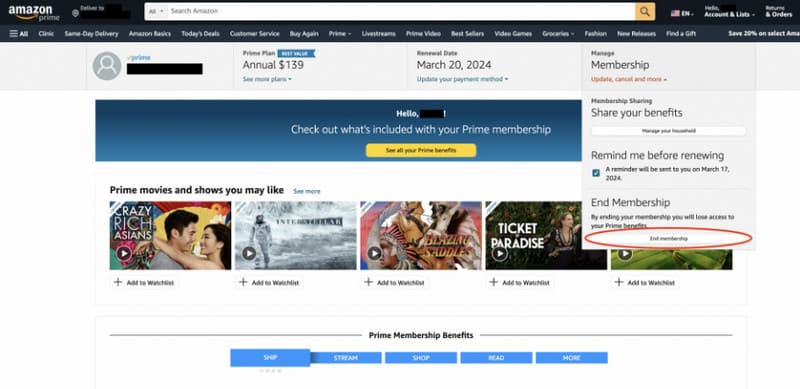
चरण 2। पृष्ठ के शीर्ष पर, निम्नलिखित का पता लगाएं: खाता और सूचियाँ विकल्प चुनें। माउस को उस पर ले जाएं, जिससे एक ड्रॉपडाउन मेनू दिखाई देगा। विकल्पों में से प्राइम मेंबरशिप चुनें।
चरण 3। इसके बाद आप अपने व्यक्तिगत सदस्यता इंटरफ़ेस में प्रवेश करेंगे, जहाँ आपकी सदस्यता और सदस्यता स्थिति के बारे में जानकारी प्रदर्शित होगी। क्लिक करें सदस्यता प्रबंधित करें खिड़की में।
अगला, चुनें सदस्यता समाप्त करेंएक पॉप-अप विंडो दिखाई देगी, जो आपको अपनी सदस्यता रद्द करने की पुष्टि प्रक्रिया के बारे में मार्गदर्शन करेगी।
अमेज़न आपको अपनी सदस्यता को कुछ समय के लिए रोकने का विकल्प भी देता है। आप अपनी ज़रूरतों और उपयोग की आवृत्ति के आधार पर अपनी सदस्यता को पूरी तरह समाप्त या अस्थायी रूप से रोक सकते हैं।
सुझाव: अगर आप Amazon Prime पर कोई फिल्म या टीवी शो देखना चाहते हैं, तो आप पहले सब्सक्रिप्शन लेकर, वीडियो फ़ाइल को अपने कंप्यूटर में डाउनलोड करके, फिर उसका इस्तेमाल कर सकते हैं। Mp4 प्लेयर इसे देखने के लिए। डाउनलोड पूरा होने के बाद, आप सदस्यता रद्द कर सकते हैं।
iOS डिवाइसों पर
मोबाइल डिवाइस से अमेज़न प्राइम सब्सक्रिप्शन रद्द करना भी बेहद आसान है। बस अमेज़न ऐप में प्रक्रिया पूरी करें। आइए पहले देखते हैं कि आईफोन और आईपैड जैसे आईओएस मोबाइल डिवाइस पर यह प्रक्रिया कैसे पूरी करें।
यहां अमेज़न प्राइम अकाउंट को निष्क्रिय करने के लिए विशिष्ट चरण दिए गए हैं।
चरण 1। सुनिश्चित करें कि आपके फोन में अमेज़न ऐप इंस्टॉल है। फिर, अपने प्राइम मेंबरशिप से जुड़े अकाउंट का उपयोग करके लॉग इन करें।
चरण 2। ऐप के सबसे नीचे आपको यह मिलेगा खाता विकल्प। इसे टैप करें।
चरण 3। आप एक नए इंटरफ़ेस में प्रवेश करेंगे। मैन्युअल रूप से नीचे स्क्रॉल करें, खोजें और चुनें। प्राइम सदस्यता प्रबंधित करें.
चरण 4। अंत में, चुनें सदस्यता समाप्त करेंफिर प्रक्रिया पूरी करने के लिए प्लेटफ़ॉर्म के निर्देशों का पालन करें।
एंड्रॉइड डिवाइसों पर
एंड्रॉइड डिवाइस पर प्रक्रिया काफी हद तक समान है, हालांकि अनसब्सक्राइब विकल्प का स्थान आईओएस से थोड़ा भिन्न हो सकता है। विस्तृत जानकारी के लिए कृपया निम्नलिखित गाइड देखें।
यहां बताया गया है कि एंड्रॉइड डिवाइस पर अमेज़न प्राइम को कैसे निष्क्रिय करें।
चरण 1। अपने फोन पर अमेज़न मोबाइल ऐप खोलें। सुनिश्चित करें कि आप उसी खाते से लॉग इन हैं जो आपकी सदस्यता से जुड़ा हुआ है।
चरण 2। स्क्रीन के ऊपरी बाएँ कोने में मौजूद तीन क्षैतिज रेखाओं वाले आइकन पर टैप करें। इससे एक नया मेनू खुल जाएगा।
चरण 3। मेनू को नीचे स्क्रॉल करें, खोजें और चुनें आपका खाता.
चरण 4। चुनते हैं प्राइम सदस्यता प्रबंधित करें > सदस्यता समाप्त करें.
अमेज़न ग्राहक सेवा पर
यदि आपको उपरोक्त तीनों तरीकों का उपयोग करते समय कोई समस्या आती है, या यदि इनमें से कोई भी तरीका आपकी स्थिति पर लागू नहीं होता है, तो हम ऐप या अमेज़ॅन की आधिकारिक वेबसाइट के माध्यम से तकनीकी सहायता टीम या ग्राहक सेवा से संपर्क करने की सलाह देते हैं।
उनसे पूछें, मैं अमेज़न प्राइम की सदस्यता कैसे रद्द करूँ? वे आपकी सदस्यता को रोकने या रद्द करने से संबंधित प्रश्नों का उत्तर देंगे और इस प्रक्रिया में आपकी सहायता करेंगे।
भाग 3. अमेज़न प्राइम को निष्क्रिय करने के बारे में अक्सर पूछे जाने वाले प्रश्न
मैं अमेज़न प्राइम अकाउंट को कैसे निष्क्रिय करूँ?
आप यह काम कंप्यूटर या मोबाइल डिवाइस से कर सकते हैं। बस अमेज़न इंटरफ़ेस खोलें और अपने खाते में लॉग इन करें। फिर पेज पर "मेरा खाता" विकल्प ढूंढें और उस पर क्लिक करें। सदस्यता समाप्त करें बटन।
क्या हम अमेज़न प्राइम को कभी भी रद्द कर सकते हैं?
जी हां, आप अपनी सदस्यता कभी भी रद्द कर सकते हैं। आप चाहें तो मौजूदा बिलिंग चक्र के अंत में स्वतः नवीनीकरण बंद कर सकते हैं या अपनी सदस्यता को कुछ समय के लिए रोक सकते हैं।
अगर मैं अपना अमेज़न प्राइम अकाउंट डिलीट कर दूं तो क्या होगा?
अब आप इस खाते तक पहुंच नहीं पाएंगे, न ही ऑर्डर, खरीदारी का इतिहास या रसीदें देख पाएंगे। इस खाते से जुड़ी अन्य Amazon साइटों पर दी जाने वाली सेवाएं भी प्रभावित होंगी।
निष्कर्ष
अमेज़न प्राइम को निष्क्रिय कैसे करेंइस गाइड में कंप्यूटर, iOS और Android मोबाइल डिवाइसों के लिए चरण संक्षेप में बताए गए हैं। यदि आपको कोई भी तरीका कारगर न लगे, तो हम आपको पेशेवर सहायता के लिए Amazon की आधिकारिक ग्राहक सेवा से संपर्क करने की सलाह देते हैं।
कैंसलेशन से आपके भविष्य के अनुभव पर पड़ने वाले प्रभाव के बारे में चिंता न करें। आप कभी भी कैंसल कर सकते हैं, और निश्चित रूप से, कभी भी रीएक्टिवेट कर सकते हैं।