GIF की गुणवत्ता कैसे बढ़ाएं: धुंधली एनिमेशन को क्रिस्टल क्लियर एनिमेशन में बदलें
डिजिटल संचार की तेज़ रफ़्तार दुनिया में, GIF इंटरनेट की सार्वभौमिक भाषा बन गए हैं। ट्विटर पर प्रतिक्रियात्मक मीम्स से लेकर ईमेल में निर्देशात्मक क्लिप तक, एक GIF (ग्राफिक्स इंटरचेंज फॉर्मेट) भावनाओं और सूचनाओं को पाठ की तुलना में कहीं अधिक तेज़ी से व्यक्त करता है। हालांकि, एक आम समस्या है जो कंटेंट क्रिएटर्स और आम उपयोगकर्ताओं दोनों को परेशान करती है: निम्न गुणवत्ता।
हम सभी ने कभी न कभी यह अनुभव किया है। आपको एक बेहतरीन GIF मिल जाता है, लेकिन जब आप उसे भेजते हैं या उसका आकार बदलते हैं, तो वह दानेदार और पिक्सेलयुक्त हो जाता है। चूंकि GIF एक पुराना फ़ाइल फ़ॉर्मेट है और इसमें केवल 256 रंग ही इस्तेमाल किए जा सकते हैं, इसलिए इसमें धुंधलापन और दृश्य शोर होने की संभावना रहती है।
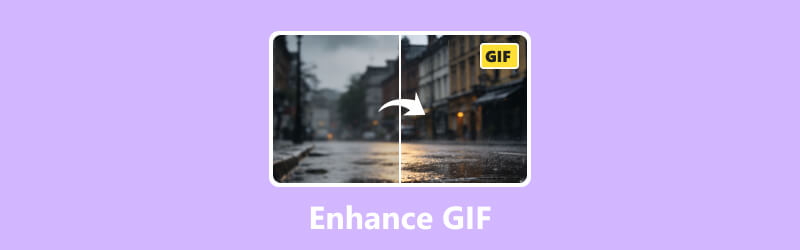
सौभाग्य से, तकनीक विकसित हो चुकी है। अब आपको कम रिज़ॉल्यूशन वाले एनिमेशन से संतुष्ट होने की ज़रूरत नहीं है। इस गाइड में, हम विस्तार से जानेंगे। GIF की गुणवत्ता कैसे बढ़ाएं नवीनतम एआई तकनीक और संपादन उपकरणों का उपयोग करते हुए। चाहे आप विडमोर जैसे पेशेवर सॉफ़्टवेयर का उपयोग कर रहे हों या ईज़गिफ़ जैसे त्वरित ऑनलाइन टूल का, हमारे पास आपके जीआईएफ को आकर्षक बनाने के लिए समाधान मौजूद हैं।
पृष्ठ सामग्री
भाग 1. जीआईएफ धुंधले क्यों दिखते हैं?
समाधानों पर चर्चा करने से पहले, यह समझना आवश्यक है कि जीआईएफ की गुणवत्ता कम क्यों हो जाती है। आधुनिक वीडियो प्रारूपों (जैसे एमपी4) या उच्च-रिज़ॉल्यूशन छवियों (जैसे पीएनजी) के विपरीत, जीआईएफ को विशिष्ट रूप से संपीड़ित किया जाता है।
यहां कुछ मुख्य कारण दिए गए हैं जिनकी वजह से आपकी GIF धुंधली या पिक्सेलेटेड दिखाई देती है:
- • रंग संबंधी सीमा: GIF फॉर्मेट 8-बिट पैलेट तक सीमित है, जिसका अर्थ है कि यह अधिकतम 256 रंग ही प्रदर्शित कर सकता है। ट्रू-कलर वीडियो को GIF में परिवर्तित करते समय, सॉफ़्टवेयर को रंगों को "डिथर" या कम करना पड़ता है, जिसके परिणामस्वरूप दानेदार (ग्रेनी) दृश्य दिखाई देता है।
- • हानिपूर्ण संपीड़न: वेब पर तेजी से लोड होने के लिए फ़ाइल का आकार छोटा रखने के लिए, GIF फ़ाइलों को अक्सर भारी संपीड़न से गुज़ारा जाता है। इससे फ़ाइल से डेटा हट जाता है, जिसके परिणामस्वरूप कलाकृतियाँ और धुंधलापन दिखाई देता है।
- • कम रिज़ॉल्यूशन: कई जीआईएफ बहुत छोटे आकार (जैसे, 320 पिक्सल चौड़ाई) में बनाए जाते हैं। जब आप उन्हें आधुनिक, हाई-डेफिनिशन स्क्रीन पर देखने की कोशिश करते हैं या उनका आकार बड़ा करते हैं, तो पिक्सल खिंच जाते हैं, जिससे तुरंत धुंधलापन आ जाता है।
- • फ्रेम रेट में गिरावट: जगह बचाने के लिए, अक्सर मूल वीडियो से फ्रेम हटा दिए जाते हैं, जिससे गति रुक-रुक कर दिखाई देती है और दृश्य कम स्पष्ट होते हैं।
इन सीमाओं को समझना ही इन्हें दूर करने का तरीका जानने की कुंजी है। एक जीआईएफ को बेहतर बनाने का लक्ष्य इन तकनीकी बाधाओं के बावजूद रिज़ॉल्यूशन को बढ़ाना, शोर को कम करना और किनारों को तेज करना है।
भाग 2. जीआईएफ की गुणवत्ता बढ़ाने का सर्वोत्तम तरीका
जब आपको बिना अधिक सीखने की आवश्यकता के पेशेवर स्तर के परिणाम चाहिए, तो समर्पित सॉफ़्टवेयर आमतौर पर वेब-आधारित टूल से बेहतर होता है। इस कार्य के लिए सबसे मजबूत विकल्प यह है: विडमोर विडहेक्स यह उन्नत एल्गोरिदम का उपयोग करके रिज़ॉल्यूशन को बढ़ाता है और चमक/कंट्रास्ट को स्वचालित रूप से अनुकूलित करता है।
VidHex एक ऑल-इन-वन मल्टी-फॉर्मेट वीडियो प्रोसेसर है। साधारण ऑनलाइन एडिटर्स के विपरीत, जो केवल शार्पनिंग फिल्टर जोड़ते हैं, VidHex आपको AI अपस्केलिंग तकनीक का उपयोग करके GIF को अपस्केल करने की सुविधा देता है। इसे हाई-रिज़ॉल्यूशन प्रोसेसिंग के लिए डिज़ाइन किया गया है, जो इसे दानेदार 480p GIF को स्पष्ट 1080p लूप में बदलने के लिए "सर्वोत्तम" विकल्प बनाता है।
प्रमुख विशेषताऐं
- • रिज़ॉल्यूशन बढ़ाएँ: कम रिज़ॉल्यूशन वाले GIF या वीडियो को बिना विवरण खोए स्वचालित रूप से 720p, 1080p या यहां तक कि 4K में अपस्केल करें।
- • चमक और कंट्रास्ट को अनुकूलित करें: यह स्वचालित रूप से धुंधले या फीके GIF को ठीक करके रंगों को अधिक जीवंत बनाता है।
- • शोर हटाएँ: यह पुराने जीआईएफ में अक्सर पाए जाने वाले "गंदगी जैसे" धब्बे और दाने को हटा देता है।
- • हिलाना कम करें: अस्थिर वीडियो को स्थिर करता है या फिर जीआईएफ।
Vidmore VidHex के साथ GIF को बेहतर बनाने के चरण
चरण 1। VidHex को आधिकारिक वेबसाइट से डाउनलोड करें और सॉफ्टवेयर लॉन्च करें।
चरण 2। जीआईएफ जोड़ने के लिए क्लिक करें फाइलें जोड़ो बटन। आप चाहें तो एक से अधिक फाइलें भी डाल सकते हैं।
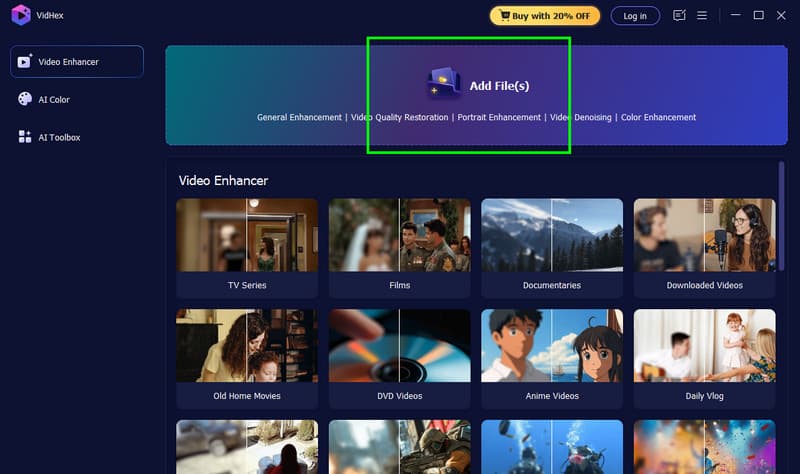
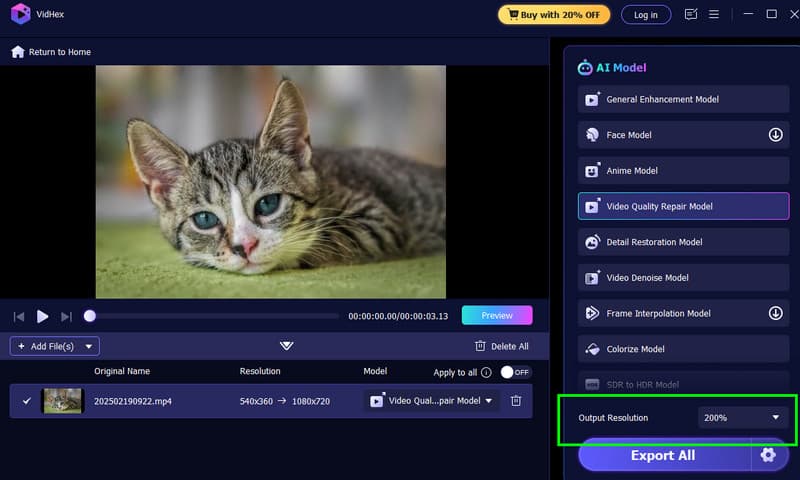
चरण 3। अब आप जा सकते हैं आउटपुट रिज़ॉल्यूशन सेक्शन में जाएं और 100%, 200%, 4K, और अन्य विकल्पों में से चुनें। आप क्लिक कर सकते हैं। पूर्वावलोकन संभावित परिणाम की जांच करने की सुविधा।
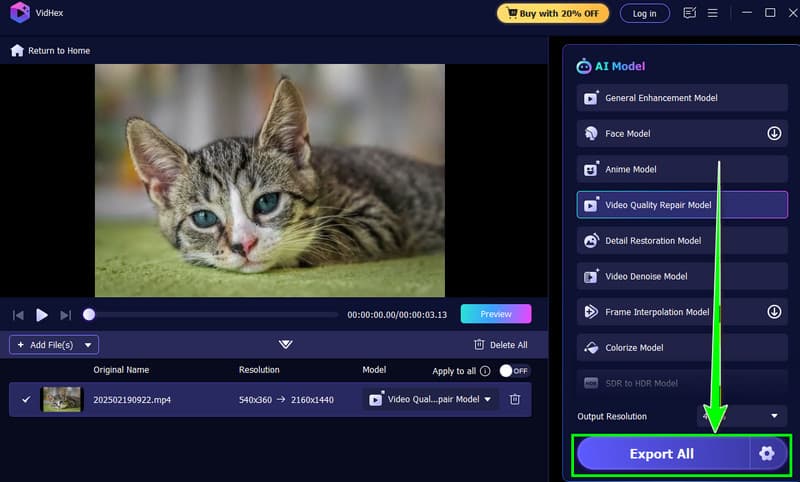
चरण 4। जब आप संतुष्ट हो जाएं, तो आप क्लिक करना शुरू कर सकते हैं। निर्यात नीचे दिए गए बटन पर क्लिक करके बेहतर किए गए वीडियो को अपने डिवाइस पर सेव करें।
भाग 3. जीआईएफ को बेहतर बनाने के अन्य तरीके
यदि आप सॉफ़्टवेयर इंस्टॉल नहीं करना चाहते हैं या मोबाइल डिवाइस पर काम कर रहे हैं, तो कई ऑनलाइन टूल GIF की गुणवत्ता सुधारने में मदद कर सकते हैं। हालांकि वे Vidmore जितनी क्षमता प्रदान नहीं करते, लेकिन त्वरित समाधान के लिए वे उत्कृष्ट हैं।
1. अपस्केल.मीडिया (एआई अपस्केलिंग के लिए सर्वश्रेष्ठ)
Upscale.media एक शक्तिशाली AI-आधारित टूल है जिसे विशेष रूप से छवियों और GIF का रिज़ॉल्यूशन बढ़ाने के लिए डिज़ाइन किया गया है। यह आर्टिफिशियल इंटेलिजेंस का उपयोग करके छवि को ज़ूम करने पर छूटे हुए पिक्सल का अनुमान लगाता है।
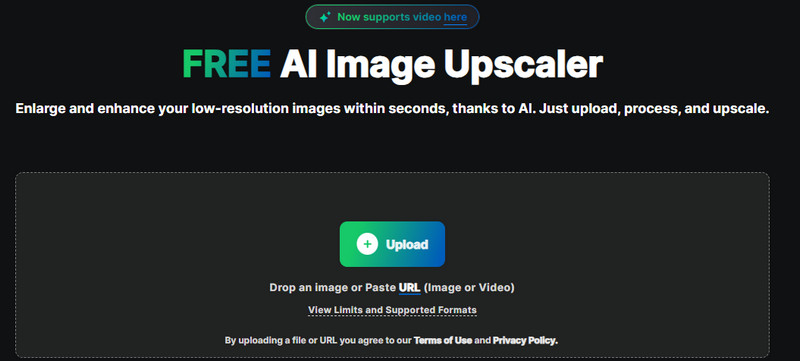
पेशेवरों:
- यह आपके GIF का आकार चार गुना (4 गुना तक) बढ़ा सकता है, बिना उसे भद्दा दिखाए।
- यह बनावट को अच्छी तरह से संरक्षित रखता है।
विपक्ष:
- फ्री वर्जन में फाइल साइज और प्रोसेसिंग स्पीड की सीमाएं हैं।
2. पिकविश (धुंधलापन दूर करने के लिए सर्वश्रेष्ठ)
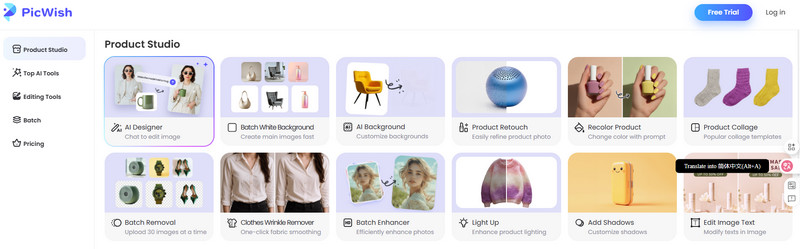
PicWish एक बेहद लोकप्रिय फोटो एडिटर है जो कंटेंट को अनब्लर करने में माहिर है। हालांकि यह मुख्य रूप से स्थिर छवियों के लिए है, लेकिन यह फ्रेम-आधारित एन्हांसमेंट को भी बहुत अच्छे से संभालता है। आप अपनी फ़ाइल अपलोड करते हैं, और AI विषय का पता लगाकर किनारों को शार्प करता है और छवि पर मौजूद धुंधली परत को हटा देता है।
पेशेवरों:
- एक क्लिक में "अनब्लर" फीचर के साथ इसका उपयोग करना बेहद आसान है।
- जीआईएफ में चेहरों को ठीक करने के लिए बहुत बढ़िया।
विपक्ष:
- एनीमेशन की जटिलता के आधार पर, पृष्ठभूमि में कभी-कभी कलाकृतियाँ दिखाई दे सकती हैं।
3. Ezgif (मैन्युअल एडिटिंग के लिए सबसे अच्छा)
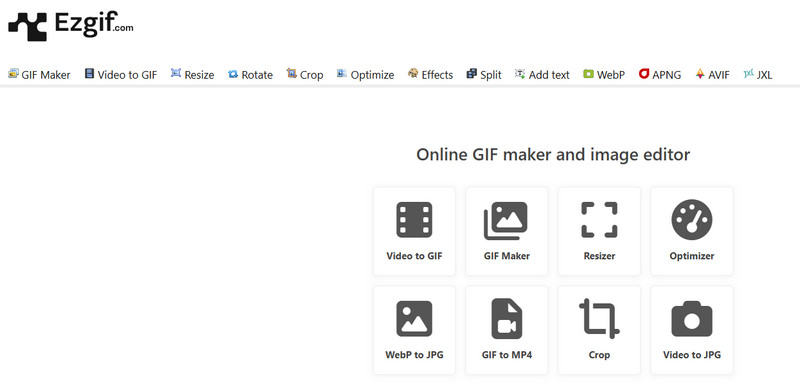
Ezgif यकीनन GIF प्रेमियों के लिए सबसे लोकप्रिय ऑनलाइन टूलकिट है। यह कोई AI फोटो अपस्केलर नहीं है, लेकिन यह GIF को ऑप्टिमाइज़ करने के लिए कई मैनुअल टूल प्रदान करता है। AI के बजाय, Ezgif एक "इफेक्ट्स" पैनल प्रदान करता है जहाँ आप "शार्पन" फ़िल्टर लगा सकते हैं।
पेशेवरों:
- यह आपको फ़ाइल का आकार बदलने, क्रॉप करने, फ़ाइल के आकार को अनुकूलित करने और गति को समायोजित करने की अनुमति देता है।
- "शार्पन" फ़िल्टर जीआईएफ के भीतर थोड़े धुंधले टेक्स्ट को साफ़ करने में बहुत प्रभावी है।
विपक्ष:
- यह ऐसी जानकारी नहीं जोड़ सकता जो मौजूद ही न हो (इसमें एआई अपस्केलिंग की सुविधा नहीं है)।
- अगर आप बहुत ज्यादा शार्प कर देंगे तो जीआईएफ दानेदार दिखाई देगा।
भाग 4. जीआईएफ संवर्धन के बारे में अक्सर पूछे जाने वाले प्रश्न
प्रश्न 1: क्या आप वास्तव में किसी GIF से धुंधलापन हटा सकते हैं?
जी हां, लेकिन कुछ सीमाओं के साथ। आप Vidmore या Upscale.media जैसे AI अपस्केलर का उपयोग करके छवि की स्पष्टता में काफी सुधार कर सकते हैं, जो छवि में गणना किए गए पिक्सेल जोड़ते हैं। हालांकि, यदि मूल फ़ाइल क्षतिग्रस्त है या उसका रिज़ॉल्यूशन बहुत कम है, तो उसे पूरी तरह से उत्तम HD गुणवत्ता में पुनर्स्थापित करना असंभव है।
प्रश्न 2: क्या जीआईएफ को एमपी4 में बदलने से गुणवत्ता में सुधार होता है?
GIF को MP4 में बदलने से गुणवत्ता में कोई अचानक सुधार नहीं होता, लेकिन इससे आप वीडियो फॉर्मेट के लिए उपलब्ध बेहतर इंटरपोलेशन और स्मूथिंग फिल्टर का उपयोग कर सकते हैं। MP4 लाखों रंगों को सपोर्ट करता है, जबकि GIF केवल 256 रंगों तक सीमित है, इसलिए सोशल मीडिया प्लेटफॉर्म पर वीडियो अक्सर अधिक स्मूथ दिखाई देता है।
Q3: मैं वीडियो से उच्च गुणवत्ता वाला GIF कैसे बनाऊं?
इसका रहस्य वीडियो की अवधि कम और फ्रेम दर (15-24 fps) उच्च रखना है। बनाते समय फ़ाइल को बहुत अधिक संपीड़ित न करें। वीडियो को GIF के रूप में आउटपुट करने से पहले VidHex जैसे टूल का उपयोग करके उसे प्रोसेस करें ताकि उच्चतम बिटरेट और रंग गहराई सुनिश्चित हो सके।
प्रश्न 4: आकार बदलने के बाद मेरी जीपीआई धुंधली क्यों हो जाती है?
जब आप किसी छोटी छवि को बड़ा करते हैं, तो कंप्यूटर को खाली जगह भरने के लिए नए पिक्सल बनाने पड़ते हैं। बिना AI के, कंप्यूटर मौजूदा पिक्सल को ही दोहराता है, जिससे ब्लॉक बन जाते हैं (पिक्सलेशन)। दानेदारपन से बचने के लिए हमेशा मानक "रीसाइज़" टूल के बजाय AI अपस्केलर का उपयोग करें।
निष्कर्ष
एक जीआईएफ को बेहतर बनाना अब यह काम केवल ग्राफिक डिजाइनरों तक ही सीमित नहीं रह गया है। चाहे आप किसी मजेदार मीम को पिक्सेलेशन से बचाना चाह रहे हों या पेशेवर मार्केटिंग सामग्री बना रहे हों, आज उपलब्ध उपकरण इस प्रक्रिया को सरल बना देते हैं।
बेहतरीन क्वालिटी के लिए, VidHex जैसे स्टैंडअलोन सॉफ़्टवेयर सबसे अच्छा विकल्प हैं। ये डीप लर्निंग क्षमताएं प्रदान करते हैं, जिनकी मदद से कम क्वालिटी वाली फ़ाइलों में डिटेल जोड़ी जा सकती है और नॉइज़ को हटाया जा सकता है। हालांकि, तुरंत बदलाव करने के लिए Upscale.media और Ezgif जैसे ऑनलाइन टूल भी बहुत उपयोगी हैं। आज ही Vidmore डाउनलोड करें या किसी ऑनलाइन अपस्केलर का इस्तेमाल करें। कम रिज़ॉल्यूशन को अपनी प्रतिक्रिया खराब न करने दें - अपने GIF को बेहतर बनाएं और अपनी बातचीत को एकदम साफ़ रखें।