प्रभावी वीडियो रिकॉर्डिंग के लिए शीर्ष 5 लूम विकल्प
स्क्रीन और वीडियो रिकॉर्ड करने के लिए लूम एक बेहतरीन टूल है। हालांकि, अगर आप अतिरिक्त सुविधाओं और बेहतर प्रदर्शन वाला एक उत्कृष्ट, किफायती रिकॉर्डर चाहते हैं, तो इसके सबसे अच्छे विकल्प की तलाश करना बेहतर होगा। अच्छी बात यह है कि यह पोस्ट सबसे भरोसेमंद विकल्प पेश करती है। करघे के विकल्प स्क्रीन कैप्चर करने में आपकी सहायता के लिए। सर्वोत्तम टूल खोजने के लिए, हम आपको इस पोस्ट को देखने के लिए प्रोत्साहित करते हैं, जहाँ आपको इस विषय पर सभी आवश्यक जानकारी मिलेगी।

पृष्ठ सामग्री
भाग 1. एक अच्छा स्क्रीन रिकॉर्डर कैसे चुनें
क्या आप सर्वश्रेष्ठ स्क्रीन रिकॉर्डर का चुनाव करना सीखना चाहते हैं? यदि हां, तो सर्वश्रेष्ठ रिकॉर्डर चुनने के बारे में जानकारी के लिए नीचे दी गई जानकारी देखें।
- • सॉफ्टवेयर के मुख्य यूजर इंटरफेस की हमेशा जांच करें। सरल यूजर इंटरफेस वाला रिकॉर्डर विशेष रूप से गैर-पेशेवर उपयोगकर्ताओं के लिए अनुशंसित है।
- • रिकॉर्डर चुनते समय, उसमें बुनियादी संपादन सुविधाएँ होनी चाहिए। इस तरह, आप किसी अलग टूल का उपयोग किए बिना अपने कैप्चर किए गए स्क्रीनशॉट को बेहतर बना सकते हैं।
- • सुनिश्चित करें कि आपका रिकॉर्डर विभिन्न प्लेटफार्मों के साथ संगत है।
- • स्क्रीन रिकॉर्डर का सशुल्क संस्करण हमेशा खरीदें। सुनिश्चित करें कि सशुल्क संस्करण में वे सभी सुविधाएँ उपलब्ध हों जिनकी आपको अपने पैसे का पूरा लाभ उठाने के लिए आवश्यकता है।
- • सर्वश्रेष्ठ रिकॉर्डर का चयन करते समय, सुनिश्चित करें कि रिकॉर्डिंग प्रक्रिया सुचारू हो और संतोषजनक अनुभव प्रदान करे।
भाग 2. सर्वश्रेष्ठ करघे के विकल्पों की त्वरित तुलना
यदि आप लूम के सर्वोत्तम विकल्पों को देखना चाहते हैं, तो नीचे दी गई सरल तुलना तालिका देखें।
| सर्वश्रेष्ठ करघे के विकल्प | संपादन सुविधाएँ | उपयोग में आसानी | मंच | फ़ाइल आकार दक्षता | समग्र प्रदर्शन |
| विडमोर स्क्रीन रिकॉर्डर | बुनियादी छंटाई, टिप्पणियाँ | शुरुआती लोगों के लिए आसान, सरल इंटरफ़ेस | विंडोज और मैक | मध्यम फ़ाइल आकार, अनुकूलन योग्य प्रारूप | बिना किसी रुकावट के स्थिर और सुचारू रिकॉर्डिंग। |
| ज़ाइट | सीमित संपादन, सशक्त टिप्पणियाँ | बहुत आसान, हल्का | विंडोज, मैक और क्रोम एक्सटेंशन | छोटी फ़ाइल साइज़, शेयरिंग लिंक के लिए अनुकूलित | छोटे वीडियो क्लिप के लिए तेज़ प्रदर्शन |
| विवरण | उन्नत टेक्स्ट-आधारित संपादन, एआई उपकरण | सीखने की प्रक्रिया मध्यम स्तर की है। | विंडोज और मैक | फ़ाइल का आकार अलग-अलग होता है; क्लाउड स्टोरेज से लोकल लोड कम होता है। | उत्कृष्ट प्रदर्शन, क्लाउड-आधारित प्रोसेसिंग |
| Camtasia | मजबूत पेशेवर संपादन सूट | सीखने की प्रक्रिया कठिन है | विंडोज और मैक | उच्च गुणवत्ता वाले निर्यात के कारण फ़ाइल का आकार बड़ा हो जाता है। | उच्च प्रदर्शन, संसाधन-गहन |
| स्क्रीन स्टूडियो | स्वचालित एनिमेशन, सीमित मैन्युअल संपादन | आकर्षक, सहज उपयोगकर्ता अनुभव | केवल मैक के लिए | कुशल संपीड़न, छोटे पॉलिश किए गए निर्यात | बेहतरीन प्रदर्शन, मैक के लिए अनुकूलित |
भाग 3. करघे के 5 सर्वश्रेष्ठ विकल्प
बेहतर स्क्रीन और वीडियो रिकॉर्डिंग के लिए सर्वश्रेष्ठ लूम विकल्प तलाशना चाहते हैं? यदि हां, तो इस अनुभाग पर जाएं।
1. विडमोर स्क्रीन रिकॉर्डर
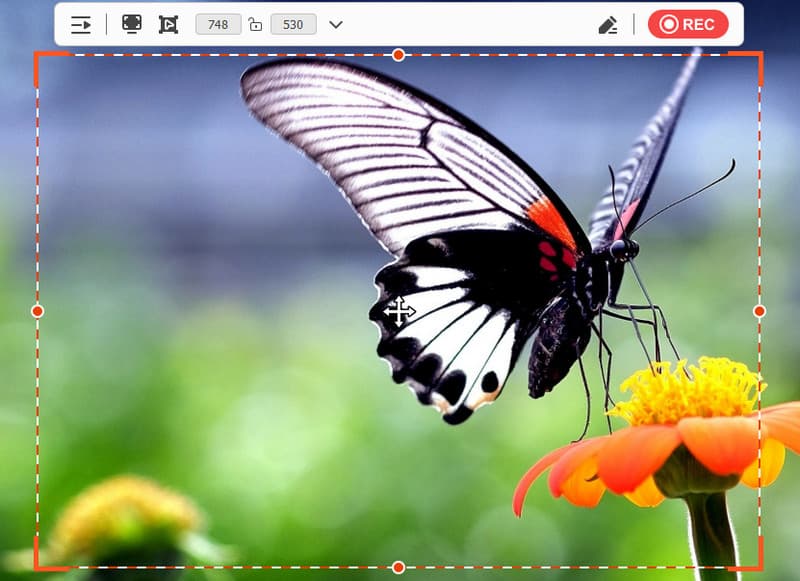
के लिए सबसे अच्छा: बुनियादी और उन्नत संपादन सुविधाओं के साथ सरल रिकॉर्डिंग।
अगर आप Loom के विकल्प के तौर पर सबसे बेहतरीन स्क्रीन और वीडियो रिकॉर्डर की तलाश कर रहे हैं, तो इससे बेहतर और कुछ नहीं हो सकता। विडमोर स्क्रीन रिकॉर्डररिकॉर्डिंग की बात करें तो, यह प्रोग्राम निस्संदेह आदर्श है, क्योंकि इसमें वे सभी सुविधाएँ मौजूद हैं जिनकी आपको आवश्यकता है। आप विभिन्न एनोटेशन टूल का उपयोग करते हुए रिकॉर्डिंग कर सकते हैं। रिकॉर्डिंग के दौरान आप अपने पसंदीदा दृश्य या छवि का स्क्रीनशॉट भी ले सकते हैं। यह आपके कैप्चर किए गए स्क्रीनशॉट को बेहतर बनाने के लिए बुनियादी संपादन सुविधाएँ प्रदान करता है। आप क्रॉप, ट्रिम, स्प्लिट, इफेक्ट्स जोड़ सकते हैं, और भी बहुत कुछ। आप वीडियो को MP4, MKV, WMV, AVI, FLV आदि विभिन्न फॉर्मेट में सेव कर सकते हैं। इसलिए, यदि आपको Loom का कोई निःशुल्क विकल्प चाहिए, तो Vidmore Screen Recorder सबसे अच्छा विकल्प है।
पेशेवरों
- इस रिकॉर्डर का यूजर इंटरफेस सरल है।
- यह गेमप्ले, मीटिंग, ट्यूटोरियल और वीडियो सहित विभिन्न प्रकार की सामग्री को रिकॉर्ड कर सकता है।
- यह रिकॉर्डर मैक और विंडोज दोनों पर उपलब्ध है।
विपक्ष
- उन्नत सुविधाओं का लाभ उठाने के लिए सॉफ्टवेयर के सशुल्क संस्करण का उपयोग करने की सलाह दी जाती है।
2. ज़िग
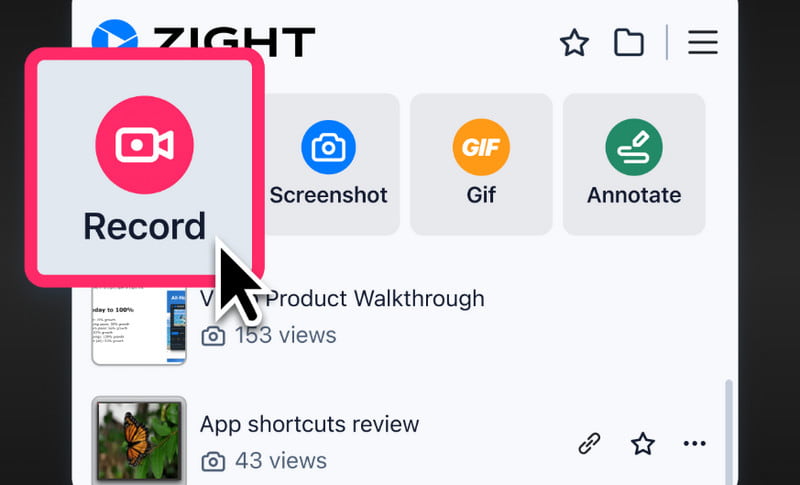
के लिए सबसे अच्छा: विभिन्न प्रकार की सामग्री को तुरंत रिकॉर्ड करना और साझा करना।
ज़ाइट यह उन्नत स्क्रीन रिकॉर्डर में से एक है जिसे आप लूम के विकल्प के रूप में उपयोग कर सकते हैं। यह टूल अपनी अनूठी विशेषताओं और असाधारण प्रदर्शन के कारण कहीं बेहतर है। रिकॉर्डिंग करते समय, आप विभिन्न एनोटेशन टूल का उपयोग करके अपनी रिकॉर्डिंग को आकर्षक बना सकते हैं, खासकर निर्देशात्मक वीडियो बनाते समय। सबसे अच्छी बात यह है कि स्क्रीन रिकॉर्ड करने के बाद, आप इसे अन्य प्लेटफॉर्म पर, विशेष रूप से ईमेल के माध्यम से भेज और साझा कर सकते हैं। इस रिकॉर्डर के साथ, हम कह सकते हैं कि स्क्रीन रिकॉर्डिंग संभव है।
पेशेवरों
- रिकॉर्डर का लेआउट व्यापक है।
- इसकी बचत प्रक्रिया तीव्र है।
- यह बुनियादी सुविधाएं प्रदान करता है जो रिकॉर्ड किए गए वीडियो को बेहतर बना सकती हैं।
विपक्ष
- इसमें उन्नत संपादन सुविधाओं का अभाव है।
- यह लंबे प्रारूप वाली सामग्री को रिकॉर्ड करने के लिए अनुपयुक्त है।
3. वर्णन करें
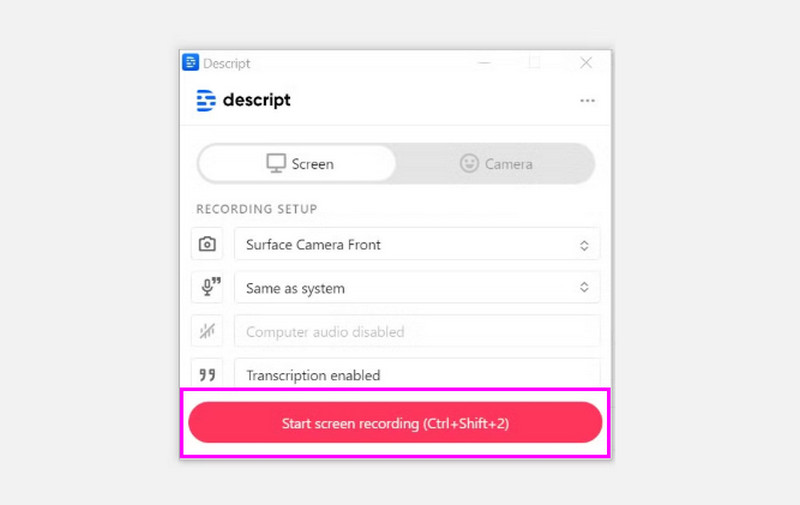
के लिए सबसे अच्छा: वेबकैम सपोर्ट की वजह से ट्यूटोरियल वीडियो बनाने के लिए यह आदर्श है।
लूम का एक और विकल्प जो आपकी रिकॉर्डिंग प्रक्रिया को आसान बना सकता है, वह है... विवरणस्क्रीन रिकॉर्डिंग के मामले में, यह सबसे अच्छे विकल्पों में से एक है, क्योंकि आप इसके सभी फीचर्स का तुरंत इस्तेमाल कर सकते हैं। यह वेबकैम को भी सपोर्ट करता है, जिससे यह ट्यूटोरियल बनाने, कंटेंट/प्रोडक्ट की समीक्षा करने और अन्य कामों के लिए एक आदर्श टूल बन जाता है। यह ऑडियो भी रिकॉर्ड कर सकता है, जो इसे सबसे बेहतरीन बनाता है। विंडोज़ के लिए स्क्रीन और ऑडियो रिकॉर्डर और मैक। इसकी सबसे अच्छी बात यह है कि यह एआई द्वारा संचालित है, जिससे आप आवाज की क्लोनिंग कर सकते हैं, कैप्शन जोड़ सकते हैं और कैप्चर किए गए स्क्रीनशॉट को संपादित कर सकते हैं।
पेशेवरों
- यह संरक्षण के लिए क्लाउड पर सहयोग कर सकता है।
- इस रिकॉर्डिंग का उपयोग करना सरल है।
- प्रतिलेखन सुविधा उपलब्ध है।
विपक्ष
- प्रभावी क्लाउड वर्कफ़्लो के लिए, आपके पास एक स्थिर इंटरनेट कनेक्शन होना आवश्यक है।
4. कैमटासिया
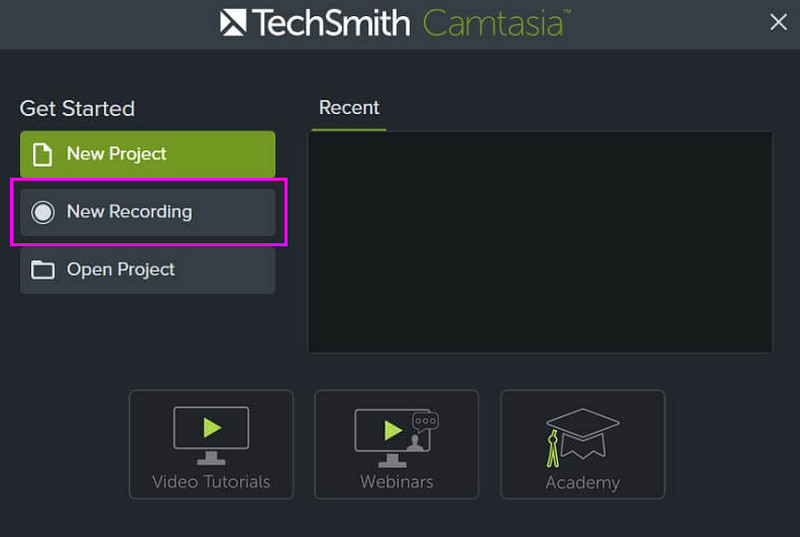
के लिए सबसे अच्छा: यह उन गैर-पेशेवर उपयोगकर्ताओं के लिए एकदम सही है जो आसानी से स्क्रीन रिकॉर्ड करना चाहते हैं।
क्या आप एक गैर-पेशेवर उपयोगकर्ता हैं जो उपयोग में आसान स्क्रीन रिकॉर्डर पसंद करते हैं? ऐसे में, हम आपको निम्नलिखित का उपयोग करने की सलाह देते हैं। Camtasiaयह रिकॉर्डर अपने व्यापक लेआउट के कारण सभी प्रकार के उपयोगकर्ताओं के लिए आदर्श है। यह प्रोग्राम आपको स्क्रीन रिकॉर्डिंग, गेमप्ले और अन्य प्रकार के वीडियो रिकॉर्ड करने की सुविधा देता है। ट्यूटोरियल वीडियो या प्रेजेंटेशन बनाने के लिए भी यह एक बेहतरीन टूल है। हमें इसकी सबसे अच्छी बात यह लगती है कि यह सुनिश्चित करता है कि आपकी रिकॉर्ड की गई स्क्रीन उच्च गुणवत्ता वाले वीडियो में सेव हो। इससे आपको देखने का शानदार अनुभव मिलता है। इसलिए, यदि आपको Loom के विकल्प के रूप में एक सरल लेकिन विश्वसनीय रिकॉर्डर की आवश्यकता है, तो Camtasia पर विचार करें।
पेशेवरों
- रिकॉर्डर की बनावट सरल है।
- यह आकर्षक स्क्रीनशॉट बनाने के लिए विभिन्न कार्यक्षमताएं प्रदान कर सकता है।
- रिकॉर्डर तक पहुंचना आसान और तेज़ है।
विपक्ष
- स्क्रीन/वीडियो रिकॉर्डर को बहुत अधिक संसाधनों की आवश्यकता होती है।
- अधिक सुविधाओं का लाभ उठाने के लिए आपको इसका प्रीमियम संस्करण खरीदना होगा।
5. स्क्रीन स्टूडियो
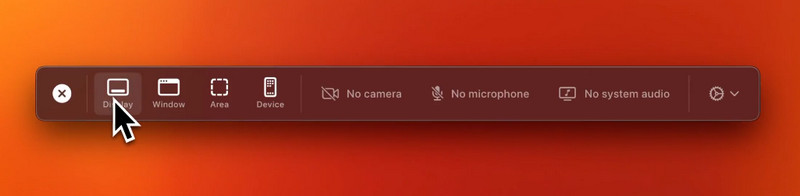
के लिए सबसे अच्छा: मैक उपयोगकर्ता जो स्क्रीन रिकॉर्ड करना चाहते हैं और उसे आसानी से एक्सपोर्ट करना चाहते हैं।
लूम के हमारे अंतिम विकल्प के लिए, हम निम्नलिखित का उपयोग करने की सलाह देते हैं: स्क्रीन स्टूडियोयह प्रोग्राम उन लोगों के लिए आदर्श है जो बिना किसी परेशानी के अपनी स्क्रीन और ऑडियो/माइक रिकॉर्ड करना चाहते हैं। आप विभिन्न प्रकार की सामग्री भी रिकॉर्ड कर सकते हैं। पॉवरपॉइंट प्रेजेंटेशन रिकॉर्ड करेंगेमप्ले, ट्यूटोरियल, वेबिनार, व्लॉग और बहुत कुछ। आप अपनी पसंद के अनुसार स्क्रीन रिकॉर्ड भी कर सकते हैं। आप अपनी पूरी स्क्रीन या किसी चुने हुए हिस्से को रिकॉर्ड/कैप्चर कर सकते हैं। इसकी सबसे बड़ी खूबी यह है कि सॉफ्टवेयर सेव करने के बाद आपको बेहतरीन वीडियो और ऑडियो क्वालिटी देता है, जिससे देखने और सुनने का अनुभव और भी बेहतर हो जाता है।
पेशेवरों
- इस सॉफ्टवेयर का यूजर इंटरफेस बेहद आकर्षक है।
- यह एनीमेशन और सुचारू रिकॉर्डिंग के लिए एक आदर्श उपकरण है।
- यह प्रोग्राम सुनिश्चित करता है कि रिकॉर्डिंग के बाद उच्च गुणवत्ता वाला वीडियो तैयार हो।
विपक्ष
- यह रिकॉर्डर केवल मैक पर उपलब्ध है।
- अन्य रिकॉर्डरों की तुलना में इसमें उन्नत संपादन सुविधाओं का अभाव है।
इन स्क्रीन और वीडियो रिकॉर्डर की मदद से आप समझ सकते हैं कि Loom के विकल्प के तौर पर कई टूल मौजूद हैं। ये टूल आपको स्क्रीन को आसानी से और प्रभावी ढंग से रिकॉर्ड करने की सुविधा देते हैं। आप एडिटिंग फीचर्स का भी इस्तेमाल कर सकते हैं, जिससे आप अपने फाइनल वीडियो को और बेहतर बना सकते हैं। इसलिए, बेझिझक इन Loom विकल्पों का इस्तेमाल करके अपनी स्क्रीन रिकॉर्ड करें।
भाग 4. करघे के विकल्पों के बारे में अक्सर पूछे जाने वाले प्रश्न
लूम का सबसे अच्छा विकल्प क्या है?
Loom के विकल्प के तौर पर कई रिकॉर्डर उपलब्ध हैं। लेकिन अगर आपको सबसे भरोसेमंद रिकॉर्डर चाहिए, तो हम Vidmore Screen Recorder की सलाह देंगे। यह स्क्रीन/वीडियो रिकॉर्डर आपको अपनी स्क्रीन पर कुछ भी रिकॉर्ड करने की सुविधा देता है। आप माइक, सिस्टम ऑडियो और माइक को एक साथ चालू करके रिकॉर्डिंग कर सकते हैं। सबसे अच्छी बात यह है कि आप अपनी रिकॉर्ड की गई स्क्रीन को बेहतरीन वीडियो और ऑडियो क्वालिटी में सेव कर सकते हैं।
मुझे लूम के विकल्प की आवश्यकता क्यों है?
कई कारणों से आपको लूम को बदलना पड़ सकता है। यह रिकॉर्डर केवल छोटे वीडियो रिकॉर्ड करने के लिए ही उपयुक्त है। साथ ही, रिकॉर्डिंग के बाद वीडियो को बेहतर बनाने के लिए इसमें कुछ आवश्यक सुविधाओं की कमी है। इसलिए, यदि लूम आपकी आवश्यकताओं को पूरा नहीं करता है, तो इसका कोई दूसरा विकल्प सबसे अच्छा विकल्प है।
क्या लूम के विकल्प अलग-अलग प्लेटफॉर्म पर काम करते हैं?
यह आपके द्वारा उपयोग किए जाने वाले रिकॉर्डर पर निर्भर करता है। यदि आप लूम का ऐसा विकल्प चाहते हैं जो कई प्लेटफॉर्म पर काम करता हो, तो आप विडमोर स्क्रीन रिकॉर्डर, ज़ाइट, डिस्क्रिप्ट या कैमटासिया का उपयोग कर सकते हैं। ये प्रोग्राम विंडोज और मैक दोनों पर उपलब्ध हैं, जिससे ये सभी उपयोगकर्ताओं के लिए अधिक सुलभ हो जाते हैं।
निष्कर्ष
इस पोस्ट की बदौलत आपने सर्वश्रेष्ठ विकल्पों का पता लगा लिया है। करघे के विकल्पइसके साथ ही, बेहतर रिकॉर्डिंग प्रक्रिया के लिए, हमारे द्वारा बताए गए सभी अनुशंसित प्रोग्रामों को अवश्य देखें। साथ ही, अगर आप Loom का सबसे अच्छा विकल्प चाहते हैं, तो हम Vidmore Screen Recorder का सुझाव देते हैं। यह सॉफ़्टवेयर रिकॉर्डिंग प्रक्रिया को और भी सुगम बनाता है, साथ ही इसमें कई संपादन सुविधाएँ भी हैं जो आपके रिकॉर्ड किए गए कंटेंट को बेहतर बना सकती हैं। इसलिए, इस प्रोग्राम को चुनें और मनचाहा परिणाम प्राप्त करें।