AMV को MP4 फॉर्मेट में ट्रांसकोड करने के 2 सबसे अच्छे तरीके [2025]
क्या आपने कभी अपने वीडियो प्लेयर पर AMV फ़ाइल चलाने की कोशिश की है और आपको 'फ़ाइल समर्थित नहीं' की त्रुटि दिखाई दी है? आप अकेले नहीं हैं। AMV एक बेहतरीन फ़ॉर्मेट है जो कम फ़ाइल साइज़ प्रदान करता है। हालांकि, कुछ वीडियो प्लेयर इस फ़ॉर्मेट को सपोर्ट नहीं करते हैं, जिससे वीडियो प्लेबैक में त्रुटियाँ आ सकती हैं। ऐसे में, अपने वीडियो को सुचारू रूप से चलाने के लिए, सबसे अच्छा तरीका है उसे कन्वर्ट करना। AMV को MP4 में बदलें MP4 सबसे लोकप्रिय फॉर्मेट है जिसे लगभग सभी वीडियो प्लेयर पर चलाया जा सकता है। इसलिए, इस ट्यूटोरियल को देखें और अपने वीडियो को ऑफलाइन और ऑनलाइन ट्रांसकोड करने के विभिन्न तरीकों के बारे में जानें।

पृष्ठ सामग्री
भाग 1. एएमवी प्रारूप क्या है?
AMV फ़ाइल फ़ॉर्मेट एक विशेष वीडियो कंटेनर है। यह फ़ॉर्मेट मुख्य रूप से कम लागत वाले, पुरानी पीढ़ी के MP4 प्लेयर और एक्शन कैमरों से जुड़ा है, विशेष रूप से AEE जैसे निर्माताओं के कैमरों से। AVI और MP4 जैसे अन्य सामान्य फ़ॉर्मेट के विपरीत, AMV एक मानक कोडेक नहीं है, बल्कि एक विशिष्ट कार्यान्वयन है। इसमें आमतौर पर मोशन जेपीईजी कोडेक के एक प्रकार से संपीड़ित वीडियो और ADPCM फ़ॉर्मेट में ऑडियो होता है। इसके अलावा, इस तकनीकी संयोजन को एक विशिष्ट उद्देश्य के लिए डिज़ाइन किया गया था, जो कि बहुत सीमित प्रोसेसिंग क्षमता और स्टोरेज वाले उपकरणों पर बुनियादी वीडियो प्लेबैक को सक्षम बनाना है, जिससे दृश्य गुणवत्ता और संगतता की कीमत पर फ़ाइल का आकार छोटा हो जाता है।
भाग 2. एएमवी बनाम एमपी4
क्या आप AMV और MP4 के बीच के अंतरों के बारे में जानने में रुचि रखते हैं? यदि हां, तो नीचे दी गई सभी जानकारी देखें और इन दोनों फॉर्मेट के बारे में अधिक जानकारी प्राप्त करें।
एन्कोडिंग और संपीड़न
AMV फॉर्मेट वीडियो के लिए मोशन जेपीईजी कोडेक और ऑडियो के लिए एडीपीसीएम के संशोधित संस्करण का उपयोग करता है। यह प्रत्येक फ्रेम को अलग-अलग जेपीजी इमेज के रूप में संपीड़ित करता है। दूसरी ओर, एमपी4 एक ऐसा कंटेनर है जो आमतौर पर एच.264 या एचईवीसी जैसे आधुनिक और उन्नत कोडेक का उपयोग करता है। ये कोडेक एक फ्रेम से दूसरे फ्रेम में होने वाले परिवर्तनों को संग्रहित करने के लिए जटिल इंटर-फ्रेम संपीड़न का उपयोग करते हैं।
संकल्प
रिज़ॉल्यूशन की बात करें तो, AMV की कुछ सीमाएँ हैं। लगभग सभी MV फ़ाइलें कम रिज़ॉल्यूशन, जैसे 320×240 और 640×480 (SD) पर ही सीमित होती हैं, और फ़्रेम दर भी कम होती है। अगर आप बेहतरीन क्वालिटी वाला फॉर्मेट चाहते हैं, तो MP4 सबसे अच्छा विकल्प है। यह फॉर्मेट कम क्वालिटी से लेकर 4K, 8K और उससे भी ज़्यादा रिज़ॉल्यूशन को सपोर्ट करता है। साथ ही, उन्नत HEVC एन्कोडिंग उच्च फ़्रेम दर पर स्पष्ट ऑडियो के साथ स्मूथ और हाई-फ़िडेलिटी वीडियो प्रदान करती है।
अनुकूलता
संगतता के मामले में, हम कह सकते हैं कि MP4 सबसे अच्छा है। यह फॉर्मेट एकदम सही है क्योंकि लगभग सभी वीडियो प्लेयर MP4 फाइलों को आसानी से चला सकते हैं। आप इस फॉर्मेट का उपयोग स्मार्ट टीवी, कंसोल, स्मार्टफोन, प्रमुख ऑपरेटिंग सिस्टम आदि पर कर सकते हैं। हालांकि, AMV को MP4 जितना व्यापक समर्थन नहीं मिलता है। आप AMV फाइलों को केवल AMV-समर्थित मीडिया प्लेयर पर ही चला सकते हैं, जैसे कि... VLC मीडिया प्लेयरइसलिए, यदि आप अपने वीडियो को विभिन्न प्लेटफार्मों पर चलाना चाहते हैं, तो एमपी4 चुनना सबसे अच्छा है।
फाइल का आकार
AMV फॉर्मेट में प्रति मिनट रिकॉर्डिंग के हिसाब से फ़ाइल का आकार छोटा होता है। हालांकि, यह एक भ्रामक लाभ है। हम सभी जानते हैं कि छोटा आकार अत्यंत कम रिज़ॉल्यूशन, कम फ्रेम दर और अप्रभावी लेकिन सरल संपीड़न का सीधा परिणाम है। आपको एक छोटी फ़ाइल इसलिए मिलती है क्योंकि इसमें बहुत कम दृश्य जानकारी होती है। MP4 की बात करें तो, इसमें फ़ाइल के आकार और गुणवत्ता का अनुपात कहीं अधिक कुशल है। समान रिज़ॉल्यूशन के लिए, एक MP4 (H.264) फ़ाइल AMV फ़ाइल से काफी छोटी होगी क्योंकि इसका संपीड़न कहीं अधिक उन्नत है। सबसे अच्छी बात यह है कि आप बिटरेट सेटिंग्स के माध्यम से MP4 फ़ाइल के आकार को समायोजित कर सकते हैं, जिससे गुणवत्ता और भंडारण आवश्यकताओं के बीच प्रभावी संतुलन बना रहता है।
भाग 3. सर्वश्रेष्ठ एएमवी से एमपी4 कनवर्टर ऑनलाइन
क्या आपको एक बेहतरीन AMV से MP4 कन्वर्टर चाहिए? ऐसे में, हम आपको इसका इस्तेमाल करने की सलाह देते हैं। Vidmore मुफ्त वीडियो कनवर्टर ऑनलाइनइस टूल की सबसे अच्छी बात यह है कि यह आपके AMV वीडियो को तुरंत MP4 में बदल देता है। यह बेहतरीन क्वालिटी सुनिश्चित करता है, जिससे वीडियो प्लेबैक बेहतर होता है। साथ ही, टूल का लेआउट सरल है, जो इसे सभी उपयोगकर्ताओं के लिए उपयुक्त बनाता है। सबसे अच्छी बात यह है कि आप एक साथ कई फाइलों को कन्वर्ट कर सकते हैं, जिससे प्रक्रिया के दौरान आपका समय बचता है। यह M4V, WMV, MKV, AVI, FLV आदि जैसे विभिन्न फॉर्मेट को भी सपोर्ट करता है। इसलिए, यदि आप एक बेहतरीन ऑनलाइन कन्वर्टर की तलाश में हैं, तो Vidmore Free Video Converter Online का उपयोग करें। इस AMV से MP4 कन्वर्टर का उपयोग करके फाइलों को कन्वर्ट करने के निर्देश आप ऑनलाइन देख सकते हैं।
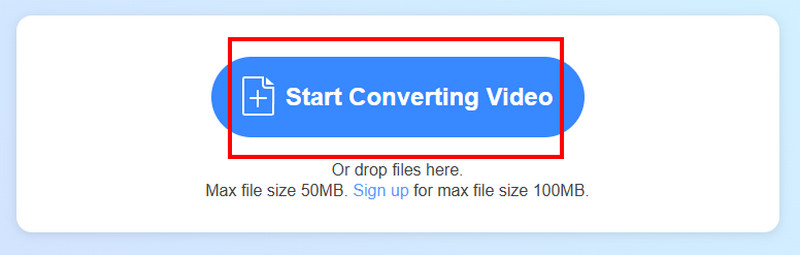
चरण 1। अपने ब्राउज़र पर जाएं और मुख्य वेबसाइट पर जाएं Vidmore मुफ्त वीडियो कनवर्टर ऑनलाइनइसके बाद, जिस एएमवी वीडियो को आप कनवर्ट करना चाहते हैं उसे अपलोड करने के लिए "वीडियो कनवर्ट करना शुरू करें" विकल्प पर क्लिक करें।
चरण 2। अगली प्रक्रिया के लिए, आप आउटपुट विकल्पों पर जाकर चयन कर सकते हैं। MP4 प्रारूप।
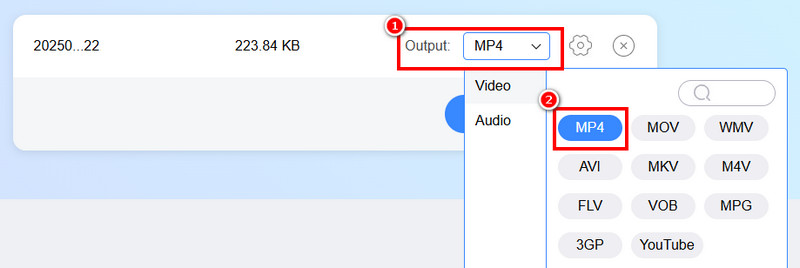
चरण 3। अंतिम प्रक्रिया के लिए, दबाएँ MP4 में कनवर्ट करें नीचे दिए गए बटन पर क्लिक करें। रूपांतरण प्रक्रिया पूरी होने के बाद, इसे अपने कंप्यूटर पर सहेजने के लिए डाउनलोड पर क्लिक करें।
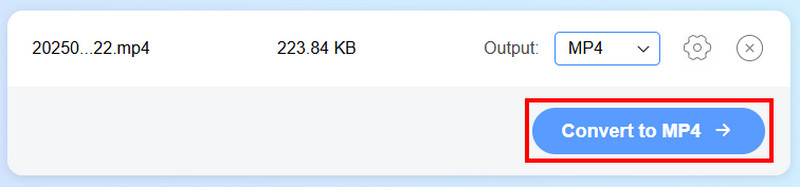
इस ऑनलाइन तरीके की बदौलत आप अपने AMV वीडियो को तुरंत MP4 वीडियो में बदल सकते हैं। अच्छी बात यह है कि आप एक साथ कई फाइलों को बदल सकते हैं। MP4 करने के लिए FLVMP4 को AVI में, AVI को MKV में, और अन्य फॉर्मेट में बदलने के लिए इस टूल का उपयोग करें। प्रभावी रूपांतरण प्रक्रिया के लिए, इस टूल को अपने ब्राउज़र पर एक्सेस करें।
भाग 4. सर्वश्रेष्ठ एएमवी से एमपी4 कनवर्टर (ऑफ़लाइन)
यदि आप AMV को MP4 में ऑफ़लाइन रूप से परिवर्तित करना चाहते हैं, तो बेहतर है कि आप इसका उपयोग करें। Vidmore वीडियो कनवर्टरअगर आप अपनी AMV फ़ाइल को बेहतर संगतता के लिए MP4 फ़ॉर्मेट में आसानी से ट्रांसकोड करना चाहते हैं, तो यह ऑफ़लाइन कनवर्टर आदर्श है। यह आपको एक बेहतरीन यूजर इंटरफेस और 50 गुना तक तेज़ रूपांतरण प्रक्रिया प्रदान करता है। यह कनवर्टर बैच रूपांतरण सुविधा भी प्रदान करता है, जो एक से अधिक वीडियो फ़ाइलों को संसाधित करने के लिए एकदम सही है। हमें इसकी सबसे अच्छी बात यह लगती है कि यह प्रोग्राम मुफ़्त है, इसलिए किसी प्लान को खरीदने की आवश्यकता नहीं है। प्रोग्राम की क्षमताओं को जांचने के लिए, नीचे दी गई प्रक्रिया का पालन करें।
चरण 1। डाउनलोड करने के लिए नीचे दिए गए बटन पर टैप करें Vidmore वीडियो कनवर्टर आपके मैक और विंडोज पर।
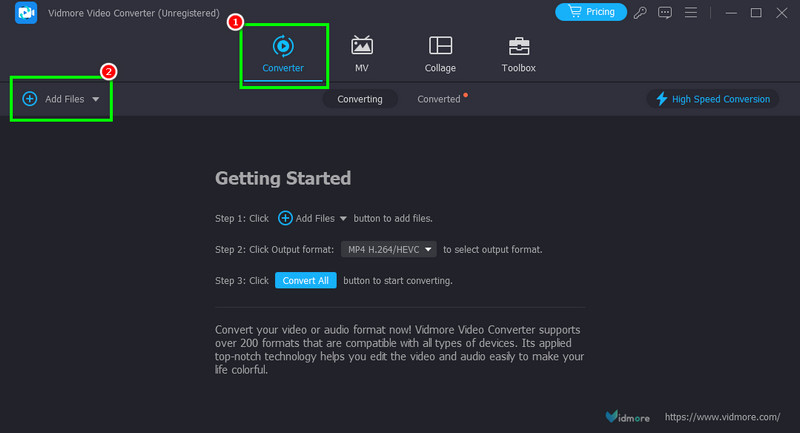
चरण 2। के पास जाओ कनवर्टर सेक्शन में जाएं और ऐड फाइल्स बटन पर क्लिक करके एएमवी फाइल जोड़ें।
चरण 3। आउटपुट फॉर्मेट सेक्शन पर जाएं और चुनें MP4 आप अपनी पसंद के अनुसार वीडियो का फॉर्मेट चुन सकते हैं। आप अपनी इच्छित वीडियो क्वालिटी भी चुन सकते हैं।
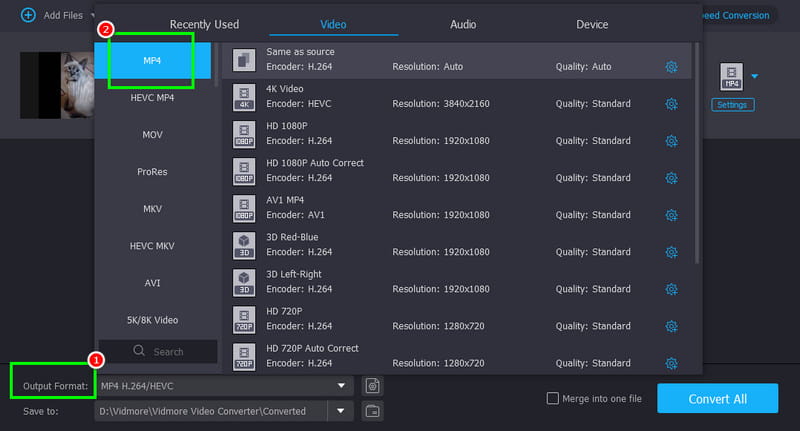
चरण 4। फॉर्मेट और क्वालिटी चुनने के बाद, बटन दबाना शुरू करें। सभी को रूपांतरित करें वीडियो को अपने डिवाइस पर परिवर्तित और सहेजने के लिए बटन पर क्लिक करें।
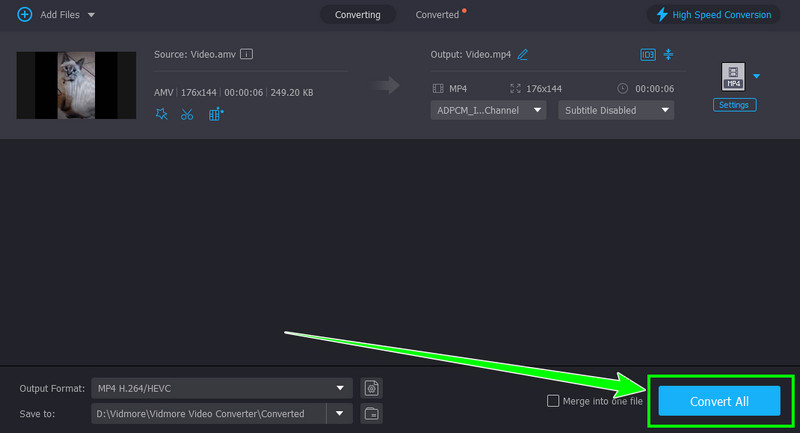
इस विधि से आप अपनी AMV फ़ाइल को आसानी से MP4 में परिवर्तित कर सकते हैं। सबसे अच्छी बात यह है कि यह रूपांतरण प्रक्रिया को प्रभावी बनाने के लिए सभी आवश्यक सुविधाएँ प्रदान करता है। इसलिए, सफल रूपांतरण के लिए इस प्रोग्राम का उपयोग करें।
भाग 5. AMV को MP4 में बदलने के बारे में अक्सर पूछे जाने वाले प्रश्न
क्या MP4, AMV से बेहतर है?
जी हां, बिलकुल। एमपी4 बेहतर है क्योंकि यह कई मीडिया प्लेयर्स के साथ संगत है। यह उत्कृष्ट वीडियो गुणवत्ता भी प्रदान करता है, जिससे यह एक आदर्श प्रारूप बन जाता है।
AMV को MP4 में बदलने में कितना समय लगता है?
यह आपके द्वारा उपयोग किए जाने वाले टूल पर निर्भर करता है। यदि आप तेज़ रूपांतरण प्रक्रिया चाहते हैं, तो Vidmore Video Converter का उपयोग करें क्योंकि यह वीडियो को 50 गुना तेज़ी से परिवर्तित कर सकता है।
एमपी4 का उपयोग करने के क्या फायदे हैं?
आप किसी भी मल्टीमीडिया प्लेयर पर MP4 फ़ाइलें चला सकते हैं। साथ ही, इसका फ़ाइल साइज़ भी कम होता है, जिससे यह स्टोरेज के लिए आदर्श है।
निष्कर्ष
रूपान्तरण करने के लिए AMV को MP4 में बदलेंइस लेख को पढ़ना सबसे अच्छा होगा क्योंकि इसमें ऑनलाइन और ऑफलाइन फ़ाइलों को ट्रांसकोड करने के सभी तरीके बताए गए हैं। इसलिए, प्रभावी रूपांतरण प्रक्रिया के लिए, हम Vidmore Free Video Converter Online और Vidmore Video Converter का उपयोग करने की सलाह देते हैं। ये कन्वर्टर सुनिश्चित करते हैं कि प्रक्रिया के बाद आपको मनचाहा परिणाम प्राप्त हो।