









सिस्डेम वीडियो कन्वर्टर की संपूर्ण समीक्षा: फायदे और नुकसान
क्या आपको अपने दैनिक कार्य में अक्सर विभिन्न प्रकार के वीडियो संपादन कार्यों को संभालना पड़ता है? उदाहरण के लिए, साधारण वीडियो ट्रिमिंग, फॉर्मेट रूपांतरण, या डीवीडी रिपिंग और अन्य जटिल प्रक्रियाओं जैसे उन्नत कार्य? इनमें से प्रत्येक कार्य आपके कंप्यूटर पर काफी समय ले सकता है।
हालांकि, इन सामान्य आवश्यकताओं को एक ही उपयोगकर्ता-अनुकूल प्लेटफॉर्म में संयोजित करने के लिए ऑल-इन-वन सॉफ्टवेयर समाधान सामने आए हैं। ऐसा ही एक विकल्प सिस्डेम वीडियो कन्वर्टर है।
यदि आप इस सॉफ़्टवेयर के बारे में पहले ही जान चुके हैं और इसे डाउनलोड करने का निर्णय लेने से पहले इसके वास्तविक प्रदर्शन का मूल्यांकन करना चाहते हैं, तो यह सिस्डेम वीडियो कन्वर्टर की समीक्षा यह बिल्कुल वही है जिसकी आपको जरूरत है।
प्रत्यक्ष परीक्षण, शोध और विश्लेषण के आधार पर, यह लेख इसके फीचर्स, फायदे और नुकसान, कीमत और चरण-दर-चरण उपयोग की विस्तृत जानकारी प्रदान करेगा। यदि आप इसी तरह के अन्य उत्पादों के बारे में जानना चाहते हैं, तो तुलना के लिए एक वैकल्पिक विकल्प भी प्रस्तुत किया जाएगा।

पृष्ठ सामग्री
भाग 1. अवलोकन: सिसडेम वीडियो कनवर्टर
चलिए शुरुआत से शुरू करते हैं: सबसे पहले, आइए देखें कि सिस्डेम वीडियो कन्वर्टर वास्तव में क्या है।
सिस्डेम वीडियो कन्वर्टर (अब सिस्डेम वीडियोपॉ के नाम से जाना जाता है) एक डेस्कटॉप डिजिटल मीडिया फ़ाइल फॉर्मेट कन्वर्टर है जो विंडोज और मैक कंप्यूटरों के साथ संगत है। यह वर्तमान में एक हजार से अधिक डिजिटल फॉर्मेट और नवीनतम वीडियो कोडेक को सपोर्ट करता है। इसी आधार पर, डेवलपर्स ने वीडियो प्रोसेसिंग और प्रोडक्शन की और भी कई सुविधाएँ जोड़ी हैं, जैसे कि पारंपरिक वीडियो ट्रिमिंग, एन्हांसमेंट, कम्प्रेशन और नवीनतम एआई-आधारित एन्हांसमेंट क्षमताएँ।
वीडियो डाउनलोड करने, स्क्रीन रिकॉर्डिंग करने या डीवीडी रिपिंग जैसे अन्य वीडियो-संबंधित कार्यों के लिए, आधिकारिक समाधान समर्पित उपकरण भी प्रदान करता है।
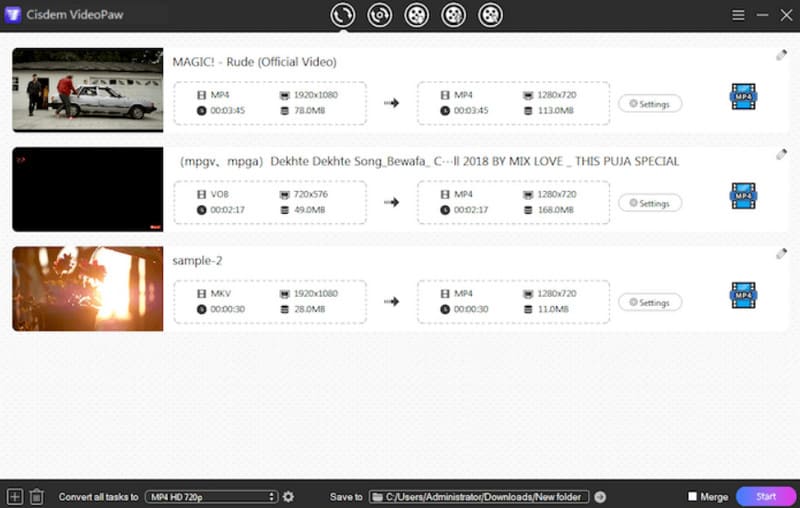
आइए अब उन सेवाओं का विश्लेषण करें जो यह वर्तमान में उपयोगकर्ताओं को प्रदान करता है:
मुख्य विशेषताएं
- • 1000 से अधिक वीडियो और ऑडियो फॉर्मेट के बीच रूपांतरण का समर्थन करता है।
- • इसमें प्लेबैक, एडिटिंग और मर्जिंग सहित बुनियादी वीडियो एडिटिंग कार्यों का एक पूरा सेट एकीकृत है।
- • YouTube, Facebook और TikTok सहित 10,000 से अधिक वेबसाइटों से वीडियो और संगीत डाउनलोड करें।
- • एक क्लिक में डीवीडी और ब्लू-रे डिस्क को रिप करने के लिए एन्क्रिप्शन और क्षेत्रीय प्रतिबंधों को बायपास करें।
- • कंप्यूटर स्क्रीन और वेबकैम फुटेज को माइक्रोफोन या सिस्टम ऑडियो के साथ-साथ एक साथ या अलग-अलग रिकॉर्ड करें।
- • अत्यधिक अनुकूलन योग्य आउटपुट सेटिंग्स के साथ वीडियो फाइलों को कुशलतापूर्वक संपीड़ित करें।
- • एआई तकनीक की मदद से वीडियो को एचडी और 4के रिज़ॉल्यूशन में अपग्रेड करें।
कुल मिलाकर, आप पाएंगे कि सिस्डेम वीडियो कन्वर्टर वास्तव में संपूर्ण वीडियो निर्माण प्रक्रिया को कवर करता है:
स्रोत सामग्री संग्रह के लिए, आप इसका उपयोग मौजूदा वीडियो डाउनलोड करने, वीडियो को दोबारा रिकॉर्ड करने या डिस्क से वीडियो निकालने के लिए कर सकते हैं। वीडियो निर्माण के दौरान, यह आपको विभिन्न मापदंडों को समायोजित करने, गुणवत्ता बढ़ाने, संपादन करने, वीडियो को मर्ज करने आदि में मदद करता है। अंत में, निर्यात के दौरान, यह वीडियो का आकार संपीड़ित करने और आउटपुट प्रारूप चुनने में सहायता करता है।
बेशक, हर उपकरण की अपनी खूबियाँ और कमियाँ होती हैं। निष्पक्षता बनाए रखने के लिए, हमने इसके प्रमुख लाभों और कमियों का सारांश प्रस्तुत किया है:
पेशेवरों
- उत्कृष्ट संगतता। 1000 से अधिक प्रारूपों और नवीनतम कोडेक का समर्थन करता है।
- उच्च गुणवत्ता वाला आउटपुट। अंतर्निहित सुविधाएँ वीडियो की गुणवत्ता में कोई कमी न होने की गारंटी देती हैं।
- बहुमुखी प्रतिभा। कंप्रेसर और डाउनलोडर के जुड़ने से यह और भी अधिक संपूर्ण हो जाता है।
विपक्ष
- बड़ी फाइलों को प्रोसेस करते समय कभी-कभी लैग हो सकता है।
- कुछ उपयोगकर्ताओं ने विंडोज संस्करण में कभी-कभार क्रैश होने की शिकायत की है।
- सीमित निःशुल्क परीक्षण। सदस्यता शुल्क थोड़ा अधिक है।
भाग 2. सिसडेम वीडियो कनवर्टर की मूल्य निर्धारण योजनाएँ
यह निर्धारित करते समय कि क्या 4K वीडियो कनवर्टर यदि यह आपकी आवश्यकताओं के अनुरूप है, तो कार्यक्षमता निस्संदेह सबसे महत्वपूर्ण कारक है। हालाँकि, हमें एक अधिक व्यावहारिक प्रश्न पर भी विचार करना चाहिए: क्या कीमत मेरे बजट के भीतर है?
इस अनुभाग में, हम मुख्य रूप से सिस्डेम वीडियो कन्वर्टर द्वारा पेश किए गए सदस्यता प्लान और उनसे संबंधित अनलॉक की गई सुविधाओं की रूपरेखा प्रस्तुत करेंगे ताकि आपको सोच-समझकर निर्णय लेने में मदद मिल सके।
सबसे पहले, यह स्पष्ट करना महत्वपूर्ण है कि Cisdem वीडियो कन्वर्टर का पूर्ण संस्करण मुफ्त डाउनलोड के लिए उपलब्ध है। यह प्लेटफॉर्म हर नए उपयोगकर्ता को ट्रायल अनुभव भी प्रदान करता है: आप किसी भी चयनित फ़ाइल के आधे हिस्से को, अधिकतम 5 मिनट तक, कन्वर्ट कर सकते हैं। पूरी सुविधाओं का उपयोग जारी रखने के लिए, निम्नलिखित प्लान पर विचार करें:
• एक वर्षीय सदस्यता
1 पीसी: $49.99
2 पीसी: $69.99
5 पीसी: $124.99
• एक बार खरीदे
1 पीसी: $69.99
2 पीसी: $97.99
5 पीसी: $174.99
• व्यावसायिक लाइसेंस
1 पीसी: $89.99
2 पीसी: $125.99
5 पीसी: $224.99
भाग 3. सिस्डेम वीडियो कन्वर्टर का उपयोग कैसे करें
वास्तविक इंटरफ़ेस देखे बिना यह बताना मुश्किल है कि यह सॉफ़्टवेयर नए उपयोगकर्ताओं के लिए कितना आसान है या इसके चरण कितने जटिल हैं। इसलिए, इस अनुभाग में हम आपको सिस्डेम वीडियो कन्वर्टर का उपयोग करके बुनियादी वीडियो फ़ॉर्मेट रूपांतरण की पूरी प्रक्रिया समझाएंगे।
यदि आपने पहले ही सॉफ्टवेयर डाउनलोड कर लिया है, तो आप इस अनुभाग को शुरुआती गाइड के रूप में भी उपयोग कर सकते हैं।
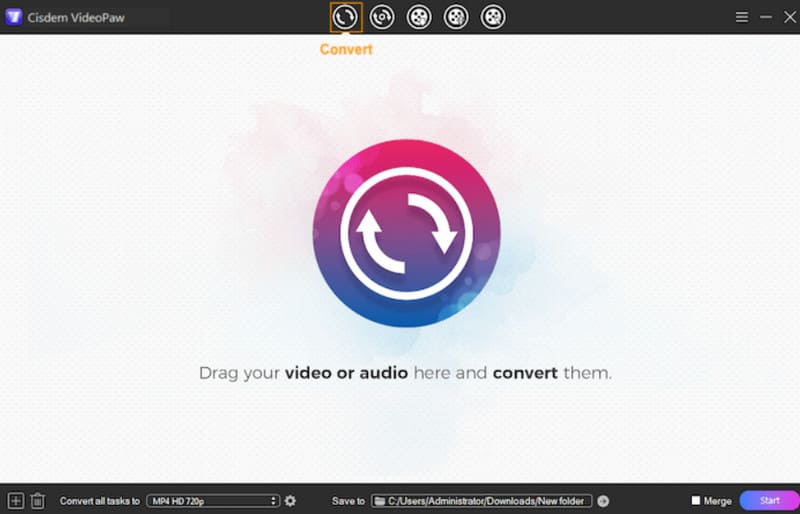
चरण 1। सबसे पहले, अपने कंप्यूटर पर सिस्डेम वीडियो कन्वर्टर डाउनलोड और इंस्टॉल करें।
इसे लॉन्च करें और पेज के शीर्ष पर पहले आइकन पर क्लिक करें— धर्मांतरित अब आप जिस वीडियो को प्रोसेस करना चाहते हैं उसे वर्तमान विंडो में ड्रैग और ड्रॉप कर सकते हैं।
चरण 2। वीडियो प्रोजेक्ट सफलतापूर्वक अपलोड होने के बाद, आपको इसके दाईं ओर एक नीला आइकन दिखाई देगा जो फॉर्मेट को दर्शाता है। मेनू खोलने और अपना इच्छित आउटपुट फॉर्मेट चुनने के लिए उस पर क्लिक करें।
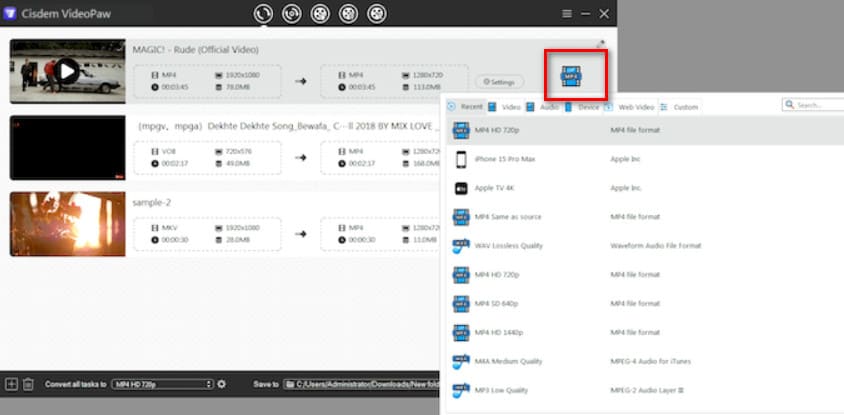
यदि आपको वीडियो एनकोडर, रिज़ॉल्यूशन या फ्रेम दर जैसे पैरामीटर बदलने की आवश्यकता है, तो क्लिक करें। समायोजन आइकन।
वर्तमान वीडियो को संपादित करने के लिए, प्रोजेक्ट के ऊपरी दाएं कोने में स्थित ब्रश आइकन पर क्लिक करके फ़ाइल खोलें। वीडियो संपादक इंटरफ़ेस।
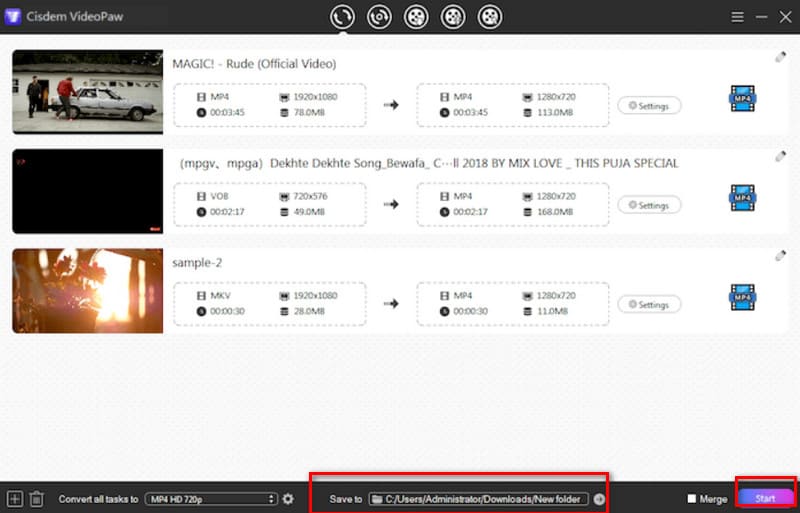
चरण 3। क्लिक करें को बचाए पृष्ठ के निचले भाग में जाकर आप अपनी परिवर्तित फ़ाइल के लिए आउटपुट पथ का चयन कर सकते हैं।
अंत में, क्लिक करें शुरू रूपांतरण शुरू करने के लिए।
भाग 4. सर्वश्रेष्ठ सिसडेम वीडियो कनवर्टर विकल्प
यदि आप सिस्डेम वीडियो कन्वर्टर जैसे ऑल-इन-वन वीडियो प्रोसेसिंग टूल की सराहना करते हैं, लेकिन इसकी महंगी सदस्यता फीस या अन्य कारकों से हतोत्साहित हैं, तो हम समान कार्यक्षमता वाले अधिक किफायती विकल्प को आज़माने की सलाह देते हैं: Vidmore वीडियो कनवर्टर.
विडमोर वीडियो कन्वर्टर एक डेस्कटॉप सॉफ्टवेयर है जो वीडियो फॉर्मेट रूपांतरण, संपादन और निर्माण को एकीकृत करता है और विंडोज और मैकओएस दोनों सिस्टम के साथ संगत है। यह 200 से अधिक फॉर्मेट को सपोर्ट करता है और लोकप्रिय उपकरणों के लिए अनुकूलित 100 से अधिक प्रीसेट प्रदान करता है। यहां आपको लॉसलेस क्वालिटी और कुशल, हाई-स्पीड सेवा का लाभ मिलेगा। इससे भी अधिक प्रभावशाली बात यह है कि तकनीकी प्रगति के कारण, विडमोर वीडियो कन्वर्टर अब 50 गुना तक तेज रूपांतरण गति प्राप्त करता है, और कई फाइलों की बैच प्रोसेसिंग या बड़ी फाइलों के रूपांतरण को आसानी से संभालता है।
मुख्य विशेषताएं
- • 200 से अधिक सामान्य ऑडियो, वीडियो और इमेज फॉर्मेट के बीच रूपांतरण का समर्थन करता है।
- • इसमें वीडियो एडिटिंग टूल्स का एक पूरा सेट उपलब्ध है, जिसमें ट्रिमिंग, क्रॉपिंग, एन्हांसमेंट, कम्प्रेशन और बहुत कुछ शामिल है।
- • उपयोग के लिए विभिन्न प्रकार के वीडियो फिल्टर, प्रभाव और ट्रांजिशन से सुसज्जित।
- • छवि या वीडियो के अंशों का उपयोग करके पेशेवर स्तर की फिल्में या संगीत वीडियो बनाता है।
यहां बताया गया है कि विडमोर वीडियो कन्वर्टर का उपयोग करके वीडियो को कैसे कन्वर्ट किया जाता है।
चरण 1। अपने कंप्यूटर पर Vidmore Video Converter डाउनलोड करें। इसे लॉन्च करें और मुख्य इंटरफ़ेस में प्रवेश करें।
क्लिक करें फाइलें जोड़ो अपनी वीडियो फाइलों को आयात करने के लिए।

चरण 2। अपलोड किए गए वीडियो आइटम के बगल में मौजूद फ़ॉर्मेट आइकन पर क्लिक करें। मेनू खुलने पर, चुनें वीडियोफिर अपना इच्छित आउटपुट फॉर्मेट चुनें।

चरण 3। क्लिक करें सभी को रूपांतरित करें रूपांतरण शुरू करने के लिए।

भाग 5. सिस्डेम रिव्यू के अक्सर पूछे जाने वाले प्रश्न
है सिस्डेम क्या यह उपयोग करने के लिए निःशुल्क है?
नहीं। सिस्डेम वीडियो कन्वर्टर केवल सीमित ट्रायल अनुभव प्रदान करता है। यदि आप सामान्य रूप से वीडियो संपादित और आउटपुट करना चाहते हैं, तो आपको सशुल्क प्लान की सदस्यता लेनी होगी।
क्या यह उपयोग करने के लिए सुरक्षित है सिस्डेम?
जी हां। सिस्डेम वीडियो कन्वर्टर कई बार अपडेट और मेंटेनेंस से गुजर चुका है और दुनिया भर के उपयोगकर्ताओं द्वारा इसे मान्यता प्राप्त है। इसमें कोई विज्ञापन या वायरस नहीं है, इसलिए आप इसे निश्चिंत होकर उपयोग कर सकते हैं।
है सिस्डेम वीडियो कन्वर्टर अच्छा है?
जी हाँ। सुविधाओं की विविधता, अनुकूलता और उपयोगकर्ता अनुभव के मामले में, सिस्डेम वीडियो कन्वर्टर असाधारण रूप से अच्छा प्रदर्शन करता है। हालाँकि, इसकी सदस्यता कीमत थोड़ी महंगी है।
भाग 6. अंतिम निर्णय
बाद सिसडेम वीडियो कन्वर्टर की समीक्षावीडियो बनाने या संपादित करने वाले उपयोगकर्ताओं के लिए यह वास्तव में बेहतरीन है। फुटेज खोजने से लेकर, मर्ज करने, ट्रिम करने और आउटपुट की गुणवत्ता सुनिश्चित करने तक, यह सब कुछ सुचारू रूप से चलाने के लिए सभी आवश्यक सुविधाएँ प्रदान करता है। यदि आप एक ऐसे समाधान की तलाश में हैं जो सभी कार्यों को संभाल सके, तो इसे चुनना एक समझदारी भरा निर्णय है।
यदि आपका मौजूदा बजट सीमित है या आप संभावित क्रैश जोखिमों से बचना चाहते हैं, तो इसके विकल्प के रूप में विडमोर वीडियो कन्वर्टर को आजमाना भी एक बढ़िया विकल्प है।




