










AVI को MP4 फॉर्मेट में कैसे बदलें: 8 कारगर तरीके
क्या आपके पास पुराने डिवाइस पर रिकॉर्ड किए गए वीडियो हैं या पुराने फॉर्मेट में डाउनलोड किए गए वीडियो हैं? यदि हां, तो हो सकता है कि आपको प्लेबैक में समस्या आ रही हो, खासकर आधुनिक प्लेटफॉर्म का उपयोग करते समय। दरअसल, AVI एक समय में लोकप्रिय फॉर्मेट था। हालांकि, अब यह स्ट्रीमिंग सेवाओं, मोबाइल डिवाइसों और अन्य प्लेटफॉर्म के साथ कम संगत है। AVI से MP4 विभिन्न प्लेटफॉर्म पर बेहतर और अधिक प्रभावी प्लेबैक के लिए यह सबसे अच्छा समाधान है। इसलिए, इस ट्यूटोरियल को पढ़ें और अपनी AVI फ़ाइलों को MP4 फॉर्मेट में सफलतापूर्वक ट्रांसकोड करने के सर्वोत्तम तरीकों का पता लगाएं।

पृष्ठ सामग्री
हम सर्वश्रेष्ठ AVI से MP4 कन्वर्टर्स का परीक्षण कैसे करते हैं
नीचे सभी विवरण देखें और जानें कि हम सर्वश्रेष्ठ AVI से MP4 कन्वर्टर्स का परीक्षण कैसे करते हैं।
- रूपांतरण गति - हम यह सुनिश्चित करते हैं कि प्रत्येक कनवर्टर तेज़ रूपांतरण गति प्रदान कर सके, जो अधिक समय बचाने के लिए आदर्श है।
- आउटपुट गुणवत्ता - हम उपकरणों की आउटपुट गुणवत्ता का भी परीक्षण करते हैं। प्रत्येक उपकरण आपको संतोषजनक प्लेबैक के लिए सर्वोत्तम गुणवत्ता प्रदान कर सकता है।
- उपयोग में आसानी - हमने कन्वर्टर्स के यूजर इंटरफेस, उनके सेटअप प्रोसेस और इस बात का भी मूल्यांकन किया कि क्या गैर-पेशेवर लोग उन्हें आसानी से संचालित कर सकते हैं।
- अनुकूलता - हमने कई कन्वर्टर पेश किए हैं, इसलिए हम यह सुनिश्चित करते हैं कि आप उन्हें विंडोज, मैक, ब्राउज़र और मोबाइल डिवाइस जैसे विभिन्न प्लेटफार्मों पर एक्सेस कर सकें।
- विशेषताएं और लचीलापन - हमारी टीमें बैच रूपांतरण, संपीड़न सेटिंग्स और प्रारूप अनुकूलन जैसे अतिरिक्त विकल्पों की भी तलाश करती हैं।
भाग 1. AVI और MP4 प्रारूपों की तुलना
क्या आप AVI और MP4 फॉर्मेट के बीच अंतर देखना चाहते हैं? इसके लिए आप नीचे दी गई जानकारी देख सकते हैं।
| MP4 | बनाम | AVI |
| सभी आधुनिक उपकरणों और प्लेटफार्मों पर व्यापक रूप से समर्थित | अनुकूलता | मोबाइल उपकरणों और सोशल मीडिया तक सीमित |
| छोटा, अधिक कुशल संपीड़न | फाइल का आकार | कम संपीड़न के कारण बड़ा |
| उच्च गुणवत्ता और अनुकूलित संपीड़न | गुणवत्ता | उच्च गुणवत्ता वाला लेकिन भारी |
| संपादन, स्ट्रीमिंग और साझा करने के लिए संतुलित | FLEXIBILITY | संपादन के लिए अच्छा, साझा करने के लिए उतना अच्छा नहीं। |
| वीडियो वितरण के लिए मानक प्रारूप | आज का उपयोग | अप्रचलित, कम प्रचलित |
AVI को MP4 में क्यों परिवर्तित करें?
हालांकि AVI फ़ाइलों में वीडियो की गुणवत्ता उच्च होती है, लेकिन वे आकार में बहुत बड़ी होती हैं और कुछ आधुनिक उपकरणों, सोशल मीडिया प्लेटफॉर्म और ऐप्स के साथ संगत नहीं होती हैं। इसलिए, बेहतर और सुचारू वीडियो प्लेबैक के लिए, AVI को MP4 में ट्रांसकोड करना सबसे अच्छा समाधान है। इस प्रकार, MP4 आपके वीडियो को वर्तमान डिजिटल परिवेश में अधिक सुलभ और बहुमुखी बना सकता है।
भाग 2. सर्वश्रेष्ठ AVI से MP4 कन्वर्टर्स की तुलना
यदि आप AVI को MP4 फॉर्मेट में बदलने वाले सर्वश्रेष्ठ टूल की जांच करना चाहते हैं, तो आप नीचे दी गई तालिका देख सकते हैं।
| AVI से MP4 कन्वर्टर | रूपांतरण गति | अधिकतम रिज़ॉल्यूशन | के लिए सबसे अच्छा | मंच |
| Vidmore वीडियो कनवर्टर | 50 गुना तक तेज़ | 4K UHD तक | कुशल और गैर-पेशेवर | विंडोज और मैक |
| handbrake | संतुलित | 4K UHD तक | कुशल और गैर-पेशेवर | विंडोज और मैक |
| FFmpeg | तेज | यह कोडेक पर निर्भर करता है | कुशल उपयोगकर्ता | विंडोज और मैक |
| वीएलसी | संतुलित | 1080p तक | कुशल और गैर-पेशेवर | विंडोज और मैक |
| CloudConvert | इंटरनेट पर निर्भर रहें | 4K UHD तक | कुशल और गैर-पेशेवर | ब्राउज़र |
| Convertio | इंटरनेट पर निर्भर रहें | 4K UHD तक | कुशल और गैर-पेशेवर | ब्राउज़र |
| आईकन्व | संतुलित | 1080p तक | iOS उपयोगकर्ता | आईओएस |
| कैनवा मोबाइल ऐप | संतुलित | 1080p तक | कुशल और गैर-पेशेवर | एंड्रॉइड और आईओएस |
भाग 3. डेस्कटॉप पर AVI को MP4 में कैसे बदलें
क्या आप अपने मैक और विंडोज पर AVI को MP4 में बदलना चाहते हैं? यदि हां, तो आप इस भाग में दिए गए सभी तरीकों का पालन कर सकते हैं।
विधि 1. विडमोर वीडियो कन्वर्टर का उपयोग करके AVI को MP4 में परिवर्तित करें
यदि आप AVI को MP4 में आसानी से परिवर्तित करना चाहते हैं, तो आप Vidmore Video Converter का उपयोग कर सकते हैं। यह प्रोग्राम उपयोगी है क्योंकि इसमें वे सभी सुविधाएँ हैं जिनकी आपको आवश्यकता है। इसकी बैच रूपांतरण सुविधा के कारण आप एक साथ कई AVI फ़ाइलों को परिवर्तित कर सकते हैं। इसके अलावा, यह अन्य कन्वर्टर्स की तुलना में 50 गुना तेज़ी से फ़ाइलों को परिवर्तित कर सकता है। यह 4K तक की सर्वोत्तम गुणवत्ता में वीडियो सहेज सकता है। इसलिए, यदि आप एक बेहतर AVI से MP4 कन्वर्टर चाहते हैं, तो Vidmore Video Converter निस्संदेह आपके लिए सबसे अच्छा विकल्प है।
अधिक सुविधाएँ
- यह कनवर्टर एक सरल यूजर इंटरफेस प्रदान कर सकता है।
- यह MKV, WMV, FLV, VOB, M4V, MOV और अन्य कई फॉर्मेट को सपोर्ट करता है।
- यह प्रोग्राम वीडियो को सेव करने से पहले उसमें सुधार करने के लिए बुनियादी एडिटिंग टूल प्रदान कर सकता है।
- यह सॉफ्टवेयर ऑडियो कनवर्टर की सुविधा भी प्रदान कर सकता है।
AVI को MP4 में बदलने के लिए, आप नीचे दी गई प्रक्रिया का पालन कर सकते हैं।
चरण 1। इंस्टॉल करें और चलाएं Vidmore वीडियो कनवर्टर अपने विंडोज या मैक डिवाइस पर इसे खोलें। फिर, रूपांतरण प्रक्रिया शुरू करें।
चरण 2। यूआई लॉन्च करने के बाद, कन्वर्टर सेक्शन में जाएं और टैप करें। फाइलें जोड़ो विकल्प। आप चाहें तो एक से अधिक AVI फाइलें जोड़ सकते हैं।
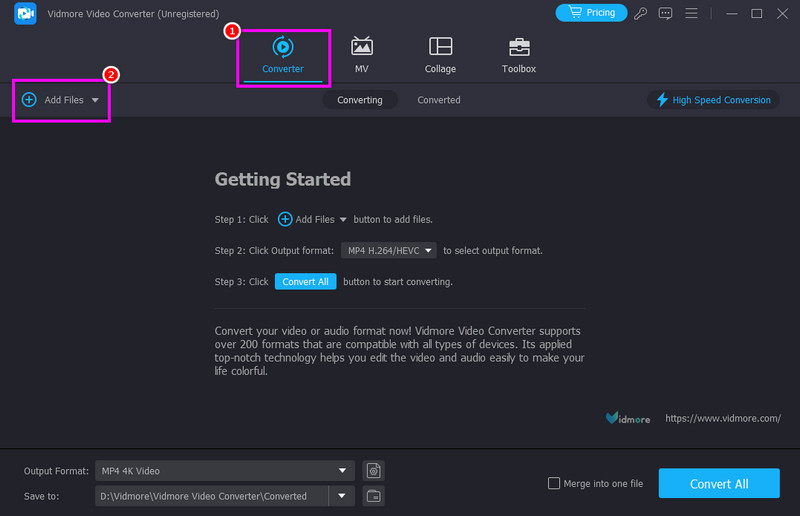
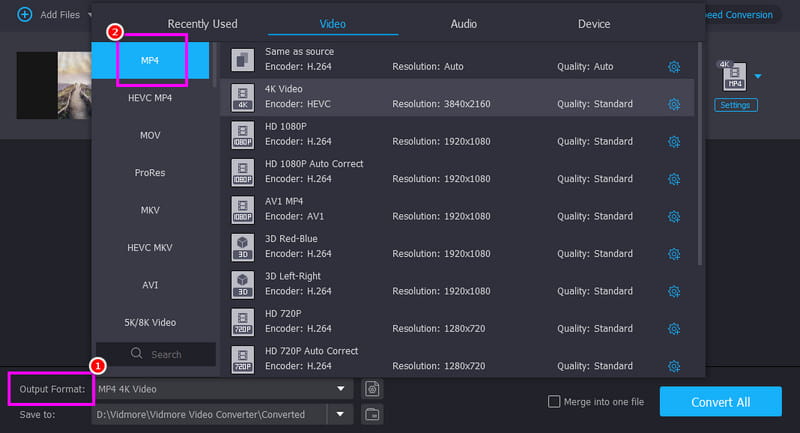
चरण 3। आउटपुट फॉर्मेट सेक्शन पर जाएं और चुनें MP4 आप अपनी पसंद के अनुसार वीडियो फॉर्मेट चुन सकते हैं। आप अपनी इच्छित वीडियो क्वालिटी भी चुन सकते हैं।
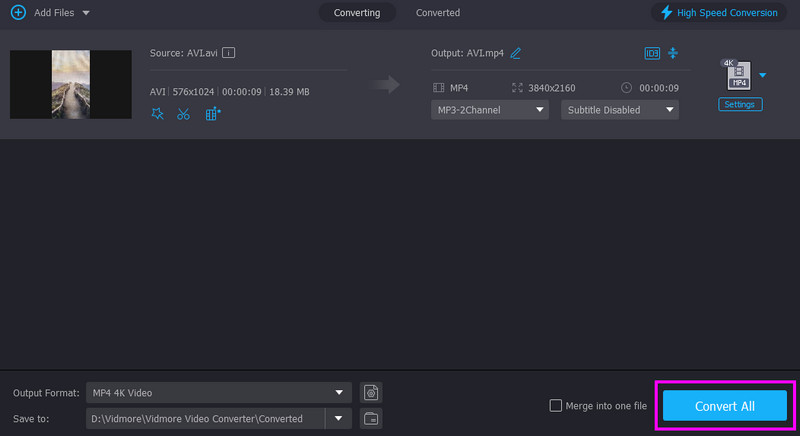
चरण 4। अंत में, हिट करें सभी को रूपांतरित करें AVI को MP4 में बदलने की प्रक्रिया शुरू करने के लिए नीचे दिए गए बटन पर क्लिक करें।
विधि 2. हैंडब्रेक का उपयोग करके AVI को MP4 में बदलें
handbrake यह डेस्कटॉप पर उपलब्ध मुफ्त कन्वर्टर्स में से एक है। हमें इसकी सबसे अच्छी बात यह लगी कि इसका यूजर इंटरफेस बहुत ही सरल है और रूपांतरण प्रक्रिया बेहद आसान है। यह तेजी से रूपांतरण कर सकता है, जिससे यह उपयोगकर्ताओं के लिए और भी बेहतर साबित होता है। इसके अलावा, यह आपको वीडियो को बेहतर बनाने के लिए कई संपादन टूल भी देता है, जैसे कि वीडियो नॉइज़, फ़िल्टर, डीइंटरलेस आदि।
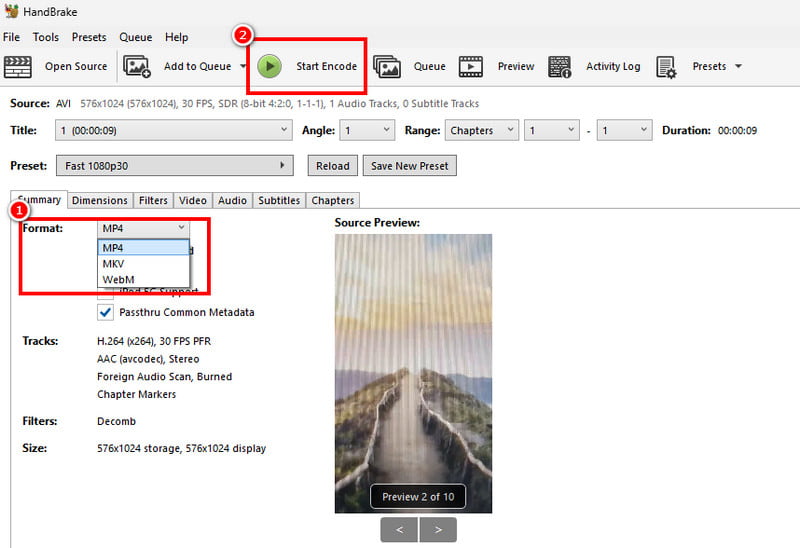
चरण 1। डाउनलोड handbrake अपने कंप्यूटर पर। इंटरफ़ेस लॉन्च करने के बाद, AVI फ़ाइल जोड़ने के लिए फ़ाइल अनुभाग पर जाएं।
चरण 2। उसके बाद, फॉर्मेट सेक्शन में जाएं और चुनें MP4 प्रारूप।
चरण 3। अंतिम प्रक्रिया के लिए, दबाएँ एनकोड शुरू करें ऊपर दिए गए बटन को दबाएं। ऐसा करने से AVI को MP4 में बदलने की प्रक्रिया शुरू हो जाएगी।
सीमाएँ
- इस कनवर्टर का यूजर इंटरफेस उतना आकर्षक नहीं है।
- यह कुछ फॉर्मेट और एडिटिंग फंक्शन को सपोर्ट करता है।
विधि 3. FFmpeg का उपयोग करके AVI को MP4 में ट्रांसकोड करें
अगर आप AVI को MP4 फॉर्मेट में मुफ्त में बदलना चाहते हैं, तो आप FFmpeg का इस्तेमाल कर सकते हैं। यह ओपन-सोर्स कमांड टूल उन लोगों के लिए एकदम सही है जो कमांड का इस्तेमाल करके अपनी फाइलों को कन्वर्ट करना चाहते हैं। इसकी सबसे अच्छी बात यह है कि आप अपनी पसंद के अनुसार अपने वीडियो को बेहतर बना सकते हैं। FFmpeg पर वीडियो को कंप्रेस करेंक्रॉप, ट्रिम, साइज़ एडजस्ट और भी बहुत कुछ। आप इसे मैक और विंडोज़ दोनों पर एक्सेस कर सकते हैं, जिससे यह सभी उपयोगकर्ताओं के लिए आदर्श बन जाता है।
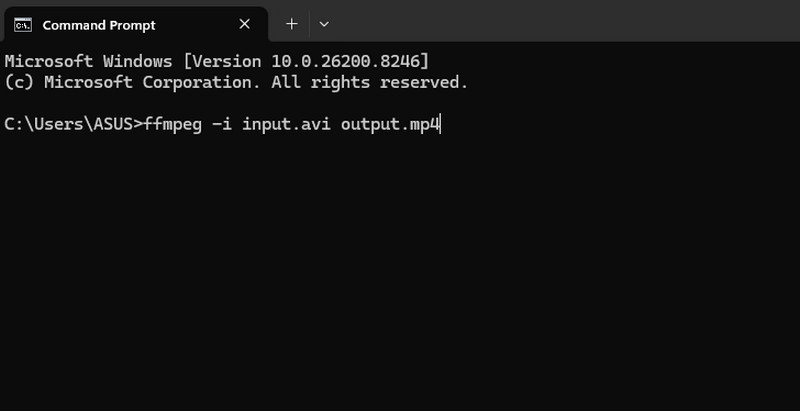
चरण 1। इंस्टॉल और सेटअप करें FFmpeg अपने कंप्यूटर पर। उसके बाद, CMD फ़ाइल चलाएँ।
चरण 2। फिर, रूपांतरण प्रक्रिया शुरू करने के लिए कमांड टाइप करें। कमांड यह है: ffmpeg -i input.avi output.mp4.
चरण 3। दबाएं दर्ज रूपांतरण प्रक्रिया शुरू करने के लिए कुंजी दबाएँ। एक बार पूरा हो जाने पर, आप फ़ाइल को अपने फ़ोल्डर में देख सकते हैं।
सीमाएँ
- इसमें फाइलों को परिवर्तित करने के लिए कमांड की आवश्यकता होती है, जो शुरुआती लोगों के लिए जटिल हो सकती है।
- उपकरण को स्थापित करना समय लेने वाला काम है।
विधि 4. VLC का उपयोग करके AVI को MP4 में परिवर्तित करें
आप अपनी AVI फ़ाइल को MP4 फॉर्मेट में बदलने के लिए एक और कनवर्टर का उपयोग कर सकते हैं। वीएलसीमीडिया फ़ाइलों को चलाने की क्षमता के अलावा, यह सॉफ़्टवेयर कनवर्टर सुविधा भी प्रदान करता है। हमें इसकी सबसे अच्छी बात यह लगी कि यह आपकी AVI फ़ाइल को आसानी से कन्वर्ट कर सकता है। आप बेहतरीन क्वालिटी सुनिश्चित कर सकते हैं, जिससे वीडियो का प्लेबैक बेहतर होगा। साथ ही, यह सॉफ़्टवेयर बुनियादी एडिटिंग सुविधाएँ भी प्रदान करता है, जिनकी मदद से आप वीडियो को सेव करने से पहले उन्हें बेहतर बना सकते हैं।
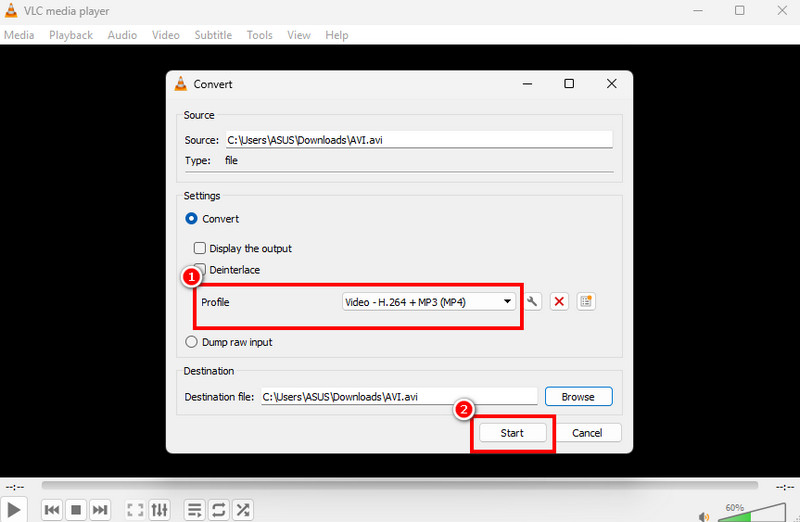
चरण 1। डाउनलोड करें और चलाएं VLC मीडिया प्लेयर अपने डेस्कटॉप पर जाएं। उसके बाद, मीडिया > कन्वर्ट/सेव विकल्प पर जाएं।
चरण 2। थपथपाएं जोड़ना जिस AVI फ़ाइल को आप कनवर्ट करना चाहते हैं, उसे जोड़ने के लिए इस बटन पर क्लिक करें। फिर नीचे दिए गए कनवर्ट/सेव बटन पर क्लिक करें।
चरण 3। अब आप प्रोफ़ाइल सेक्शन से MP4 फ़ाइल चुन सकते हैं। अंत में, बटन दबाएँ। शुरू रूपांतरण प्रक्रिया शुरू करने के लिए नीचे दिए गए बटन पर क्लिक करें।
सीमाएँ
- प्रोग्राम का मुख्य इंटरफ़ेस पुराना लगता है।
- कभी-कभी कनवर्टर क्रैश हो जाता है।
भाग 4. AVI को MP4 में ऑनलाइन परिवर्तित करें
क्या आप AVI को MP4 में ऑनलाइन रूप से परिवर्तित करना चाहते हैं? यदि हां, तो आप रूपांतरण प्रक्रिया शुरू करने के लिए नीचे दिए गए सभी तरीकों का उपयोग कर सकते हैं।
विधि 1. क्लाउडकन्वर्ट का उपयोग करके AVI को MP4 में बदलें
AVI फॉर्मेट को ऑनलाइन MP4 में बदलने के लिए, आप इसका उपयोग कर सकते हैं। CloudConvertयह टूल एक व्यापक यूजर इंटरफेस के साथ आपकी फाइलों को आसानी से ट्रांसकोड करने की सुविधा देता है। आप किसी भी फील्ड को आसानी से कन्वर्ट कर सकते हैं क्योंकि आपकी स्क्रीन पर कोई परेशान करने वाले विज्ञापन नहीं आएंगे। यह और भी कई फाइलों को कन्वर्ट कर सकता है, जैसे कि... AVI से MKVयह MP4 को FLV में, WMV को MOV में और भी कई रूपों में परिवर्तित कर सकता है, जिससे यह उपयोगकर्ताओं के लिए एक आदर्श कनवर्टर बन जाता है।
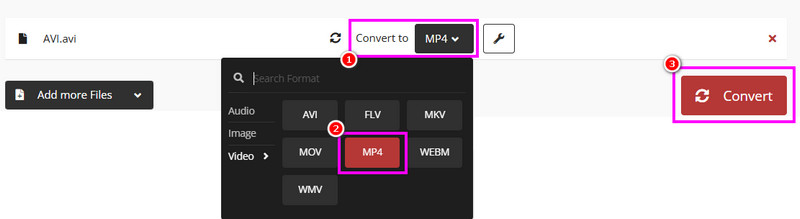
चरण 1। अभिगम CloudConvert अपने ब्राउज़र पर जाएं। अपने डिवाइस से AVI फ़ाइल अपलोड करने के लिए 'फ़ाइलें चुनें' पर क्लिक करें।
चरण 2। फॉर्मेट सेक्शन से, चुनें MP4 फॉर्मेट चुनें। फिर, 'कन्वर्ट' बटन पर क्लिक करके AVI को MP4 में बदलने की प्रक्रिया शुरू करें।
चरण 3। अंत में, कनवर्टर फ़ाइल को सहेजने के लिए, क्लिक करें। डाउनलोड बटन।
सीमाएँ
- फाइलों को सुचारू रूप से परिवर्तित करने के लिए तेज़ इंटरनेट कनेक्शन की आवश्यकता होती है।
- फ्री वर्जन में कई तरह की पाबंदियां हैं।
विधि 2. कन्वर्ज़न का उपयोग करके AVI को MP4 में बदलें
यदि आप एक और सरल AVI से MP4 कनवर्टर चाहते हैं, तो आप इसका उपयोग करके देख सकते हैं। Convertioइस कन्वर्टर का लेआउट व्यापक है और रूपांतरण प्रक्रिया तेज़ है। इसकी सबसे अच्छी बात यह है कि यह एक से अधिक फ़ाइलों को परिवर्तित कर सकता है। इससे आप समय बचाते हुए फ़ाइलों को परिवर्तित कर सकते हैं। यह WMV, FLV, MKV, 3GP और अन्य कई आउटपुट फॉर्मेट को भी सपोर्ट करता है।
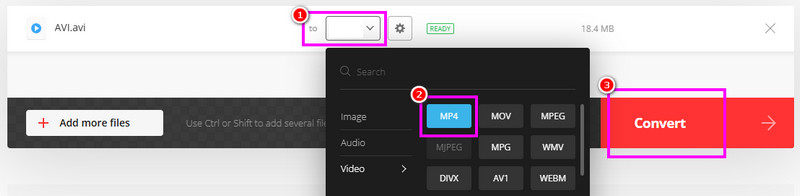
चरण 1। की मुख्य वेबसाइट पर जाएं Convertio और 'फाइलें चुनें' बटन पर क्लिक करके AVI फाइल अपलोड करें।
चरण 2। फॉर्मेट सेक्शन से, चयन करना शुरू करें MP4 फॉर्मेट चुनें। फिर, रूपांतरण प्रक्रिया शुरू करने के लिए कन्वर्ट पर टैप करें।
चरण 3। अंत में, MP4 फ़ाइल को सेव करने के लिए टैप करें। डाउनलोड बटन।
सीमाएँ
- फ्री वर्जन एक ही समय में केवल दो फाइलों को कन्वर्ट कर सकता है।
- ये उपकरण बड़ी फ़ाइल साइज़ को संभालने में सक्षम नहीं हैं।
भाग 5. iOS और Android पर AVI को MP4 में बदलें
यदि आप अपने मोबाइल डिवाइस का उपयोग कर रहे हैं, तो आप AVI को MP4 फॉर्मेट में बदलने के लिए इस सेक्शन में दिए गए तरीकों का उपयोग कर सकते हैं।
विधि 1. iConv का उपयोग करके AVI को MP4 में परिवर्तित करें
यदि आप iOS उपयोगकर्ता हैं, तो आप एक्सेस कर सकते हैं। आईकन्व अपनी AVI फ़ाइल को MP4 फ़ॉर्मेट में बदलने के लिए। यह मुफ़्त है और इसका इंटरफ़ेस सरल है, जिससे यह सुनिश्चित होता है कि प्रक्रिया पूरी होने के बाद आपको मनचाहा परिणाम मिल सके।
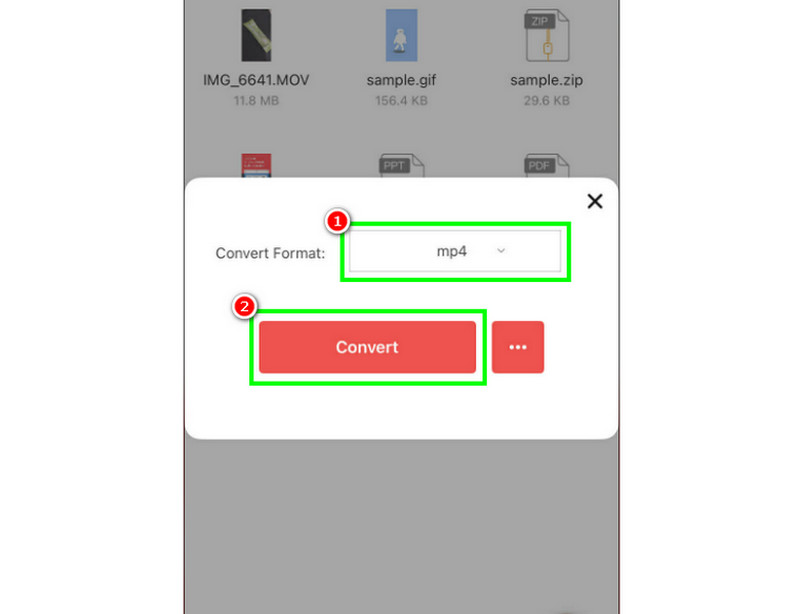
चरण 1। डाउनलोड आईकन्व इसे अपने ऐप स्टोर से डाउनलोड करें। फिर, प्रक्रिया शुरू करने के लिए इसे लॉन्च करें।
चरण 2। दबाएं प्लस अपने डिवाइस से AVI फ़ाइल जोड़ने के लिए साइन इन करें।
चरण 3। अब, एमपी4 फॉर्मेट चुनें और टैप करें। धर्मांतरित बटन।
सीमाएँ
- यह ऐप केवल iOS पर डाउनलोड किया जा सकता है।
- कई बार यह खराब गुणवत्ता वाले वीडियो भी सेव कर लेता है।
विधि 2. कैनवा ऐप का उपयोग करके AVI को MP4 में ट्रांसकोड करें
The Canva यह ऐप आपकी AVI फ़ाइल को MP4 फॉर्मेट में ट्रांसकोड करने में भी मददगार है। आप वीडियो को बिना किसी वॉटरमार्क के बेहतरीन क्वालिटी में सेव कर सकते हैं। साथ ही, आप कई एडिटिंग फ़ंक्शन का इस्तेमाल कर सकते हैं जो आपके वीडियो को और भी बेहतर बना सकते हैं।
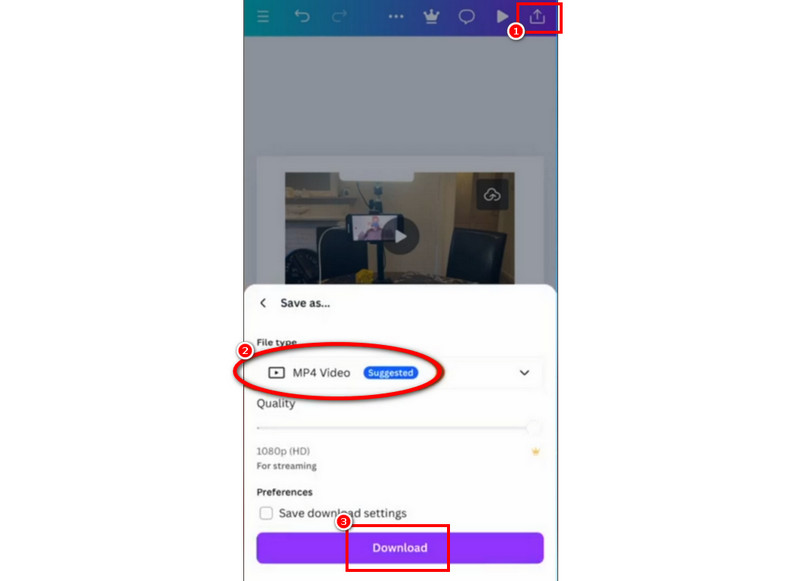
चरण 1। डाउनलोड Canva अपने एंड्रॉइड या आईओएस डिवाइस पर ऐप खोलें। फिर, ऐप लॉन्च करें और जिस AVI फ़ाइल को आप कनवर्ट करना चाहते हैं उसे अपलोड करें।
चरण 2। उसके बाद, दबाएं शेयर ऊपर दिए गए बटन पर क्लिक करें और डाउनलोड बटन पर टैप करें।
चरण 3। अब आप आउटपुट फॉर्मेट के रूप में MP4 का चयन कर सकते हैं। अंत में, बटन दबाएं। डाउनलोड वीडियो को अपने डिवाइस पर सेव करने का विकल्प।
सीमाएँ
- यह ऐप 100% मुफ्त नहीं है। अधिक सुविधाओं का लाभ उठाने के लिए आपको इसका प्लान लेना होगा।
- कनवर्टर की फ़ाइल का आकार थोड़ा बड़ा है।
भाग 6. AVI से MP4 में रूपांतरण के बारे में अक्सर पूछे जाने वाले प्रश्न
AVI को MP4 में बदलने के लिए शुरुआती लोगों के लिए सबसे अच्छा टूल कौन सा है?
गैर-पेशेवर उपयोगकर्ताओं के लिए हम Vidmore Video Converter, CloudConvert और Convertio जैसे बेहतरीन टूल सुझा सकते हैं। ये कन्वर्टर इस्तेमाल करने में आसान और मुफ्त हैं, जिससे उपयोगकर्ता आसानी से इनका उपयोग कर सकते हैं।
AVI को MP4 में परिवर्तित करते समय अधिकतम कौन सा रिज़ॉल्यूशन समर्थित है?
यह कन्वर्टर पर निर्भर करता है। यदि आप वीडियो को 4K तक सेव करना चाहते हैं, तो आप Vidmore Video Converter, Handbrake, Convertio आदि का उपयोग कर सकते हैं।
क्या ऑनलाइन कन्वर्टर का उपयोग करना सुरक्षित है?
जी हाँ, बिलकुल। फ़ाइलों को सुरक्षित रूप से परिवर्तित करने के लिए कई उपकरण उपलब्ध हैं। इनमें कन्वर्टियो, क्लाउडकन्वर्ट, ज़मज़ार आदि शामिल हैं। यदि आप किसी उपकरण के बारे में निश्चित नहीं हैं, तो आप इंटरनेट पर उसकी समीक्षाएँ भी पढ़ सकते हैं।
निष्कर्ष
इस ट्यूटोरियल की बदौलत, आपने रूपांतरण के सर्वोत्तम तरीकों का पता लगा लिया है। AVI से MP4 विभिन्न फॉर्मेटों में वीडियो कन्वर्ट कर सकते हैं। इससे बेहतर वीडियो प्लेबैक सुनिश्चित होता है। साथ ही, अगर आप एक शक्तिशाली लेकिन सरल कन्वर्टर का उपयोग करना पसंद करते हैं, तो हम Vidmore Video Converter की सलाह देते हैं। यह प्रोग्राम उन लोगों के लिए एकदम सही है जो किसी फील्ड को बेहतरीन वीडियो क्वालिटी के साथ तुरंत कन्वर्ट करना चाहते हैं।




