










WMV को MP4 में कैसे बदलें [डेस्कटॉप, ब्राउज़र और मोबाइल]
कई उपयोगकर्ताओं के पास अभी भी पुराने WMV (विंडोज मीडिया वीडियो) फ़ाइलों का संग्रह है, जो कभी पीसी पर आम थीं, लेकिन अब आधुनिक प्लेटफॉर्म और उपकरणों पर चलाना मुश्किल है। क्या आप अभी भी अपने वीडियो को आधुनिक प्लेटफॉर्म पर सुचारू रूप से चलाना चाहते हैं? ऐसे में, सबसे अच्छा विकल्प MP4 जैसे किसी अन्य फॉर्मेट का उपयोग करना है। अच्छी बात यह है कि यह पोस्ट आपको MP4 फॉर्मेट का उपयोग करने के सर्वोत्तम तरीके बताती है। WMV को MP4 में बदलेंMP4 वेब स्ट्रीमिंग, मोबाइल पर देखने और एडिटिंग टूल्स के लिए मानक फॉर्मेट बन गया है। बेहतर व्यूइंग अनुभव के लिए कन्वर्ज़न प्रक्रिया जानने के लिए आगे पढ़ें।

पृष्ठ सामग्री
- भाग 1. WMV और MP4 प्रारूपों का परिचय
- भाग 2. सर्वश्रेष्ठ WMV से MP4 कन्वर्टर पर एक नज़र डालें
- भाग 3. डेस्कटॉप पर WMV को MP4 में परिवर्तित करें
- भाग 4. WMV को ऑनलाइन MP4 में बदलें
- भाग 5. एंड्रॉइड और आईओएस पर WMV को MP4 में ट्रांसकोड करें
- भाग 6. WMV को MP4 में बदलने से संबंधित अक्सर पूछे जाने वाले प्रश्न
भाग 1. WMV और MP4 प्रारूपों का परिचय
WMV फॉर्मेट क्या है?
WMV वीडियो फॉर्मेट माइक्रोसॉफ्ट द्वारा बनाया गया था। यह मुख्य रूप से स्ट्रीमिंग और विंडोज-आधारित अनुप्रयोगों के लिए है। 2000 के दशक की शुरुआत में, मजबूत संपीड़न के कारण यह ऑनलाइन वीडियो वितरण के लिए लोकप्रिय हुआ, जिससे गुणवत्ता से समझौता किए बिना फ़ाइल का आकार कम हो जाता था। हालांकि, विंडोज सिस्टम के बाहर WMV फ़ाइलों में अक्सर संगतता संबंधी समस्याएं होती हैं, जिससे आधुनिक प्लेटफॉर्म और उपकरणों पर इनका उपयोग सीमित हो जाता है।
एमपी4 फॉर्मेट क्या है?
एमपी4 फॉर्मेट को एमपीईजी संगठन द्वारा विकसित किया गया था। यह फॉर्मेट मेटाडेटा, ऑडियो, वीडियो और सबटाइटल के लिए व्यापक रूप से उपयोग किया जाता है। यह एच.264 और एच.265 जैसे उन्नत कोडेक का समर्थन करके प्रभावी संपीड़न और विभिन्न उपकरणों पर उच्च-गुणवत्ता वाला प्लेबैक प्रदान करता है। ऑनलाइन ब्राउज़र, मोबाइल डिवाइस और एडिटिंग एप्लिकेशन के साथ इसकी व्यापक इंटरऑपरेबिलिटी के कारण, एमपी4 अब स्ट्रीमिंग, शेयरिंग और एडिटिंग के लिए पसंदीदा विकल्प है।
दोनों प्रारूपों के बारे में अधिक जानकारी के लिए आप नीचे दी गई तालिका भी देख सकते हैं।
| WMV | बनाम | MP4 |
| .wmv | दस्तावेज़ विस्तारण | .mp4 |
| पुराने कोडेक (WMV9/VC-1) आज कम कुशल हैं। | संपीड़न गुणवत्ता | आधुनिक कोडेक (H.264/H.265) समान बिटरेट पर अधिक स्पष्ट ध्वनि प्रदान करते हैं। |
| समान गुणवत्ता के लिए 20–40% बड़ा है। | फाइल का आकार | छोटा और अधिक कुशल संपीड़न |
| विंडोज पर सबसे अच्छा प्रदर्शन करता है, लेकिन macOS, मोबाइल और वेब पर इसकी क्षमता सीमित है। | अनुकूलता | यह सभी आधुनिक उपकरणों, ब्राउज़रों और प्लेटफार्मों पर चलता है। |
| पुराने आर्काइव और विंडोज-आधारित स्ट्रीमिंग | उदाहरण | सार्वभौमिक साझाकरण, स्ट्रीमिंग, संपादन और भंडारण। |
भाग 2. सर्वश्रेष्ठ WMV से MP4 कन्वर्टर पर एक नज़र डालें
सबसे प्रभावी WMV से MP4 रूपांतरण प्रक्रिया शुरू करने से पहले, आप कन्वर्टर्स के बारे में अधिक जानकारी के लिए नीचे दी गई तालिका देख सकते हैं।
| WMV से MP4 कन्वर्टर | मंच | स्पीड | गुणवत्ता | एकांत | उपयोग में आसानी | कीमत |
| Vidmore वीडियो कनवर्टर | मैक और विंडोज | 50 गुना तक तेज़ | 4K तक | सुरक्षित | सरल | मुफ़्त सदस्यता $19.45 से शुरू होती है |
| FFmpeg | मैक और विंडोज | तेज | 4K तक | सुरक्षित | उलझा हुआ | नि: शुल्क |
| वीएलसी | मैक और विंडोज | तेज | 1080p तक | सुरक्षित | सरल | नि: शुल्क |
| Vidmore मुफ्त वीडियो कनवर्टर ऑनलाइन | ब्राउज़र | यह इंटरनेट पर निर्भर करता है | 4K तक | सुरक्षित | सरल | नि: शुल्क |
| तरंग गति वीडियो कनवर्टर | ब्राउज़र | यह इंटरनेट पर निर्भर करता है | 1080p तक | जोखिम भरा | थोड़ा भ्रामक है | नि: शुल्क |
| वीडियो कनवर्टर और कंप्रेसर | एंड्रॉइड और आईओएस | मानक | 1080p तक | सुरक्षित | सरल | मुफ़्त सदस्यता $4.00 से शुरू होती है |
| आईकन्व | आईओएस | मानक | 1080p तक | सुरक्षित | सरल | मुफ़्त सदस्यता $19.55 से शुरू होती है |
भाग 3. डेस्कटॉप पर WMV को MP4 में परिवर्तित करें
यदि आप डेस्कटॉप पर WMV को MP4 में परिवर्तित करना चाहते हैं, तो आप इस अनुभाग में दिए गए किसी भी तरीके का उपयोग कर सकते हैं।
विधि 1. विडमोर वीडियो कन्वर्टर का उपयोग करके WMV को MP4 में परिवर्तित करें
WMV को MP4 में बदलने के सबसे प्रभावी तरीकों में से एक है... Vidmore वीडियो कनवर्टरयह प्रोग्राम उन लोगों के लिए एकदम सही है जो आसान कन्वर्ज़न चाहते हैं, क्योंकि इसका यूजर इंटरफेस सरल है। इसके अलावा, बैच कन्वर्ज़न फीचर की मदद से यह एक साथ कई WMV फाइलों को कन्वर्ट कर सकता है। हमें इसकी सबसे अच्छी बात यह लगी कि यह सॉफ्टवेयर आपको वीडियो को 4K तक की बेहतरीन क्वालिटी में सेव करने की सुविधा देता है। आप फ्रेम रेट, सैंपल रेट, बिटरेट, एनकोडर और अन्य पैरामीटर भी एडजस्ट कर सकते हैं। इसलिए, अगर आप एक दमदार WMV-टू-MP4 कन्वर्टर चाहते हैं, तो हम Vidmore Video Converter का सुझाव देते हैं।
के लिए सबसे अच्छा: तेज़ और सुचारू रूपांतरण के लिए आदर्श।
चरण 1। सबसे पहले, डाउनलोड करें और इंस्टॉल करें Vidmore वीडियो कनवर्टर यह आपके डेस्कटॉप पर उपलब्ध है। आप इसे अपने मैक और विंडोज पर एक्सेस कर सकते हैं।
चरण 2। इसके बाद, कन्वर्टर फ़ीचर पर जाएं और टैप करें फाइलें जोड़ो उस WMV फ़ाइल का चयन करें जिसे आप रूपांतरित करना चाहते हैं।
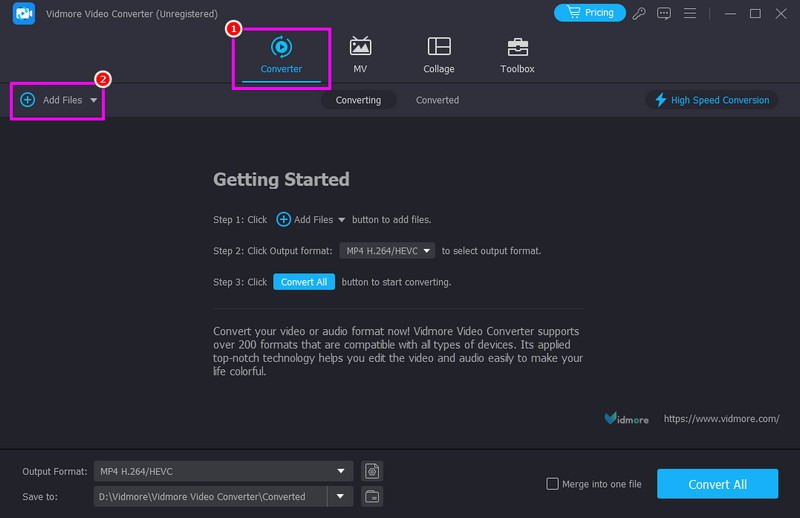
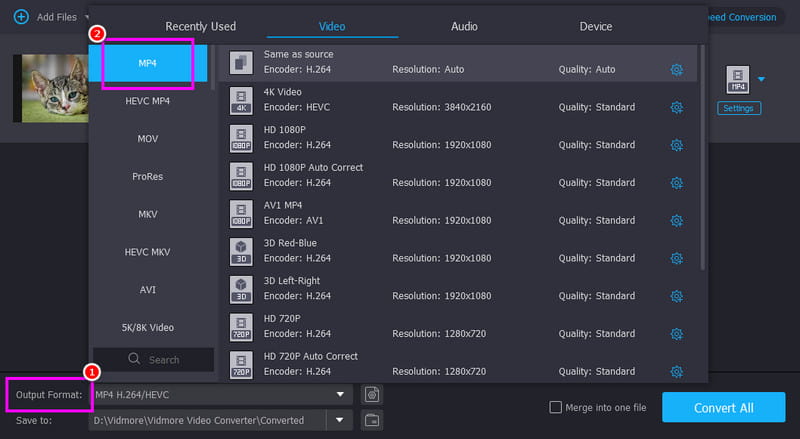
चरण 3। फिर, आउटपुट फॉर्मेट सेक्शन पर जाएं और चुनें MP4आप अपनी इच्छानुसार वीडियो की गुणवत्ता भी चुन सकते हैं।
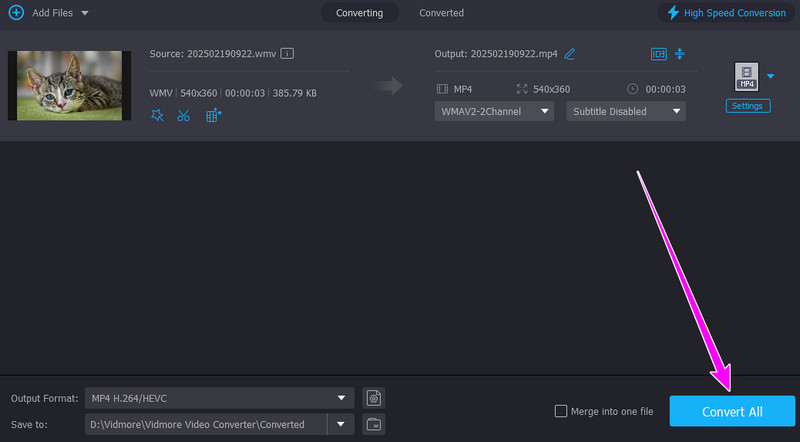
चरण 4। अंत में, टैप करें सभी को रूपांतरित करें WMV को MP4 में बदलने की प्रक्रिया शुरू करने के लिए नीचे दिए गए बटन पर क्लिक करें।
विधि 2. FFmpeg का उपयोग करके WMV को MP4 में रूपांतरित करें
इस मजबूत, ओपन-सोर्स सॉफ़्टवेयर का उपयोग करके वीडियो फ़ाइलों को परिवर्तित, रिकॉर्ड और स्ट्रीम किया जा सकता है। FFmpeg मल्टीमीडिया फ्रेमवर्क। इस कमांड-लाइन टूल की मदद से आप WMV फ़ाइलों को MP4 फॉर्मेट में ट्रांसकोड कर सकते हैं। यह बैच प्रोसेसिंग, कम्प्रेशन और डेटा रिटेंशन के लिए उन्नत विकल्प भी प्रदान करता है। पेशेवर उपयोगकर्ताओं के लिए, FFmpeg अद्वितीय बहुमुखी प्रतिभा और गति प्रदान करता है, हालांकि इसके लिए कमांड-लाइन का उपयोग आवश्यक है। इसकी एकमात्र कमी यह है कि यह गैर-पेशेवर उपयोगकर्ताओं के लिए उपयुक्त नहीं है, क्योंकि इसमें कमांड या कोड का उपयोग होता है।
के लिए सबसे अच्छा: यह उन उन्नत उपयोगकर्ताओं के लिए एकदम सही है जो रूपांतरण सेटिंग्स पर सटीक नियंत्रण चाहते हैं।
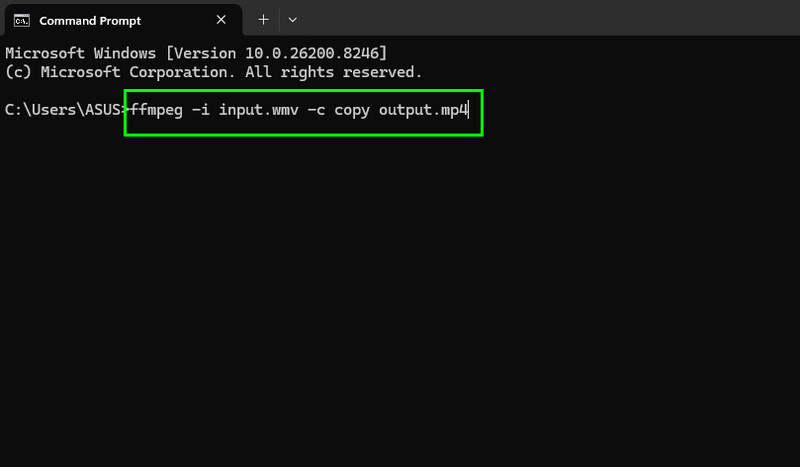
चरण 1। डाउनलोड करें और इंस्टॉल करें FFmpeg अपने डेस्कटॉप पर टूल इंस्टॉल करें। इसे अपने कंप्यूटर पर सेट अप करने के बाद, CMD लॉन्च करें।
चरण 2। अब आप CMD में कमांड टाइप करना शुरू कर सकते हैं। आप टाइप कर सकते हैं ffmpeg -मैं input.wmv -c copy output.mp4. उसके बाद एंटर कुंजी दबाएं।
विधि 3. VLC का उपयोग करके WMV को MP4 में बदलें
VLC मीडिया प्लेयर यह एक क्रॉस-प्लेटफ़ॉर्म, मुफ़्त मीडिया प्लेयर है जिसे एक लचीले वीडियो कनवर्टर के रूप में भी इस्तेमाल किया जा सकता है। इसके सरल यूजर इंटरफेस के कारण, WMV फ़ाइलों को MP4 में बदलने के लिए उपयोगकर्ताओं को अतिरिक्त प्लगइन या जटिल इंस्टॉलेशन की आवश्यकता नहीं होती है। यह विभिन्न कोडेक का समर्थन करता है, इसलिए नियमित रूपांतरण के लिए यह एक विश्वसनीय विकल्प है। आप अन्य फॉर्मेट, जैसे कि HEVC से MP4MKV को AVI में, FLV को MOV में, आदि में परिवर्तित किया जा सकता है। यहाँ एकमात्र समस्या यह है कि इसका लेआउट पुराना लग रहा है। WMV फॉर्मेट को MP4 में परिवर्तित करने का तरीका जानने के लिए नीचे दिए गए चरणों का पालन करें।
के लिए सबसे अच्छा: यह उन सामान्य उपयोगकर्ताओं के लिए आदर्श है जो फ़ाइलों को परिवर्तित करने का एक सरल, त्वरित और निःशुल्क तरीका ढूंढ रहे हैं।
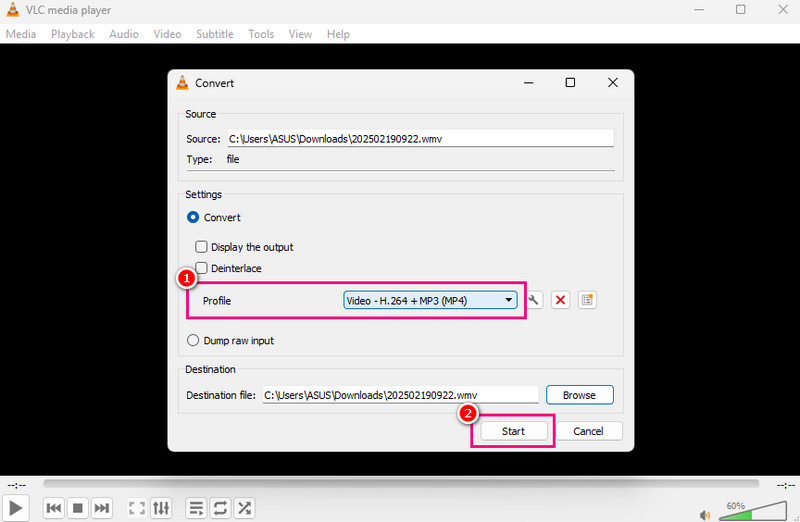
चरण 1। प्रक्षेपण वीएलसी अपने डेस्कटॉप पर, फिर मीडिया > कन्वर्ट / सेव चुनें।
चरण 2। फिर, क्लिक करें जोड़ना WMV फ़ाइल जोड़ने का विकल्प चुनें। उसके बाद, नीचे दिए गए कन्वर्ट/सेव विकल्प पर क्लिक करें।
चरण 3। प्रोफ़ाइल अनुभाग से, MP4 प्रारूप पर क्लिक करें। टैप करें शुरू WMV को MP4 में बदलने की प्रक्रिया शुरू करने के लिए बटन दबाएं।
भाग 4. WMV को ऑनलाइन MP4 में बदलें
इस अनुभाग में, हम आपको WMV को MP4 में प्रभावी ढंग से परिवर्तित करने के सभी तरीके दिखाएंगे।
विधि 1. विडमोर फ्री वीडियो कन्वर्टर ऑनलाइन का उपयोग करके WMV को MP4 में बदलें
आप उपयोग कर सकते हैं Vidmore मुफ्त वीडियो कनवर्टर ऑनलाइन WMV को MP4 में बदलने के लिए यह टूल सभी उपयोगकर्ताओं के लिए आदर्श है, क्योंकि इसका सरल यूजर इंटरफेस इसे इस्तेमाल करना आसान बनाता है। आप वीडियो सेटिंग्स, जैसे फ्रेम रेट, बिटरेट, रेज़ोल्यूशन, ज़ूम मोड आदि को भी एडजस्ट कर सकते हैं। इसके अलावा, यह टूल कई फॉर्मेट को सपोर्ट करता है, जिनमें MKV, AVI, FLV, MOV, VOB आदि शामिल हैं। इसलिए, सफल रूपांतरण प्रक्रिया सुनिश्चित करने के लिए इस टूल का उपयोग करने पर विचार करें।
के लिए सबसे अच्छा: यह टूल त्वरित और सरल रूपांतरण के लिए आदर्श है।
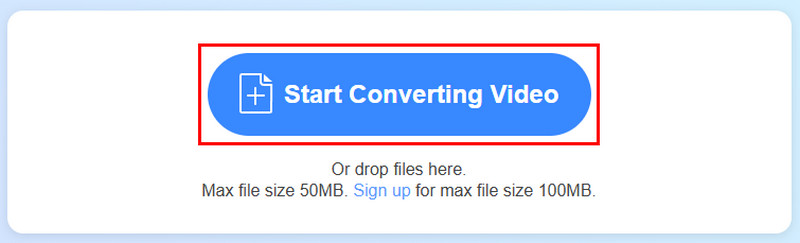
चरण 1। अभिगम Vidmore मुफ्त वीडियो कनवर्टर ऑनलाइन अपने ब्राउज़र पर जाएं। उसके बाद, 'वीडियो कनवर्ट करना शुरू करें' बटन पर क्लिक करें। फिर, अपने डिवाइस से WMV फ़ाइल अपलोड करें।
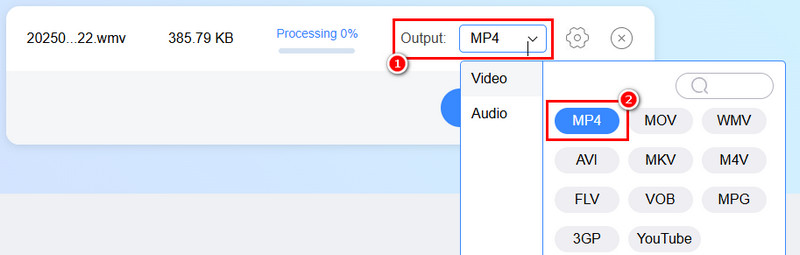
चरण 2। आउटपुट सेक्शन पर जाएं और चयन करना शुरू करें MP4 प्रारूप।
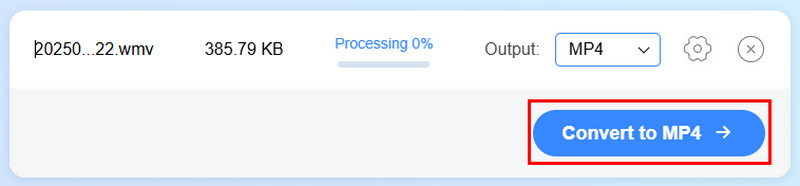
चरण 3। अंतिम चरण के लिए, टैप करें MP4 में कनवर्ट करें रूपांतरण शुरू करने के लिए नीचे दिए गए बटन पर क्लिक करें।
विधि 2. वेवस्पीड वीडियो कन्वर्टर का उपयोग करके WMV को MP4 में परिवर्तित करें
उन उपयोगकर्ताओं के लिए जिन्हें आधुनिक प्लेटफार्मों पर अनुकूलता की आवश्यकता है, तरंग गति वीडियो कनवर्टर यह एक AI-संचालित समाधान है जो वीडियो फॉर्मेट रूपांतरण को त्वरित, आसान और उच्च गुणवत्ता वाला बनाता है। यह MP4, MOV, AVI, MKV, WMV, FLV और GIF जैसे कई फॉर्मेट को सपोर्ट करता है। आप इस टूल का उपयोग अन्य फ़ाइलों को परिवर्तित करने के लिए भी कर सकते हैं, जैसे कि... MP4 को 3GPAVI से MP4, MKV से AVI और अन्य फॉर्मेट में रूपांतरण। यह प्लेटफॉर्म गति पर जोर देता है और बिटरेट और रिज़ॉल्यूशन बदलने जैसे मुफ्त अनुकूलन विकल्प प्रदान करता है।
के लिए सबसे अच्छा: यह उन रचनाकारों, विपणनकर्ताओं और आम उपयोगकर्ताओं के लिए उपयोगी है जो त्वरित रूपांतरण प्रक्रिया चाहते हैं।
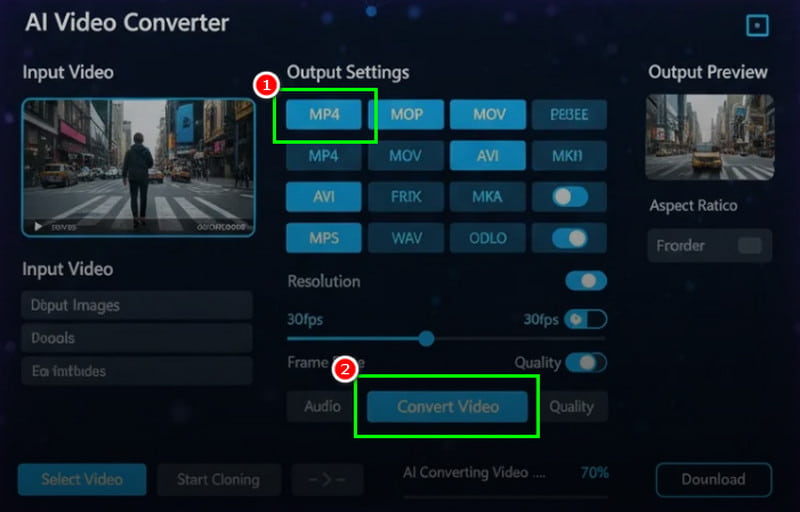
चरण 1। आपके द्वारा एक्सेस करने के बाद तरंग गति वीडियो कनवर्टर टूल का उपयोग करके WMV फ़ाइल जोड़ना शुरू करें।
चरण 2। फिर, एमपी4 फ़ाइल चुनें और टैप करें। वीडियो रूपांतरण नीचे दिए गए बटन।
चरण 3। थपथपाएं डाउनलोड रूपांतरित वीडियो को सहेजने का फ़ंक्शन।
भाग 5. एंड्रॉइड और आईओएस पर WMV को MP4 में ट्रांसकोड करें
यदि आप अपने एंड्रॉइड और आईओएस डिवाइस का उपयोग करके WMV को MP4 में परिवर्तित करना चाहते हैं, तो इस अनुभाग में सर्वोत्तम तरीके देखें।
विधि 1. वीडियो कन्वर्टर और कंप्रेसर का उपयोग करके WMV को MP4 में ट्रांसकोड करें
यदि आप अपने मोबाइल पर WMV को MP4 फॉर्मेट में ट्रांसफर करना चाहते हैं, तो आप इसका उपयोग कर सकते हैं। वीडियो कनवर्टर और कंप्रेसर यह ऐप। अगर आप तुरंत रूपांतरण प्रक्रिया चाहते हैं तो यह कनवर्टर आदर्श है। यह और भी कई फाइलों को परिवर्तित कर सकता है, जैसे कि... M4V से MP4AVI से MKV, FLV से MOV आदि में रूपांतरण संभव है। हमें यहाँ जो बात पसंद आई, वह यह है कि इसका यूजर इंटरफेस सरल है, जिससे यह सभी प्रकार के उपयोगकर्ताओं के लिए सुलभ है।
के लिए सबसे अच्छा: वीडियो एडिट और कन्वर्ट करना सीखने वाले शुरुआती लोगों के लिए बिल्कुल सही।
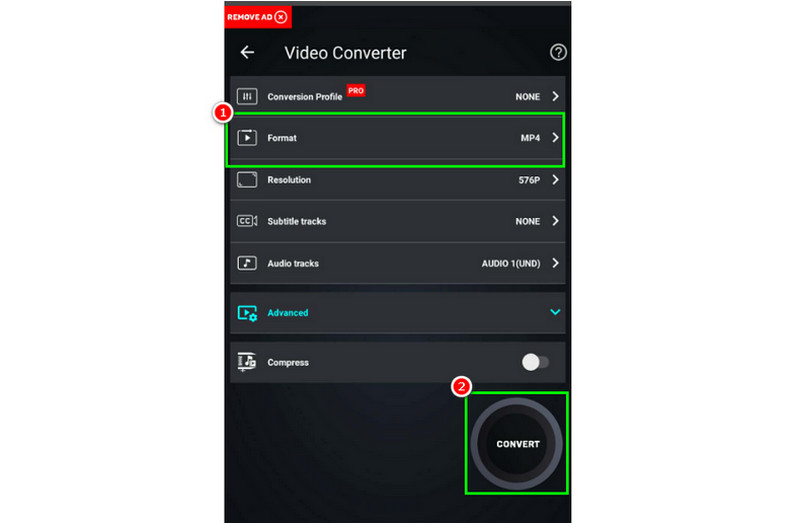
चरण 1। डाउनलोड करें वीडियो कनवर्टर और कंप्रेसर अपने डिवाइस पर ऐप डाउनलोड करें। फिर, प्रक्रिया शुरू करने के लिए इसे इंस्टॉल करें।
चरण 2। इंटरफ़ेस से, दबाएँ रूपांतरित करें या संपीड़ित करें अपने डिवाइस से वीडियो जोड़ने के लिए बटन दबाएं।
चरण 3। फिर, MP4 चुनें और टैप करें धर्मांतरित रूपांतरण शुरू करने के लिए।
विधि 2. iConv का उपयोग करके WMV को MP4 में परिवर्तित करें
आईकन्व यह एक और WMV-से-MP4 कन्वर्टर है जिसे आप अपने iOS डिवाइस पर इस्तेमाल कर सकते हैं। इस टूल के सरल लेआउट की मदद से आप कन्वर्ज़न प्रक्रिया के बाद मनचाहा आउटपुट फॉर्मेट प्राप्त कर सकते हैं। सबसे अच्छी बात यह है कि फ़ाइल कन्वर्ज़न तेज़ है। एकमात्र कमी यह है कि प्रक्रिया के दौरान परेशान करने वाले विज्ञापन बार-बार दिखाई देते हैं।
के लिए सबसे अच्छा: वीडियो फाइलों को कन्वर्ट करने के इच्छुक आईफोन उपयोगकर्ताओं के लिए बिल्कुल सही।
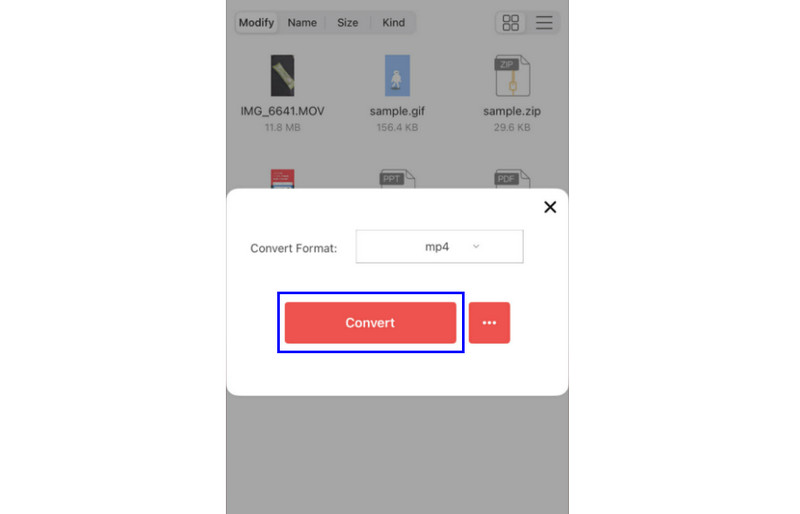
चरण 1। डाउनलोड आईकन्व अपने डिवाइस पर इसे खोलें और WMV फ़ाइल को MP4 में परिवर्तित करना शुरू करें।
चरण 2। तब दबायें प्लस टीo उस WMV फ़ाइल को जोड़ें जिसे आप रूपांतरित करना चाहते हैं।
चरण 3। फॉर्मेट कन्वर्ट करें सेक्शन में, MP4 पर टैप करें। फिर, दबाएँ। धर्मांतरित प्रक्रिया शुरू करने के लिए.
भाग 6. WMV को MP4 में बदलने से संबंधित अक्सर पूछे जाने वाले प्रश्न
मुझे WMV को MP4 में क्यों बदलना चाहिए?
अगर आप बेहतर वीडियो प्लेबैक चाहते हैं, तो WMV को MP4 में बदलना एक आदर्श विकल्प है। इसकी सबसे अच्छी बात यह है कि MP4 सभी प्लेटफॉर्म पर चल सकता है, जो इसे सबसे अच्छा फॉर्मेट बनाता है।
बातचीत में कितना समय लगता है?
यह आपके द्वारा उपयोग किए जाने वाले कनवर्टर पर निर्भर करता है। यदि आप तेज़ रूपांतरण गति चाहते हैं, तो आप विडमोर वीडियो कनवर्टर का उपयोग कर सकते हैं। इसकी रूपांतरण गति 50 गुना तेज़ है, जो इसे बाज़ार में उपलब्ध सबसे शक्तिशाली कनवर्टर बनाती है।
क्या WMV को MP4 में ट्रांसकोड करने से फ़ाइल का आकार कम हो जाता है?
जी हां, बिलकुल। एमपी4 फॉर्मेट आमतौर पर अच्छी वीडियो क्वालिटी के साथ छोटी फाइल बनाता है, जिससे इसे शेयर करना और स्टोर करना आसान हो जाता है और क्वालिटी में कोई खास नुकसान नहीं होता।
निष्कर्ष
WMV को MP4 में परिवर्तित करना अगर आप बेहतर प्लेबैक चाहते हैं, तो MP4 सबसे अच्छा समाधान है। MP4 फ़ाइल से आप अपना वीडियो किसी भी आधुनिक डिवाइस, किसी भी एडिटिंग सॉफ़्टवेयर या किसी भी मीडिया प्लेयर पर चला सकते हैं। इसके लिए, इस गाइड में दिए गए सभी चरणों का पालन करके आप अपनी WMV फ़ाइलों को MP4 फ़ॉर्मेट में सफलतापूर्वक परिवर्तित कर सकते हैं। इसके अलावा, अगर आप एक शक्तिशाली कनवर्टर चाहते हैं, तो हम Vidmore Video Converter का सुझाव देते हैं। यह प्रोग्राम तेज़ रूपांतरण प्रक्रिया, उपयोग में आसान इंटरफ़ेस प्रदान करता है और आपके वीडियो को सर्वोत्तम संभव गुणवत्ता में सहेज सकता है।




