F4V फ़ाइल को MP4 में सर्वश्रेष्ठ गुणवत्ता के साथ परिवर्तित करने के 3 सबसे अच्छे तरीके
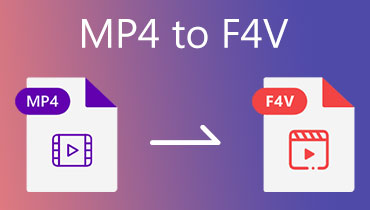
क्या आपके पास अभी भी F4V फॉर्मेट में सेव की गई कोई वीडियो है? वैसे तो यह फॉर्मेट पहले वीडियो प्लेबैक के लिए उपयुक्त था क्योंकि इसमें वीडियो सुचारू रूप से चलती थी। हालांकि, कुछ डिवाइस और वीडियो प्लेयर, खासकर आधुनिक डिवाइस, पर F4V फाइलें नहीं चलतीं। इसलिए, अगर आप अभी भी अपनी वीडियो चलाना चाहते हैं, तो सबसे अच्छा उपाय है उसे कन्वर्ट करना। F4V से MP4 इस तरह, आप अपने वीडियो को किसी भी प्लेटफॉर्म पर चला सकते हैं। अच्छी बात यह है कि यह गाइड आपको अपनी फ़ाइलों को ट्रांसकोड करने में मदद करेगी। इसलिए, इस ट्यूटोरियल को पढ़ें और F4V से MP4 में बदलने की सबसे अच्छी प्रक्रिया जानें।

पृष्ठ सामग्री
भाग 1. F4V क्या है, और इसे MP4 में बदलने के कारण
F4V फॉर्मेट एडोब सिस्टम्स द्वारा विकसित एक मल्टीमीडिया कंटेनर फॉर्मेट है। इसका मुख्य उद्देश्य एडोब फ्लैश प्लेयर का उपयोग करके इंटरनेट पर उच्च गुणवत्ता वाले वीडियो उपलब्ध कराना है। यह फॉर्मेट पुराने FLV (फ्लैश वीडियो) फॉर्मेट का स्थान लेता है और H.264 वीडियो कोडेक और AAC ऑडियो कोडेक से निकटता से जुड़ा हुआ है, जिनका उपयोग लोकप्रिय MP4 फॉर्मेट में भी किया जाता है। इसके अतिरिक्त, फ्लैश के प्रचलन में गिरावट से पहले, एडोब ने अपने फ्लैश इकोसिस्टम में आधुनिक और कुशल वीडियो मानकों को सपोर्ट करने के लिए F4V फॉर्मेट विकसित किया था।
F4V को MP4 में क्यों परिवर्तित करें?
क्या आप जानना चाहते हैं कि F4V को MP4 में बदलना क्यों आवश्यक है? नीचे दी गई जानकारी देखें।
यूनिवर्सल प्लेबैक
F4V एक उत्कृष्ट फॉर्मेट है जो अच्छी गुणवत्ता प्रदान करता है। हालांकि, कुछ मीडिया प्लेयर और डिवाइस इसे सपोर्ट नहीं करते हैं। ऐसे में, बेहतर व्यूइंग अनुभव के लिए F4V को MP4 में बदलना आदर्श है, क्योंकि MP4 सबसे अधिक सपोर्टेड फॉर्मेट है।
संपादन उद्देश्यों के लिए
अगर आप अपने वीडियो को एडिट करने की योजना बना रहे हैं, तो MP4 फॉर्मेट सबसे अच्छा विकल्प है। ऐसा इसलिए है क्योंकि लगभग सभी वीडियो एडिटिंग सॉफ्टवेयर F4V के बजाय MP4 फॉर्मेट को सपोर्ट करते हैं।
संरक्षण
F4V फॉर्मेट अब पुराना होता जा रहा है। इसलिए, अगर आप अपने वीडियो को सुरक्षित रखना चाहते हैं, तो उसे MP4 फॉर्मेट में बदलना बेहतर है। साथ ही, MP4 एक अंतरराष्ट्रीय फॉर्मेट है, जिससे यह सुनिश्चित होता है कि इसे आने वाले कई दशकों तक सपोर्ट मिलेगा।
फ़ाइल का आकार कम करें
F4V और MP4 दोनों ही बेहतरीन वीडियो क्वालिटी प्रदान करते हैं। हालांकि, फाइल साइज के मामले में, F4V का साइज MP4 की तुलना में अधिक होता है। यदि आपके डिवाइस में पर्याप्त स्टोरेज स्पेस नहीं है, तो F4V का उपयोग करना समझदारी भरा विकल्प नहीं है। F4V को MP4 में बदलना अधिक उपयोगी है क्योंकि MP4 का फाइल साइज छोटा होता है।
भाग 2. F4V को MP4 में आसानी से और जल्दी से कैसे बदलें
क्या आप F4V को MP4 में बदलना सीखना चाहते हैं? तो, इस सेक्शन में दिए गए सभी तरीकों को देखें।
विधि 1. VLC का उपयोग करके F4V को MP4 में परिवर्तित करें
आप अपनी F4V फ़ाइलों को MP4 प्रारूप में ट्रांसकोड करने के लिए जिन विश्वसनीय कन्वर्टर्स का उपयोग कर सकते हैं, उनमें से एक यह है: VLC मीडिया प्लेयरयह प्रोग्राम सिर्फ एक प्रभावी ऑडियो और वीडियो प्लेयर ही नहीं है। आप इसके वीडियो कन्वर्टर फीचर का उपयोग करके फाइलों को ट्रांसकोड भी कर सकते हैं। इस फीचर की बदौलत, आप कन्वर्जन प्रक्रिया के बाद मनचाहा परिणाम प्राप्त कर सकते हैं। इसकी सबसे बड़ी खूबी यह है कि सॉफ्टवेयर की कन्वर्जन प्रक्रिया बहुत तेज है। इसलिए, इस प्रोग्राम को आजमाने के लिए, आप नीचे दिए गए निर्देशों का पालन कर सकते हैं।
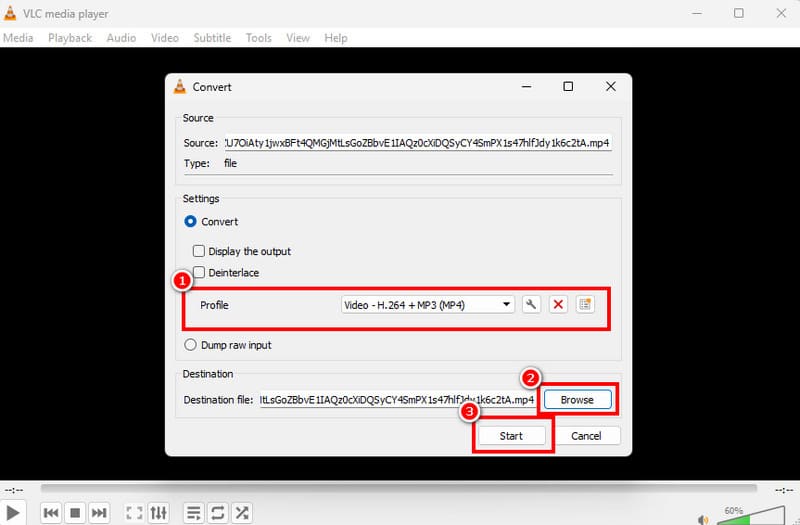
चरण 1। अभिगम VLC मीडिया प्लेयर अपने कंप्यूटर पर जाएं और मीडिया > कन्वर्ट/सेव विकल्प पर जाएं।
चरण 2। फिर, हिट करें जोड़ना जिस F4V फ़ाइल को आप कनवर्ट करना चाहते हैं, उसे डालने के लिए इस बटन पर टैप करें। उसके बाद, नीचे दिए गए कनवर्ट/सेव बटन पर टैप करें।
चरण 3। पर नेविगेट करें प्रोफ़ाइल सेक्शन में जाएं और MP4 फॉर्मेट चुनें। ब्राउज़ ऑप्शन में जाएं और अपना पसंदीदा फोल्डर चुनें। कन्वर्ज़न प्रक्रिया पूरी करने के लिए स्टार्ट पर क्लिक करें।
वीएलसी की सीमाएँ
• सॉफ्टवेयर का लेआउट पुराना लगता है।
• इसमें वीडियो एडिटिंग की सुविधा नहीं है।
• कभी-कभी प्रोग्राम ठीक से काम नहीं करता है।
विधि 2. विडमोर वीडियो कन्वर्टर का उपयोग करके F4V को MP4 में परिवर्तित करें
क्या आपको कोई और F4V से MP4 कनवर्टर चाहिए? यदि हां, तो हम आपको निम्नलिखित का उपयोग करने का सुझाव देते हैं। Vidmore वीडियो कनवर्टरF4V को MP4 में बदलने की बात करें तो, इसमें वे सभी सुविधाएँ मौजूद हैं जिनकी आपको आवश्यकता है, जिससे आपको मनचाहा परिणाम मिल सकता है। यह एक साफ-सुथरा और सरल यूजर इंटरफेस, तेज़ रूपांतरण प्रक्रिया और अच्छी आउटपुट गुणवत्ता प्रदान करता है। सबसे अच्छी बात यह है कि यह बैच रूपांतरण सुविधा का समर्थन करता है, जिससे आप एक साथ कई F4V फ़ाइलों को परिवर्तित कर सकते हैं। यह MKV, WMV, FLV, M4V, AVI और अन्य कई आउटपुट फॉर्मेट को भी सपोर्ट करता है।
मुख्य विशेषताएं
• यह वीडियो कनवर्टर 50 गुना तेज रूपांतरण गति प्रदान कर सकता है।
• यह प्रोग्राम वीडियो को बेहतर बनाने के लिए विभिन्न वीडियो संपादन कार्य प्रदान कर सकता है।
• यह 720p, 10800p और 4K जैसी विभिन्न गुणवत्ता का समर्थन करता है।
• यह मैक और विंडोज के लिए उपलब्ध है।
F4V फ़ाइल को MP4 फॉर्मेट में बदलने के लिए, नीचे दिए गए निर्देशों को देखें।
चरण 1। डाउनलोड Vidmore वीडियो कनवर्टर अपने कंप्यूटर पर इसे खोलें। उसके बाद, F4V को MP4 में बदलने की प्रक्रिया शुरू करने के लिए इसे चलाएं।
चरण 2। इंटरफ़ेस लॉन्च करने के बाद, आगे बढ़ें कनवर्टर सेक्शन में जाएं और ऐड फाइल्स बटन पर क्लिक करके वह F4V फाइल डालें जिसे आप कन्वर्ट करना चाहते हैं।

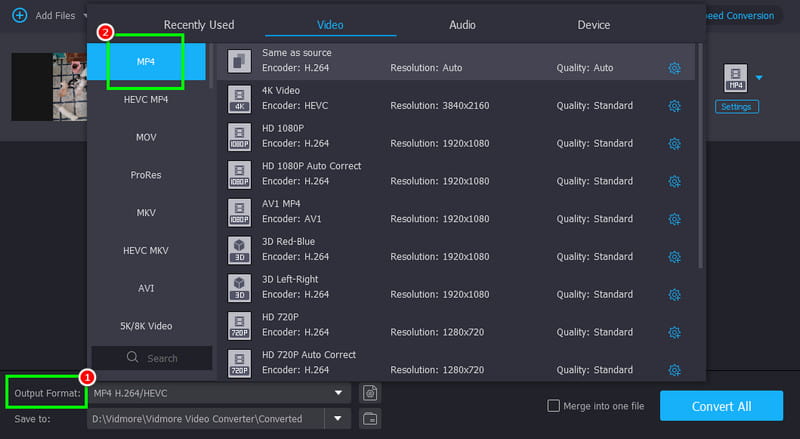
चरण 3। के पास जाओ आउटपुट स्वरूप सेक्शन में जाकर MP4 फॉर्मेट चुनें। फिर, आप अपनी इच्छित वीडियो क्वालिटी भी चुन सकते हैं।
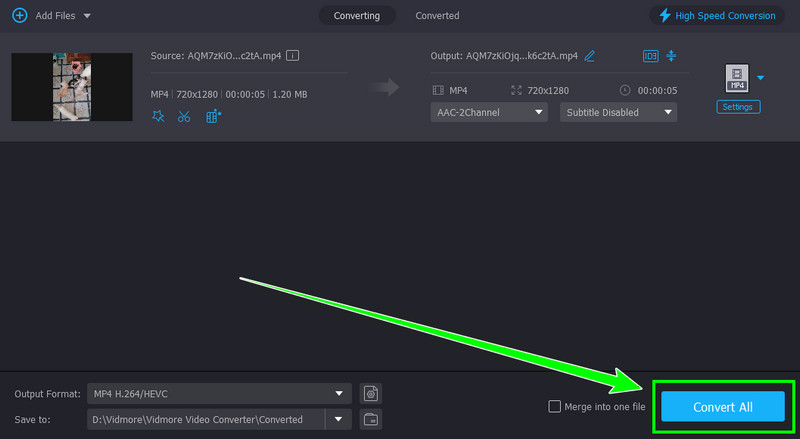
चरण 4। अंत में, टैप करें सभी को रूपांतरित करें F4V को MP4 में बदलने की प्रक्रिया शुरू करने के लिए बटन दबाएं।
विधि 3. FreeConvert का उपयोग करके F4V को MP4 में परिवर्तित करें
यदि आप F4V को MP4 में ऑनलाइन परिवर्तित करना चाहते हैं, तो आप इस लिंक का उपयोग कर सकते हैं। फ्रीकन्वर्टयह वेब-आधारित कनवर्टर अपने सरल लेआउट और तेज़ रूपांतरण प्रक्रिया के कारण गैर-पेशेवर उपयोगकर्ताओं के लिए आदर्श है। साथ ही, आप इस टूल को विभिन्न ब्राउज़रों पर एक्सेस कर सकते हैं, जो सभी के लिए अच्छी खबर है। सबसे अच्छी बात यह है कि आप विभिन्न प्रकार के वीडियो को कन्वर्ट कर सकते हैं। आप ट्रांसकोड भी कर सकते हैं। AVI से MP4MP4 को F4V में, FLV को MP4 में और भी कई फॉर्मेट में कन्वर्ट कर सकते हैं। तो, अगर आप इस टूल को आजमाना चाहते हैं, तो नीचे दिए गए स्टेप्स को फॉलो करें।
चरण 1। मुख्य वेबसाइट पर जाएं फ्रीकन्वर्टअपने डिवाइस से F4V फ़ाइलें अपलोड करने के लिए 'फ़ाइलें चुनें' बटन पर टैप करें।
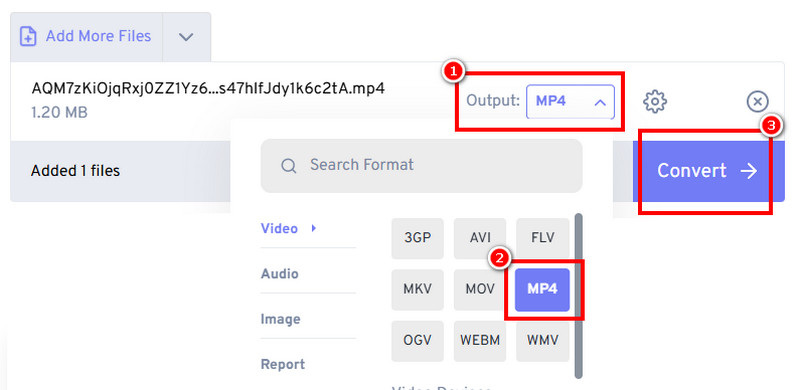
चरण 2। फिर, आउटपुट सेक्शन में जाएं और MP4 फॉर्मेट चुनें। इसके बाद, आप टैप कर सकते हैं। धर्मांतरित रूपांतरण प्रक्रिया शुरू करने के लिए बटन।
चरण 3। अंत में, टिक करें डाउनलोड परिवर्तित वीडियो को अपने डिवाइस पर सहेजने के लिए बटन दबाएं।
FreeConvert की सीमाएँ
• इसके लिए एक तीव्र रूपांतरण प्रक्रिया की आवश्यकता होती है।
• इस टूल में स्क्रीन पर कई तरह के विज्ञापन दिखाई देते हैं।
• अधिक सुविधाओं का लाभ उठाने के लिए, टूल के सशुल्क संस्करण का उपयोग करें।
भाग 3. बोनस: F4V फ़ाइलों को चलाने के लिए सर्वश्रेष्ठ वीडियो प्लेयर
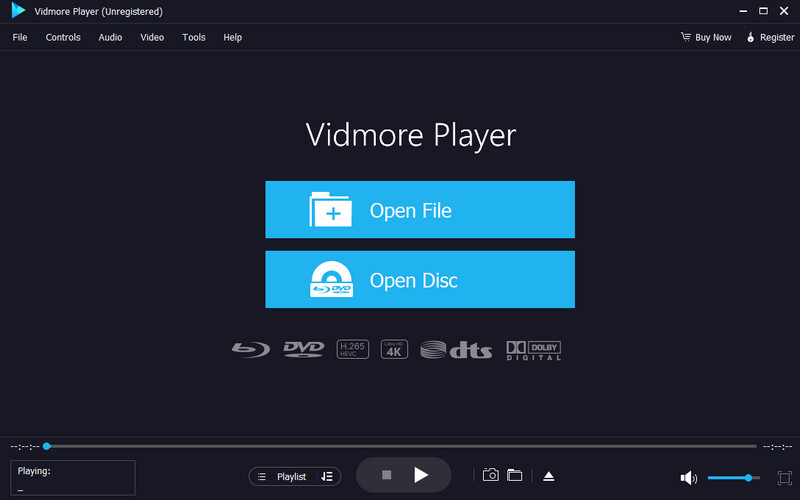
क्या आप F4V फ़ाइलें चलाने वाले सर्वश्रेष्ठ वीडियो प्लेयर की तलाश में हैं? यदि हां, तो यहीं देखें विडमोर वीडियो प्लेयरअगर आप स्मूथ वीडियो प्लेबैक चाहते हैं तो यह प्रोग्राम एकदम सही है। इसका सरल यूजर इंटरफेस नेविगेशन को और भी आसान बना देता है। इसकी सबसे अच्छी बात यह है कि यह हाई-क्वालिटी वीडियो को सपोर्ट करता है, जिससे यह सभी यूजर्स के लिए बेस्ट मीडिया प्लेयर बन जाता है। यह MP4, WMV, AVI, FLV, MKV और कई अन्य फॉर्मेट को भी सपोर्ट करता है। साथ ही, यह सॉफ्टवेयर वीडियो एडिटिंग टूल्स भी देता है जिनका इस्तेमाल करके आप अपने वीडियो को बेहतर बना सकते हैं। इसमें वीडियो क्रॉपर, स्पीड एडजस्टर, फिल्टर्स और बहुत कुछ शामिल हैं। इसलिए, अगर आपको एक बेहतरीन वीडियो प्लेयर चाहिए, तो बेझिझक इस प्रोग्राम को इस्तेमाल करें।
भाग 4. F4V से MP4 में रूपांतरण के बारे में अक्सर पूछे जाने वाले प्रश्न
F4V को MP4 में बदलने का सबसे तेज़ तरीका क्या है?
अगर आप अपनी वीडियो फ़ाइलों को सबसे तेज़ी से कन्वर्ट करना चाहते हैं, तो Vidmore Video Converter का इस्तेमाल करना सबसे अच्छा विकल्प है। यह तेज़ कन्वर्ज़न प्रक्रिया प्रदान करता है, जिससे यह एक आदर्श वीडियो कन्वर्टर बन जाता है।
क्या मैं एक से अधिक F4V फ़ाइलों को MP4 में परिवर्तित कर सकता हूँ?
जी हाँ, बिलकुल। हालाँकि, ध्यान रखें कि सभी कन्वर्टर एक साथ कई फ़ाइलें कन्वर्ट नहीं कर सकते। इसलिए, बैच कन्वर्ज़न के लिए हम Vidmore Video Converter का सुझाव देते हैं क्योंकि इसमें बैच कन्वर्ज़न की सुविधा उपलब्ध है।
क्या F4V को MP4 में बदलना कानूनी है?
जी हाँ, बिलकुल। अगर आप अपने वीडियो को निजी इस्तेमाल के लिए बदलना चाहते हैं, तो फाइलों को बदलना कानूनी रूप से वैध है।
निष्कर्ष
परिवर्तित F4V से MP4 अगर आप अपने वीडियो को विभिन्न प्लेटफॉर्म पर चलाना चाहते हैं, तो यह एक आदर्श प्रक्रिया है। इससे आपको बेहतरीन वीडियो प्लेबैक की उम्मीद भी की जा सकती है, जो MP4 को एक बेहतर वीडियो फॉर्मेट बनाता है। इसके अलावा, अगर आप फ़ाइलों की गुणवत्ता बनाए रखते हुए उन्हें कन्वर्ट करना चाहते हैं, तो Vidmore Video Converter का उपयोग करें। यह कन्वर्टर सुनिश्चित करता है कि कन्वर्ज़न प्रक्रिया के बाद आपको मनचाहा परिणाम मिले।