वीडियो के सुचारू रूप से चलने के लिए TS फॉर्मेट को MP4 फॉर्मेट में बदलें।
क्या आप रूपांतरण करना चाहते हैं? MP4 करने के लिए टीएस टीएस फ़ाइल का इस्तेमाल करने वाले यूज़र्स अक्सर लाइव टीवी रिकॉर्डिंग, डिस्क से ब्लू-रे एक्सट्रैक्ट करने और आईपीटीवी स्ट्रीमिंग जैसे कामों में लगे रहते हैं। हालांकि यह फ़ॉर्मेट ब्रॉडकास्टिंग के लिए डिज़ाइन किया गया है, लेकिन कई बार इसमें ऑडियो-वीडियो का तालमेल बिगड़ना, लैग, स्टटर जैसी समस्याएं आ जाती हैं, जिससे वीडियो देखना मुश्किल हो जाता है। इसलिए, अगर आप स्मूथ वीडियो प्लेबैक चाहते हैं, तो यहां देखें, क्योंकि हम आपको टीएस फ़ाइल को एमपी4 फ़ॉर्मेट में बदलने के सबसे अच्छे तरीके बता रहे हैं। फ़ाइलों को कन्वर्ट करने से यह भी सुनिश्चित होता है कि आप अपने वीडियो को अलग-अलग प्लेटफॉर्म और डिवाइस पर चला सकते हैं। तो, इस ट्यूटोरियल को देखें और सबसे अच्छे कन्वर्ज़न प्रोसेस के बारे में जानें।

पृष्ठ सामग्री
- भाग 1. टीएस प्रारूप का परिचय
- भाग 2. सर्वश्रेष्ठ TS से MP4 कन्वर्टर्स पर एक संक्षिप्त नज़र
- भाग 3. कंप्यूटर पर TS को MP4 में बदलने के सर्वोत्तम तरीके
- भाग 4. मोबाइल डिवाइस पर TS को MP4 में बदलें
- भाग 5. बोनस: MP4 में बदलने से पहले सर्वश्रेष्ठ TS संपादक
- भाग 6. टीएस से एमपी4 रूपांतरण के बारे में अक्सर पूछे जाने वाले प्रश्न
भाग 1. टीएस प्रारूप का परिचय
ट्रांसपोर्ट स्ट्रीम, जिसे टीएस फॉर्मेट के नाम से भी जाना जाता है, एक वीडियो फ़ाइल प्रकार है जिसका उपयोग आमतौर पर प्रसारण और स्ट्रीमिंग अनुप्रयोगों में किया जाता है, जिसमें टीवी रिकॉर्डिंग और ब्लू-रे डिस्क शामिल हैं। यह फॉर्मेट अविश्वसनीय नेटवर्क पर ऑडियो और वीडियो डेटा संचारित करने के लिए डिज़ाइन किया गया है, जो इसे रीयल-टाइम प्लेबैक के लिए उपयुक्त बनाता है। इसके अलावा, टीएस फाइलें स्ट्रीमिंग के लिए प्रभावी हैं, हालांकि इनमें अक्सर एमपी4 जैसे अधिक व्यापक रूप से उपयोग किए जाने वाले फॉर्मेट की अनुकूलता और विश्वसनीयता की कमी होती है।
टीएस प्रारूप की सामान्य समस्याएं
- रुक-रुक कर चलने वाला प्लेबैक - कई बार प्लेबैक के दौरान टीएस फाइलें फ्रीज हो जाती हैं या उनमें लैग होता है।
- ऑडियो-वीडियो असिंक्रनाइज़ेशन - वीडियो और ध्वनि का तालमेल बिगड़ सकता है, जिससे उपयोगकर्ता असंतुष्ट हो सकते हैं।
- सीमित अनुकूलता - कुछ प्लेटफॉर्म टीएस फॉर्मेट को सपोर्ट नहीं करते हैं।
- बड़ी फ़ाइल का आकार - टीएस फाइलें आमतौर पर बड़ी होती हैं, जो मीडिया फाइलों को इकट्ठा करने के लिए आदर्श नहीं है।
भाग 2. सर्वश्रेष्ठ TS से MP4 कन्वर्टर्स पर एक संक्षिप्त नज़र
क्या आप सर्वश्रेष्ठ TS से MP4 कन्वर्टर देखना चाहते हैं? तो आप नीचे दी गई तालिका देख सकते हैं, जिसमें हमने आपको इसकी क्षमताओं के बारे में अधिक जानकारी दी है।
| टीएस से एमपी4 कन्वर्टर | रूपांतरण गति | उपयोग में आसानी | मंच | बैच रूपांतरण की सुविधा प्रदान करता है |
| Vidmore वीडियो कनवर्टर | 50 गुना तक तेज़ | सरल | विंडोज और मैक | हाँ |
| VLC मीडिया प्लेयर | तेज | सरल | विंडोज और मैक | हाँ |
| FFmpeg | मानक | उलझा हुआ | विंडोज और मैक | हाँ |
| फ्रीकन्वर्ट | इंटरनेट कनेक्शन पर निर्भर करता है | सरल | ब्राउज़र्स | हाँ |
| वीडियो कनवर्टर, कंप्रेसर | मानक | सरल | एंड्रॉइड और आईओएस | नहीं |
| आईकॉनवी | मानक | सरल | आईओएस | नहीं |
भाग 3. कंप्यूटर पर TS को MP4 में बदलने के सर्वोत्तम तरीके
टीएस फॉर्मेट को एमपी4 फॉर्मेट में बदलने के लिए, आप इस सेक्शन में दिए गए सभी तरीकों का इस्तेमाल कर सकते हैं।
विधि 1. विडमोर वीडियो कन्वर्टर का उपयोग करके टीएस को एमपी4 में परिवर्तित करें
बाजार में उपलब्ध सर्वश्रेष्ठ टीएस से एमपी4 कन्वर्टरों में से एक है Vidmore वीडियो कनवर्टरयह प्रोग्राम रूपांतरण प्रक्रिया के बाद आपको मनचाहा परिणाम सुनिश्चित करता है। इसकी रूपांतरण गति 50 गुना तक तेज़ है। इसका यूजर इंटरफेस सरल और सुव्यवस्थित है, जो गैर-पेशेवर उपयोगकर्ताओं के लिए उपयुक्त है। हमें इसकी सबसे अच्छी बात इसका बैच रूपांतरण फीचर लगा। इस फीचर की मदद से आप कई TS फाइलों को MP4 में परिवर्तित कर सकते हैं, जिससे प्रक्रिया के दौरान आपका काफी समय बचता है।
अधिक सुविधाएँ
- यह 4K तक की वीडियो को बेहतरीन क्वालिटी में कन्वर्ट कर सकता है।
- यह प्रोग्राम MKV, FLV, AVI, MOV, M4V, WMV आदि सहित कई अन्य फॉर्मेट को भी सपोर्ट कर सकता है।
- यह वीडियो को बेहतर बनाने के लिए बुनियादी संपादन सुविधाएं प्रदान करता है।
- इस कनवर्टर की निर्यात प्रक्रिया तेज और सुगम है।
नीचे दिए गए चरणों का पालन करके जानें कि टीएस फ़ाइल को एमपी4 में कैसे परिवर्तित किया जाता है।
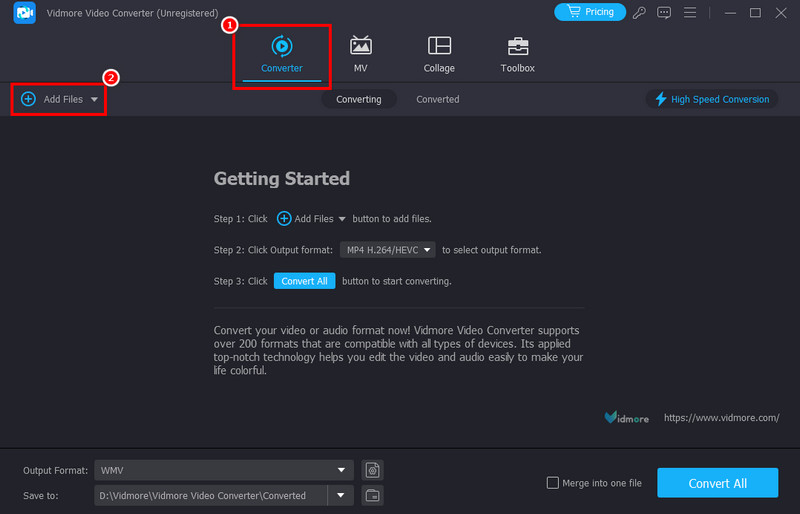
चरण 1। Daud Vidmore वीडियो कनवर्टर डाउनलोडिंग प्रक्रिया पूरी होने के बाद, आप TS को MP4 में बदलने की प्रक्रिया शुरू कर सकते हैं।
चरण 2। फिर, यूजर इंटरफेस से, आप आगे बढ़ सकते हैं कनवर्टर > फाइलें जोड़ो आप जिन टीएस फाइलों को कनवर्ट करना चाहते हैं, उन्हें जोड़ने का विकल्प।
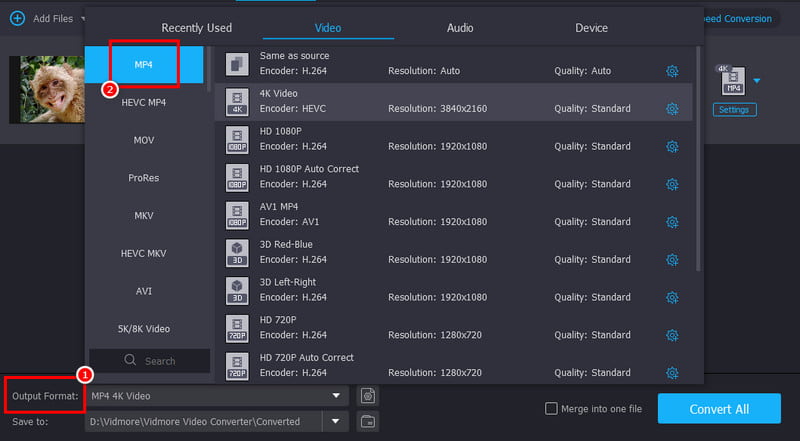
चरण 3। फ़ाइल जोड़ने के बाद, आउटपुट फ़ॉर्मेट सेक्शन पर जाएं और चुनें MP4 आप अपनी पसंद के अनुसार वीडियो की गुणवत्ता भी चुन सकते हैं।
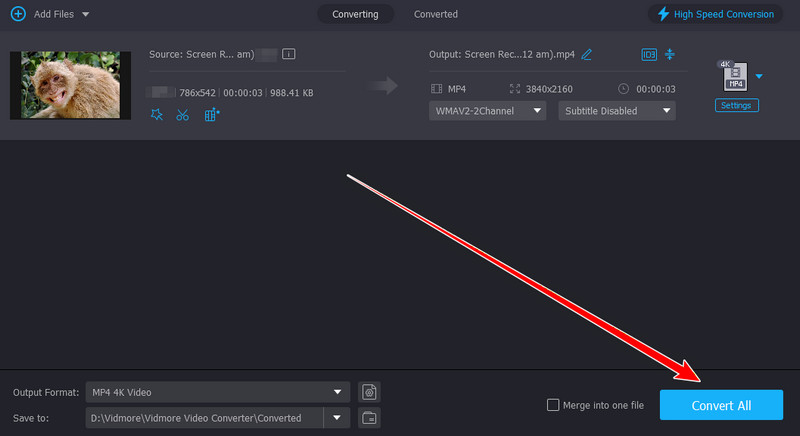
चरण 4। अंतिम प्रक्रिया के लिए, टिक करें सभी को रूपांतरित करें टीएस को एमपी4 में बदलने की प्रक्रिया शुरू करने के लिए नीचे दिए गए फ़ंक्शन का उपयोग करें।
कमियां
- यदि आप इसकी सभी सुविधाओं का पूर्ण उपयोग करना चाहते हैं, तो आप इसके प्रीमियम संस्करण का उपयोग कर सकते हैं।
विधि 2. वीएलसी मीडिया प्लेयर का उपयोग करके टीएस फ़ाइल को एमपी4 में बदलें
VLC मीडिया प्लेयर यह सिर्फ एक आम वीडियो/ऑडियो प्लेयर नहीं है। इसके कन्वर्टर फीचर की मदद से आप TS फाइलों को कुछ ही सेकंड में MP4 फॉर्मेट में बदल सकते हैं। इसकी सबसे अच्छी बात यह है कि इसका यूजर इंटरफेस बहुत ही आसान है, जो इसे शुरुआती लोगों के लिए एक आदर्श कन्वर्टर बनाता है। यह और भी कई फाइलों को कन्वर्ट कर सकता है, जैसे कि... MP4 से AVIMKV को MP4 में, FLV को MOV में और अन्य फॉर्मेट में बदलने के लिए इस प्रोग्राम का उपयोग किया जा सकता है। इसलिए, फाइलों को ट्रांसकोड करते समय इस प्रोग्राम का उपयोग करने पर विचार करें।
अधिक सुविधाएँ
- यह विभिन्न मीडिया फाइलों को आसानी से परिवर्तित कर सकता है।
- यह वीडियो को बेहतर बनाने के लिए बुनियादी संपादन उपकरण प्रदान कर सकता है।
- यह सॉफ्टवेयर वीडियो और ऑडियो दोनों को बेहतरीन गुणवत्ता के साथ चला सकता है।
टीएस को एमपी4 में बदलने की प्रक्रिया शुरू करने के लिए, आप नीचे दिए गए चरणों का पालन कर सकते हैं।
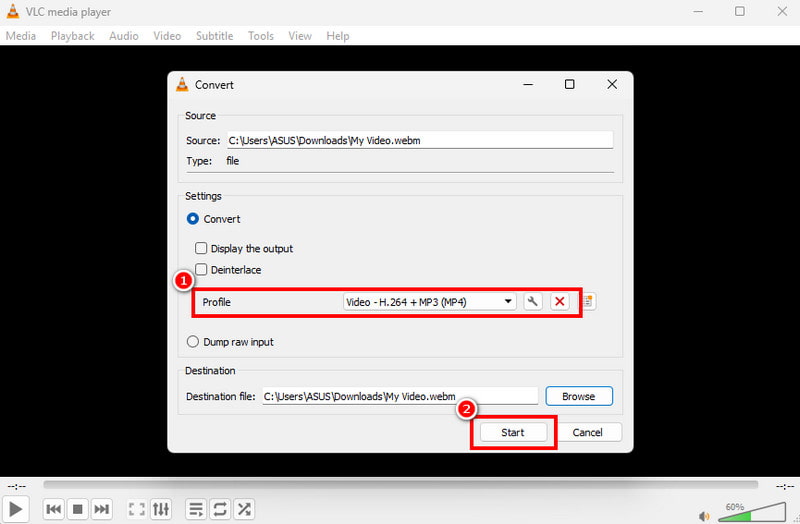
चरण 1। डाउनलोड करने के बाद VLC मीडिया प्लेयरमीडिया > कन्वर्ट/सेव विकल्प पर जाएं।
चरण 2। उसके बाद, हिट करें जोड़ना अपने कंप्यूटर से टीएस फ़ाइल डालने के लिए बटन दबाएँ। फिर, नीचे दिए गए इंटरफ़ेस से कन्वर्ट/सेव बटन पर क्लिक करें।
चरण 3। प्रोफ़ाइल अनुभाग से, MP4 प्रारूप पर क्लिक करें। अंत में, टैप करें। शुरू रूपांतरण प्रक्रिया शुरू करने के लिए बटन दबाएं।
कमियां
- सॉफ्टवेयर का यूजर इंटरफेस पुराना लग रहा है।
- कभी-कभी, प्रोग्राम खराब वीडियो गुणवत्ता प्रदान करता है।
विधि 3. FFmpeg का उपयोग करके TS को MP4 में बदलें
आप TS फॉर्मेट को MP4 फॉर्मेट में भी बदल सकते हैं। FFmpegयह कमांड टूल उन लोगों के लिए एकदम सही है जो प्रभावी रूपांतरण प्रक्रिया के लिए कमांड या कोड का उपयोग करना चाहते हैं। आप इसका उपयोग वीडियो को क्रॉप करने, ट्रिम करने, गति समायोजित करने आदि के द्वारा बेहतर बनाने के लिए भी कर सकते हैं।
विशेषताएं
- यह वीडियो और ऑडियो स्ट्रीमिंग भी कर सकता है।
- यह कमांड का उपयोग करके वीडियो को बेहतर बना सकता है।
दिए गए चरणों का पालन करके TS फ़ाइलों को MP4 प्रारूपों में परिवर्तित करना शुरू करें।
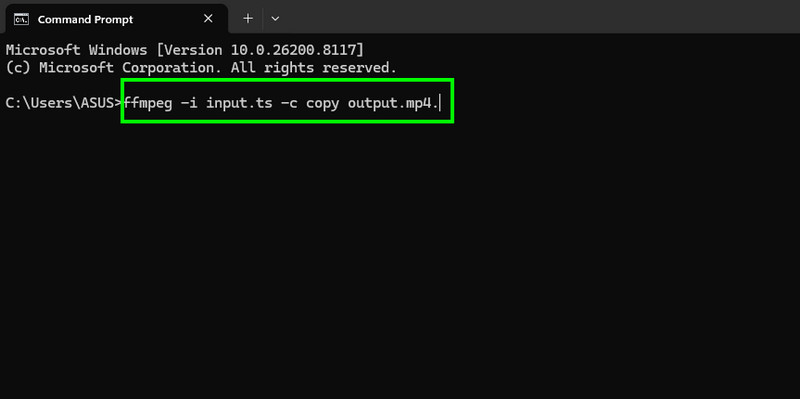
चरण 1। इंस्टॉल और सेटअप करें FFmpeg अपने कंप्यूटर पर। उसके बाद, CMD लॉन्च करें।
चरण 2। फिर, कमांड डालें। कमांड यह होगी: ffmpeg -i input.ts -c copy output.mp4.
चरण 3। को मारो दर्ज प्रक्रिया शुरू करने के लिए बटन दबाएं। एक बार पूरा हो जाने पर, आपके डेस्कटॉप पर MP4 फ़ाइल उपलब्ध हो जाएगी।
कमियां
- इस टूल को सेट अप करना जटिल है।
- यह शुरुआती लोगों के लिए आदर्श नहीं है क्योंकि इसमें जटिल कमांड की आवश्यकता होती है।
विधि 4. FreeConvert का उपयोग करके TS को MP4 में परिवर्तित करें
यदि आप अपनी TS फ़ाइलों को ऑनलाइन MP4 में परिवर्तित करना पसंद करते हैं, तो आप इसका उपयोग कर सकते हैं। फ्रीकन्वर्टयह वेब-आधारित कनवर्टर एक सहज और सरल रूपांतरण प्रक्रिया प्रदान करता है, जो इसे उपयोगकर्ताओं के लिए एक आदर्श उपकरण बनाता है। आप इससे और भी कई फ़ाइलें परिवर्तित कर सकते हैं, जैसे कि... MP4 से WMVAVI से MP4, AVI से FLV और अन्य फॉर्मेट में कन्वर्ट कर सकते हैं। साथ ही, इसे लगभग सभी वेब प्लेटफॉर्म पर इस्तेमाल किया जा सकता है, जिससे यह सभी के लिए अधिक सुलभ हो जाता है।
अधिक सुविधाएँ
- यह टूल वीडियो कोडेक, आस्पेक्ट रेशियो, फ्रेम रेट और अन्य कई पैरामीटर को समायोजित कर सकता है।
- यह ऑडियो सेटिंग्स को भी समायोजित कर सकता है।
टीएस को एमपी4 में परिवर्तित करना शुरू करने के लिए नीचे दिए गए चरणों का पालन करें।
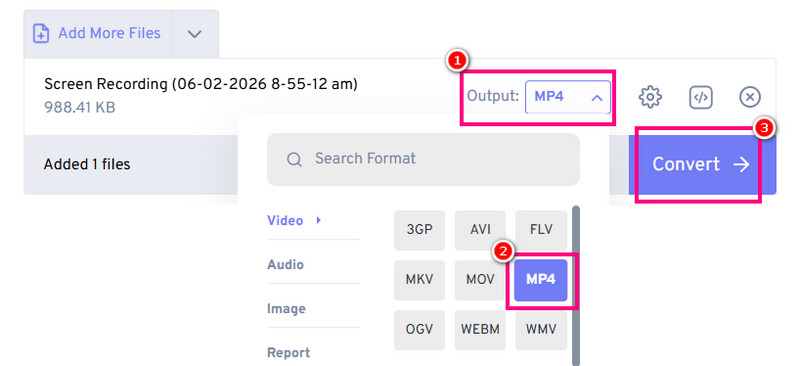
चरण 1। अभिगम फ्रीकन्वर्ट अपने ब्राउज़र पर जाएं। फिर, टीएस फ़ाइल अपलोड करने के लिए 'फ़ाइलें चुनें' विकल्प पर क्लिक करें।
चरण 2। आउटपुट सेक्शन से, वीडियो पर जाएं और चुनें MP4.
चरण 3। क्लिक करें धर्मांतरित टीएस को एमपी4 में बदलने की प्रक्रिया शुरू करने के लिए 'डाउनलोड' बटन दबाएं। इसके बाद, एमपी4 फ़ाइल को अपने कंप्यूटर पर सेव करने के लिए 'डाउनलोड' बटन का उपयोग करें।
कमियां
- इस टूल में कई विज्ञापन हैं, जो प्रक्रिया के दौरान परेशान करने वाले होते हैं।
- रूपांतरण प्रक्रिया/गति इंटरनेट कनेक्शन पर निर्भर करती है।
भाग 4. मोबाइल डिवाइस पर TS को MP4 में बदलें
यदि आप मोबाइल उपयोगकर्ता हैं, तो आप इस अनुभाग को पढ़कर सबसे प्रभावी प्रक्रिया के बारे में जान सकते हैं।
विधि 1. वीडियो कन्वर्टर और कंप्रेसर का उपयोग करके TS को MP4 में बदलें
वीडियो कनवर्टर, कंप्रेसर यह ऐप आपके एंड्रॉइड और आईओएस डिवाइस पर उपलब्ध सबसे भरोसेमंद कन्वर्टर्स में से एक है। इस कन्वर्टर की मदद से आप टीएस फाइलों को बिना किसी परेशानी के एमपी4 फॉर्मेट में बदल सकते हैं। यह मुफ्त में उपलब्ध है, जिससे यह सभी उपयोगकर्ताओं के लिए सुलभ हो जाता है। प्रक्रिया शुरू करने के लिए, नीचे दिए गए चरणों का पालन करें।
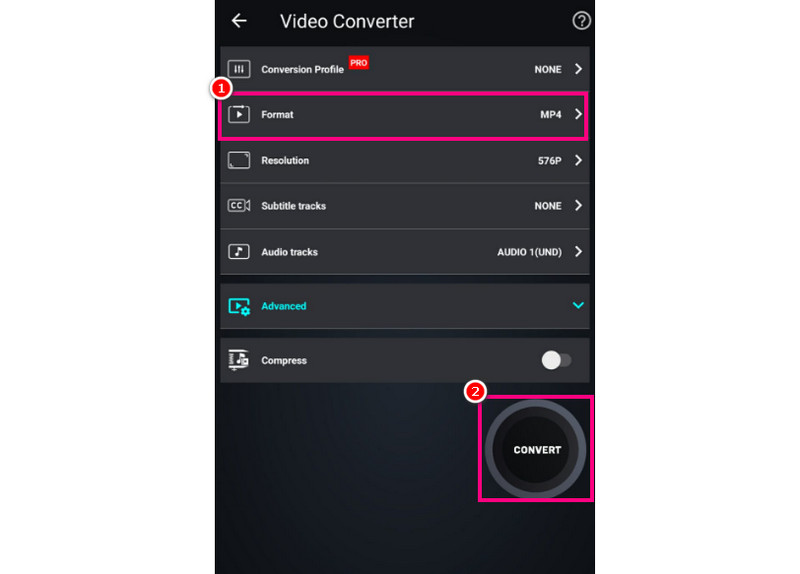
चरण 1। डाउनलोड करें वीडियो कनवर्टर, कंप्रेसर अपने मोबाइल डिवाइस पर ऐप डाउनलोड करें।
चरण 2। फिर, टैप करें रूपांतरित करें या संपीड़ित करें टीएस फ़ाइल जोड़ने के लिए बटन पर क्लिक करें। फिर, आउटपुट फॉर्मेट के रूप में एमपी4 फॉर्मेट चुनें।
चरण 3। अंत में, दबाएं धर्मांतरित प्रक्रिया शुरू करने के लिए बटन।
विधि 2. iConv का उपयोग करके TS को MP4 में ट्रांसकोड करें
आप एक और ऐप का उपयोग कर सकते हैं। आईकन्वअगर आप TS फ़ाइल को MP4 फॉर्मेट में ट्रांसकोड करना चाहते हैं और क्वालिटी को बरकरार रखना चाहते हैं, तो यह ऐप आपके लिए एकदम सही है। इस कन्वर्टर का इस्तेमाल करके आप और भी कई फ़ाइलें कन्वर्ट कर सकते हैं। एमपीईजी से एमपी4AVI को MP4 में, WMV को MKV में, आदि में रूपांतरित किया जा सकता है। इसके अलावा, यह आपकी कल्पना से भी कहीं अधिक सुविधाएँ प्रदान कर सकता है। आप वीडियो को क्रॉप कर सकते हैं, टेक्स्ट जोड़ सकते हैं, फ़िल्टर लगा सकते हैं, और भी बहुत कुछ। नीचे दिए गए निर्देशों का पालन करके TS को MP4 में रूपांतरित करना शुरू करें।
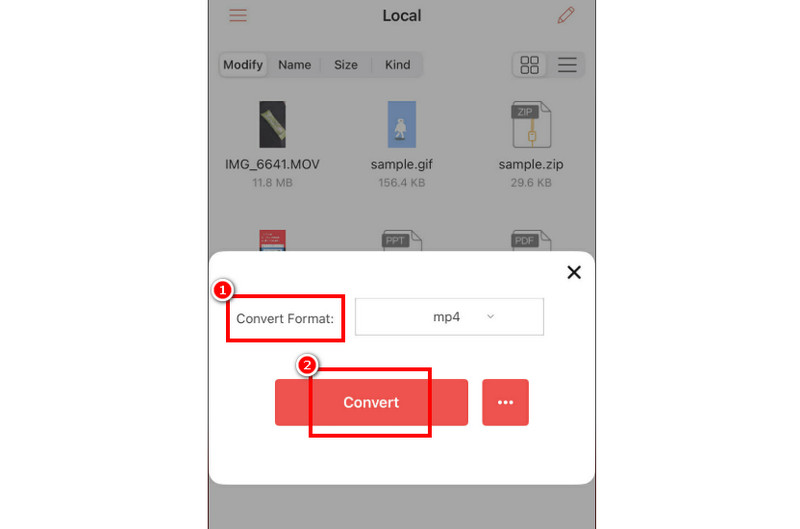
चरण 1। डाउनलोड आईकन्व इसे अपने डिवाइस पर इंस्टॉल करें। इसे चलाने के बाद, TS फ़ाइल जोड़ना शुरू करने के लिए प्लस बटन दबाएँ।
चरण 2। को मारो धर्मांतरित बटन दबाएं और एमपी4 फॉर्मेट चुनें।
चरण 3। अंत में, दबाएं धर्मांतरित टीएस को एमपी4 में बदलने की प्रक्रिया शुरू करने का विकल्प।
इन तरीकों से आप अपनी TS फ़ाइल से MP4 फॉर्मेट प्राप्त कर सकते हैं। आप इनमें मौजूद एडिटिंग फ़ंक्शन का उपयोग करके वीडियो की गुणवत्ता भी बढ़ा सकते हैं। इसलिए, अपने मोबाइल डिवाइस पर फ़ाइलों को कन्वर्ट करते समय इन ऐप्स पर भरोसा करें।
भाग 5. बोनस: MP4 में बदलने से पहले सर्वश्रेष्ठ TS संपादक
यदि आप रूपांतरण प्रक्रिया से पहले अपने वीडियो को संपादित करना चाहते हैं, तो आप यहां पढ़ सकते हैं, क्योंकि हम आपको उपलब्ध सर्वोत्तम टीएस संपादक प्रदान करते हैं।
1. बैंडिकैम
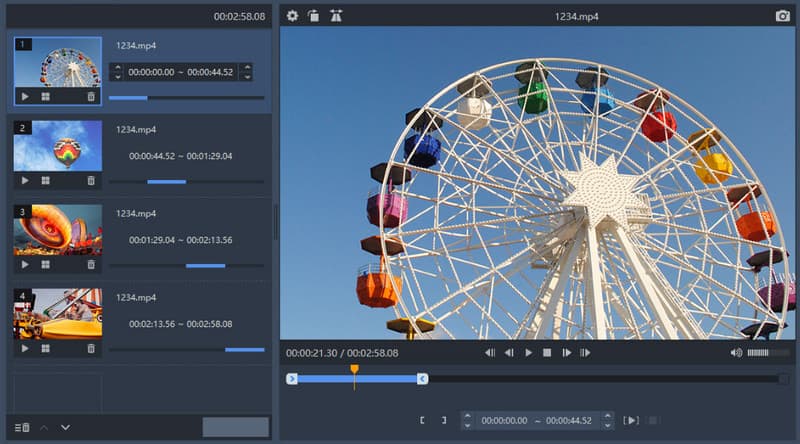
यह एडिटर हल्का है, इसलिए सभी डिवाइसों के लिए आदर्श है। इसमें क्रॉपर, ट्रिमर, स्प्लिटर और अन्य कई सुविधाएं उपलब्ध हैं। इस एडिटर की मदद से आप वीडियो को MP4 में बदलने से पहले उसकी गुणवत्ता में सुधार कर सकते हैं।
पेशेवरों
- इसकी बचत प्रक्रिया तीव्र है।
- मुख्य यूजर इंटरफेस व्यापक है।
विपक्ष
- इसमें उन्नत संपादन सुविधाओं का अभाव है।
- यह केवल विंडोज ऑपरेटिंग सिस्टम पर ही उपलब्ध है।
2. ऑनलाइन रीस्ट्रीम करें

मुख्य उद्देश्य रीस्ट्रीम ऑनलाइन, यह वेब-आधारित सॉफ़्टवेयर लाइव स्ट्रीम को प्रबंधित और संपादित करने के लिए है। टीएस-आधारित रिकॉर्डिंग को सीधे ब्राउज़र से संपादित, पुन: उपयोग और साझा किया जा सकता है। कई प्लेटफार्मों पर सामग्री संपादित और प्रसारित करने वाली टीमें इसके सहयोगात्मक सुविधाओं से लाभ उठा सकती हैं।
पेशेवरों
- इसके लिए किसी इंस्टॉलेशन की आवश्यकता नहीं है।
- यह टूल सहयोगात्मक कार्यप्रवाह के लिए उपयोगी है।
विपक्ष
- इसका प्रदर्शन इंटरनेट कनेक्शन पर निर्भर करेगा।
- फ्री वर्जन में कई तरह की पाबंदियां हैं।
3. इनवीडियो

आप भरोसा भी कर सकते हैं इन-वीडियो यदि आप अपनी टीएस फ़ाइल को बेहतर बनाना चाहते हैं, तो आप ओवरले, ट्रांज़िशन, इफ़ेक्ट और बहुत कुछ एक्सेस कर सकते हैं। बेहतर वीडियो वर्ज़न पाने के लिए यह एडिटर आदर्श है।
पेशेवरों
- यह बेहतर परिणामों के लिए विभिन्न टेम्पलेट्स प्रदान कर सकता है।
- यह सीधे ब्राउज़र में काम करता है।
विपक्ष
- एडिटर को पुनः एन्कोडिंग की आवश्यकता होती है, जो समय लेने वाली प्रक्रिया है।
- ये उन्नत सुविधाएं प्रीमियम संस्करण में उपलब्ध हैं।
भाग 6. टीएस से एमपी4 रूपांतरण के बारे में अक्सर पूछे जाने वाले प्रश्न
मुझे TS को MP4 में क्यों बदलना चाहिए?
टीएस फाइलों को एमपी4 में बदलने से फाइल का आकार छोटा हो सकता है, रुकावट की समस्या दूर हो सकती है और आपको बेहतर और सुचारू प्लेबैक मिल सकता है।
मुझे कौन सा सबसे अच्छा TS से MP4 कन्वर्टर इस्तेमाल करना चाहिए?
सबसे अच्छा कनवर्टर जो आप इस्तेमाल कर सकते हैं, वह है विडमोर वीडियो कनवर्टर। इसकी तेज़ और आसान रूपांतरण प्रक्रिया से आप सफलतापूर्वक मनचाहा परिणाम प्राप्त कर सकते हैं।
क्या एमपी4 फॉर्मेट सार्वभौमिक रूप से समर्थित है?
जी हाँ, बिलकुल। अगर आप अपनी फाइलों को किसी भी प्लेटफॉर्म और मीडिया प्लेयर पर चलाना चाहते हैं, तो आप MP4 फॉर्मेट का इस्तेमाल कर सकते हैं। इस तरह आपको किसी भी तरह की कंपैटिबिलिटी समस्या का सामना नहीं करना पड़ेगा।
निष्कर्ष
रूपान्तरण करने के लिए MP4 करने के लिए टीएस बेहतर और सुचारू वीडियो प्लेबैक के लिए, आप इस ट्यूटोरियल में बताए गए सभी तरीकों का उपयोग कर सकते हैं। इसके अलावा, यदि आपको सबसे अच्छा कनवर्टर चाहिए, तो Vidmore Video Converter का उपयोग करना बेहतर होगा। इस प्रोग्राम में तेज़ रूपांतरण प्रक्रिया, सरल यूजर इंटरफेस और बैच रूपांतरण की सुविधा है, जो इसे एक शक्तिशाली कनवर्टर बनाती है जिसे आप अपने Mac और Windows पर उपयोग कर सकते हैं।