विंडोज, मैक, ऑनलाइन, आईफोन और एंड्रॉइड पर ऑडियो फाइलों को कैसे काटें
क्या आपको किसी ऑडियो क्लिप को छोटा करने की आवश्यकता है? आप विंडोज, मैक, आईफोन, एंड्रॉइड या सीधे अपने ब्राउज़र में MP3, WAV, M4A या किसी भी अन्य ऑडियो फ़ाइल के अनावश्यक हिस्सों को आसानी से काट सकते हैं। यहां कई आजमाए हुए विकल्पों के साथ इसे करने का तरीका बताया गया है।

पृष्ठ सामग्री
भाग 1. ऑडियो ट्रिम करने का क्या अर्थ है?
ट्रिम बनाम कट बनाम क्रॉप बनाम स्प्लिट
ट्रिम: ऑडियो या वीडियो फ़ाइल की शुरुआत या अंत से अवांछित सामग्री को हटाकर उसे छोटा करें।
कट: किसी ऑडियो या वीडियो फ़ाइल से एक विशिष्ट भाग को हटाना।
क्रॉप: वीडियो या इमेज के अवांछित किनारों या क्षेत्रों को हटाकर उसके फ्रेम या संरचना को बदलना।
स्प्लिट: किसी ऑडियो या वीडियो फ़ाइल को दो या दो से अधिक अलग-अलग क्लिप में विभाजित करना।
हालांकि ट्रिमिंग और कटिंग एक समान नहीं हैं, फिर भी एक ही फीचर से दोनों काम किए जा सकते हैं। इसलिए, इस लेख में बताए गए तरीके आपको ऑडियो को ट्रिम और कट करने में एक साथ मदद कर सकते हैं। हम इन्हें मूलतः एक ही मान सकते हैं।
भाग 2. विंडोज और मैक पर ऑडियो ट्रिम करने के 3 तरीके
विधि 1. विडमोर वीडियो कन्वर्टर के माध्यम से ऑडियो काटें
Vidmore वीडियो कनवर्टर एक बहु-मंच ऑडियो संपादन सॉफ्टवेयर है जो विंडोज और मैकिंटोश के लिए उपलब्ध है। यह उदाहरणों के लिए एकदम सही है कि आपको ऑडियो फ़ाइलों को आसान और तेज़ तरीके से काटने और विभाजित करने की आवश्यकता होती है। इस टूल का उपयोग करके, फाइलों को ट्रिमिंग या कटिंग चार सरल चरणों में किया जा सकता है: ऐप डाउनलोड करें, फाइलें जोड़ें, कट करें और अंतिम आउटपुट को सेव करें। काटते समय, आप सबसे अच्छे ऑडियो भाग को काटने के लिए हैंडलबार का उपयोग कर सकते हैं या तेज़ विभाजन सुविधा का उपयोग करके स्वचालित रूप से ऑडियो को कई खंडों में काट सकते हैं। उसके ऊपर, यदि आप चाहें तो इसका उपयोग iPhone और Android रिंगटोन बनाने के लिए किया जा सकता है। अधिक स्पष्टीकरण के बिना, इस अद्भुत कार्यक्रम का उपयोग करके ऑडियो फ़ाइलों को ट्रिम करने का तरीका यहां दिया गया है।
चरण 1. ऐप प्राप्त करें
ऐप के इंस्टॉलर को पकड़कर शुरू करें। बस इनमें से किसी एक को हिट करें मुफ्त डाउनलोड नीचे दिए गए बटन। डाउनलोड करने के बाद, फ़ाइल एक्सटेंशन खोलें और त्वरित स्थापना चलाएँ। इसे बाद में अपने कंप्यूटर पर चलाएं।
चरण 2. एक ध्वनि फ़ाइल लोड करें
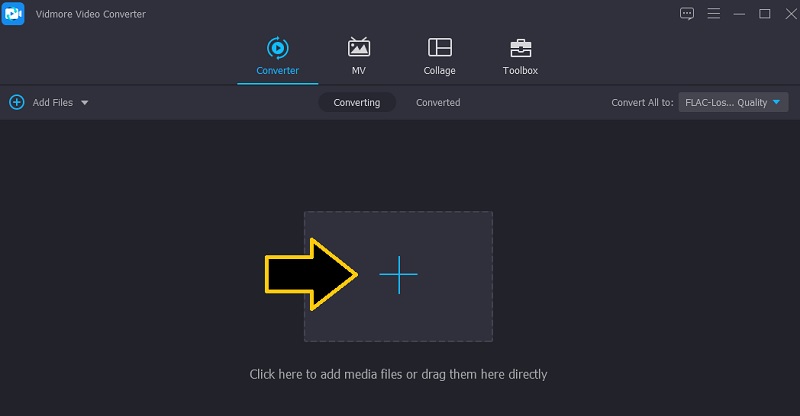
इसके बाद, ऑडियो फ़ाइल अपलोड करने के लिए प्लस साइन बटन पर क्लिक करें। यह एक फ़ोल्डर खोलना चाहिए जहां आप अपनी ऑडियो फाइलों का पता लगा सकते हैं। फ़ाइल का पता लगाएँ और इसे क्लिक करके अपलोड करें खुला हुआ फ़ोल्डर इंटरफ़ेस से बटन। वैकल्पिक रूप से, अपनी इच्छित ऑडियो फ़ाइलें अपलोड करने के लिए फ़ाइल (फ़ाइलों) को खींचें और छोड़ें।
चरण 3. चुने हुए ऑडियो को काटें
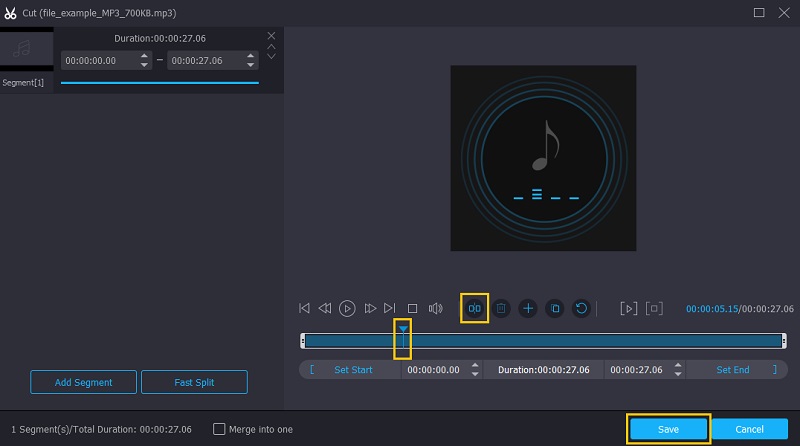
जब आपकी चुनी हुई फ़ाइल अपलोड हो जाए, तो क्लिक करें कट गया बटन और आपको म्यूजिक वर्किंग स्टेशन के लिए निर्देशित किया जाएगा जहां आप विभिन्न ऑडियो एडिटिंग टूल्स का उपयोग कर सकते हैं। उस भाग को चुनें जिसे आप हटाना चाहते हैं और इसे स्थानांतरित करके रखें प्लेहेड. एक बार निर्णय लेने के बाद, क्लिक करें विभाजित करें बटन और यह ऑडियो के बाएं हिस्से को हटा देगा। दबाएं सहेजें बटन यदि आप परिणामों से संतुष्ट हैं।
चरण 4. कट ऑडियो फ़ाइल सहेजें
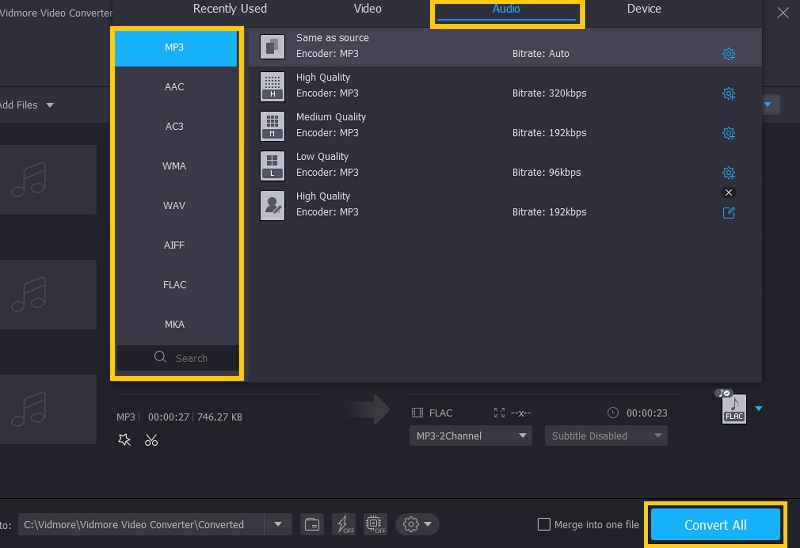
के लिए फिर से शुरू करें कनवर्टर अंत में फ़ाइल के अंतिम संस्करण को सहेजने के लिए टैब। इसे सहेजने के लिए, प्रोफ़ाइल मेनू पर क्लिक करें और ध्वनि फ़ाइल के लिए अपने इच्छित ऑडियो प्रारूप का चयन करें ऑडियो टैब। फिर, टिक करें सभी को रूपांतरित करें फ़ाइल को संसाधित करने के लिए बटन।
विधि 2. ऑडेसिटी का उपयोग करके ऑडियो ट्रिम करें
मैक, विंडोज और लिनक्स सहित सभी प्लेटफॉर्म पर ऑडियो फाइलों को ट्रिम करने के लिए एक और सक्षम ऐप ऑडेसिटी है। यह एक मुफ्त डेस्कटॉप प्रोग्राम है जो ऑडियो ट्रैक को विभाजित करने के लिए सहायक कार्यों को समेटे हुए है। ऑडियो को विभाजित करने के अलावा, यह अन्य कार्य भी प्रदान करता है जैसे ऑडियो रिकॉर्डिंग, प्रारूप परिवर्तित करना, संगीत फ़ाइलों को सीडी में जलाना और बहुत कुछ। केवल नकारात्मक पक्ष यह है कि यह सभी ऑडियो प्रारूपों को तब तक स्वीकार नहीं करता जब तक कि आप उन्हें WAV या AIFF में परिवर्तित नहीं करते। फिर भी आप इन मुद्दों को हल कर सकते हैं और FFmpeg लाइब्रेरी को ऐप में एकीकृत करके सीधे ऑडियो फ़ाइलें आयात कर सकते हैं। ऑडेसिटी में ऑडियो को विभाजित करने का तरीका जानने के लिए नीचे दिए गए चरणों को देखें।
चरण 1। ऐप के इंस्टॉलर को इसकी आधिकारिक वेबसाइट से लें और इसे अपने कंप्यूटर पर इंस्टॉल करें। प्रोग्राम का उपयोग शुरू करने के लिए ऐप चलाएँ।
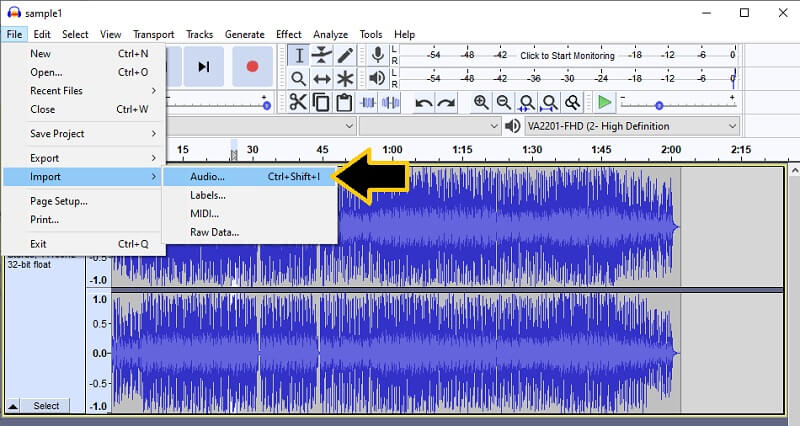
चरण 2। ऑडियो फ़ाइल अपलोड करने के लिए, नेविगेट करें फ़ाइल> आयात> ऑडियो और फिर उस फ़ाइल का चयन करें जिसे आप काटना चाहते हैं।
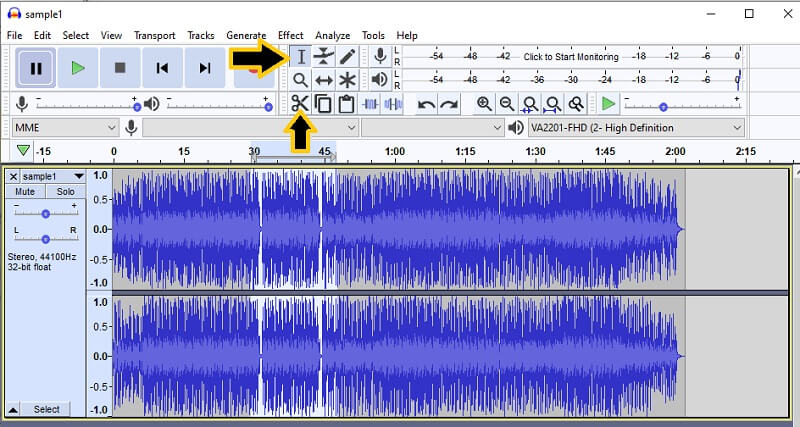
चरण 3। टूलबार से, पर क्लिक करें उपकरण चुनें बटन और उस हिस्से को चिह्नित करें जिसे आप हटाना चाहते हैं। एक बार हो जाने के बाद पर क्लिक करें कट गया बटन। फ़ाइल को निर्यात करने से पहले, आप अपलोड की गई ऑडियो फ़ाइल के बाएँ भाग से ऑडियो का वॉल्यूम संशोधित कर सकते हैं। आप बाएँ और दाएँ वॉल्यूम को समायोजित कर सकते हैं और साथ ही वॉल्यूम बढ़ा या घटा सकते हैं।
चरण 4। कट ऑडियो फ़ाइल को सहेजने के लिए, खोलें फ़ाइल मेनू और अपने माउस को पर होवर करें निर्यात विकल्प, और एक आउटपुट स्वरूप का चयन करें। इतना ही! आपने अभी सीखा है कि ऑडेसिटी में ऑडियो कैसे काटें।
विधि 3. iMovie का उपयोग करके ऑडियो काटें
यदि आप केवल Apple उपकरणों के लिए तैयार किए गए ऐप की तलाश में हैं, तो आप केवल iMovie पर भरोसा कर सकते हैं। यह मैक, आईफोन और आईपैड के साथ अच्छी तरह से काम करता है जिससे आप केवल एक क्लिक में वीडियो/ऑडियो फाइलों को काट सकते हैं। यह आपको इसकी अंतर्निहित संगीत लाइब्रेरी से ऑडियो और ध्वनि प्रभावों की गति या गति को समायोजित करने देता है। अब यहाँ iMovie में ऑडियो काटने के तरीके के बारे में एक निर्देशात्मक मार्गदर्शिका दी गई है।
चरण 1। अपने Mac पर एप्लिकेशन फ़ोल्डर या लॉन्चपैड में, iMovie खोलें। ऐप iMovie लेबल वाले पर्पल स्टार्ट जैसा दिखता है।
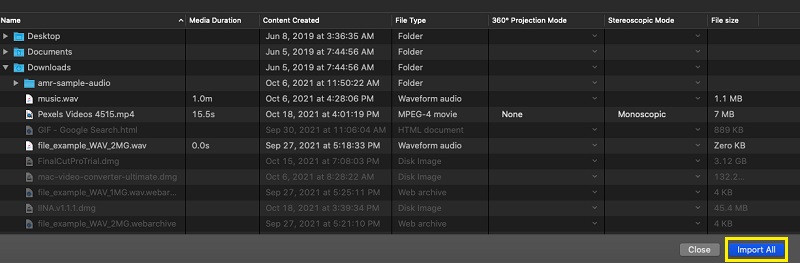
चरण 2। आयात आइकन पर क्लिक करें। यह विंडो के ऊपरी-बाएँ कोने में स्थित आइकनों में से एक है। अपने फ़ाइल फ़ोल्डर से ऑडियो फ़ाइल का पता लगाएँ, चुनें और क्लिक करें सभी आयात करें इंटरफ़ेस के निचले-सबसे दाहिने हिस्से में।
चरण 3। दबाएं प्लस मीडिया फ़ाइल से जुड़े आइकन को टाइमलाइन में जोड़ने के लिए। फ़ाइल के साथ संपादन करने के लिए आप इसे टाइमलाइन पर ड्रैग भी कर सकते हैं।
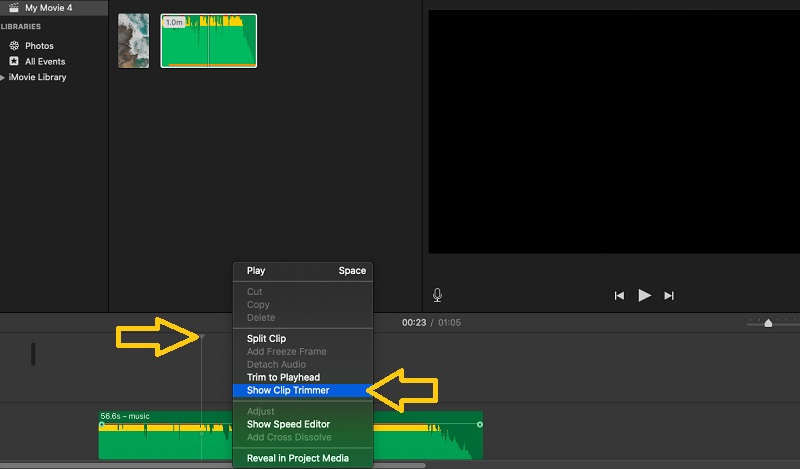
चरण 4। iMovie में ऑडियो ट्रिम करने का वास्तविक तरीका प्रदर्शित करने के लिए, iMovie प्लेहेड को अपनी इच्छित स्थिति में खींचें और मीडिया फ़ाइलों पर राइट-क्लिक करें, और चुनें प्लेहेड पर ट्रिम करें.
भाग 3. ऑनलाइन ऑडियो ट्रिम कैसे करें
आप क्लिडियो की मदद से अपने वेब ब्राउजर के आराम से ऑडियो फाइलों की कटिंग भी कर सकते हैं। यह आपको विभिन्न अपलोडिंग विकल्पों तक पहुंच प्रदान करता है, जिसमें क्लाउड से और आपके कंप्यूटर के स्थानीय ड्राइव से आयात करने की क्षमता शामिल है। सबसे अच्छी बात यह है कि आप फीका और फीका प्रभाव लागू कर सकते हैं। यह ऑडियो संपादक ऑनलाइन ऑडियो फ़ाइलों को कैसे काटता है, यह जानने के लिए नीचे दी गई मार्गदर्शिका का पालन करें।
चरण 1। सबसे पहले, अपने कंप्यूटर पर किसी भी ब्राउज़र का उपयोग करके क्लिडियो की आधिकारिक वेबसाइट पर जाएं।
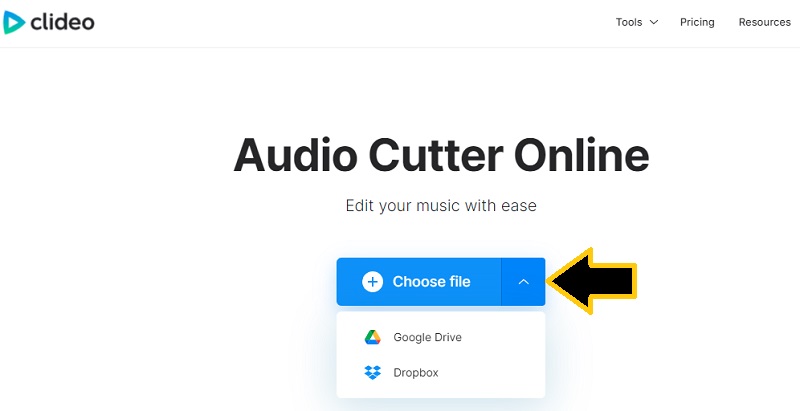
चरण 2। टूल के चयन से की तलाश करें ऑडियो काटें क्लिडियो के ऑडियो कटर तक पहुंचने के लिए कार्य। यह आमतौर पर पृष्ठ के अंत में स्थित होता है।
चरण 3। दबाएं फ़ाइल का चयन स्थानीय ड्राइव से अपलोड करने के लिए बटन या ड्रॉपबॉक्स या ड्राइव से अपलोड करने के लिए ड्रॉप-डाउन पर क्लिक करें। उस ऑडियो का चयन करें जिसे आप काटना चाहते हैं।
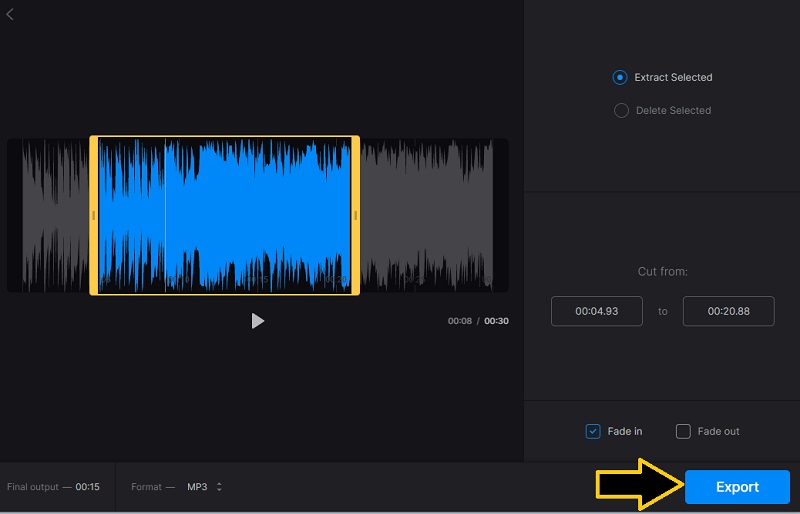
चरण 4। फिर बाएं हैंडल को वांछित प्रारंभिक बिंदु पर खींचें और दाएं हैंडल को अपनी इच्छित समाप्ति स्थिति में खींचें। अंत में, क्लिक करें निर्यात फ़ाइल को संसाधित करने के लिए निचले दाएं कोने में बटन।
भाग 4. iPhone और Android पर ऑडियो ट्रिम करें
ए. आईफोन पर गैराजबैंड द्वारा ऑडियो कट करें
GarageBand की मदद से आप सीधे अपने iPhone पर ऑडियो फ़ाइल आयात कर सकते हैं और अवांछित हिस्सों को काट सकते हैं। यहाँ विस्तृत चरण दिए गए हैं।
चरण 1। गैराजबैंड लॉन्च करें। फिर, एक नया प्रोजेक्ट बनाएं और चुनें। ऑडियो रिकॉर्डर परियोजना के प्रकार के रूप में।

चरण 2। थपथपाएं पटरियों बटन पर टैप करें लूप ब्राउज़र बटन, और चयन करें फ़ाइलें जिस ऑडियो फ़ाइल को आप संपादित करना चाहते हैं उसे ढूंढें और आयात करें।
चरण 3। ऑडियो फ़ाइल को स्पर्श करके दबाए रखें, फिर उसे ट्रैक क्षेत्र में खींचें। ऑडियो वेवफ़ॉर्म टाइमलाइन पर दिखाई देगा। इसके बाद, ऑडियो क्लिप को चुनने के लिए उस पर टैप करें। क्लिप के बाएं या दाएं किनारे को अंदर की ओर खींचकर शुरुआत या अंत के अवांछित हिस्सों को हटा दें।
क्लिप के बीच से किसी हिस्से को हटाने के लिए, पहले क्लिप को इच्छित बिंदुओं पर विभाजित करें, फिर अवांछित हिस्से को हटा दें।

चरण 4। अंत में, टैप करें पथ प्रदर्शन बटन और चुनें मेरे गाने प्रोजेक्ट को सेव करने के लिए, प्रोजेक्ट को टच करके होल्ड करें और सेलेक्ट करें। शेयरऔर वह स्थान चुनें जहाँ आप इसे सहेजना चाहते हैं।

B. एंड्रॉइड पर ऑडियो कटर ऐप का उपयोग करके ऑडियो काटें
आप एंड्रॉइड पर ऑडियो कटर ऐप का उपयोग करके ऑडियो फ़ाइल से अवांछित हिस्सों को तुरंत हटा सकते हैं।
चरण 1। अपने एंड्रॉइड फोन पर एक विश्वसनीय ऑडियो कटर या ऑडियो ट्रिमर ऐप डाउनलोड करें।
चरण 2। नल टोटी ऑडियो कटर, ऑडियो ट्रिम करेंया इसी तरह के किसी विकल्प का उपयोग करें, और अपने डिवाइस से उस ऑडियो फ़ाइल का चयन करें जिसे आप संपादित करना चाहते हैं।
चरण 3। टाइमलाइन पर, प्रारंभ और समाप्ति चिह्नों को खींचकर उस अनुभाग का चयन करें जिसे आप रखना चाहते हैं।
चरण 4। नल टोटी खेल चयनित अनुभाग का पूर्वावलोकन देखने के लिए। यदि आवश्यक हो तो आरंभ और समाप्ति बिंदुओं को समायोजित करें। अंत में, टैप करें। ट्रिम करें, काटें, या सहेजें ऑडियो को प्रोसेस करने के लिए। यदि पूछा जाए, तो आउटपुट फॉर्मेट और फ़ाइल नाम चुनें, फिर ट्रिम किए गए ऑडियो को अपने एंड्रॉइड डिवाइस में सेव करें।
भाग 5. ऑडियो ट्रिमिंग के बारे में अक्सर पूछे जाने वाले प्रश्न
बीच में ऑडियो कैसे काटें?
ऑडियो एडिटिंग टूल का उपयोग करके, गाने के बीच में एक हिस्से का चयन करें और टूल को बीच में ऑडियो को सफलतापूर्वक काटने के लिए कटिंग बटन फंक्शन प्रदान करना चाहिए। इसे पूरा करने में आपकी मदद करने के लिए ऊपर दिए गए टूल में से एक ऑडेसिटी है।
मैं iPhone पर ऑडियो फ़ाइलों को कैसे ट्रिम कर सकता हूं?
आप उपर्युक्त टूल का उपयोग कर सकते हैं जो गैराजबैंड है। हालाँकि, इसमें सीखने की अवस्था थोड़ी कठिन है। इसके लिए, आप होकुसाई ऑडियो एडिटर का उपयोग कर सकते हैं जो एक शुरुआती-अनुकूल ऐप है और ऑडियो कटिंग फीचर के साथ आता है।
एंड्रॉइड पर ऑडियो फाइलों को कैसे ट्रिम करें?
यदि आप सोच रहे हैं कि आप अपने एंड्रॉइड डिवाइस पर ऑडियो फाइलों को ट्रिम करने के लिए किस टूल का उपयोग कर सकते हैं, तो आप लेक्सिस ऑडियो एडिटर का विकल्प चुन सकते हैं। यह एंड्रॉइड उपयोगकर्ताओं के लिए उपलब्ध है जिससे आप बिना किसी परेशानी के ऑडियो काट सकते हैं।
निष्कर्ष
इसके छह अलग-अलग तरीके हैं ऑडियो फाइलों को ट्रिम करेंअगर आप कुछ भी इंस्टॉल नहीं करना चाहते, तो ऑनलाइन समाधान का उपयोग करें। अगर आप इंटरनेट पर निर्भर न रहने वाला टूल पसंद करते हैं, तो ऑडियो एडिटिंग के लिए Vidmore जैसे डेस्कटॉप ऐप्स का भी इस्तेमाल कर सकते हैं। वहीं, अगर आपको ऐसा टूल चाहिए जिसे आप सीधे अपने स्मार्टफोन से इस्तेमाल कर सकें, तो GarageBand या Android Audio Cutter ऐप्स चुनें।