CapCut वीडियो एडिटर की संपूर्ण समीक्षा: 2026 का सर्वश्रेष्ठ एडिटर
कैपकट वीडियो एडिटर CapCut डेस्कटॉप, मोबाइल, टैबलेट और ब्राउज़र पर उपलब्ध बेहतरीन वीडियो एडिटिंग प्लेटफॉर्म में से एक है। यह आपके वीडियो को बेहतर बनाने के लिए कई एडिटिंग टूल प्रदान करता है। इसमें वीडियो क्रॉपर, ट्रिमर, ट्रांज़िशन, इफ़ेक्ट और बहुत कुछ शामिल हैं। तो, क्या आप CapCut की समग्र क्षमताओं के बारे में अधिक जानने में रुचि रखते हैं? तो आप सही जगह पर हैं। इस लेख में, हम CapCut की विस्तृत समीक्षा प्रदान करेंगे। आपको इसकी विशेषताओं, मूल्य निर्धारण योजनाओं, सीमाओं और अन्य जानकारियों के बारे में अधिक जानने को मिलेगा। आप बेहतर एडिटिंग और रूपांतरण के लिए CapCut के विकल्प के रूप में सर्वश्रेष्ठ वीडियो एडिटिंग प्लेटफॉर्म के बारे में भी जानेंगे। इसलिए, इस विषय के बारे में अधिक जानने के लिए, इस समीक्षा को तुरंत पढ़ें!

पृष्ठ सामग्री
भाग 1. कैपकट वीडियो एडिटर का अवलोकन
CapCut वीडियो एडिटिंग टूल एक बेहतरीन टूल है जिस पर आप अपने वीडियो को बेहतर बनाने और निखारने के लिए भरोसा कर सकते हैं। यह आपको सभी आवश्यक सुविधाएं प्रदान करता है और आपके अंतिम प्रोजेक्ट को सर्वोत्तम गुणवत्ता में सहेजता है। इस टूल की सबसे अच्छी बात यह है कि इसका यूजर इंटरफेस सरल और सुव्यवस्थित है, जिससे वीडियो एडिटिंग करना बेहद आसान हो जाता है।
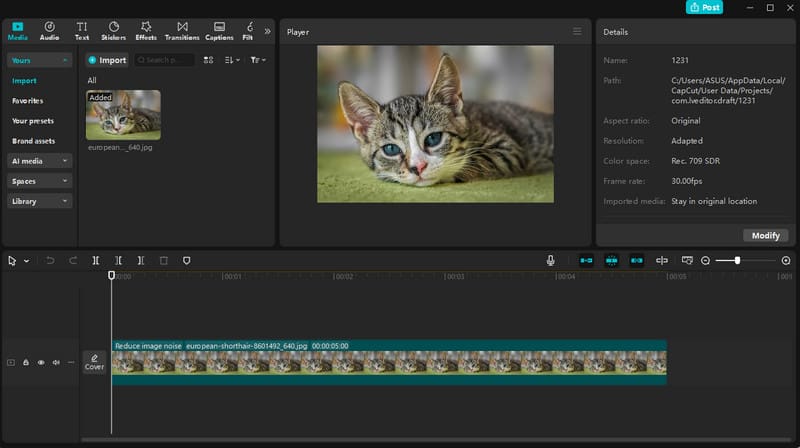
अब, यदि आप CapCut की क्षमताओं के बारे में अधिक जानने में रुचि रखते हैं, तो नीचे दिए गए सभी विवरण देखें क्योंकि हम इसकी समग्र वीडियो संपादन सुविधाओं का विवरण प्रदान करते हैं।
वीडियो क्रॉपर और पहलू अनुपात
CapCut में वीडियो एडिटिंग के कुछ बुनियादी टूल मौजूद हैं, जैसे कि वीडियो क्रॉपर। इस फीचर की मदद से आप अपनी पसंद के अनुसार वीडियो को क्रॉप कर सकते हैं। वीडियो से अनावश्यक हिस्सों को हटाने के लिए भी यह टूल बहुत उपयोगी है। इसके अलावा, आप फुटेज का एस्पेक्ट रेशियो भी चुन और बदल सकते हैं, जिससे यह किसी भी स्क्रीन और सोशल मीडिया पोस्ट के साथ कम्पैटिबल हो जाता है।
वीडियो ट्रिमर
The वीडियो ट्रिमर CapCut में भी यह फ़ीचर उपलब्ध है। अगर आप वीडियो के हिस्सों को बिना किसी परेशानी के ट्रिम और अलग करना चाहते हैं, तो यह फ़ीचर एकदम सही है। यह सुनिश्चित करता है कि आपको मनचाहा हिस्सा मिल जाए और अनावश्यक हिस्से हट जाएं।
तैयार टेम्पलेट्स
CapCut वीडियो एडिटिंग ऐप कई तरह के टेम्प्लेट भी उपलब्ध कराता है। यह आपको वीडियो और फोटो कोलाज बनाने की सुविधा देता है, जिससे एडिटिंग प्रक्रिया सरल और आकर्षक बन जाती है। यह प्रेजेंटेशन, विज्ञापन, ट्यूटोरियल आदि जैसे विभिन्न उपयोगों के लिए भी एकदम सही है।
वीडियो संक्रमण
इस एडिटिंग प्लेटफॉर्म की सबसे बड़ी खूबी इसकी विभिन्न ट्रांज़िशन की सुविधा है। यह तब बहुत उपयोगी होता है जब आप एक क्लिप से दूसरी वीडियो पर आसानी से जाना चाहते हैं। यह आपको वीडियो के प्रवाह, मूड और गति को नियंत्रित करने की सुविधा देता है। आप फ़ेड, बीट, कट, ग्लिच, ज़ूम आदि ट्रांज़िशन का उपयोग कर सकते हैं।
एकाधिक समयरेखा अनुभाग
CapCut पर वीडियो एडिट करते समय आप कई टाइमलाइन का उपयोग कर सकते हैं। यह तब उपयोगी होता है जब आप वीडियो, इमेज और ऑडियो जैसी कई मीडिया फाइलों के साथ काम कर रहे हों। यह आपकी फाइलों को व्यवस्थित करने में भी मदद कर सकता है, जिससे एडिटिंग प्रक्रिया आसान और बेहतर हो जाती है।
प्रभावों का विशाल संग्रह
CapCut में कई तरह के इफेक्ट्स, एनिमेशन, स्टिकर, कैप्शन आदि की लाइब्रेरी है। यह आपको वीडियो में कोई भी एलिमेंट चुनने और जोड़ने में मदद करता है, जिससे देखने का अनुभव बेहतर होता है।
एआई-संचालित प्रौद्योगिकी
CapCut वीडियो एडिटिंग सॉफ्टवेयर AI द्वारा संचालित है। इस सुविधा की मदद से आप कई काम कर सकते हैं, जैसे वीडियो में ऑटो कैप्शन जोड़ना, बैकग्राउंड को सटीक रूप से हटाना, फेस स्वैप करना, कंटेंट जनरेट करना, कम रिज़ॉल्यूशन वाले फुटेज को बेहतर बनाना, टेक्स्ट को वीडियो में बदलना आदि। यह आपको मनचाहा परिणाम स्वचालित रूप से प्राप्त करने में मदद करता है, जिससे यह सबसे बेहतरीन सॉफ्टवेयर बन जाता है। सर्वश्रेष्ठ एआई वीडियो संपादक डेस्कटॉप, ब्राउज़र और मोबाइल के लिए।
उच्च गुणवत्ता वाला आउटपुट
एडिटिंग प्रक्रिया पूरी होने के बाद, आप वीडियो को 1080p और यहां तक कि 4K तक की बेहतरीन क्वालिटी में सेव कर सकते हैं। यह एक सुगम एक्सपोर्ट प्रक्रिया भी प्रदान करता है। हालांकि, आपको यह ध्यान रखना होगा कि बेहतरीन वीडियो क्वालिटी प्राप्त करने के लिए पेड वर्जन आवश्यक है।
व्यापक उपयोगकर्ता इंटरफ़ेस
CapCut की सबसे अच्छी बात इसका सरल और सुव्यवस्थित यूजर इंटरफेस है। इसके आसान लेआउट की मदद से आप अपने वीडियो को बेहतर बनाने के लिए आवश्यक सभी फीचर्स तक आसानी से पहुंच सकते हैं। इसे गैर-पेशेवर लोग भी आसानी से चला सकते हैं, जिससे यह और भी बेहतर और भरोसेमंद बन जाता है।
भाग 2. विभिन्न प्लेटफार्मों पर कैपकट
CapCut वीडियो एडिटर लगभग सभी प्लेटफॉर्म्स, जैसे Windows, Mac, Android, iOS और ब्राउज़र्स पर उपलब्ध है। इससे आप अपने वीडियो को कभी भी और कहीं भी बेहतर बना सकते हैं। डेस्कटॉप, मोबाइल और ब्राउज़र के लिए CapCut के बारे में अधिक जानकारी के लिए, नीचे दी गई तालिका देखें।
| मंच | विशेषताएं | के लिए सबसे अच्छा |
| डेस्कटॉप (विंडोज/मैक) | ● अधिक स्थिर प्रदर्शन ● बड़ा स्क्रीन वर्कस्पेस ● उन्नत टाइमलाइन संपादन ● अधिक जटिल परियोजनाओं को समर्थन प्रदान करता है ● लंबे वीडियो | ● यूट्यूब सामग्री ● पेशेवर कार्यप्रवाह |
| मोबाइल (आईओएस/एंड्रॉइड) | ● पूर्ण संपादन सूट ● एआई उपकरण (स्वचालित कैप्शन) बैकग्राउंड हटाना, बीट सिंक करना) ● TikTok/Instagram के साथ सीधा एकीकरण | ● त्वरित संपादन ● सोशल मीडिया निर्माता ● चलते-फिरते संपादन |
| वेब ब्राउज़र) | ● हल्का संपादन ● क्लाउड स्टोरेज ● टेम्पलेट्स ● सहयोग सुविधाएँ | ● ऐप्स इंस्टॉल किए बिना त्वरित संपादन ● टीम परियोजनाएं ● क्रोमबुक उपयोगकर्ता |
मुख्य अंतर
- डेस्कटॉप - यह बड़ी फाइलों को संभालने के लिए आदर्श है। यह YouTube और सिनेमाई परियोजनाओं के लिए भी एकदम सही है।
- गतिमान - यह सबसे सुविधाजनक है। हालांकि, आपको लैग का सामना करना पड़ सकता है, खासकर भारी प्रोजेक्ट्स पर काम करते समय।
- ब्राउज़र - इसे कहीं भी इस्तेमाल किया जा सकता है। लेकिन डेस्कटॉप संस्करण की तुलना में इसमें उन्नत सुविधाओं की कमी है।
सर्वश्रेष्ठ प्लेटफ़ॉर्म का चयन करना
क्या आप वीडियो से संबंधित कार्यों के लिए सही प्लेटफॉर्म का चुनाव करना सीखना चाहते हैं? तो नीचे दिए गए गाइड का उपयोग करें।
- अगर आप त्वरित संपादन और सहयोग चाहते हैं तो आप CapCut ऑनलाइन वीडियो एडिटर का उपयोग कर सकते हैं।
- यदि आप संक्षिप्त सोशल मीडिया कंटेंट को संभाल रहे हैं, तो CapCut के मोबाइल संस्करण का उपयोग करना सबसे अच्छा होगा।
- पेशेवर, लंबी और जटिल परियोजनाओं के लिए, आप CapCut के डेस्कटॉप संस्करण का उपयोग कर सकते हैं क्योंकि यह आपको अधिक नियंत्रण और सुविधाएँ प्रदान करता है।
भाग 3. कैपकट की मूल्य निर्धारण योजनाएँ
CapCut वीडियो एडिटिंग ऐप बिल्कुल मुफ्त नहीं है। इसलिए, अगर आप इसके सशुल्क संस्करण का उपयोग करके अधिक सुविधाओं का लाभ उठाना चाहते हैं, तो नीचे दी गई तालिका देखें, क्योंकि इसमें आपको सभी आवश्यक जानकारी मिल जाएगी।
| योजना | निःशुल्क योजना | मानक | समर्थक | टीम |
| कीमत | $0 | $9.99 से शुरू होता है | कीमत $19.99 से शुरू होती है | बिक्री विभाग से संपर्क करें |
| निर्यात गुणवत्ता | 1080p तक (वॉटरमार्क के साथ) | 1080p, बिना वॉटरमार्क के | 4K + HDR, बिना वॉटरमार्क के | 4K + HDR, बिना वॉटरमार्क के |
| भंडारण | न्यूनतम | 100 जीबी | 1टीबी | 1टीबी |
| एआई क्रेडिट | सीमित | 550/माह | 1,200/माह | साझा श्रेय |
| के लिए सबसे अच्छा | शुरुआती और सामान्य रचनाकार | मोबाइल क्रिएटर्स जिन्हें वॉटरमार्क-मुक्त निर्यात की आवश्यकता है | प्रभावशाली व्यक्ति, पेशेवर, उन्नत एआई वर्कफ़्लो | एजेंसियों और मार्केटिंग टीमों को सहयोग की आवश्यकता है |
भाग 4. कैपकट वीडियो एडिटर की सीमाएँ
CapCut वीडियो एडिटिंग टूल किसी भी प्लेटफॉर्म पर इस्तेमाल किए जा सकने वाले बेहतरीन वीडियो एडिटर्स में से एक है। हालांकि, आपको यह भी पता होना चाहिए कि वीडियो एडिटिंग करते समय आपको कुछ सीमाओं या कमियों का सामना भी करना पड़ सकता है। इनमें से कुछ के बारे में विस्तार से जानने के लिए, आप इस सेक्शन में दी गई जानकारी देख सकते हैं।
फ्री प्लान पर वॉटरमार्क
फ्री वर्जन का इस्तेमाल करते समय वीडियो एडिटर वीडियो पर वॉटरमार्क लगा देता है। इससे वीडियो देखने वाले की नजर में गैर-पेशेवर लगता है। वीडियो से वॉटरमार्क हटाएँबेहतर होगा कि आप सदस्यता योजना का लाभ उठाएं।
भारी परियोजनाओं से निपटने के दौरान प्रदर्शन संबंधी समस्याएं
कई बार आपको लैग या क्रैश जैसी समस्याओं का सामना करना पड़ सकता है, खासकर मोबाइल पर बड़े या जटिल प्रोजेक्ट्स पर काम करते समय। यदि आप बड़ी फाइलों के साथ काम कर रहे हैं, तो बेहतर होगा कि आप उपयुक्त वीडियो एडिटर वर्जन का उपयोग करें।
सीमित ऑफ़लाइन कार्यक्षमता
ऑफ़लाइन संस्करण या डेस्कटॉप संस्करण का उपयोग करते समय, आपको कुछ सीमाओं का सामना करना पड़ सकता है। क्लाउड सिंक, टेम्प्लेट और एआई टूल जैसी कुछ उन्नत सुविधाओं तक पहुँचने के लिए इंटरनेट कनेक्शन आवश्यक है।
सीमित उत्पादन गुणवत्ता
CapCut के मुफ़्त संस्करण का उपयोग करते समय, आप संपादित वीडियो को केवल 1080p तक ही सहेज सकते हैं। यदि आप 4K तक के वीडियो निर्यात करना चाहते हैं, तो आपको सशुल्क संस्करण का उपयोग करना होगा। इससे आपके वीडियो उच्च गुणवत्ता वाले होंगे और आपको संतोषजनक वीडियो प्लेबैक अनुभव मिलेगा।
भाग 5. बोनस: कैपकट वीडियो एडिटर का अच्छा विकल्प
CapCut एक आदर्श टूल है क्योंकि यह सभी प्लेटफॉर्म पर उपलब्ध है। हालांकि, वीडियो एडिटिंग करते समय आपको कुछ सीमाओं का सामना करना पड़ सकता है। इसलिए, यदि आप किसी ऐसे एडिटर के विकल्प की तलाश में हैं जो आपके वीडियो को आसानी से एडिट और कन्वर्ट करने में मदद कर सके, तो हम CapCut का उपयोग करने की सलाह देते हैं। Vidmore वीडियो कनवर्टर.
यह वीडियो एडिटर और कन्वर्टर आपको वीडियो एडिटिंग के लिए लगभग सभी आवश्यक सुविधाएं प्रदान करता है। आप इसके वीडियो ट्रिमर, क्रॉपर, मर्जर, मेटाडेटा एडिटर, ट्रांजिशन, इफेक्ट्स, रोटेटर, फिल्टर आदि का उपयोग कर सकते हैं। इस एडिटर की सबसे अच्छी बात यह है कि इसका यूजर लेआउट सरल है और यह आपके वीडियो को 4K तक की बेहतरीन क्वालिटी में बिना किसी शुल्क के सेव कर सकता है। आप ब्राइटनेस और कॉन्ट्रास्ट को ऑप्टिमाइज़ करके, वीडियो नॉइज़ और शेकनेस को कम करके, रेज़ोल्यूशन बढ़ाकर और अन्य तरीकों से वीडियो को बेहतर बना सकते हैं। सबसे अच्छी बात यह है कि आप अपने वीडियो को सैकड़ों आउटपुट वीडियो फॉर्मेट में कन्वर्ट कर सकते हैं, जिससे प्लेबैक के दौरान आपको किसी भी प्रकार की कंपैटिबिलिटी समस्या का सामना नहीं करना पड़ेगा। इसलिए, यदि आपको CapCut से बेहतर वीडियो एडिटर की आवश्यकता है, तो Vidmore Video Converter से बेहतर कोई विकल्प नहीं है।
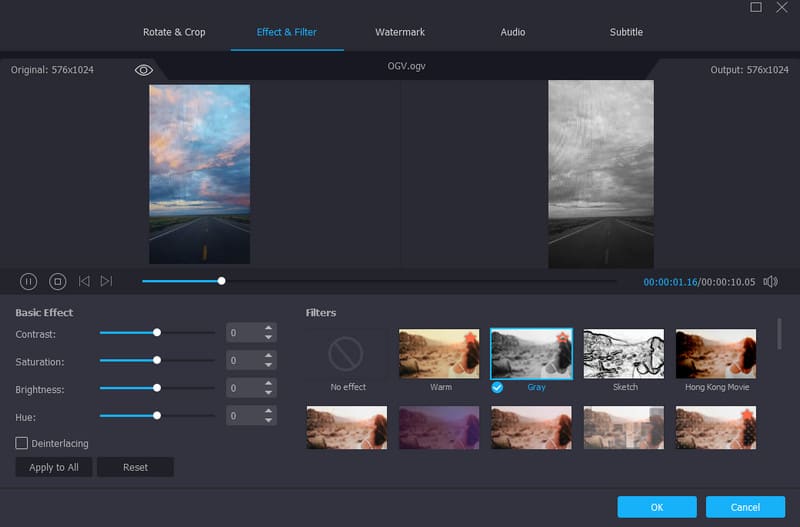
अधिक सुविधाएँ
- यह वीडियो एडिटर एमपी4, डब्ल्यूएमवी, एमकेवी, एफएलवी, एम4वी और अन्य सहित सैकड़ों फॉर्मेट को सपोर्ट करता है।
- यह कोलाज बनाने के लिए तैयार टेम्पलेट्स उपलब्ध करा सकता है।
- रूपांतरण प्रक्रिया तेज है, जो अन्य कन्वर्टर्स की तुलना में 50 गुना अधिक तेज है।
- यह प्रोग्राम एक सुगम और तेज़ निर्यात प्रक्रिया प्रदान कर सकता है।
- यह म्यूजिक वीडियो बनाने के लिए मुफ्त में इस्तेमाल किए जाने वाले थीम्स प्रदान करता है।
पेशेवरों
- वीडियो एडिटर और कन्वर्टर का संचालन करना आसान है।
- यह मैक और विंडोज दोनों ऑपरेटिंग सिस्टम पर उपलब्ध है।
- यह सॉफ्टवेयर एक टूलबॉक्स सेक्शन प्रदान कर सकता है जिसमें विभिन्न मीडिया संपादन कार्य शामिल हैं।
- यह ऑडियो फाइलों को भी परिवर्तित कर सकता है।
विपक्ष
- यदि आप अधिक सुविधाओं का आनंद लेना चाहते हैं, तो हम इसके सशुल्क संस्करण का उपयोग करने का सुझाव देते हैं।
भाग 6. कैपकट वीडियो एडिटर समीक्षा के बारे में अक्सर पूछे जाने वाले प्रश्न
CapCut की लोकप्रियता का कारण क्या है?
एआई-आधारित बैकग्राउंड रिमूवर, वीडियो नॉइज़ रिड्यूसर, ऑटो-कैप्शन, टेम्प्लेट्स और अन्य कई आकर्षक फीचर्स के कारण यह वीडियो एडिटर काफी लोकप्रिय हो गया है। इसके अनेक कार्यों को देखते हुए, इसमें कोई संदेह नहीं है कि उपयोगकर्ता इसे अपने वीडियो एडिटिंग प्लेटफॉर्म के रूप में चुन सकते हैं।
क्या CapCut 4K को सपोर्ट करता है?
यह वीडियो एडिटर 4K को सपोर्ट करता है। हालांकि, मनचाहा परिणाम पाने के लिए आपको इसका सशुल्क संस्करण इस्तेमाल करना होगा। मुफ्त संस्करण में आप वीडियो को केवल 1080p तक ही सेव कर सकते हैं।
क्या CapCut सबसे अच्छा वीडियो एडिटर है जिसका आप उपयोग कर सकते हैं?
CapCut को सबसे भरोसेमंद एडिटिंग प्लेटफॉर्म में से एक माना जा सकता है। हालांकि, यह भी ध्यान रखना चाहिए कि कई बार इसका प्रदर्शन खराब हो जाता है, खासकर जटिल प्रोजेक्ट्स के दौरान। अगर आप वीडियो को सुचारू रूप से एडिट करना चाहते हैं, तो Vidmore Video Converter का इस्तेमाल कर सकते हैं क्योंकि इसका प्रदर्शन बेहतर है और यह लगातार एडिटिंग के लिए आदर्श है।
निष्कर्ष
कैपकट वीडियो एडिटर वीडियो एडिटिंग और उसे बेहतर बनाने के लिए Vidmore Video Converter एक बेहतरीन टूल है। इस रिव्यू की बदौलत, आपने वीडियो एडिटर के बारे में सब कुछ जान लिया है, जिसमें इसकी विशेषताएं, कीमत और सीमाएं शामिल हैं। साथ ही, आपने वीडियो एडिटिंग के मामले में CapCut के सबसे अच्छे विकल्प के रूप में Vidmore Video Converter को भी खोज लिया है। यह प्रोग्राम बेहतर परफॉर्मेंस और शानदार फीचर्स प्रदान करता है, जो इसे उपयोगकर्ताओं के लिए सर्वश्रेष्ठ वीडियो एडिटिंग सॉफ्टवेयर बनाता है।