बड़ी वीडियो फाइलों को भेजने के 3 प्रभावी तरीके [विस्तृत जानकारी]
उच्च-रिज़ॉल्यूशन वीडियो साझा करना या भेजना चुनौतीपूर्ण हो सकता है क्योंकि ईमेल अटैचमेंट की मानक सीमा 25MB तक ही सीमित है, जिससे उपयोगकर्ता बेहतर समाधान तलाशते रहते हैं। चाहे आप 4K वीडियो, लंबी फ़ाइलें या रॉ क्लिप साझा कर रहे हों, उपयोगकर्ताओं को गुणवत्ता से समझौता किए बिना फ़ाइलें साझा करने के विश्वसनीय तरीकों की आवश्यकता होती है। इस विधि में, हम आपको यही सिखाएंगे। बड़ी वीडियो फ़ाइलें कैसे भेजें प्रभावी ढंग से। आप विडमोर वीडियो कन्वर्टर का उपयोग करके अपने वीडियो को कंप्रेस करना भी सीखेंगे। सब कुछ जानने के लिए, तुरंत यहां देखें।

पृष्ठ सामग्री
भाग 1. आप बड़े वीडियो ईमेल क्यों नहीं कर सकते?
क्या आप सोच रहे हैं कि आप बड़ी वीडियो फ़ाइलें क्यों नहीं भेज पा रहे हैं? दरअसल, ईमेल प्लेटफॉर्म आमतौर पर अटैचमेंट का आकार लगभग 25 MB तक सीमित रखते हैं। ऐसे में, बड़ी वीडियो फ़ाइलें भेजना, खासकर सामान्य ईमेल के ज़रिए, नामुमकिन हो जाता है। उच्च गुणवत्ता वाली वीडियो, विशेष रूप से 4K, 8K और लंबी वीडियो, अक्सर सैकड़ों मेगाबाइट से ज़्यादा की होती हैं। इसलिए, बड़ी वीडियो फ़ाइलें भेजने की कोशिश करने से अपलोड विफल हो सकता है, फ़ाइलें ट्रांसफर होने में समस्या आ सकती है और ईमेल वापस आ सकते हैं।
भाग 2. बड़ी वीडियो फ़ाइलें कैसे भेजें
क्या आप बड़ी वीडियो फ़ाइलें भेजने का सबसे अच्छा तरीका ढूंढ रहे हैं? चूंकि सामान्य ईमेल से यह काम नहीं हो सकता, इसलिए हम आपकी सहायता के लिए यहाँ हैं। इस सेक्शन में दी गई सभी जानकारी पढ़ें और जानें कि आप अपने वीडियो को सफलतापूर्वक कैसे शेयर कर सकते हैं।
विधि 1. WeTransfer पर बड़ी वीडियो फ़ाइलें भेजें
वीडियो शेयरिंग की प्रभावी प्रक्रिया के लिए, हम निम्नलिखित का सुझाव देते हैं: वीट्रांसफरअगर आप 2GB या उससे ज़्यादा साइज़ के वीडियो भेजना चाहते हैं, तो यह टूल आपके लिए एकदम सही है। इसकी सबसे अच्छी बात यह है कि इसे इस्तेमाल करना बेहद आसान है। आप इसके मुफ़्त वर्ज़न से भी फ़ाइलें भेज सकते हैं। इसके अलावा, इसका इंटरफ़ेस भी बहुत सरल है, जिससे यह अनुभवी और गैर-पेशेवर, दोनों तरह के यूज़र्स के लिए उपयुक्त है। इसलिए, अगर आप मनचाहा परिणाम पाने के लिए एक असरदार टूल चाहते हैं, तो WeTransfer से बेहतर कोई विकल्प नहीं है।
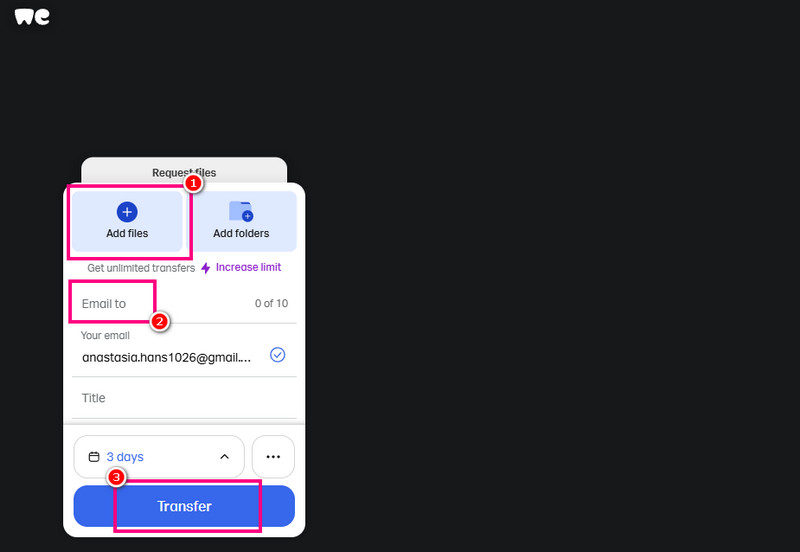
चरण 1अपने ब्राउज़र में WeTransfer की मुख्य वेबसाइट खोलें। फिर, अपना खाता बनाना शुरू करें और उसका चयन करें। फ़ाइलें साझा करें सुविधा।
चरण 2इसके बाद, आपकी स्क्रीन पर एक और वेब पेज खुल जाएगा। उस पर क्लिक करें। फाइलें जोड़ो आप जिस बड़ी वीडियो फ़ाइल को साझा करना चाहते हैं, उसे अपलोड करना शुरू करने का विकल्प यहाँ दिया गया है। आप चाहें तो एक फ़ोल्डर भी भेज सकते हैं।
चरण 3अब आप आगे बढ़ सकते हैं। इसे ईमेल किया गया उस अनुभाग में उस उपयोगकर्ता का ईमेल पता टाइप करें जिसे आप वीडियो फ़ाइल भेजना चाहते हैं।
चरण 4. अंत में, टैप करें स्थानांतरण नीचे दिए गए बटन का उपयोग करके बड़ी वीडियो फ़ाइल प्राप्तकर्ता को भेजें। अब आप दूसरे उपयोगकर्ता को संदेश भेजकर यह जांच सकते हैं कि वीडियो सफलतापूर्वक भेजा गया है या नहीं।
सीमाएँ
- • सुचारू रूप से साझा करने की प्रक्रिया के लिए इस टूल को एक स्थिर इंटरनेट कनेक्शन की आवश्यकता होती है।
- • यदि आपके पास 2 जीबी से बड़ा वीडियो है, तो आपको टूल के प्रीमियम संस्करण का उपयोग करना होगा।
विधि 2. बड़ी वीडियो फ़ाइलें गूगल ड्राइव पर भेजें
क्या आप कोई ऐसा टूल ढूंढ रहे हैं जो बड़ी वीडियो फ़ाइलें भेज सके? आप इसे आज़मा सकते हैं। गूगल हाँकनायह आपके ब्राउज़र में उपलब्ध सबसे सुलभ और बहुमुखी टूल में से एक है, जो आपको मनचाहा परिणाम प्राप्त करने में मदद करता है। इस टूल की मदद से आप अपने वीडियो भेज सकते हैं, क्योंकि इसमें 15 जीबी की स्टोरेज क्षमता है, जो लंबे वीडियो को स्टोर करने और भेजने के लिए एकदम सही है। इसके अलावा, यह टूल सिर्फ वीडियो के लिए ही नहीं, बल्कि अन्य मीडिया फ़ाइलों, जैसे दस्तावेज़, चित्र, ऑडियो आदि को स्टोर और भेजने के लिए भी उपयोगी है। इसलिए, यदि आप एक भरोसेमंद क्लाउड स्टोरेज चाहते हैं, तो Google ड्राइव का उपयोग करने पर विचार करें।
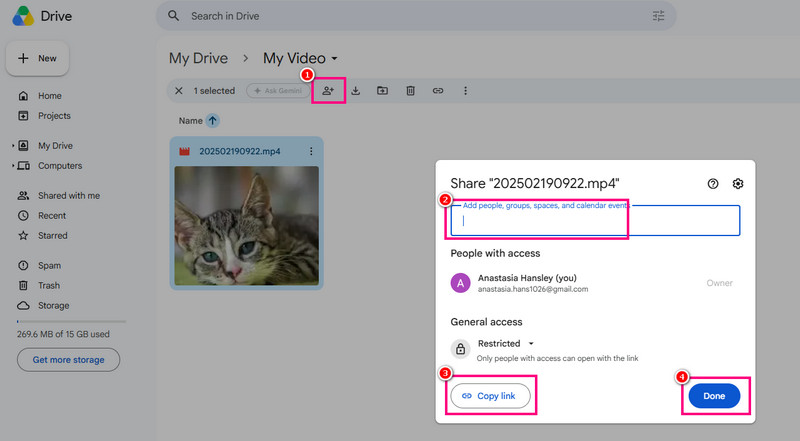
चरण 1अपने ब्राउज़र पर जाएं और आगे बढ़ें। गूगल हाँकनायदि आपके पास अभी तक खाता नहीं है, तो आप एक खाता बना सकते हैं।
चरण 2. फिर, आगे बढ़ें मेरी ड्राइव इसके बाद, राइट-क्लिक करें और नया फ़ोल्डर विकल्प चुनें।
चरण 3खाली पृष्ठ से, दाएँ क्लिक करें और चुनें फ़ाइल अपलोड बड़ी वीडियो फाइलों को अपलोड करने के लिए।
चरण 4अब, क्लिक करें प्लस वीडियो भेजने के लिए उपयोगकर्ता का ईमेल पता जोड़ने के लिए आइकन पर क्लिक करें। फिर, 'हो गया' बटन दबाएं। आप लिंक को सीधे किसी अन्य संचार प्लेटफॉर्म के माध्यम से उपयोगकर्ता को भेजने के लिए 'लिंक कॉपी करें' विकल्प पर भी टैप कर सकते हैं।
सीमाएँ
- • यदि वीडियो 15 जीबी से बड़ा है, तो आपको सशुल्क संस्करण में उच्च-भंडारण योजना में अपग्रेड करने की आवश्यकता है।
- • यदि आपका इंटरनेट कनेक्शन कमजोर है, तो वीडियो शेयरिंग की प्रक्रिया धीमी हो जाएगी।
आपको इनकी भी आवश्यकता हो सकती है: Google डिस्क पर वीडियो संपीड़ित करें: वह सब कुछ जो आपको जानना आवश्यक है
विधि 3. फ़ाइलमेल पर बड़ी वीडियो फ़ाइलें भेजें
हमारे अंतिम टूल के रूप में, हम बड़ी वीडियो फ़ाइलों को भेजने के लिए FileMail का उपयोग करने की सलाह देते हैं। यह टूल/सेवा बड़ी फ़ाइलों को तुरंत और सुरक्षित रूप से स्थानांतरित करने के लिए विशेष रूप से डिज़ाइन की गई है। साथ ही, पारंपरिक ईमेल अटैचमेंट की तुलना में, यह 5GB तक की फ़ाइलों को निःशुल्क स्थानांतरित करने की सुविधा देता है। इससे यह स्पष्ट होता है कि आप अपनी पसंदीदा फ़िल्में या कोई भी लंबी वीडियो फ़ाइल बिना किसी समस्या के भेज सकते हैं। इसकी खासियत यह है कि यह प्लेटफ़ॉर्म सरलता और गति पर ज़ोर देता है, जिससे यह बड़े पैमाने पर वीडियो प्रोजेक्ट पर काम करने वाले पेशेवरों और अन्य उपयोगकर्ताओं के लिए एक बेहतरीन विकल्प बन जाता है। इसके अलावा, यदि आप अधिक फ़ाइलें सहेजना और इकट्ठा करना चाहते हैं, तो आप इस टूल पर भरोसा कर सकते हैं, क्योंकि इसके निःशुल्क संस्करण में आप 250 GB तक की फ़ाइलें स्टोर कर सकते हैं।
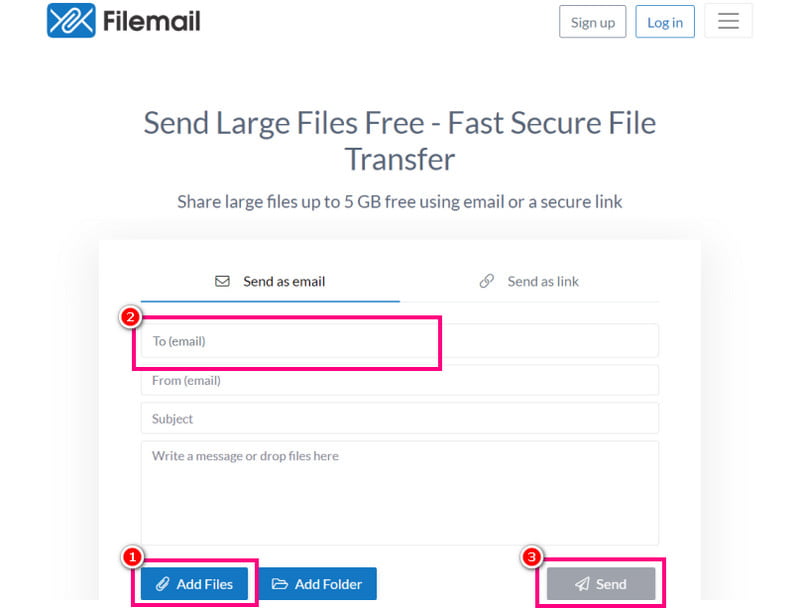
चरण 1अपने ब्राउज़र में, यहां जाएं फाइलमेल का मुख्य वेबसाइट पर जाएं। फिर, अपना खाता बनाना शुरू करें। आप अपना जीमेल खाता भी जोड़ सकते हैं।
चरण 2'टू ईमेल' सेक्शन में जाएं और प्राप्तकर्ता का ईमेल पता डालें। इसके बाद, आप 'बड़ी वीडियो फ़ाइल अपलोड करना शुरू कर सकते हैं' बटन पर क्लिक करके। फाइलें जोड़ो विकल्प।
चरण 3वीडियो शेयरिंग प्रक्रिया शुरू करने के लिए, बटन दबाएं। भेजना बटन।
सीमाएँ
- • 5GB से बड़ी वीडियो भेजने के लिए सशुल्क संस्करण का उपयोग करें।
- • फ्री वर्जन में प्लेटफॉर्म पर फाइलों की उपलब्धता 30 दिनों तक सीमित है।
भाग 3. प्रो टिप: वीडियो भेजने से पहले उन्हें कंप्रेस करने का बेहतरीन टूल
अगर आपके पास बड़ी वीडियो फाइलें हैं, तो उन्हें कंप्रेस करना सबसे अच्छा तरीका है। इससे फाइल का आकार छोटा हो जाता है, जिससे उन्हें बिना किसी परेशानी के किसी भी प्लेटफॉर्म पर भेजना आसान हो जाता है। इसलिए, अगर आप अपने वीडियो को कंप्रेस करने में मदद करने वाले सबसे अच्छे वीडियो एडिटर की तलाश कर रहे हैं, तो आप इसे आज़मा सकते हैं। Vidmore वीडियो कनवर्टर.
इस प्रोग्राम में वीडियो कंप्रेसर फीचर मौजूद है। इस फीचर की मदद से आप वीडियो को अपनी पसंद के आकार और गुणवत्ता में रीसाइज़ और कंप्रेस कर सकते हैं। इसकी खास बात यह है कि आप इसमें कई पैरामीटर भी एडजस्ट कर सकते हैं। इनमें वीडियो फॉर्मेट, रेज़ोल्यूशन, बिटरेट, अवधि आदि शामिल हैं। साथ ही, प्रोग्राम के यूजर-फ्रेंडली इंटरफेस की वजह से वीडियो कंप्रेशन प्रोसेस आसान है। इसका एक्सपोर्ट प्रोसेस भी स्मूथ है, जो इसे सभी यूजर्स के लिए आदर्श बनाता है। इसलिए, अगर आपको एक भरोसेमंद वीडियो कंप्रेसर चाहिए, तो Vidmore Video Converter का इस्तेमाल करना बेहतर होगा।
अधिक सुविधाएँ
- • यह सॉफ्टवेयर क्रॉपर, वीडियो स्पीड एडजस्टर, वॉटरमार्क, इफेक्ट्स और अन्य कई एडिटिंग टूल्स प्रदान कर सकता है।
- • यह MP4 को MOV में परिवर्तित कर सकता है या अन्य प्रारूप रूपांतरण।
- • यह प्रोग्राम वीडियो का बेहतर संस्करण प्राप्त करने के लिए अपना वीडियो एन्हांसर प्रदान कर सकता है।
वीडियो को कंप्रेस करना शुरू करने के लिए, नीचे दिए गए चरणों का पालन करें।
चरण 1डाउनलोड करना शुरू करें Vidmore वीडियो कनवर्टर इसे अपने डेस्कटॉप पर खोलें। उसके बाद, वीडियो तुलना प्रक्रिया शुरू करने के लिए इसे चलाएं।
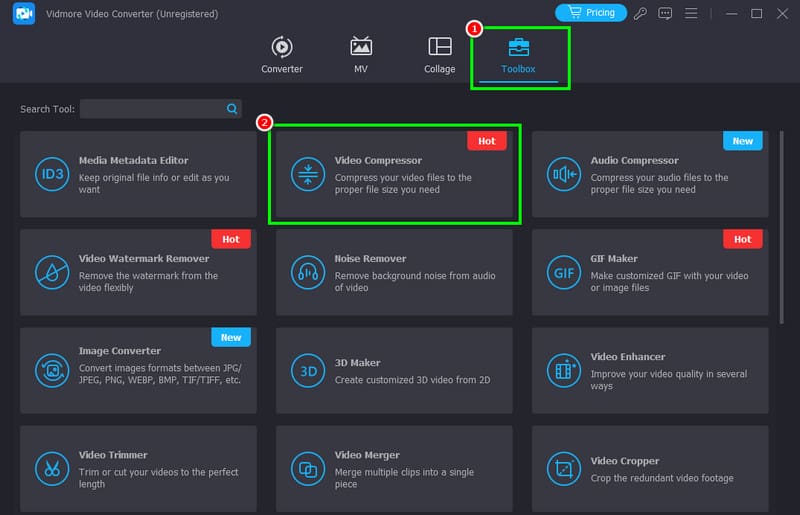
चरण 2इंटरफ़ेस से, टूलबॉक्स अनुभाग पर जाएं। फिर टैप करें वीडियो कंप्रेसर इस फ़ीचर को चुनें और जिस वीडियो को आप कंप्रेस करना चाहते हैं उसे जोड़ने के लिए प्लस पर टैप करें।
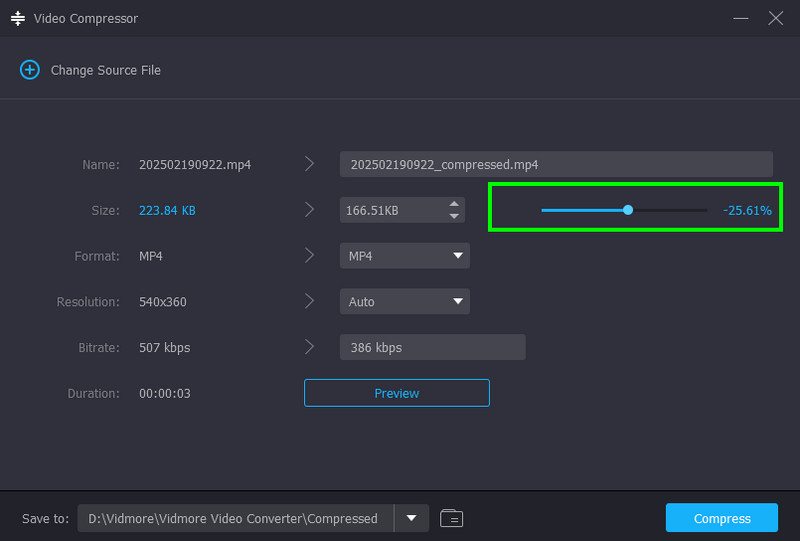
चरण 3अब आप समायोज्य विकल्प का उपयोग करके वीडियो को संपीड़ित करना शुरू कर सकते हैं। स्लाइडर इंटरफ़ेस से। आवश्यकतानुसार वीडियो को कंप्रेस करें।
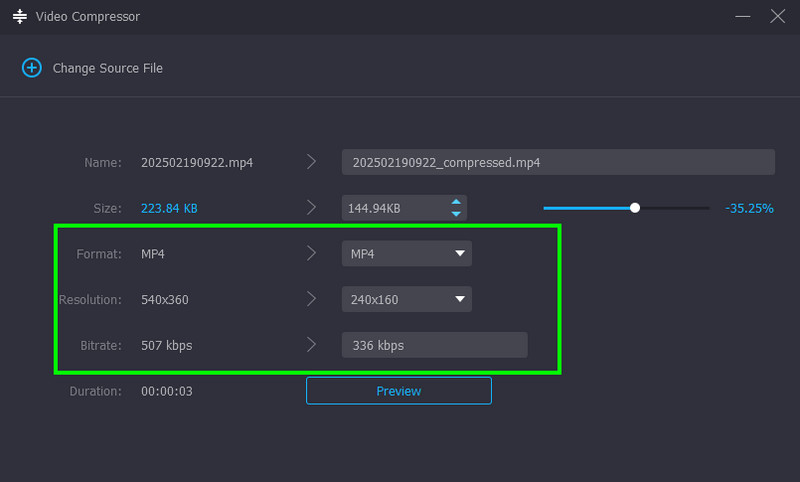
चरण 4आप बिटरेट, रिज़ॉल्यूशन और वीडियो फॉर्मेट जैसे पैरामीटर भी समायोजित/बदल सकते हैं।
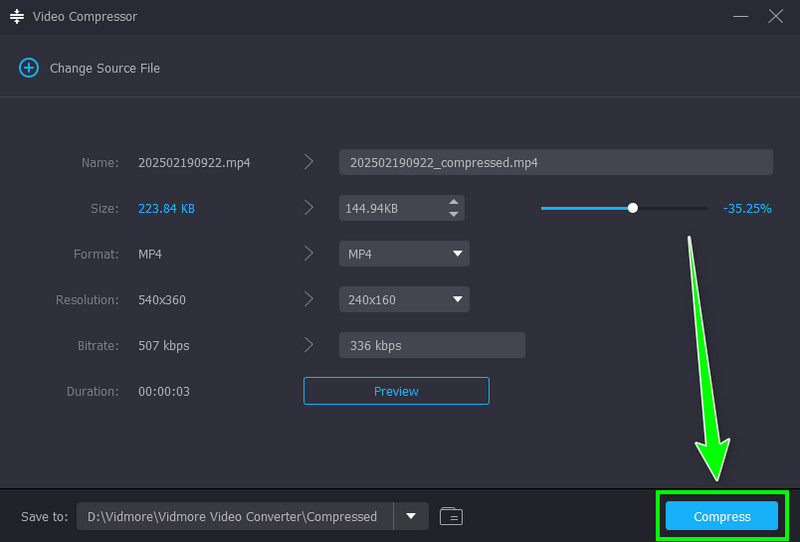
चरण 5। अंत में, क्लिक करें संकुचित करें वीडियो को कंप्रेस करना शुरू करने के लिए नीचे दिए गए बटन पर क्लिक करें।
इस विधि की बदौलत, आप वीडियो को किसी भी प्लेटफ़ॉर्म पर भेजने से पहले उसे प्रभावी ढंग से कंप्रेस कर सकते हैं। इसलिए, यदि आपको एक बेहतरीन वीडियो कंप्रेसर की आवश्यकता है, तो अपने कंप्यूटर पर Vidmore Video Converter डाउनलोड करें!
भाग 4. बड़ी वीडियो फ़ाइलें भेजने के बारे में अक्सर पूछे जाने वाले प्रश्न
बड़ी वीडियो फाइलों को ईमेल पर कैसे भेजें?
दुर्भाग्यवश, आप ईमेल के माध्यम से बड़ी वीडियो फ़ाइलें नहीं भेज सकते, क्योंकि यह केवल 25 MB तक की फ़ाइलें ही भेज सकता है। बड़ी वीडियो फ़ाइल भेजने के लिए, WeTransfer, Google Drive या FileMail जैसे अन्य टूल का उपयोग करना बेहतर है।
क्या वीडियो को कंप्रेस करना फाइल का आकार छोटा करने का सबसे अच्छा तरीका है?
जी हाँ, बिलकुल। वीडियो फ़ाइल का आकार कम करने के लिए, इसे कंप्रेस करना बेहद ज़रूरी है। बेहतर वीडियो कंप्रेशन के लिए आप Vidmore Video Converter का इस्तेमाल कर सकते हैं। इसके वीडियो कंप्रेसर फ़ीचर से आप अपनी पसंद के अनुसार वीडियो को कंप्रेस कर सकते हैं।
क्या क्लाउड पर वीडियो शेयर करना सुरक्षित है?
जी हाँ, बिलकुल। अगर आप किसी भरोसेमंद और सुरक्षित क्लाउड सेवा का इस्तेमाल करते हैं, तो आप अपनी फाइलों की सुरक्षा सुनिश्चित कर सकते हैं। सुरक्षित क्लाउड स्टोरेज विकल्पों में Google Drive, WeTransfer, FileMail, Dropbox, OneDrive आदि शामिल हैं।
निष्कर्ष
अब आप सीख गए हैं बड़ी वीडियो फ़ाइल कैसे भेजेंइस ट्यूटोरियल में बताए गए तरीकों की मदद से आप अपने वीडियो भेज सकते हैं। तो, अपने वीडियो दूसरे उपयोगकर्ताओं के साथ साझा करने के लिए ऊपर दिए गए टूल का उपयोग करना शुरू करें। साथ ही, अगर आप वीडियो भेजने से पहले उसे कंप्रेस करना चाहते हैं, तो आप Vidmore Video Converter का उपयोग कर सकते हैं। इसके वीडियो कंप्रेसर से आप वीडियो की गुणवत्ता बनाए रखते हुए फ़ाइल का आकार कम कर सकते हैं।