स्नैपचैट कैमरा की गुणवत्ता कैसे ठीक करें: आपके लिए सर्वोत्तम उपाय
स्नैपचैट पर दोस्तों से चैट करते समय, आप अपने आस-पास की किसी चीज़ की तस्वीर लेने के लिए कैमरा आइकन पर टैप करते हैं। लेकिन फोकस करने के बाद, आपको अचानक एहसास होता है: तस्वीर इतनी धुंधली क्यों दिख रही है?
आप शायद इस समस्या का सामना करने वाले पहले व्यक्ति नहीं हैं। स्नैपचैट कैमरा की खराब क्वालिटी रेडिट पर लंबे समय से चर्चा का विषय रही है। लोग स्नैपचैट के कैमरे का इस्तेमाल फोटो खींचने, वीडियो रिकॉर्ड करने, यादगार पल शेयर करने और मीम्स या जीआईएफ बनाने के लिए करते हैं, लेकिन ऐप की लगातार खराब फोटो और वीडियो क्वालिटी के साथ-साथ डाउनलोड किए गए वीडियो की कम क्वालिटी के लिए आलोचना होती रही है।
यह गाइड प्रमुख मंचों के उपयोगकर्ताओं की सलाह, वास्तविक दुनिया के अनुभव और प्रामाणिक तकनीकी वेबसाइटों से प्राप्त जानकारी को मिलाकर एक व्यावहारिक समाधान तैयार करती है। स्नैपचैट कैमरा की गुणवत्ता कैसे ठीक करें आपके लिए मार्गदर्शिका।
यहां, सबसे पहले आप जानेंगे कि स्नैपचैट के कैमरे की गुणवत्ता कम क्यों दिखती है, और फिर उचित सेटिंग्स और समायोजन के माध्यम से इसे बेहतर बनाने के तरीके जानेंगे। इसके अलावा, आपके द्वारा पहले से ली गई तस्वीरों या वीडियो के लिए, हमने अंतिम परिणाम को बेहतर बनाने में मदद करने के लिए कुछ पोस्ट-प्रोसेसिंग समाधान भी तैयार किए हैं।

पृष्ठ सामग्री
- भाग 1. मेरे स्नैपचैट कैमरे की तस्वीरें इतनी खराब क्यों आती हैं?
- भाग 2. स्नैपचैट कैमरा की गुणवत्ता को ठीक करने के लिए त्वरित उपाय
- भाग 3. उच्च गुणवत्ता के लिए सर्वश्रेष्ठ स्नैपचैट कैमरा सेटिंग्स
- भाग 4. सुझाव: स्नैपचैट द्वारा कैप्चर किए गए धुंधले वीडियो को बेहतर बनाने के तरीके
- भाग 5. स्नैपचैट कैमरा क्वालिटी को ठीक करने से संबंधित अक्सर पूछे जाने वाले प्रश्न
भाग 1. मेरे स्नैपचैट कैमरे की तस्वीरें इतनी खराब क्यों आती हैं?
स्नैपचैट कैमरा की गुणवत्ता को ठीक करने का तरीका जानने के लिए, आपको सबसे पहले समस्या के मूल कारणों को समझना होगा।
आप सोच रहे होंगे: चूंकि मैं अपने फोन के कैमरे से तस्वीरें ले रहा हूं, तो स्नैपचैट कैमरे और सिस्टम के बीच इमेज क्वालिटी में क्या अंतर हो सकता है?
बुरी खबर यह है: स्नैपचैट कैमरे द्वारा ली गई छवि की गुणवत्ता आपके डिवाइस के अंतर्निर्मित कैमरे की गुणवत्ता से कभी मेल नहीं खा सकती है, और इसके लिए आमतौर पर दो मुख्य कारक जिम्मेदार होते हैं: ऐप की डिफ़ॉल्ट सेटिंग्स और बाहरी परिस्थितियां।
सबसे पहले, आइए ऐप सेटिंग्स के बारे में बात करते हैं:
आखिरकार, स्नैपचैट एक ऐसा ऐप है जिसे कुशल संचार के लिए डिज़ाइन किया गया है, इसलिए यह तेज़ संदेश और फ़ोटो भेजने के लिए गुणवत्ता से समझौता करता है। दूसरे शब्दों में, यह आपके द्वारा ली गई फ़ोटो को कंप्रेस करता है, जिसके परिणामस्वरूप विवरण और गुणवत्ता में कमी आती है। नतीजतन, आपकी फ़ोटो नंगी आंखों से देखने पर थोड़ी धुंधली दिखाई देती हैं।
अब आइए बाहरी कारकों पर नज़र डालते हैं, जो थोड़े अधिक जटिल हैं:
• समय पर अपडेट करने में विफलता
स्नैपचैट की परफॉर्मेंस हर अपडेट के साथ बेहतर होती जाती है, जिसमें फोटो खींचने और भेजने की सुविधाएं भी शामिल हैं। अगर आपने ऐप को लेटेस्ट वर्जन में अपडेट नहीं किया है या गलती से कोई अपडेट अनइंस्टॉल कर दिया है, तो आपको धुंधली तस्वीरें दिखाई दे सकती हैं।
• नेटवर्क की गुणवत्ता खराब है
यदि आपका डिवाइस धीमे या अस्थिर नेटवर्क से जुड़ा है, तो स्नैपचैट पर धुंधली तस्वीरों की समस्या और भी बढ़ सकती है। ऐसा इसलिए होता है क्योंकि प्लेटफॉर्म अपलोड के दौरान तस्वीरों को और अधिक संपीड़ित कर देता है।
• सिस्टम संबंधी समस्याएं
बेशक, इसका कारण स्नैपचैट के बाहर भी हो सकता है। यदि आप जिस डिवाइस से फोटो खींच रहे हैं उसमें सिस्टम संबंधी कोई खराबी या त्रुटि है, तो इससे भी फोटो की गुणवत्ता में गिरावट आ सकती है।
अंत में, आप अपने डिवाइस का मॉडल भी चेक कर सकते हैं। यदि यह पुराना मॉडल है, तो इसमें संभवतः नवीनतम हाई-डेफिनिशन कैमरा नहीं होगा, इसलिए स्वाभाविक रूप से यह स्पष्ट वीडियो कैप्चर नहीं कर पाएगा।
भाग 2. स्नैपचैट कैमरा की गुणवत्ता को ठीक करने के लिए त्वरित उपाय
एक बार जब आपको संभावित कारणों का सामान्य अंदाजा हो जाए, तो आप iOS और Android Snapchat कैमरा की गुणवत्ता सुधारने के इन तरीकों को आजमाना शुरू कर सकते हैं। इस अनुभाग में, हम ऊपर चर्चा की गई समस्याओं को आगे बढ़ाते हुए, दैनिक उपयोग में आने वाली अन्य स्थितियों के साथ मिलाकर सबसे व्यावहारिक समाधान प्रदान करेंगे।
लेंस साफ़ करें
कभी-कभी समस्या सबसे बुनियादी और आसानी से नज़रअंदाज़ किए जाने वाले कारण से होती है। अगर आपका फ़ोन स्नैपचैट पर साफ़ तस्वीरें नहीं खींच पा रहा है, तो कैमरे के लेंस को ध्यान से देखें। हो सकता है कि उस पर धूल या धब्बे जम गए हों।
लेंस को साफ करने के लिए हम एक विशेष लेंस क्लीनर और मुलायम माइक्रोफाइबर कपड़े का इस्तेमाल करने की सलाह देते हैं। छोटे-छोटे गैप में फंसी गंदगी या जिद्दी दागों को आप रुई के फाहे से हल्के से पोंछ सकते हैं, जिसे रबिंग अल्कोहल में हल्का सा डुबोया गया हो। बस दोबारा इस्तेमाल करने से पहले यह सुनिश्चित कर लें कि आपका डिवाइस पूरी तरह से सूखा हो।
स्नैपचैट को अपडेट करें
जैसा कि पहले बताया गया है, स्नैपचैट लगातार अपडेट होता रहता है। इसमें नियमित रूप से नए फ़ीचर जोड़े जाते हैं और हर नए अपडेट के साथ इसके कैमरे का प्रदर्शन बेहतर होता जाता है। इसीलिए हम अपडेट को नज़रअंदाज़ करने की सलाह नहीं देते। पुराने वर्ज़न का इस्तेमाल करने से आपके अनुभव पर काफ़ी असर पड़ सकता है।
नवीनतम जानकारी से अवगत रहने के लिए, स्नैपचैट नोटिफिकेशन चालू करें ताकि जब भी कोई नया संस्करण उपलब्ध हो, आपको सूचित किया जा सके।
इसके अलावा, आप नियमित रूप से Google Play या App Store पर यह देख सकते हैं कि आपके डिवाइस के लिए Snapchat का कोई नया संस्करण उपलब्ध है या नहीं।
पुनर्प्रारंभ करें
अप्रत्याशित तकनीकी खराबी के कारण आपका डिवाइस - या कुछ ऐप्स - कभी-कभी धीमे हो सकते हैं या काम करना बंद कर सकते हैं। कई मामलों में, समस्या को हल करने का सबसे तेज़ तरीका बस डिवाइस को रीस्टार्ट करना है।
अगर आपके स्नैपचैट कैमरे की तस्वीर धुंधली आ रही है, तो सबसे पहले ऐप को रीस्टार्ट करके देखें। ऐप को रीस्टार्ट करके स्नैपचैट पर कैमरे की खराब क्वालिटी को ठीक करने का तरीका यहां बताया गया है।
चरण 1। स्नैपचैट ऐप बंद करें और कुछ मिनट प्रतीक्षा करें।
चरण 2। अपने डिवाइस पर बैकग्राउंड में चल रहे सभी ऐप्स को बंद कर दें।
चरण 3। स्नैपचैट को दोबारा खोलें और जांचें कि कैमरे की धुंधली समस्या हल हो गई है या नहीं।
यदि इससे भी समस्या हल नहीं होती है, तो हम एक अधिक व्यापक समाधान आज़माने की सलाह देते हैं: अपने डिवाइस को रीस्टार्ट करें।
सभी चल रहे ऐप्स को बंद करें, पावर बटन दबाएं और रीस्टार्ट चुनें। डिवाइस के दोबारा चालू होने पर, स्नैपचैट को फिर से खोलें।
यदि समस्या बनी रहती है, तो स्नैपचैट के अपने वर्तमान संस्करण को अनइंस्टॉल करें, फिर ऐप स्टोर से इसे दोबारा डाउनलोड और इंस्टॉल करें।
भाग 3. उच्च गुणवत्ता के लिए सर्वश्रेष्ठ स्नैपचैट कैमरा सेटिंग्स
एंड्रॉइड और आईओएस पर स्नैपचैट कैमरा की गुणवत्ता को ठीक करने का एक प्रभावी तरीका स्नैपचैट की आंतरिक सेटिंग्स को बदलना भी है।
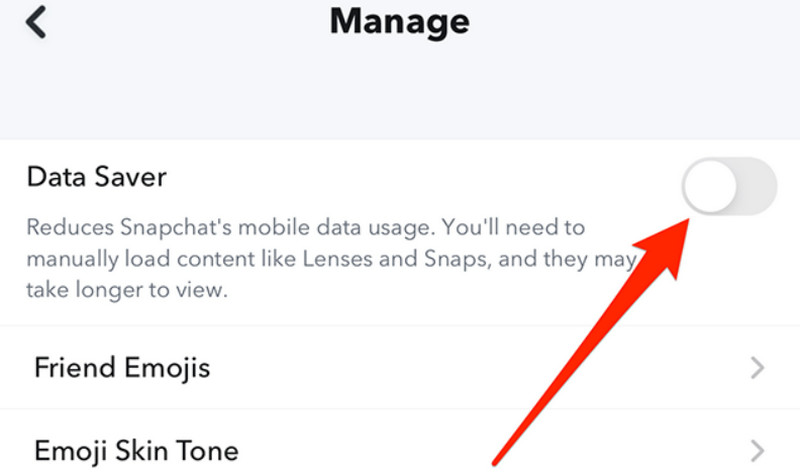
सबसे पहले, आपको यह समझना होगा कि स्नैपचैट में डेटा सेवर नामक एक फ़ीचर है। इसे चालू करने पर, स्नैपचैट द्वारा उपयोग किए जाने वाले डेटा की मात्रा कम हो जाती है, लेकिन यह आपके द्वारा भेजे और अपलोड किए गए फ़ोटो को और अधिक कंप्रेस कर देता है, जिससे वे धुंधले हो जाते हैं।
यदि आप चाहते हैं वीडियो की गुणवत्ता में सुधार करें स्नैपचैट पर आप जो भी तस्वीरें लेते और डाउनलोड करते हैं, हम डेटा सेवर बंद करने की सलाह देते हैं।
इसे करने का तरीका यहाँ दिया गया है।
चरण 1। स्नैपचैट खोलें और प्रोफाइल स्क्रीन पर जाने के लिए अपनी प्रोफाइल पिक्चर पर टैप करें।
चरण 2। प्रोफ़ाइल स्क्रीन पर, टैप करें समायोजन आइकन।
चरण 3। नए मेनू में नीचे स्क्रॉल करें ऐप और गोपनीयता > मेरी गोपनीयता और डेटा.
चरण 4। पता लगाएँ मेरा डेटा प्रबंधित करें विकल्प, और आपको दिखाई देगा डेटा सेवर.
चरण 5। बंद करने के लिए बॉक्स से टिक हटा दें डेटा सेवर.
स्नैपचैट में कैमरा रेज़ोल्यूशन बदलने की सेटिंग भी दी गई है। आप इन्हें चेक करके यह सुनिश्चित कर सकते हैं कि आप हमेशा स्टैंडर्ड क्लैरिटी में ही फ़ोटो ले रहे हैं।
भाग 4. सुझाव: स्नैपचैट द्वारा कैप्चर किए गए धुंधले वीडियो को बेहतर बनाने के तरीके
ठीक है, मुझे यकीन है कि अब आप स्नैपचैट पर ली गई धुंधली तस्वीरों से निपटने का तरीका जान गए हैं, जिससे कम से कम आने वाले समय में आपको साफ़ तस्वीरें मिलेंगी। लेकिन एक समस्या को न भूलें जिसका सामना आपने पहले किया होगा: अगर आपने स्नैपचैट पर जो वीडियो बनाए और सेव किए हैं वे धुंधले हैं - क्या उन्हें ठीक करने का कोई तरीका है?
बिल्कुल! हमारे पास इसका एकदम सही समाधान है - विधेक्स.
Vidhex एक ऐसा उत्पाद है जिसे विशेष रूप से वीडियो की गुणवत्ता बढ़ाने के लिए डिज़ाइन किया गया है। यह धुंधले वीडियो को ठीक कर सकता है, बिगड़े हुए रंगों को पुनर्स्थापित कर सकता है, और यहां तक कि... अपस्केल वीडियो फुटेज बिना गुणवत्ता में कोई कमी आए इसे कई बार रिकॉर्ड किया जा सकता है। यह हिलते-डुलते फुटेज या अत्यधिक शोर जैसी समस्याओं को भी आसानी से संभाल सकता है।
यहां बताया गया है कि स्नैपचैट द्वारा कैप्चर किए गए धुंधले वीडियो को कैसे ठीक किया जाए।
चरण 1। अपने कंप्यूटर पर Vidhex डाउनलोड और इंस्टॉल करें।
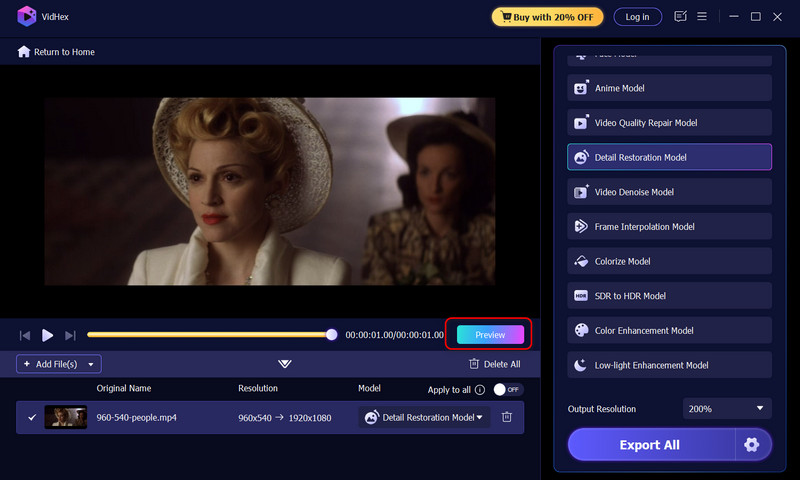
चरण 2। दबाएं फाइलें जोड़ो होम पेज पर मौजूद बटन पर क्लिक करके उस वीडियो को अपलोड करें जिसे आप बेहतर बनाना चाहते हैं।

चरण 3। नए पेज पर, दाईं ओर उस मॉडल का चयन करें जिसका उपयोग आप इस एन्हांसमेंट के लिए करना चाहते हैं। फिर, नीचे-दाएँ कोने में आउटपुट रिज़ॉल्यूशन और मैग्निफिकेशन फैक्टर का चयन करें।

चरण 4। क्लिक करें पूर्वावलोकन परिणाम देखने के लिए। अंत में, क्लिक करें। सभी निर्यात करें अपने वीडियो निर्यात करने के लिए।
भाग 5. स्नैपचैट कैमरा क्वालिटी को ठीक करने से संबंधित अक्सर पूछे जाने वाले प्रश्न
मेरा स्नैपचैट कैमरा अचानक धुंधला क्यों हो गया है?
अपने डिवाइस के कैमरा लेंस पर गंदगी की जांच करें, क्योंकि इसी वजह से आपकी तस्वीरें धुंधली आ रही होंगी। आप यह भी जांच सकते हैं कि क्या आपने ऐप का डेटा सेवर मोड चालू किया हुआ है, क्योंकि इससे आपकी तस्वीरें कंप्रेस हो सकती हैं।
मैं स्नैपचैट में कैमरा सेटिंग्स को कैसे ठीक करूं?
सबसे पहले, अपने प्रोफ़ाइल पेज पर जाएं, सेटिंग्स में जाकर डेटा सेवर बंद करें और फिर कैमरा आउटपुट क्वालिटी को स्टैंडर्ड पर सेट करें। अंत में, स्नैपचैट को नियमित रूप से अपडेट करना न भूलें।
मेरी स्नैपचैट की तस्वीरें धुंधली क्यों आ रही हैं?
डेटा ट्रांसमिशन को तेज करने के लिए, स्नैपचैट आपके द्वारा ली गई और डाउनलोड की गई तस्वीरों को कंप्रेस करता है, जिससे वे मूल तस्वीरों की तुलना में कम स्पष्ट दिखाई देती हैं।
निष्कर्ष
इस गाइड पर स्नैपचैट कैमरा की गुणवत्ता कैसे सुधारें यह गाइड तीन पहलुओं को कवर करती है: स्नैपचैट प्लेटफॉर्म, आपका रिकॉर्डिंग डिवाइस और भौतिक परिस्थितियाँ। आप चरण-दर-चरण निर्देशों का पालन करके समस्या का निवारण कर सकते हैं, जिससे यह सुनिश्चित होगा कि आपकी भविष्य की रिकॉर्डिंग की स्पष्टता में काफी सुधार होगा। यदि आपने पहले ही वीडियो रिकॉर्ड कर लिया है, तो आप इसकी गुणवत्ता बढ़ाने के लिए इस गाइड में अनुशंसित Vidhex का उपयोग भी कर सकते हैं।