आपके लिए चुनने हेतु 9 सर्वश्रेष्ठ फ्रेम-दर-फ्रेम वीडियो एडिटर
मुझे पता है कि आपकी नज़र में वीडियो एक निरंतर चलती हुई छवि के रूप में दिखाई देता है। लेकिन असल में, यह अनगिनत स्थिर फ़्रेमों से मिलकर बना होता है। फ़्रेम दर जितनी अधिक होगी, वीडियो उतना ही स्मूथ दिखेगा। आज के वीडियो फ़्रेम दर 60 FPS से बढ़कर 120 FPS हो गए हैं, जो एक महत्वपूर्ण सुधार है। हालांकि, विस्तृत वीडियो प्रोजेक्ट पर काम करने वाले संपादकों के लिए, एक बेहतरीन वीडियो बनाना और भी चुनौतीपूर्ण हो गया है।
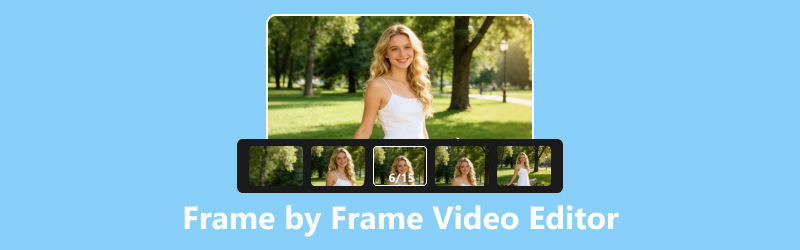
एडिटिंग करते समय, क्रिएटर्स को अक्सर वीडियो के हर फ्रेम को बारीकी से देखना पड़ता है ताकि सटीक कट पॉइंट मिल सके और यह सुनिश्चित हो सके कि बचे हुए क्लिप में पिछले सीन का कोई धुंधलापन न हो और अगले सीन के कोई फ्रेम गायब न हों। इसीलिए एक फ्रेम-दर-फ्रेम वीडियो संपादक यह सटीक संपादन के लिए एक आवश्यक उपकरण है।
अगर आप अपने रॉ फुटेज को एक पूर्ण वीडियो में बदलना चाहते हैं, लेकिन पाते हैं कि सामान्य एडिटिंग सॉफ्टवेयर में टाइमलाइन उतनी सटीक नहीं है, तो यह गाइड आपके लिए है। यहां आपको नौ बेहतरीन वीडियो फ्रेम एडिटर मिलेंगे, जिन्हें आज़माना और देखना आपके लिए फायदेमंद होगा।
पृष्ठ सामग्री
भाग 1. फ्रेम-दर-फ्रेम वीडियो एडिटर का चयन कैसे करें
उत्पाद की बारीकियों में जाने से पहले, हम आपको उन मानदंडों के बारे में बताना चाहेंगे जिनका उपयोग हमने सर्वश्रेष्ठ फ्रेम-दर-फ्रेम वीडियो एडिटर का चयन और अनुशंसा करने के लिए किया है। कृपया इन मानदंडों को ध्यान से पढ़ें और देखें कि क्या ये आपके आदर्श उत्पाद की कल्पना से मेल खाते हैं। यदि ऐसा है, तो आगे की चयन प्रक्रिया आपके लिए बहुत आसान हो जाएगी।
हमारे संदर्भ मानदंड इस प्रकार हैं:
• फ्रेम-दर-फ्रेम संपादन की सटीकता
किसी फ्रेम-दर-फ्रेम वीडियो एडिटर की गुणवत्ता का निर्धारण उसकी मूल कार्यक्षमता में निहित है: विशेष रूप से, क्या वह फ्रेम-दर-फ्रेम संपादन में उच्च परिशुद्धता प्रदान करता है। यह फ्रेम स्टेप फॉरवर्ड/बैक और फ्रेम इंटरपोलेशन जैसी सुविधाओं में परिलक्षित होता है, जो यह सुनिश्चित करती हैं कि आप वीडियो, ऑडियो और उपशीर्षकों को आसानी से और सटीक रूप से सिंक्रनाइज़ कर सकें, आवश्यक फ्रेम को बनाए रख सकें और सभी अनावश्यक फ्रेम को हटा सकें।
• कार्य कुशलता
वीडियो एडिटिंग निस्संदेह एक बहुत ही समय लेने वाला और श्रमसाध्य कार्य है। यह और भी बेहतर होगा यदि आप ऐसा टूल चुनें जो दक्षता बढ़ाने और कार्यों को अधिक सुविधाजनक बनाने में आपकी मदद करे। उदाहरण के लिए:
क्या यह बैच प्रोसेसिंग को सपोर्ट करता है?
यह देखते हुए कि एक वीडियो बनाने के लिए आपको बहुत सारे फुटेज शूट करने की आवश्यकता हो सकती है, यदि एडिटर बैच ट्रिमिंग का समर्थन करता है, तो आपका काम बहुत आसान हो जाएगा।
रेंडरिंग और रिस्पॉन्स स्पीड कैसी है?
क्या संपादन करते समय बटन और फ़ीचर तुरंत प्रतिक्रिया देते हैं? संपादन के बाद शेष क्लिपों का रेंडरिंग और मर्जिंग कितनी कुशलता से होता है? जब ये दोनों पहलू संतोषजनक होंगे, तभी आप संपादन प्रक्रिया में अटकने और लगातार निराश होने से बच पाएंगे।
• अनुकूलता
बेशक, एक अच्छे फ्रेम-दर-फ्रेम वीडियो एडिटर को यथासंभव अधिक से अधिक वीडियो फॉर्मेट को सपोर्ट करना चाहिए, ताकि आपको एडिटिंग शुरू करने से पहले ही वीडियो फॉर्मेट को बदलने के तरीके खोजने में परेशानी न हो।
• उपयोग में आसानी
हर कोई पेशेवर वीडियो एडिटर नहीं होता। फ्रेम-दर-फ्रेम वीडियो एडिटर सभी के लिए उपयोग में आसान होना चाहिए; इसका इंटरफ़ेस और कार्यप्रणाली सहज होनी चाहिए, और नेविगेशन उपयोगकर्ताओं को वांछित सुविधाओं तक पहुँचाने में सहायक होना चाहिए।
इसके अलावा, वीडियो को एक्सपोर्ट करने से पहले उपयोगकर्ताओं को यह पता नहीं होता कि अंतिम परिणाम कैसा दिखेगा। इसलिए, फ्रेम-दर-फ्रेम वीडियो एडिटर में प्रीव्यू फीचर होना आवश्यक है।
भाग 2. त्वरित तुलना: शीर्ष 9 वीडियो फ्रेम संपादक
शुरुआत में ही आपको लंबे, जटिल पाठ से परेशान करने के बजाय, हम पहले सभी नौ उत्पादों की मुख्य जानकारी एक तालिका में प्रस्तुत करेंगे ताकि आप अपनी प्रारंभिक जांच जल्दी से पूरी कर सकें।
| सॉफ्टवेयर | के लिए सबसे अच्छा | फ्रेम-दर-फ्रेम संपादन सुविधा | समर्थित मंच | मूल्य निर्धारण |
| विडहेक्स | एआई फ्रेम इंटरपोलेशन और वीडियो एन्हांसमेंट | एआई-संचालित फ्रेम इंटरपोलेशन और स्वचालित फ्रेम एन्हांसमेंट | खिड़कियाँ | निःशुल्क परीक्षण / सशुल्क |
| दा विंची संकल्प | पेशेवर वीडियो संपादन | सटीक फ्रेम नेविगेशन, फ्रेम-दर-फ्रेम ट्रिमिंग और पेशेवर ट्रैकिंग | विंडोज़, मैकओएस, लिनक्स | निःशुल्क / स्टूडियो द्वारा भुगतान |
| एडोब के प्रभाव | फ्रेम-दर-फ्रेम मास्किंग और दृश्य प्रभाव | रोटो ब्रश, कंटेंट-अवेयर फिल और फ्रेम-लेवल ऑब्जेक्ट रिमूवल | विंडोज, मैकओएस | सदस्यता |
| एडोब प्रीमियर प्रो | व्यापक वीडियो संपादन | फ्रेम-सटीक संपादन, कीफ़्रेम प्रभाव और सटीक टाइमलाइन नियंत्रण | विंडोज, मैकओएस | सदस्यता |
| स्टॉप मोशन स्टूडियो | फ़्रेमों को व्यवस्थित करना और पुनर्व्यवस्थित करना | ड्रैग-एंड-ड्रॉप फ्रेम प्रबंधन के साथ थंबनेल-आधारित फ्रेम संपादक | विंडोज, मैकओएस, आईओएस, एंड्रॉइड | निःशुल्क / सशुल्क |
| फाइनल कट प्रो | मैक उपयोगकर्ता | मैग्नेटिक टाइमलाइन के साथ फ्रेम सटीकता संपादन | मैक ओएस | एक बार खरीदे |
| केरिता | हाथ से बनाया गया एनिमेशन | एनिमेशन टाइमलाइन, ओनियन स्किन और फ्रेम-दर-फ्रेम एनिमेशन संपादन | विंडोज़, मैकओएस, लिनक्स | नि: शुल्क |
| ब्लेंडर | 2डी और 3डी एनिमेशन | वीडियो और एनिमेशन के लिए फ्रेम-स्तरीय संपादन की सुविधा वाला वीडियो सीक्वेंस एडिटर | विंडोज़, मैकओएस, लिनक्स | नि: शुल्क |
| कैपकट | सोशल मीडिया संपादन में तेज़ी | ज़ूम करने योग्य टाइमलाइन, फ़्रेम पूर्वावलोकन और फ़्रीज़-फ़्रेम प्रभाव | विंडोज, मैकओएस, आईओएस, एंड्रॉइड, वेब | निःशुल्क / सशुल्क |
भाग 3. 9 सर्वश्रेष्ठ फ्रेम-दर-फ्रेम वीडियो संपादक
ठीक है, अब जबकि आप प्रत्येक उत्पाद के बारे में गहराई से जानने के लिए तैयार हैं, हम आपको आधिकारिक तौर पर उनके बारे में विस्तार से बताएंगे।
शीर्ष 1. विडहेक्स
के लिए सबसे अच्छा: पूरी तरह से स्वचालित गुणवत्ता संवर्धन और फ्रेम सम्मिलन
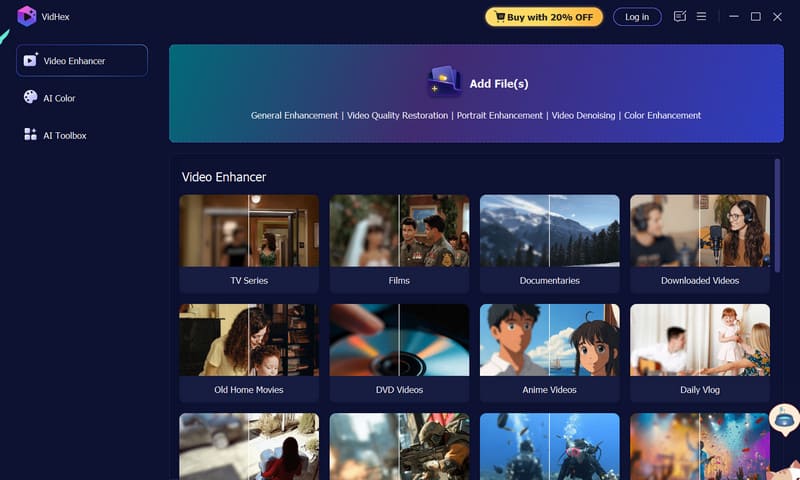
हमारी सूची में पहला उत्पाद, VidHex, आपको ज़रूर प्रभावित करेगा। जैसा कि हमने पहले बताया, वीडियो एडिटिंग और एन्हांसमेंट में सबसे बड़ी मुश्किलों में से एक यह है कि एडिटर्स को प्रोग्रेस बार को ध्यान से खींचकर एक-एक फ्रेम चुनना पड़ता है ताकि कोई भी अनावश्यक फ्रेम शामिल न हो और कोई भी ज़रूरी फ्रेम छूट न जाए। इस तरह बार-बार मैन्युअल रूप से आगे-पीछे करना बेहद समय लेने वाला होता है। लेकिन क्या होगा अगर VidHex हर एक फ्रेम के रिज़ॉल्यूशन और कलर करेक्शन को अपने आप बढ़ा दे - और वीडियो की फ्रेम रेट को भी बढ़ाकर उसे और स्मूथ बना दे?
आइए एक संक्षिप्त अवलोकन से शुरू करते हैं। विडहेक्सयह डेस्कटॉप आधारित, एआई-संचालित वीडियो पुनर्स्थापना और संवर्धन टूल है। इसकी प्रमुख विशेषता यह है कि उपयोगकर्ता केवल अपनी इच्छित कार्यक्षमता का चयन करके संपादित वीडियो प्राप्त कर सकते हैं - जिसमें शोर कम करना, गुणवत्ता बढ़ाना, रंग सुधार, ब्लैक एंड व्हाइट वीडियो को रंगीन बनाना और चेहरे को निखारना शामिल है। इसके टूलकिट में मौजूद फ्रेम इंटरपोलेशन मॉडल ही इसे फ्रेम इंटरपोलेशन के लिए सर्वश्रेष्ठ वीडियो एडिटर बनाता है। एआई आपके वीडियो का विश्लेषण करता है और आसपास की सामग्री के आधार पर सहजता से फ्रेम सम्मिलित करता है, जिससे आपके वीडियो की गति अधिक सहज दिखाई देती है।
पेशेवरों
- समय और मेहनत की अत्यधिक बचत; किसी भी प्रकार के मैन्युअल हस्तक्षेप की आवश्यकता नहीं है।
- एआई स्वचालित रूप से फ्रेम सम्मिलित करके वीडियो को निर्बाध रूप से सुचारू बनाता है।
- इसमें व्यापक वीडियो संवर्धन सुविधाएँ शामिल हैं।
विपक्ष
- कुछ सुविधाएं मुफ्त नहीं हैं।
शीर्ष 2. डेविंसी रिजॉल्व
के लिए सबसे अच्छा: उच्च व्यावसायिकता
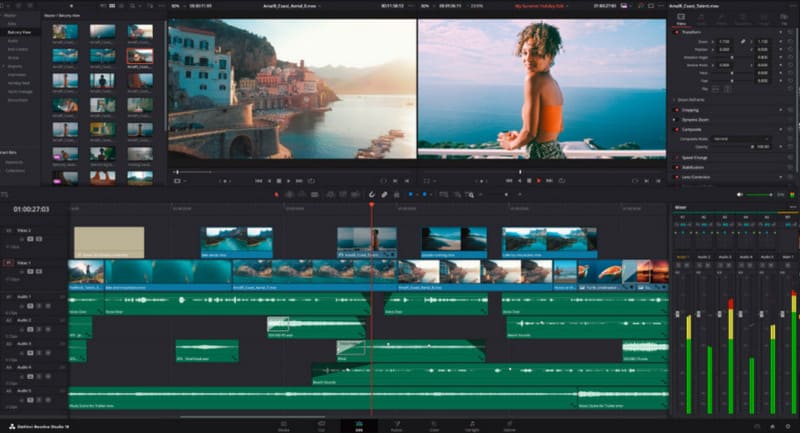
अगला विकल्प है एक पूरी तरह से पेशेवर विकल्प - DaVinci Resolve। आप पाएंगे कि कई पेशेवर वीडियो संपादकों इस सॉफ्टवेयर का उपयोग करें, क्योंकि यह अपनी असाधारण व्यावसायिकता, बारीकियों पर ध्यान देने और मास्टर-स्तरीय कलर ग्रेडिंग क्षमताओं के लिए प्रसिद्ध है।
लेकिन जहां तक फ्रेम-दर-फ्रेम एडिटिंग की बात है, जिसकी हम यहां चर्चा कर रहे हैं, यह सॉफ्टवेयर अपनी अलग पहचान रखता है। इसकी टाइमलाइन पर, आप प्लेहेड को एडजस्ट करके या कोई विशिष्ट फ्रेम नंबर डालकर किसी भी फ्रेम पर जा सकते हैं। यदि आप वर्तमान क्लिप में अगले फ्रेम पर जाना चाहते हैं, तो आप Alt + बाएँ/दाएँ तीर कुंजी (या अल्पविराम और पूर्णविराम) का उपयोग कर सकते हैं। ये क्रियाएं आपको वीडियो फ्रेम को सटीक रूप से नेविगेट करने और नियंत्रित करने में मदद करती हैं।
हालांकि, शुरुआती लोगों के लिए, यह सॉफ्टवेयर थोड़ा जटिल प्रतीत होता है।
पेशेवरों
- सर्वोत्तम व्यावसायिकता।
- फ्रेम नेविगेशन पर अत्यंत सटीक नियंत्रण।
- यह प्रोफेशनल ट्रैकिंग फीचर्स प्रदान करता है।
विपक्ष
- इसके लिए सशुल्क सदस्यता की आवश्यकता है।
- इसका उपयोग करना अपेक्षाकृत जटिल है; यह शुरुआती लोगों के लिए उपयुक्त नहीं है।
शीर्ष 3. एडोब आफ्टर इफेक्ट्स
के लिए सबसे अच्छा: तेज़ फ़्रेम-दर-फ़्रेम छवि मास्किंग
एडोबी आफ्टर इफेक्ट्स फ्रेम-दर-फ्रेम वीडियो एडिटिंग में माहिर है: यह वीडियो के हर फ्रेम से अवांछित वस्तुओं को हटाता है। इस फीचर को रोटो ब्रश टूल कहा जाता है, जो लेयर्स पैनल में मौजूद है। बस स्क्रीन पर दिए गए निर्देशों का पालन करें और अलग-अलग रंगों की रेखाएं खींचकर इसे लागू करें। एडोबी आफ्टर इफेक्ट्स स्वचालित रूप से सभी सामग्री को हटा देता है और कंटेंट-अवेयर फिल का उपयोग करके प्रत्येक फ्रेम में खाली जगहों को भर देता है, जिससे यह सुनिश्चित होता है कि चयनित वस्तु साफ और निर्बाध रूप से हट जाए।
पेशेवरों
- उच्च परिशुद्धता और पेशेवर स्तर का प्रदर्शन।
- इसमें कई नए प्लगइन शामिल हैं जो उपयोगकर्ताओं को उन्नत सुविधाओं तक पहुंचने में मदद करते हैं।
- यह विशेष प्रभावों और एनिमेशन संसाधनों का एक समृद्ध चयन प्रदान करता है।
विपक्ष
- इसके लिए अपेक्षाकृत उच्च विशिष्टताओं वाले कंप्यूटर की आवश्यकता होती है।
- इसे सीखना विशेष रूप से आसान नहीं है।
शीर्ष 4. एडोब प्रीमियर प्रो
के लिए सबसे अच्छा: उपकरणों का सबसे व्यापक सेट; फ्रेम दर फ्रेम प्रभाव जोड़ना
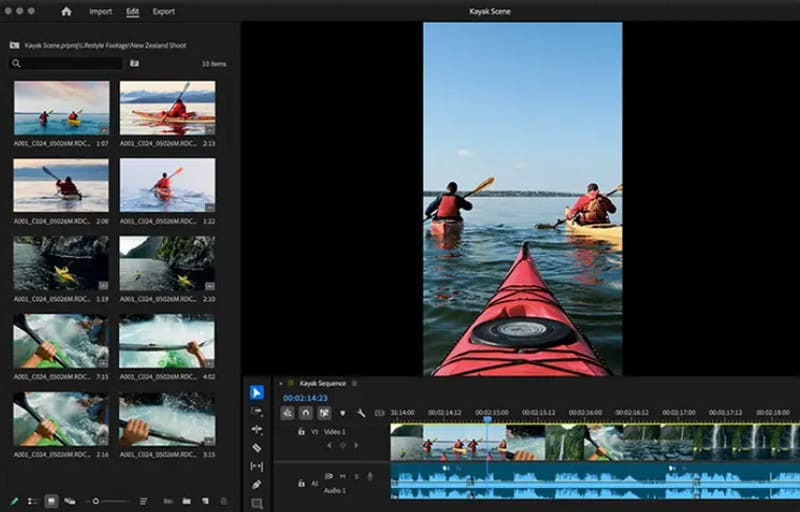
अगर आपने कभी वीडियो एडिटिंग की है, तो आप एडोब प्रीमियर प्रो से ज़रूर परिचित होंगे। यह अपने व्यापक और उन्नत फीचर्स के लिए मशहूर है। हमने इसे अपनी अनुशंसाओं की सूची में न केवल इसकी लोकप्रियता के कारण शामिल किया है, बल्कि कीफ्रेम में इफेक्ट्स जोड़ने की इसकी क्षमता को उजागर करने के लिए भी किया है।
आप न केवल वीडियो को फ्रेम दर फ्रेम एडिट कर सकते हैं, बल्कि चुने हुए फ्रेम में विशिष्ट ऑब्जेक्ट्स पर इफेक्ट्स भी अप्लाई कर सकते हैं। एडोब प्रीमियर प्रो आपको भरपूर टाइमलाइन स्पेस देता है, जिससे आप अपनी रचनात्मकता को खुलकर इस्तेमाल कर सकते हैं। अगर आप कुछ और भी आजमाना चाहते हैं, तो हम आपको वीडियो एडिटिंग को बेहतर बनाने के लिए प्लगइन्स का उपयोग करने की सलाह देते हैं।
पेशेवरों
- इसमें आपको लगभग हर एडिटिंग फीचर मिलेगा जिसकी आपको जरूरत होगी।
- शक्तिशाली विशेष प्रभाव क्षमताएं।
- यह एडोब के कई उत्पादों के साथ सहजता से एकीकृत हो जाता है।
विपक्ष
- इसका उपयोग करना काफी जटिल है।
- इसके लिए उच्च स्तरीय सिस्टम विशिष्टताओं की आवश्यकता होती है।
शीर्ष 5 स्टॉप मोशन स्टूडियो
के लिए सबसे अच्छा: फ़्रेमों को पुनर्व्यवस्थित करना
यदि आपका मुख्य लक्ष्य अपने फुटेज को व्यवस्थित और पुनर्व्यवस्थित करके एक पूर्ण वीडियो संपादित करना है, तो हम स्टॉप मोशन स्टूडियो को आज़माने की पुरजोर सलाह देते हैं।
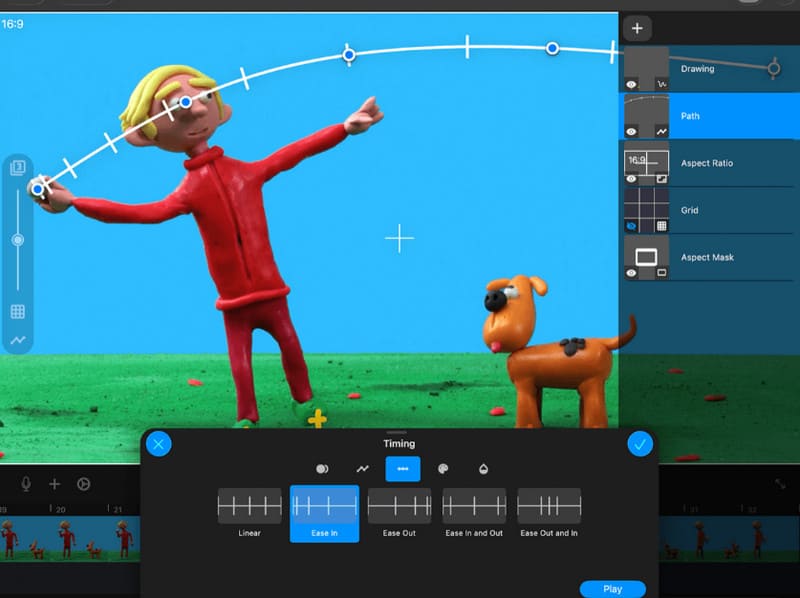
सबसे पहले, स्टॉप मोशन स्टूडियो का अंतर्निर्मित फ्रेम-दर-फ्रेम संपादक उपयोगकर्ता की अधिकतम सुविधा के लिए अनुकूलित है: सभी फ्रेम कालानुक्रमिक क्रम में प्रदर्शित होते हैं, जिससे उन्हें देखना और व्यवस्थित करना आसान हो जाता है; प्लेटफ़ॉर्म प्रत्येक फ्रेम के लिए एक थंबनेल प्रदान करता है, जिससे आप माउस को खींचकर उनका पूर्वावलोकन कर सकते हैं और आसानी से लक्षित फ्रेम पर लॉक कर सकते हैं; किसी विशिष्ट फ्रेम को संपादित करना चाहते हैं? बस माउस से उसके थंबनेल पर क्लिक करें।
इसके अतिरिक्त, आप फ्रेम को पुनर्व्यवस्थित करने और उनमें से कुछ को नई स्थिति में ले जाने के लिए माउस के साथ Shift कुंजी का उपयोग कर सकते हैं।
पेशेवरों
- यह एक बहुत ही सुविधाजनक फ्रेम-दर-फ्रेम संपादक प्रदान करता है।
- फ्रेम को पुनर्व्यवस्थित करने की सुविधा उपयोग में आसान है।
- यह मोबाइल और डेस्कटॉप दोनों संस्करणों में उपलब्ध है।
विपक्ष
- कभी-कभी धुंधली एक्सपोर्ट इमेज की समस्या आती है।
- ऑडियो एडिटिंग की क्षमताएं अपेक्षाकृत सीमित हैं।
शीर्ष 6. फाइनल कट प्रो
के लिए सबसे अच्छा: मैक उपयोगकर्ताओं के लिए आदर्श
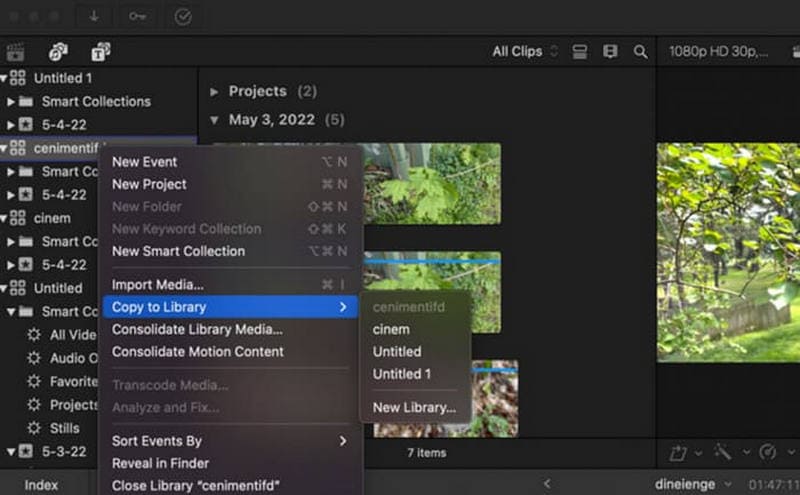
अगर आप मैक का इस्तेमाल कर रहे हैं, तो फाइनल कट प्रो आपके लिए सही विकल्प हो सकता है। विडियो संपादक आपके लिए। इसकी खास मैग्नेटिक टाइमलाइन न केवल आपको फ्रेम की सटीक स्थिति का पता लगाने में मदद करती है, बल्कि फुटेज के गलत अलाइनमेंट से जुड़ी समस्याओं से भी बचाती है। और आपको सटीकता की कमी के बारे में चिंता करने की ज़रूरत नहीं है - फ्रेम एक्यूरेसी यह सुनिश्चित करती है कि आप किसी भी एक फ्रेम तक एडिट कर सकें।
पेशेवरों
- यह फ्रेम की सटीक स्थिति सुनिश्चित करने में सहायक है, जिससे संरेखण संबंधी समस्याओं से बचा जा सके।
- प्रीव्यू फीचर बहुत ही यूजर-फ्रेंडली है।
- एप्पल इकोसिस्टम के साथ पूरी तरह से संगत।
विपक्ष
- विंडोज उपयोगकर्ताओं के लिए उपलब्ध नहीं है।
- उच्च कीमत।
शीर्ष 7. क्रिटा
के लिए सबसे अच्छा: फ्रेम-दर-फ्रेम एनिमेशन संपादन
आप शायद सोच रहे होंगे: मैं एनीमेशन उद्योग में गहराई से जुड़ा हुआ हूं - क्या मेरे लिए कोई फ्रेम-दर-फ्रेम एनीमेशन एडिटर उपयुक्त है?
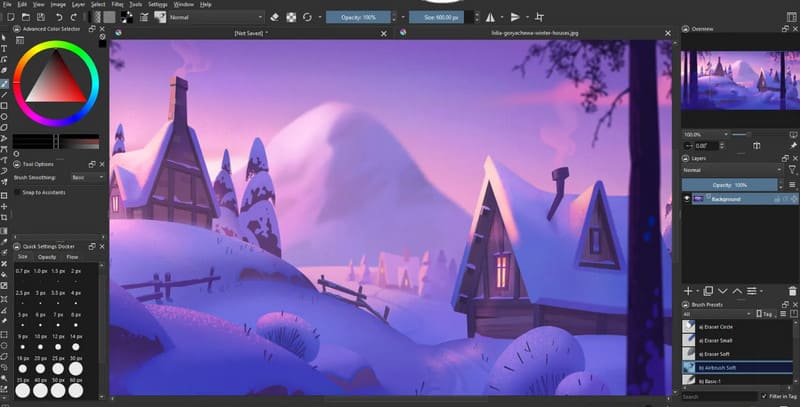
डिजिटल पेंटिंग सॉफ्टवेयर के रूप में, क्रिटा हमेशा से फ्रेम-दर-फ्रेम एनीमेशन पर केंद्रित रहा है। इसके फ्रेम-दर-फ्रेम संपादन सुविधाओं के साथ, यह शायद वही टूल है जिसकी आपको तलाश है। हम यह बताना चाहेंगे कि क्रिटा विशेष रूप से उन उपयोगकर्ताओं के लिए उपयुक्त है जो हाथ से बनाए गए एनीमेशन का आनंद लेते हैं।
क्रिटा की एनिमेशन टाइमलाइन आपको एक-एक करके फ्रेम बनाने और संपादित करने में मदद करती है, जबकि ओनियन स्किन फीचर यह सुनिश्चित करता है कि आप पिछले और अगले दोनों फ्रेम की सामग्री को एक साथ देख सकें। प्रारंभिक निर्माण पूरा होने के बाद, आप प्रत्येक फ्रेम का अलग-अलग पूर्वावलोकन करके किसी भी अनदेखे विवरण की जांच कर सकते हैं।
पेशेवरों
- पूरी तरह से निःशुल्क और ओपन-सोर्स।
- एनिमेशन निर्माण के लिए आदर्श।
- इसमें प्याज के छिलके जैसा विशेष फंक्शन मौजूद है।
विपक्ष
- केवल एनिमेशन बनाने तक सीमित; सामान्य वीडियो संपादन के लिए उपयुक्त नहीं।
शीर्ष 8. ब्लेंडर
के लिए सबसे अच्छा: 3डी वीडियो का संपादन
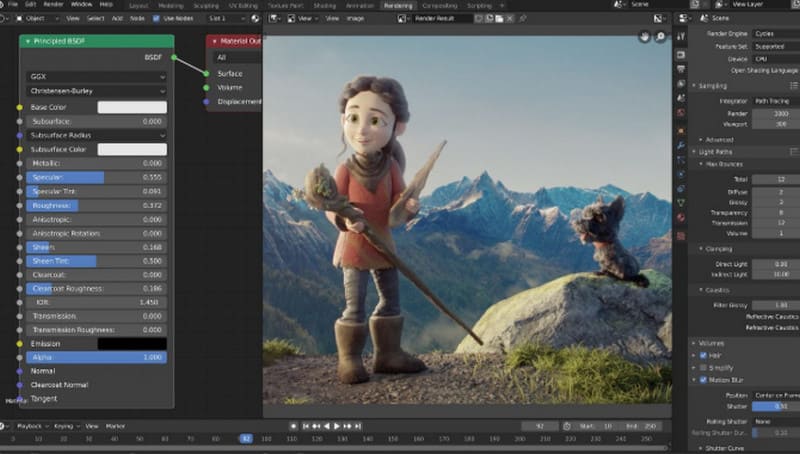
यह गाइड केवल 2D कंटेंट को ही कवर नहीं करती, बल्कि इसमें ब्लेंडर भी शामिल है, जो 3D वीडियो एडिट करने में सक्षम एक प्लेटफॉर्म है।
ब्लेंडर हमेशा से मॉडलिंग और 3डी एनिमेशन बनाने के लिए जाना जाता रहा है, लेकिन यह अपने वीडियो सीक्वेंस एडिटर के माध्यम से एक मानक वीडियो एडिटर की तरह 2डी और 3डी दोनों वीडियो के लिए फ्रेम-दर-फ्रेम संपादन की सुविधा भी प्रदान करता है।
पेशेवरों
- मुफ़्त और खुला स्रोत
- 2D और 3D दोनों तरह की सामग्री बना सकता है
- बारीक समायोजन में माहिर।
विपक्ष
- यूजर इंटरफेस जटिल है।
- इसके एडिटिंग फीचर्स स्टैंडर्ड वीडियो एडिटर्स की तुलना में उतने यूजर-फ्रेंडली नहीं हैं।
शीर्ष 9. कैपकट
के लिए सबसे अच्छा: टाइमलाइन पर ज़ूम इन करना
एडोब और दा विंची रिजॉल्व की तरह - जिनका पहले उल्लेख किया गया है - कैपकट वीडियो एडिटिंग की दुनिया में एक अनुभवी नाम है। एक ऑल-इन-वन वीडियो एडिटिंग प्लेटफॉर्म के रूप में, कैपकट कई तरह की सुविधाएँ प्रदान करता है जो फ्रेम-दर-फ्रेम एडिटिंग को सक्षम बनाती हैं।
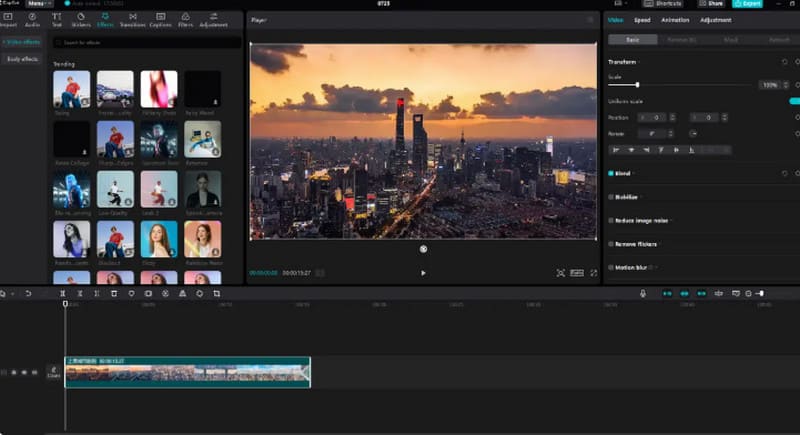
इस लेख में हम CapCut के वीडियो फ्रेम ज़ूम फ़ीचर पर प्रकाश डालना चाहेंगे। इससे न केवल आप टाइमलाइन पर प्रत्येक फ्रेम की सामग्री का पूर्वावलोकन कर सकते हैं, बल्कि वीडियो व्हील को स्क्रॉल करके टाइमलाइन पर ज़ूम इन करके फ्रेम को और अधिक स्पष्टता से देख सकते हैं। इसके अतिरिक्त, यह प्लेटफ़ॉर्म अद्वितीय फ़्रीज़-फ्रेम प्रभाव प्रदान करता है, जिससे आप स्टॉप-मोशन एनिमेशन बना सकते हैं जो किसी विशिष्ट क्षण को उजागर करते हैं।
पेशेवरों
- अत्यधिक अनुकूल; यह कंप्यूटर और मोबाइल दोनों उपकरणों पर काम करता है।
- इसमें ट्रेंडी टेम्पलेट्स और इफेक्ट्स की एक विस्तृत विविधता उपलब्ध है।
- टाइमलाइन को ज़ूम इन किया जा सकता है।
विपक्ष
- जटिल और लंबे वीडियो बनाना थोड़ा चुनौतीपूर्ण हो सकता है।
निष्कर्ष
इस गाइड ने नौ बातों का परिचय दिया फ्रेम-दर-फ्रेम वीडियो संपादकइनमें कई शक्तिशाली विकल्प शामिल हैं जो सटीक फ्रेम-स्तरीय संपादन प्रदान करते हैं, डेस्कटॉप और मोबाइल दोनों प्लेटफॉर्म को सपोर्ट करते हैं, और 2D और 3D एनिमेशन बनाने में उत्कृष्ट हैं। हमने प्रत्येक संपादक की प्रमुख खूबियों और कमियों को संक्षेप में बताया है ताकि आपको अपनी संपादन आवश्यकताओं के लिए सबसे उपयुक्त संपादक चुनने में मदद मिल सके।