










आफ्टर इफेक्ट्स में वीडियो की गुणवत्ता कम किए बिना उसे अपस्केल कैसे करें
सीखना है After Effects में वीडियो को अपस्केल कैसे करेंवीडियो अपस्केलिंग के मामले में एडोब का प्रोग्राम सबसे भरोसेमंद वीडियो एडिटर्स में से एक है। यह आपको बेहतरीन वीडियो आउटपुट देता है, जिससे वीडियो प्लेबैक का अनुभव बेहतर और अधिक संतोषजनक होता है। इसलिए, यदि आप अपने वीडियो को अपस्केल करने के तरीके सीखना चाहते हैं, तो इस गाइड को देखें और अधिक जानकारी प्राप्त करें।

पृष्ठ सामग्री
भाग 1. आफ्टर इफेक्ट्स में वीडियो को अपस्केल कैसे करें
क्या आप After Effects में वीडियो को अपस्केल करना चाहते हैं? अच्छी खबर यह है कि यह प्रोग्राम ऐसा कर सकता है। After Effects एडोब द्वारा डिज़ाइन किया गया एक ऐप है; इसका मुख्य उद्देश्य वीडियो को एडिट और बेहतर बनाना है, जिससे आपको अपने फुटेज का बेहतर वर्शन मिल सके। इसके अलावा, इसका इंटरफ़ेस आकर्षक है, जिसमें कई फीचर्स, टैब, सेक्शन और टाइमलाइन मौजूद हैं, जो इसे सभी उपयोगकर्ताओं, विशेष रूप से पेशेवरों के लिए सर्वश्रेष्ठ एडिटर बनाते हैं।
इसके अलावा, यह वीडियो को बेहतर बनाने के लिए पेशेवर स्तर के विकल्प प्रदान करता है। आप अपने क्लिप को शार्प कर सकते हैं, वीडियो नॉइज़ कम कर सकते हैं और वीडियो के विवरण को सुरक्षित रख सकते हैं। आप वीडियो को 4K तक सेव और एक्सपोर्ट भी कर सकते हैं। इसलिए, यदि आपको एक उन्नत वीडियो एन्हांसर की आवश्यकता है जो आपको मनचाहा परिणाम दे सके, तो अपने डेस्कटॉप पर Adobe After Effects का उपयोग करना आदर्श होगा।
अधिक सुविधाएँ
एडोबी आफ्टर इफेक्ट्स में कई अंतर्निहित अपस्केलिंग सुविधाएं उपलब्ध हैं जिनका उपयोग आप प्रक्रिया के दौरान कर सकते हैं। ये सुविधाएं इस प्रकार हैं:
- विवरण को संरक्षित करने वाले उच्चस्तरीय प्रभाव - यह फीचर किनारों को स्पष्ट रखते हुए रेजोल्यूशन को बढ़ाता है।
- स्केल और ट्रांसफॉर्म टूल्स - इन टूल्स की मदद से आप वीडियो के आयामों को सटीक रूप से समायोजित कर सकते हैं।
- प्रभाव तेज करें - यह फीचर ज़ूम करने की प्रक्रिया के बाद बारीक विवरणों को बेहतर बनाने में मदद करता है।
- शोर कम करने का उपकरण - यह वीडियो से आर्टिफैक्ट्स और ग्रेन को कम करने के लिए एकदम सही है, जिसके परिणामस्वरूप एक स्पष्ट और साफ आउटपुट मिलता है।
अपस्केलिंग सुविधाओं के अलावा, आफ्टर इफेक्ट्स आपकी कल्पना से कहीं अधिक सुविधाएँ प्रदान करता है। आप निम्नलिखित अन्य सुविधाओं का भी उपयोग कर सकते हैं:
- बुनियादी वीडियो संपादन उपकरण - यह सॉफ्टवेयर आपको कई बुनियादी संपादन उपकरणों तक पहुंच भी प्रदान करता है। आप आफ्टर इफेक्ट्स में वीडियो क्रॉप करेंट्रिम करें, पलटें, टेक्स्ट जोड़ें, प्रभाव डालें, और भी बहुत कुछ।
- मोशन ट्रेकिंग - इस फीचर का उपयोग वीडियो में मौजूद विषयों या किसी भी गतिशील तत्व पर प्रभाव लागू करने के लिए किया जा सकता है।
- रंग सुधार और ग्रेडिंग - वीडियो एडिटर आपको सिनेमाई आउटपुट के लिए वीडियो टोन, कंट्रास्ट, ब्राइटनेस और सैचुरेशन को समायोजित करने की अनुमति देता है।
- प्रीमियर प्रो और फोटोशॉप के साथ एकीकृत - इसे प्रीमियर प्रो और फोटोशॉप जैसे अन्य एडोब ऐप्स के साथ भी एकीकृत किया जा सकता है।
After Effects में वीडियो की गुणवत्ता को कम किए बिना उसे अपस्केल करना सीखने के लिए, आप नीचे दिए गए चरणों का पालन कर सकते हैं।
चरण 1। अपने कंप्यूटर पर एडोबी आफ्टर इफेक्ट्स डाउनलोड और इंस्टॉल करें। फिर, इसे खोलें और वह वीडियो जोड़ें जिसे आप अपस्केल करना चाहते हैं।
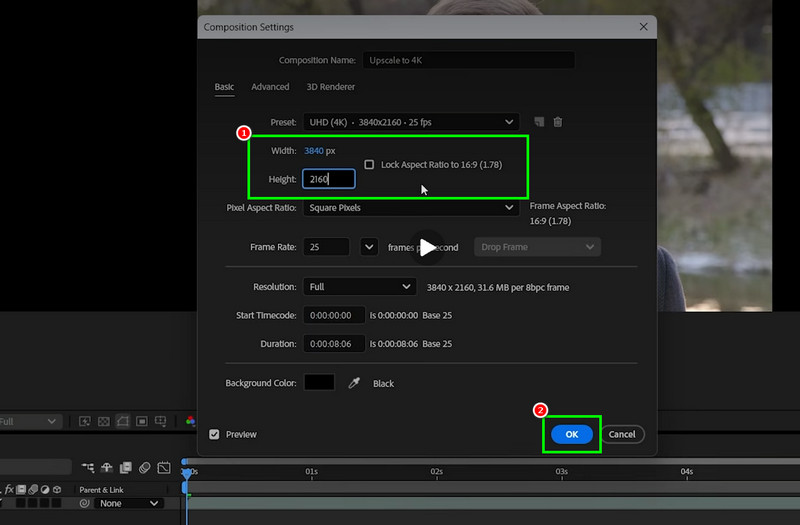
चरण 2। पर नेविगेट करें संयोजन ऊपर दिए गए टैब पर क्लिक करें रचना सेटिंग्सउसके बाद, आप समायोजन शुरू कर सकते हैं। चौड़ाई तथा कद वीडियो का। आप इसे 4K में भी समायोजित कर सकते हैं। फिर, क्लिक करें। ठीक.
चरण 3। आप भी जा सकते हैं प्रभाव और प्रीसेट दाईं ओर के इंटरफ़ेस से अनुभाग चुनें। फिर, खोजें बारीकियों को संरक्षित करते हुए उच्चस्तरीय.
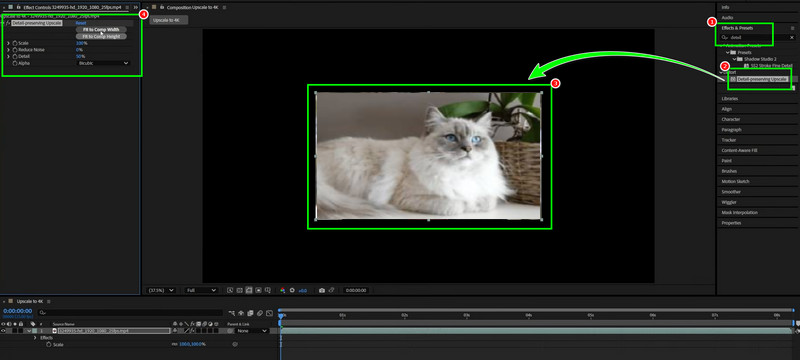
इसे क्लिक करके वीडियो पर ड्रॉप करें। ऐसा करने के बाद, बाईं ओर के इंटरफ़ेस पर जाएं और स्केल, नॉइज़ रिडक्शन, डिटेल आदि को एडजस्ट करें।
चरण 4। अपने वीडियो को अपस्केल करने का एक और तरीका है... पैना उपकरण से प्रभाव और प्रीसेट सेक्शन में डालें। फिर, क्लिक करें और इसे वीडियो पर ड्रॉप करें।
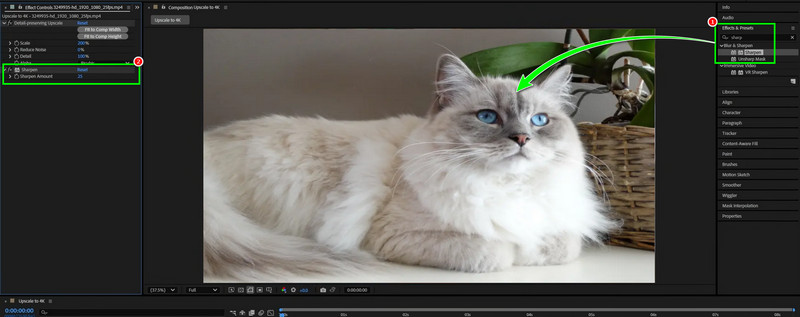
एक बार पैना बाईं ओर के इंटरफ़ेस में एक टैब दिखाई देगा, उसे समायोजित करना शुरू करें। एक बार हो जाने पर, अब आप After Effects को MP4 में निर्यात करें या आप जिस भी वीडियो फॉर्मेट में चाहें।
भाग 2. वीडियो को अपस्केल करने के लिए आफ्टर इफेक्ट्स का सबसे अच्छा विकल्प
आफ्टर इफेक्ट्स एक आदर्श वीडियो एन्हांसर है क्योंकि यह आपके वीडियो को बेहतर बनाने और उनका आकार बढ़ाने के कई तरीके प्रदान करता है। हालांकि, यह तथ्य भी ध्यान देने योग्य है कि यह गैर-पेशेवर उपयोगकर्ताओं के लिए उपयुक्त नहीं है। इसलिए, यदि आपको अपने वीडियो का आकार बढ़ाने का कोई आसान तरीका चाहिए, तो आप इस अनुभाग में दिए गए सभी अपस्केलर का उपयोग कर सकते हैं।
1. VidHex वीडियो एन्हांसर का उपयोग करके वीडियो को अपस्केल करें
यदि आप अपने वीडियो को अपस्केल करने का एक सरल तरीका चाहते हैं, तो आप इसका उपयोग कर सकते हैं। VidHex वीडियो एन्हांसरयह प्रोग्राम अपने सरल यूजर इंटरफेस के कारण शुरुआती लोगों के लिए आदर्श है। साथ ही, इसके जनरल एनहांसमेंट मॉडल फीचर की मदद से आप अपने वीडियो को प्रभावी ढंग से अपस्केल कर सकते हैं। आप वीडियो को 4K तक सेव कर सकते हैं, जिससे आपको बेहतरीन प्लेबैक का अनुभव मिलेगा। इस अपस्केलर की खासियत इसकी AI-आधारित तकनीक है। यह आपको अपने वीडियो को उच्च सटीकता के साथ अपस्केल करने में मदद करती है। इसलिए, यदि आप अपस्केलिंग की आसान प्रक्रिया के लिए After Effects की जगह किसी और प्रोग्राम का उपयोग करना चाहते हैं, तो Vidmore को तुरंत आजमाएं!
अधिक सुविधाएँ
- यह वीडियो डिनॉइज़ मॉडल, एनीमे मॉडल, कलरराइज़ मॉडल आदि जैसे विभिन्न एआई एन्हांसमेंट मॉडल प्रदान कर सकता है।
- यह प्रोग्राम सुगम और तेज़ अपस्केलिंग प्रक्रिया प्रदान करता है।
- यह उन्नत वीडियो की जांच के लिए अपना पूर्वावलोकन फीचर प्रदान कर सकता है।
- आप विंडोज और मैक पर अपस्केलर का उपयोग कर सकते हैं।
नीचे दिए गए चरणों को देखें और जानें कि अपने वीडियो को कैसे अपस्केल करें।
चरण 1। अपने कंप्यूटर पर VidHex Video Enhancer डाउनलोड करके चलाएं। सॉफ़्टवेयर तक आसानी से पहुंचने के लिए आप नीचे दिए गए बटनों पर क्लिक कर सकते हैं।
चरण 2। वीडियो को अपस्केल करने के लिए उस बटन पर क्लिक करें। फाइलें जोड़ो बटन। आप एक से अधिक फाइल भी जोड़ सकते हैं।
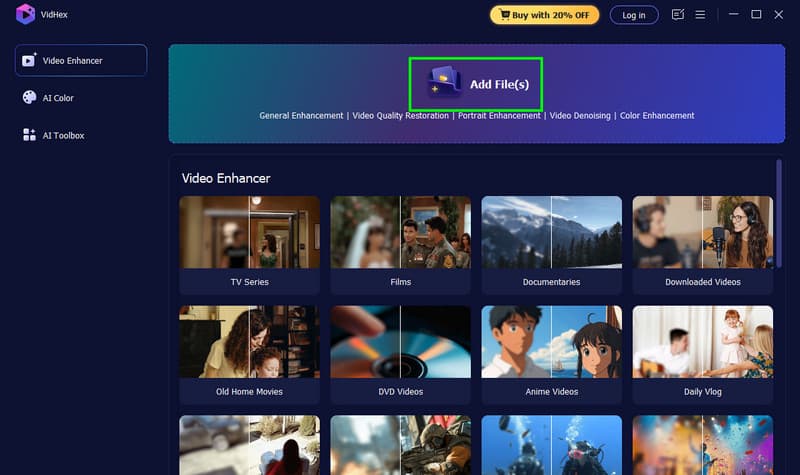
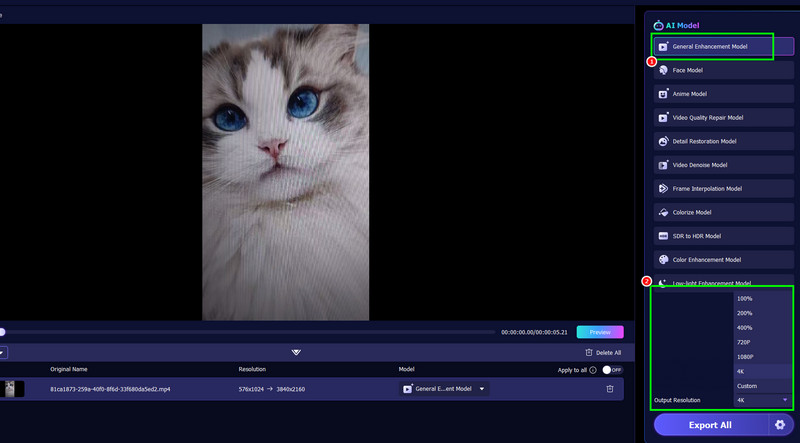
चरण 3। दबाएं सामान्य संवर्धन मॉडल अपने वीडियो को अपस्केल करना शुरू करने के लिए फ़ीचर का उपयोग करें। फिर, आगे बढ़ें। आउटपुट रिज़ॉल्यूशन अपनी पसंद का वीडियो रिज़ॉल्यूशन चुनने के लिए।
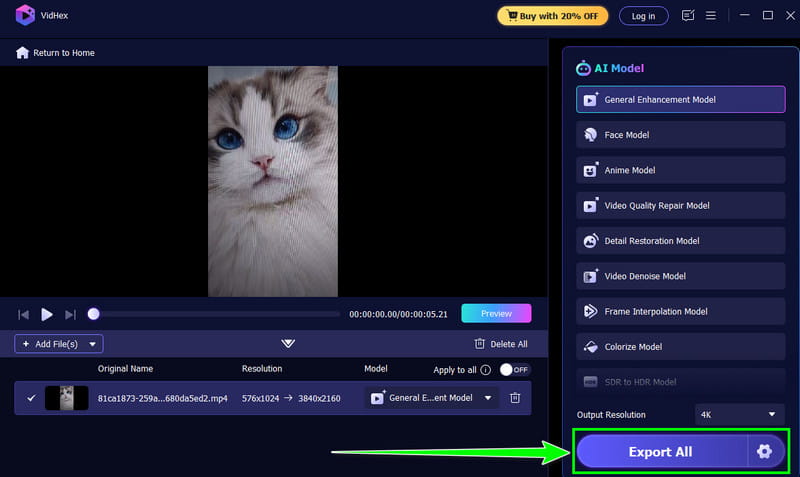
चरण 4। अंत में, क्लिक करें सभी निर्यात करें अपनी फ़ाइल के अपस्केल किए गए संस्करण को सहेजना शुरू करने के लिए नीचे दिए गए बटन पर क्लिक करें।
2. टोपाज़ वीडियो एन्हांसर का उपयोग करके वीडियो को अपस्केल करें
टोपाज़ वीडियो एन्हांस एआई यह एक आदर्श अपस्केलर भी है जो आफ्टर इफेक्ट्स का विकल्प बन सकता है। अपनी एआई-आधारित तकनीक से यह आपके वीडियो को अपस्केल करने में मदद कर सकता है। इसके अलावा, आप अपने फुटेज को स्थिर कर सकते हैं, ग्रेन कम कर सकते हैं और फ्रेम रेट को समायोजित कर सकते हैं। यह प्रोग्राम सुनिश्चित करता है कि आप अपने वीडियो को प्रभावी और सफलतापूर्वक अपस्केल और बेहतर बना सकें।
चरण 1। डाउनलोड टोपाज़ वीडियो एन्हांसर एआई अपने कंप्यूटर पर। फिर, वह वीडियो जोड़ना शुरू करें जिसे आप बेहतर बनाना चाहते हैं।
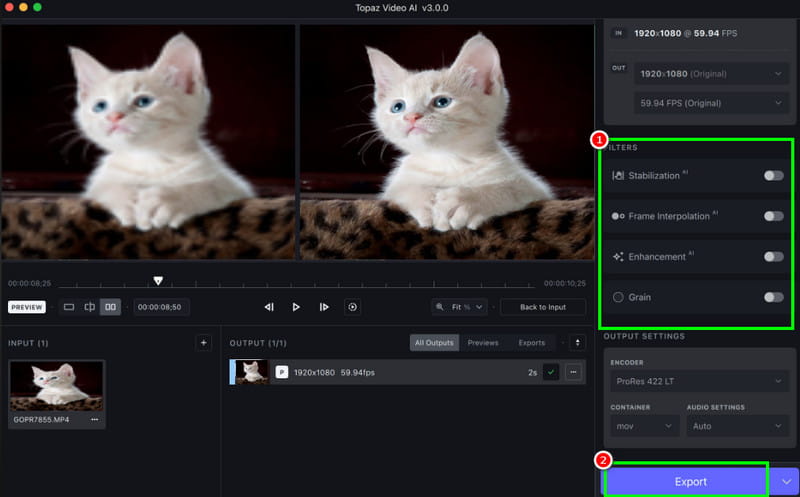
चरण 2। उसके बाद, दाईं ओर के इंटरफ़ेस पर जाएं और क्लिक करें वृद्धि यह प्रोग्राम आपके वीडियो को स्वचालित रूप से अपस्केल करना शुरू कर देगा। आप चाहें तो वीडियो को स्थिर भी कर सकते हैं और उसमें मौजूद ग्रेन को हटा भी सकते हैं।
चरण 3। अंत में, क्लिक करें निर्यात अपस्केल किए गए वीडियो को अपने कंप्यूटर पर सेव करने के लिए।
भाग 3. आफ्टर इफेक्ट्स में वीडियो अपस्केलिंग के बारे में अक्सर पूछे जाने वाले प्रश्न
क्या आफ्टर इफेक्ट्स का उपयोग मुफ्त है?
यह प्रोग्राम केवल 7 दिनों का निःशुल्क परीक्षण संस्करण प्रदान करता है। उसके बाद, सभी सुविधाओं का बिना किसी सीमा के उपयोग करने के लिए आपको सदस्यता योजना लेनी होगी।
मैं After Effects में SD वीडियो को अपस्केल कैसे कर सकता हूँ?
एडिटर इंस्टॉल करने के बाद, उसे चलाएं और वीडियो जोड़ें। फिर, इफेक्ट्स और प्रीसेट सेक्शन में जाएं और शार्पन टाइप करें। इसे वीडियो पर क्लिक करके ड्रॉप करें, फिर अपनी इच्छानुसार परिणाम के लिए इसे एडजस्ट करें।
क्या आफ्टर इफेक्ट्स में वीडियो को अपस्केल करना आसान है?
कुशल उपयोगकर्ताओं के लिए, आफ्टर इफेक्ट्स का उपयोग करना आसान हो सकता है। हालांकि, शुरुआती लोगों के लिए, यह प्रोग्राम थोड़ा मुश्किल हो सकता है क्योंकि इसका यूजर इंटरफेस जटिल है।
निष्कर्ष
सफलतापूर्वक करने के लिए After Effects में वीडियो को अपस्केल करेंइस गाइड में दिए गए सभी तरीकों का उपयोग करके आप वीडियो को अपस्केल कर सकते हैं। कंपोज़िशन सेटिंग्स, डिटेल-प्रिजर्विंग अपस्केल और शार्पन फीचर का उपयोग करके आप वीडियो को अपस्केल कर सकते हैं। इसके अलावा, अगर आप वीडियो को आसानी से अपस्केल करना चाहते हैं, तो आप VidHex Video Enhancer का उपयोग कर सकते हैं। इसके व्यापक लेआउट के साथ, आप बिना किसी परेशानी के वीडियो को प्रभावी ढंग से अपस्केल कर सकते हैं, जिससे यह शुरुआती और पेशेवर दोनों के लिए उपयुक्त वीडियो अपस्केलर बन जाता है।




