4DDiG वीडियो रिपेयर: खराब वीडियो को ठीक करने का सबसे अच्छा टूल
4DDiG वीडियो मरम्मत यह एक बेहतरीन टूल है जो क्षतिग्रस्त वीडियो को ठीक करने में आपकी मदद करता है। चाहे आपका वीडियो खराब हो या कोई ऐसी फ़ाइल जो प्ले न हो, आप इस टूल का इस्तेमाल करके मनचाहे परिणाम पा सकते हैं। अगर आप इस वीडियो रिपेयर टूल से परिचित नहीं हैं, तो शुरुआत में यह आपको थोड़ा उलझन भरा लग सकता है। अच्छी बात यह है कि यह लेख आपको सभी ज़रूरी जानकारी प्रदान करता है। इस समीक्षा के साथ, आपको इस टूल की मुख्य विशेषताओं, सीमाओं, मूल्य निर्धारण और उपयोग के तरीके के बारे में जानने का मौका मिलेगा। इसके अलावा, आप अपने कंप्यूटर पर उपलब्ध वीडियो को आसानी से ठीक करने के लिए सबसे बेहतरीन विकल्प भी खोज पाएँगे। इसलिए, वीडियो रिपेयर प्रोग्राम के बारे में सब कुछ जानने के लिए, इस समीक्षा को तुरंत पढ़ें!

पृष्ठ सामग्री
- भाग 1. 4DDiG वीडियो रिपेयर की मुख्य विशेषताएं
- भाग 2. 4DDiG वीडियो रिपेयर का उपयोग कैसे करें
- भाग 3. 4DDiG वीडियो रिपेयर की सीमाएँ
- भाग 4. 4DDiG वीडियो रिपेयर की मूल्य निर्धारण योजनाएँ
- भाग 5. 4DDiG वीडियो रिपेयर का सबसे अच्छा विकल्प
- भाग 6. 4DDiG वीडियो रिपेयर समीक्षा के बारे में अक्सर पूछे जाने वाले प्रश्न
भाग 1. 4DDiG वीडियो रिपेयर की मुख्य विशेषताएं
यह वीडियो रिपेयर प्रोग्राम क्षतिग्रस्त वीडियो फ़ाइलों की मरम्मत के लिए सबसे प्रभावी विकल्पों में से एक है। इसकी मुख्य विशेषताओं के बारे में अधिक जानने के लिए, नीचे इसकी सभी क्षमताओं को देखें।
दूषित वीडियो फ़ाइल की मरम्मत करें
इस वीडियो रिपेयर प्रोग्राम की मुख्य विशेषता खराब वीडियो फ़ाइलों को ठीक करना और रिपेयर करना है। सबसे अच्छी बात यह है कि इसकी प्रक्रिया आसान है। यह तेज़ वीडियो रिपेयर प्रक्रिया भी प्रदान कर सकता है, जो इसे उन उपयोगकर्ताओं के लिए और भी बेहतर बनाता है जो ढेर सारी वीडियो फ़ाइलों से निपटते समय समय बचाना चाहते हैं। यह विभिन्न वीडियो फ़ॉर्मेट को भी सपोर्ट करता है। आप ऐसा कर सकते हैं MOV की मरम्मत, MP4, MKV, AVI, और अन्य फ़ाइल स्वरूपों।
उच्च-गुणवत्ता वाले वीडियो का समर्थन करें
हमें यहाँ जो सबसे अच्छी बात पसंद आई वह यह है कि यह प्लेटफ़ॉर्म उच्च-गुणवत्ता वाले वीडियो भी संभाल सकता है। इसके साथ, अगर आपके 1080p या 4K वीडियो खराब हो गए हैं, तब भी आप इस वीडियो रिपेयर टूल का उपयोग कर सकते हैं और मनचाहा परिणाम प्राप्त कर सकते हैं। इसके अलावा, यह टूल यह सुनिश्चित करता है कि मरम्मत प्रक्रिया के दौरान गुणवत्ता से समझौता न हो, जिससे आप वीडियो की गुणवत्ता का पूरा आनंद ले सकें।
सरल उपयोगकर्ता इंटरफ़ेस
अगर आप एक गैर-पेशेवर उपयोगकर्ता हैं, तो यह वीडियो रिपेयर टूल आपके लिए एकदम सही है। क्योंकि इसका यूज़र इंटरफ़ेस व्यापक है, जिससे आप बिना किसी परेशानी के अपनी क्षतिग्रस्त वीडियो फ़ाइलों को ठीक कर सकते हैं।
स्टॉक वीडियो ऑफ़र करें
जो उपयोगकर्ता सॉफ़्टवेयर की वीडियो मरम्मत क्षमताओं का परीक्षण करना चाहते हैं, वे प्रोग्राम के स्टॉक वीडियो का उपयोग कर सकते हैं। इन वीडियो के ज़रिए, आप देख सकते हैं कि टूल ठीक से काम कर रहा है या नहीं। आप प्रीव्यू सेक्शन का भी उपयोग कर सकते हैं, जिससे आप सेव करने से पहले पूरा परिणाम देख सकते हैं।
भाग 2. 4DDiG वीडियो रिपेयर का उपयोग कैसे करें
क्या आप वीडियो रिपेयर टूल का इस्तेमाल करके अपनी क्षतिग्रस्त या खराब वीडियो फ़ाइल को ठीक करना सीखना चाहते हैं? अगर ऐसा है, तो नीचे दी गई चरण-दर-चरण प्रक्रिया देखें और उसका पालन करें।
चरण 1। अपने कंप्यूटर पर 4DDiG वीडियो रिपेयर सॉफ़्टवेयर डाउनलोड करें। इसे इंस्टॉल करने के बाद, रिपेयर प्रक्रिया शुरू करने के लिए इसका मुख्य इंटरफ़ेस खोलें।
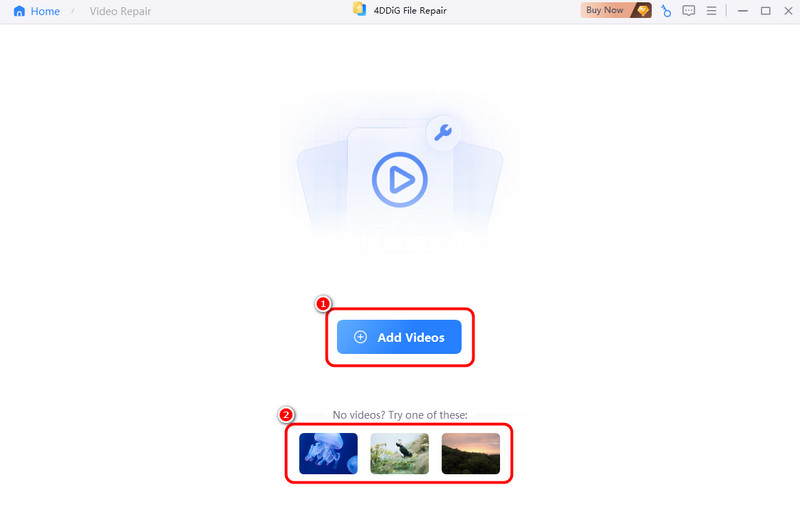
चरण 2। फिर, इसके मुख्य इंटरफ़ेस से, क्लिक करें वीडियो जोड़ें अपने फ़ोल्डर से अपना दूषित वीडियो डालना शुरू करने के लिए नीचे दिए गए बटन पर क्लिक करें। आप प्रोग्राम की क्षमताओं का परीक्षण करने के लिए नीचे दिए गए स्टॉक वीडियो का भी उपयोग कर सकते हैं।
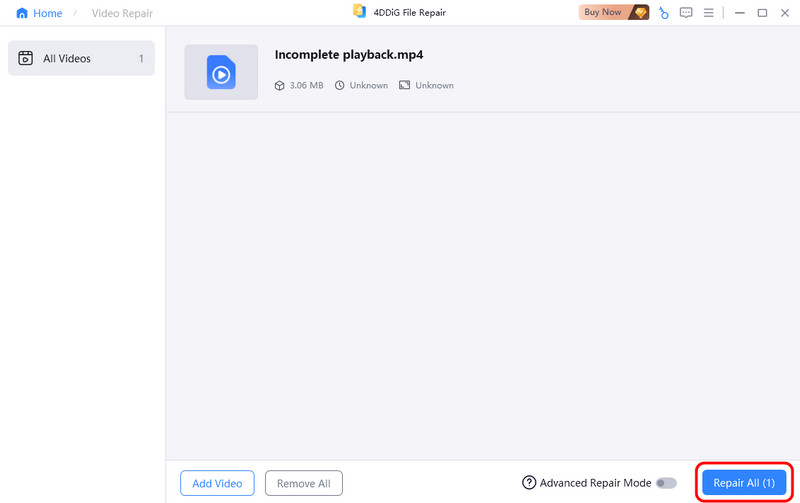
चरण 3। उसके बाद, टैप करें मरम्मत नीचे दिए गए बटन पर क्लिक करें। इसके साथ ही, सॉफ़्टवेयर वीडियो रिपेयर प्रक्रिया शुरू कर देगा। इसके बाद, आप प्रीव्यू बटन पर क्लिक करके वीडियो देख सकते हैं।
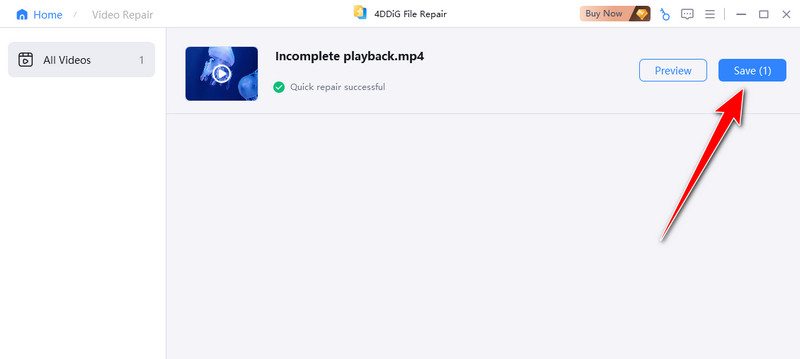
चरण 4। दबाएं सहेजें अपने कंप्यूटर पर मरम्मत किए गए वीडियो को सहेजना शुरू करने के लिए दाएं इंटरफ़ेस में बटन दबाएं।
इस निर्देश के साथ, आप तुरंत अपना वीडियो ठीक करेंइसका लाभ यह है कि इसका यूआई सरल है, जो इसे सभी प्रकार के उपयोगकर्ताओं के लिए आदर्श बनाता है।
भाग 3. 4DDiG वीडियो रिपेयर की सीमाएँ
4DDiG एक बेहतरीन वीडियो रिपेयर टूल है। यह रिपेयर प्रक्रिया पूरी होने के बाद आपको मनचाहे परिणाम दे सकता है। हालाँकि, इस प्रक्रिया के दौरान आपको कुछ सीमाओं का सामना भी करना पड़ सकता है। अगर आप इसकी कमियों के बारे में जानना चाहते हैं, तो कृपया नीचे दिए गए विवरण देखें।
निःशुल्क संस्करण में सीमित वीडियो फ़ाइलें
सॉफ़्टवेयर के मुफ़्त संस्करण का उपयोग करते समय, आप केवल सीमित संख्या में वीडियो फ़ाइलें ही संभाल सकते हैं। यह आपको उच्च गुणवत्ता पर वीडियो सहेजने की भी अनुमति नहीं देता है।
वीडियो संपादन कार्यों का अभाव
एक और कमी यह है कि इस सॉफ़्टवेयर में आपके वीडियो को बेहतर बनाने के लिए संपादन सुविधाएँ नहीं हैं। इसलिए, अपने वीडियो की गुणवत्ता बढ़ाने के लिए एक अलग वीडियो एडिटर का इस्तेमाल करना उचित है।
महंगी सदस्यता योजना
चूँकि यह टूल पूरी तरह से मुफ़्त नहीं है, इसलिए आपको ज़्यादा उन्नत सुविधाओं के लिए इसकी सशुल्क योजना का उपयोग करना होगा। यहाँ एकमात्र समस्या यह है कि इसकी कीमत बहुत ज़्यादा है।
भाग 4. 4DDiG वीडियो रिपेयर की मूल्य निर्धारण योजनाएँ
वीडियो मरम्मत उपकरण का प्रीमियम संस्करण प्राप्त करने के लिए, कृपया नीचे दी गई तालिका में उल्लिखित मूल्य निर्धारण योजनाओं को देखें।
| योजनाओं | 1 माह का लाइसेंस | 1 वर्ष का लाइसेंस | आजीवन अनुज्ञा |
| कीमत | $35.95 | $35.95 | $35.95 |
| समावेशन | • 1 पीसी के लिए 1 लाइसेंस • दूषित वीडियो, फ़ोटो, ऑडियो, दस्तावेज़ और Adobe फ़ाइलें सुधारें • वीडियो और फ़ोटो की गुणवत्ता बढ़ाएँ • काले और सफेद वीडियो और फ़ोटो को रंगीन करें • AI के साथ छवियों को विस्तारित और भरें (4 बार उपलब्ध) नया • फ़ाइल पूर्वावलोकन के साथ बैच प्रसंस्करण • 1 महीने का निःशुल्क अपग्रेड | • 1 पीसी के लिए 1 लाइसेंस • दूषित वीडियो, फ़ोटो, ऑडियो, दस्तावेज़ और Adobe फ़ाइलें सुधारें • वीडियो और • काले और सफेद वीडियो और फ़ोटो को रंगीन करें • AI के साथ छवियों को विस्तारित और भरें (48 बार उपलब्ध) नया • फ़ाइल पूर्वावलोकन के साथ बैच प्रसंस्करण • 1-वर्ष का निःशुल्क अपग्रेड | • 1 पीसी के लिए 1 लाइसेंस • दूषित वीडियो, फ़ोटो, ऑडियो, दस्तावेज़ और Adobe फ़ाइलें सुधारें • वीडियो और फ़ोटो की गुणवत्ता बढ़ाएँ • काले और सफेद वीडियो और फ़ोटो को रंगीन करें • AI के साथ छवियों को विस्तारित और भरें (100 बार उपलब्ध) नया • फ़ाइल पूर्वावलोकन के साथ बैच प्रसंस्करण • आजीवन मुफ्त अपग्रेड |
भाग 5. 4DDiG वीडियो रिपेयर का सबसे अच्छा विकल्प
4DDiG वीडियो रिपेयर की विस्तृत समीक्षा पढ़ने के बाद, यह स्पष्ट है कि यह टूल वीडियो रिपेयर के लिए उपयोगी है। हालाँकि, इसकी कई सीमाओं के कारण, कई बार यह वीडियो रिपेयर के लिए सबसे अच्छा टूल नहीं हो सकता है। ऐसे में, अगर आपको किसी बेहतरीन विकल्प की ज़रूरत है, तो हम इसका इस्तेमाल करने का सुझाव देते हैं। विडमोर वीडियो फिक्सयह प्रोग्राम कहीं बेहतर है क्योंकि यह बिना किसी सीमा के सभी आवश्यक सुविधाएँ प्रदान करता है। इसके अतिरिक्त, यह एक सरल लेआउट और त्वरित मरम्मत प्रक्रिया प्रदान करता है। सबसे अच्छी बात यह है कि यह विभिन्न वीडियो त्रुटियों को ठीक कर सकता है, जैसे कि काली स्क्रीन, बिना आवाज़ वाला वीडियो, धुंधले वीडियो, और बहुत कुछ। इसके साथ ही, अगर आपको 4DDiG के बेहतरीन विकल्प की ज़रूरत है, तो Vidmore Video Fix सॉफ़्टवेयर से बेहतर और कुछ नहीं है।
मुख्य विशेषताएं
• यह विभिन्न वीडियो प्लेबैक समस्याओं को ठीक कर सकता है।
• यह एक साफ और सरल इंटरफ़ेस प्रदान कर सकता है।
• कार्यक्रम एक तेज़ वीडियो मरम्मत प्रक्रिया प्रदान कर सकता है।
• यह विभिन्न फ़ाइल स्वरूपों का समर्थन करता है।
नीचे दिए गए चरणों को देखें और जानें कि वीडियो को सफलतापूर्वक कैसे ठीक किया जाए।
चरण 1। डाउनलोड विडमोर वीडियो फिक्स नीचे दिए गए डाउनलोड बटन पर टैप करके इसे डाउनलोड करें। फिर, मुख्य प्रक्रिया शुरू करने के लिए इसे चलाएँ।
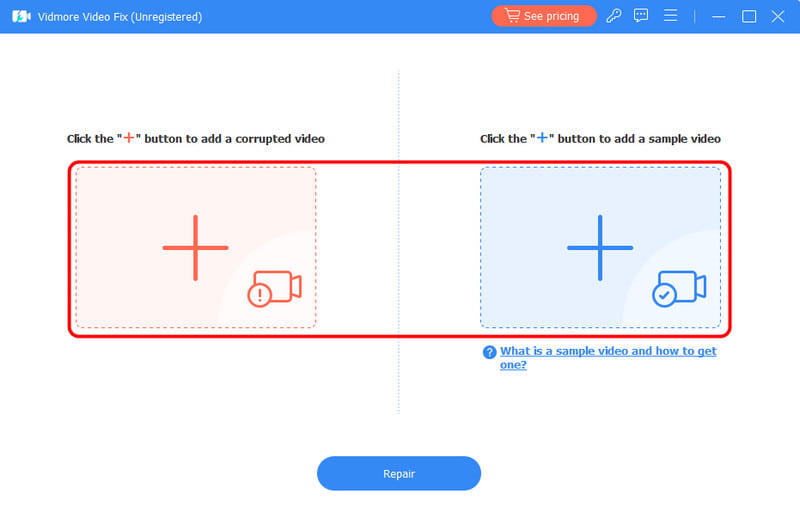
चरण 2। दबाएं लाल + क्षतिग्रस्त वीडियो जोड़ने के लिए, नीले + बटन पर क्लिक करके एक नमूना वीडियो जोड़ें।
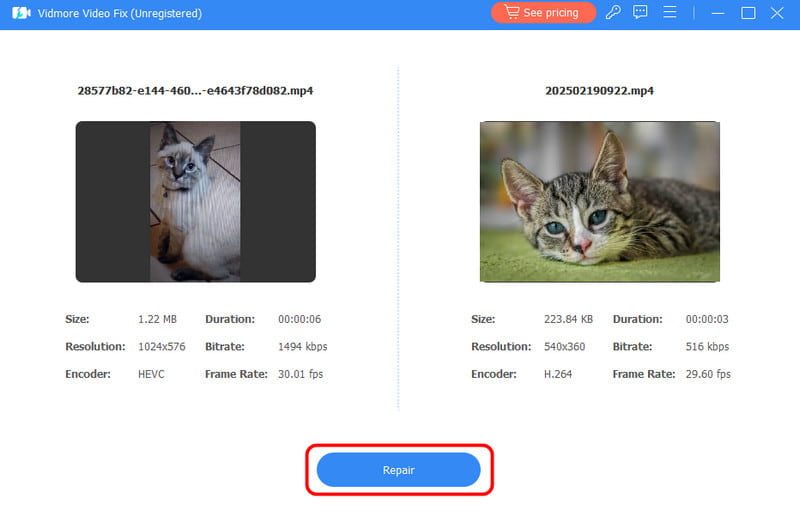
चरण 3। थपथपाएं मरम्मत क्षतिग्रस्त वीडियो की मरम्मत शुरू करने के लिए नीचे दिए गए बटन पर क्लिक करें। काम पूरा होने पर, पूर्वावलोकन बटन पर क्लिक करके वीडियो की स्थिति जांचें।
चरण 4। एक बार संतुष्ट हो जाने पर, सहेजें इसे अपने कंप्यूटर पर रखना शुरू करें।
इन निर्देशों की मदद से, आप अपने वीडियो को प्रभावी ढंग से ठीक कर सकते हैं। सबसे अच्छी बात यह है कि आप विभिन्न वीडियो प्लेबैक समस्याओं को ठीक कर सकते हैं, जिससे यह सभी उपयोगकर्ताओं के लिए एक आदर्श मरम्मत उपकरण बन जाता है।
भाग 6. 4DDiG वीडियो रिपेयर समीक्षा के बारे में अक्सर पूछे जाने वाले प्रश्न
क्या 4DDiG वीडियो रिपेयर अच्छा है?
वीडियो रिपेयर टूल के रूप में इसकी क्षमताओं का परीक्षण करने के बाद, हम इस बात की पुष्टि कर सकते हैं कि यह सॉफ़्टवेयर प्रभावी है। यह एक सुचारू प्रक्रिया प्रदान कर सकता है, जिससे आप बिना किसी रुकावट के पूरी प्रक्रिया से गुज़र सकते हैं।
क्या आप क्षतिग्रस्त वीडियो फ़ाइल की मरम्मत कर सकते हैं?
बिल्कुल, हाँ। कई वीडियो रिपेयर टूल उपलब्ध हैं। इनमें से कुछ हैं 4DDiG वीडियो रिपेयर और Vidmore वीडियो फ़िक्स। इसलिए, इन प्रोग्राम्स की समीक्षा करें और अपनी क्षतिग्रस्त फ़ाइलों को तुरंत ठीक करें।
वीडियो फ़ाइल मरम्मत का उद्देश्य क्या है?
इसका मुख्य उद्देश्य क्षतिग्रस्त, दूषित और चलाने लायक न रह जाने वाली वीडियो फ़ाइलों को ठीक करना है। विभिन्न वीडियो रिपेयर टूल्स की मदद से, आप अपने वीडियो को सफलतापूर्वक रिपेयर कर सकते हैं, जिससे वीडियो प्लेबैक सुचारू और संतोषजनक हो जाता है।
निष्कर्ष
इस संपूर्ण समीक्षा के साथ 4DDiG वीडियो रिपेयर सॉफ्टवेयर, आपने इसकी मुख्य विशेषताओं, सीमाओं, उपयोग और मूल्य निर्धारण योजना का पता लगा लिया है। हालाँकि, इसकी सीमाओं के बावजूद, यह स्पष्ट है कि ऐसी परिस्थितियाँ हो सकती हैं जब मरम्मत प्रक्रिया के बाद आपको वांछित परिणाम प्राप्त न हों। इसलिए, यदि आपको 4DDiG के एक उत्कृष्ट विकल्प की आवश्यकता है, तो हम Vidmore Video Fix का उपयोग करने की सलाह देते हैं। यह प्रोग्राम आपको एक बेहतर उपयोगकर्ता इंटरफ़ेस और तेज़ मरम्मत प्रक्रिया प्रदान कर सकता है। इसकी कोई सीमाएँ भी नहीं हैं, जिससे आप वांछित परिणाम प्राप्त कर सकते हैं और यह एक उल्लेखनीय वीडियो मरम्मत उपकरण बन जाता है।