iPhone पर भेजे गए धुंधले वीडियो को ठीक करने के 5 तरीके
ज़ाहिर है कि वीडियो साफ़ और जीवंत तरीके से शूट किया गया था, तो फिर मैंने किसी और को जो वर्ज़न भेजा था, वह धुंधला क्यों निकला? अगर आप भी इस समस्या से जूझ रहे हैं, तो इसका जवाब जानने के लिए यह गाइड पढ़ें। हम वीडियो की क्वालिटी खराब होने के कारणों का विश्लेषण करेंगे और आपको समझाएँगे। iPhone पर भेजे गए धुंधले वीडियो को कैसे ठीक करें?कुल 5 विकल्प दिखाए जाएँगे, और हम आपको यह भी बताएँगे कि बाद में धुंधले वीडियो भेजने से कैसे बचें। सिर्फ़ एक पोस्ट आपकी सारी समस्याओं का समाधान कर देगी।

पृष्ठ सामग्री
- भाग 1. iPhone पर मुझे भेजे गए वीडियो धुंधले क्यों हैं?
- भाग 2. iPhone पर भेजे गए धुंधले वीडियो को ठीक करने का सर्वोत्तम तरीका
- भाग 3. iPhone पर भेजे गए धुंधले वीडियो को ठीक करने के अन्य सुझाव
- भाग 4. सुझाव - iPhone पर भेजे जाने वाले वीडियो को धुंधला होने से कैसे रोकें
- भाग 5. iPhone पर भेजे गए धुंधले वीडियो को कैसे ठीक करें के अक्सर पूछे जाने वाले प्रश्न
भाग 1. iPhone पर मुझे भेजे गए वीडियो धुंधले क्यों हैं?
iPhone पर मुझे भेजे गए वीडियो धुंधले क्यों हैं? समाधान पर ध्यान केंद्रित करने से पहले हमें समस्या का पता लगाना होगा। इस भाग में, तीन संभावनाएँ सूचीबद्ध की जाएँगी। देखें कि आपकी स्थिति के लिए कौन सी संभावना उपयुक्त है।
यह वीडियो मंद प्रकाश वाले वातावरण में बनाया गया था।
अगर भेजा जा रहा वीडियो कम रोशनी वाले वातावरण में लिया गया है, तो आपका कैमरा रोशनी की भरपाई के लिए ISO बढ़ा सकता है। यह पैरामीटर वीडियो के रिज़ॉल्यूशन को प्रभावित करता है, जिससे तस्वीर धुंधली दिखाई देती है।
वीडियो को भेजते समय उसे संपीड़ित किया गया था।
कुछ प्लेटफ़ॉर्म, खासकर ईमेल और सोशल मीडिया प्लेटफ़ॉर्म, भेजी जाने वाली तस्वीरों या वीडियो के आकार पर प्रतिबंध लगाते हैं। वे फ़ाइल को तेज़ी से भेजने के लिए वीडियो को संपीड़ित करके उसका आकार कम कर देते हैं। संपीड़न से गुणवत्ता में कमी आती है, जिससे वीडियो धुंधला हो जाता है।
अस्थिर इंटरनेट कनेक्शन.
iPhone से iPhone पर भेजे जाने पर वीडियो धुंधले क्यों दिखाई देते हैं? ध्यान दें कि इंटरनेट की गति और स्थिरता भेजे जा रहे वीडियो की स्पष्टता को प्रभावित कर सकती है। अगर आप धीमे या अस्थिर वाई-फ़ाई नेटवर्क से जुड़े हैं, तो भेजा गया वीडियो ठीक से लोड नहीं होगा। इससे तस्वीर की स्पष्टता भी प्रभावित होती है, जिससे वीडियो पिक्सेलेट हो जाता है।
इसके अलावा, यदि वीडियो कम रिज़ोल्यूशन पर रिकॉर्ड किया गया है, तो आपके फोन पर परिणाम धुंधला आना स्वाभाविक है।
भाग 2. iPhone पर भेजे गए धुंधले वीडियो को ठीक करने का सर्वोत्तम तरीका
धुंधले वीडियो की समस्या को ठीक करने का सबसे सीधा तरीका है विडमोर वीडियो फिक्स तस्वीर को ठीक करने के लिए। यह सॉफ़्टवेयर किसी भी प्रकार के खराब वीडियो को ठीक कर सकता है, चाहे वह पूरी तरह से चलाने लायक न हो या तस्वीर की गुणवत्ता धुंधली और दानेदार हो। आईफ़ोन, सैमसंग फ़ोन, कैमरा, गोप्रो, ड्रोन और अन्य उपकरणों से शूट किए गए वीडियो को ठीक करना आसान है।
यहां बताया गया है कि विडमोर वीडियो फिक्स के साथ iPhone से भेजे गए धुंधले वीडियो को कैसे ठीक किया जाए।
चरण 1। अपने कंप्यूटर पर Vidmore Video Fix डाउनलोड और इंस्टॉल करें।

चरण 2। मुख्य इंटरफ़ेस में प्रवेश करने के बाद, अपना धुंधला वीडियो अपलोड करने के लिए लाल प्लस बटन पर क्लिक करें। फिर, एक नमूना वीडियो तैयार करें। नमूना वीडियो, धुंधले वीडियो वाले उपकरण से लिया गया एक स्पष्ट वीडियो होना चाहिए। साथ ही, नमूने और धुंधले वीडियो का प्रारूप एक जैसा होना चाहिए।
नमूना वीडियो अपलोड करने के लिए नीले प्लस बटन पर क्लिक करें।
चरण 3। क्लिक करें मरम्मत धुंधले वीडियो को ठीक करने के लिए।

जब मरम्मत प्रक्रिया समाप्त हो जाए, तो क्लिक करें पूर्वावलोकन परिणाम देखने के लिए। यदि आप संतुष्ट हैं, तो चुनें सहेजें इसे अपने डिवाइस पर रखने के लिए.

भाग 3. iPhone पर भेजे गए धुंधले वीडियो को ठीक करने के अन्य सुझाव
iPhone पर भेजे गए धुंधले वीडियो कैसे ठीक करें? वीडियो ठीक करने के अलावा, आप कई और तरीके भी आज़मा सकते हैं।
ईमेल के माध्यम से वीडियो प्राप्त करें
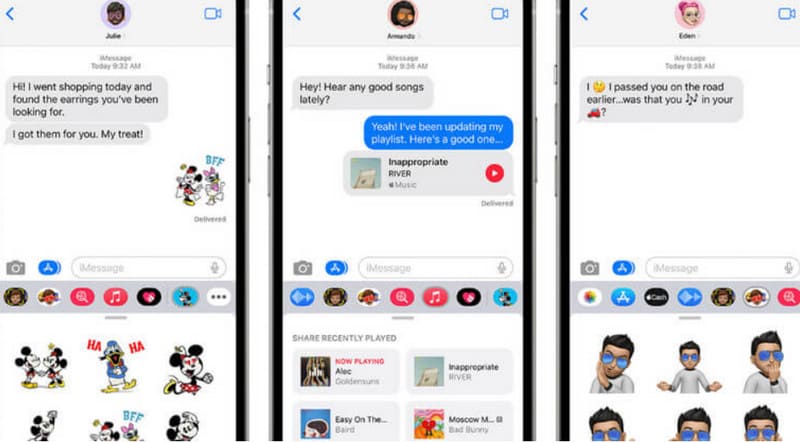
जब लोग वीडियो भेजने के लिए सोशल मीडिया सॉफ़्टवेयर का इस्तेमाल करते हैं, तो ये प्लेटफ़ॉर्म, जैसे कि iMessage, डेटा को तेज़ी से ट्रांसफ़र करने के लिए वीडियो को कंप्रेस कर सकते हैं। इसलिए, जब कोई आपको वीडियो भेजना चाहे, तो उससे कहें कि वह आपको ईमेल कर दे। ऐसा करने से iMessage वीडियो धुंधले नहीं दिखेंगे।
मैसेजिंग ऐप से वीडियो संपादित करें
कई मैसेजिंग प्रोग्राम में इमेज और वीडियो एडिटिंग टूल पहले से ही मौजूद होते हैं। उदाहरण के लिए, iMessage को ही लीजिए। किसी ने आपको जो वीडियो भेजा है उसे मैसेज में ढूँढ़ें और प्ले बटन पर क्लिक करें। इंटरफ़ेस पर एडिट बटन दिखाई देगा। उस पर टैप करें और आप कुछ आसान एडिटिंग ऑपरेशन कर सकते हैं, जैसे ब्राइटनेस, कंट्रास्ट, सैचुरेशन वगैरह एडजस्ट करना।
क्लाउड सेवाओं और ड्रॉपबॉक्स का उपयोग करें
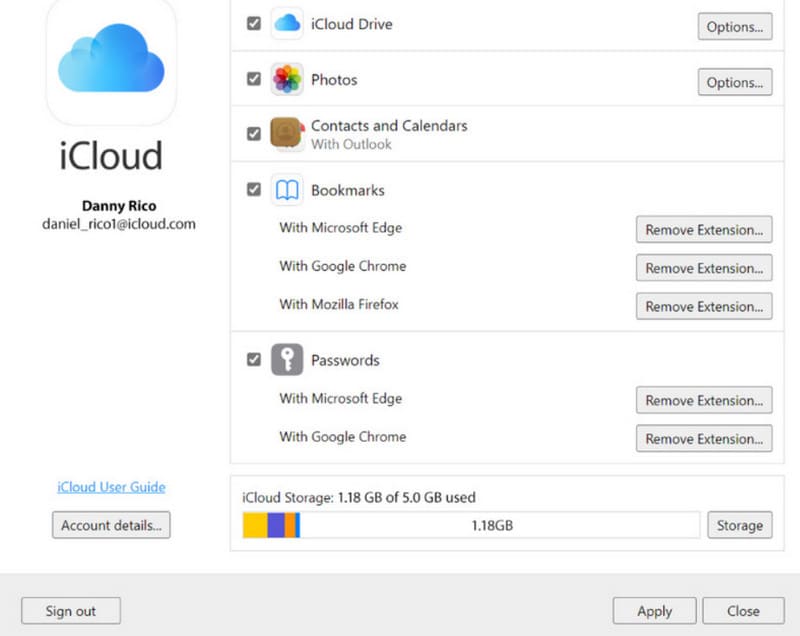
क्या आप नहीं चाहते कि प्लेटफ़ॉर्म आपके भेजे गए वीडियो को कंप्रेस करे? आप अपने वीडियो को iCloud या ड्रॉपबॉक्स जैसी क्लाउड-आधारित सेवा पर संग्रहीत करने का प्रयास कर सकते हैं। ऐसा करने से आपको कंप्रेस की मात्रा कम करने और अपने फ़ोन के स्टोरेज स्पेस को बचाने में मदद मिलेगी।
उदाहरण के लिए, iCloud को ही लें। वीडियो प्राप्त करने के बाद, आप उसे पहले स्थानीय रूप से डाउनलोड करते हैं। फिर, फ़ोटो ऐप पर जाएँ और वीडियो को iCloud पर अपलोड करना चुनें।
ऑनलाइन वीडियो क्लियरर टूल का उपयोग करें
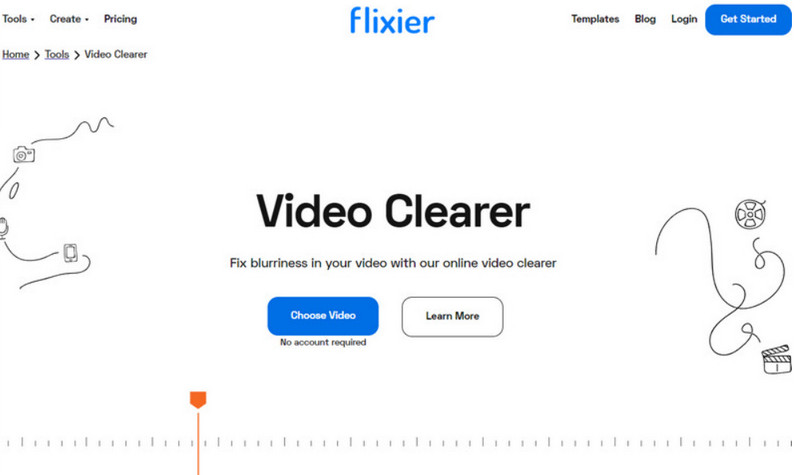
धुंधले वीडियो से निपटने का एक और त्वरित तरीका है - एक ऑनलाइन वीडियो एडिटर का उपयोग करें वीडियो रिज़ॉल्यूशन बढ़ाएँइस तरह, आपको सॉफ़्टवेयर डाउनलोड और इंस्टॉल करने की आवश्यकता नहीं है, और आप वीडियो को हाथ से संपादित भी कर सकते हैं या अपने पसंदीदा फ़िल्टर और प्रभाव जोड़ सकते हैं।
क्लाइडियो और फ्लिक्सियर जैसे कई प्लेटफ़ॉर्म उपलब्ध हैं। आपको बस वीडियो अपलोड करना है और एडिट मेनू पर जाना है। इसके बाद, स्लाइडर्स को ड्रैग करके आप कुछ बुनियादी रंग समायोजन और ब्राइटनेस सुधार कर सकते हैं।
एक बार संपादन पूरा हो जाने पर, बेहतर वीडियो को सहेजना न भूलें।
भाग 4. सुझाव - iPhone पर भेजे जाने वाले वीडियो को धुंधला होने से कैसे रोकें
समस्या आ गई है। हमें न केवल यह जानना होगा कि इससे कैसे निपटना है, बल्कि हमें इससे सबक भी लेना होगा और इसे दोबारा नहीं होने देना होगा। अपने iPhone पर फिर से धुंधले वीडियो आने से रोकने के लिए इन सुझावों को याद रखें।
वीडियो रिकॉर्ड करते समय सुनिश्चित करें कि आपका फ़ोन स्थिर है।
अपने iPhone को हाथ में लेकर वीडियो रिकॉर्ड करने से तस्वीरें अस्थिर और धुंधली हो सकती हैं। इसलिए, वीडियो रिकॉर्ड करते समय आप अपने फ़ोन को ट्राइपॉड जैसे उपकरण से पकड़ सकते हैं। अगर आपके फ़ोन में वीडियो स्थिरीकरण सुविधा है, तो उसे चालू कर दें।
कैमरा रिज़ॉल्यूशन और बिटरेट समायोजित करें.
सेटिंग्स पूरी करने के लिए, सेटिंग्स > कैमरा > वीडियो रिकॉर्ड करें पर जाएँ। अपने कैमरे को अधिकतम संभव रिज़ॉल्यूशन और बिटरेट पर रिकॉर्ड करने के लिए सेट करने का प्रयास करें, जैसे कि 4K रिज़ॉल्यूशन.
सुनिश्चित करें कि आपका नेटवर्क स्थिर है।
वीडियो भेजने या अपलोड करने से पहले, सुनिश्चित करें कि आप जिस नेटवर्क से जुड़े हैं वह स्थिर है। अगर आपका मौजूदा वाई-फ़ाई नेटवर्क बहुत धीमा है, तो उसे बदल दें।
पेशेवर प्लेटफॉर्म का उपयोग करके वीडियो साझा करें।
आप YouTube, Vimeo आदि जैसे पेशेवर वीडियो प्लेटफ़ॉर्म के ज़रिए फ़ाइलें ट्रांसफ़र कर सकते हैं, या पहले वीडियो को क्लाउड पर अपलोड करके फिर प्राप्तकर्ता के साथ लिंक शेयर कर सकते हैं। इस तरह, आपके वीडियो की पिक्चर क्वालिटी को अधिकतम सीमा तक सुरक्षित रखा जा सकता है।
भाग 5. iPhone पर भेजे गए धुंधले वीडियो को कैसे ठीक करें के अक्सर पूछे जाने वाले प्रश्न
आप iPhone पर भेजे गए वीडियो को कैसे धुंधला कर सकते हैं?
विडमोर वीडियो फ़िक्स जैसे पेशेवर टूल वीडियो की गुणवत्ता को ठीक कर सकते हैं। अगर आप जल्दी में हैं, तो वीडियो का रिज़ॉल्यूशन बढ़ाने के लिए फ़्लिक्सियर जैसे ऑनलाइन वीडियो एडिटर का इस्तेमाल कर सकते हैं।
मुझे भेजी गई तस्वीरें धुंधली क्यों हैं?
सबसे पहले, ध्यान रखें कि भेजने की प्रक्रिया के दौरान आपका वीडियो कंप्रेस किया गया था। कुछ प्लेटफ़ॉर्म तेज़ ट्रांसफ़र स्पीड पाने के लिए ऐसा करते हैं। इसके अलावा, वीडियो भेजते समय अस्थिर नेटवर्क भी इस समस्या का कारण बन सकता है।
क्या आप iPhone पर धुंधलापन संपादित कर सकते हैं?
iPhone के लिए फ़ोटो ऐप कुछ बुनियादी वीडियो संपादन सुविधाएँ प्रदान करता है। उदाहरण के लिए, आप स्क्रीन पर धुंधलापन कम करने के लिए वीडियो की गहराई बदल सकते हैं।
निष्कर्ष
iPhone पर भेजे गए धुंधले वीडियो को कैसे ठीक करें?? यहाँ 5 तैयार समाधान दिए गए हैं, जिनमें विडमोर वीडियो फ़िक्स के साथ वीडियो ठीक करना, वीडियो भेजने और प्राप्त करने का प्लेटफ़ॉर्म बदलना, और धुंधले वीडियो से निपटने के लिए वीडियो एडिटिंग टूल्स का इस्तेमाल करना शामिल है। लेकिन अगर आपको फ़ाइलें कुछ समय से मिल रही हैं, तो सबसे आसान तरीका यही है कि आप विडमोर वीडियो फ़िक्स को वीडियो को आपकी आदर्श स्थिति में ठीक करने दें।