सर्वश्रेष्ठ 7 अनुशंसित Minecraft स्क्रीन रिकॉर्डर (समीक्षा)
लोकप्रिय गेम Minecraft दुनिया भर में हर उम्र के लोगों द्वारा खेला जाता है। Mojang और 4J स्टूडियो द्वारा निर्मित यह मल्टीप्लेयर सैंडबॉक्स सर्वाइवल गेम 2011 में रिलीज़ हुआ था। यह अब तक अपने प्रतिभागियों को खुशी और आनंद प्रदान करता रहा है। यह गेम अनोखा है क्योंकि यह एक सर्वाइवल प्लॉट को एक अद्भुत प्लेटफ़ॉर्म के साथ जोड़ता है।
यही एक कारण है कि कई उपयोगकर्ता Minecraft के लिए स्क्रीन रिकॉर्डर खोजते हैं, ताकि वे अन्य नए खिलाड़ियों को सिखा सकें और अपनी इन-गेम उपलब्धियाँ साझा कर सकें। इसी कारण से, हमने एक सूची तैयार की है। Minecraft के लिए शीर्ष 7 स्क्रीन रिकॉर्डरनीचे दिए गए हर फ़ीचर को देखें। Minecraft के लिए सबसे अच्छा स्क्रीन रिकॉर्डर कौन सा है? Minecraft के लिए सबसे अच्छे सात स्क्रीन रिकॉर्डर यहाँ सूचीबद्ध हैं; आप अपनी ज़रूरतों के हिसाब से सबसे उपयुक्त चुन सकते हैं। आइए एक नज़र डालते हैं!

पृष्ठ सामग्री
- हम सर्वश्रेष्ठ Minecraft स्क्रीन रिकॉर्डर का परीक्षण कैसे करते हैं
- शीर्ष 1. विडमोर गेम रिकॉर्डर
- शीर्ष 2. EaseUS RecExperts
- शीर्ष 3. Movavi स्क्रीन रिकॉर्डर
- शीर्ष 4. वंडरशेयर डेमोक्रिएटर
- शीर्ष 5. ओबीएस स्टूडियो
- शीर्ष 6. कैमटासिया
- शीर्ष 7. बैंडिकैम
- सर्वश्रेष्ठ Minecraft स्क्रीन रिकॉर्डर पर अक्सर पूछे जाने वाले प्रश्न
हम सर्वश्रेष्ठ Minecraft स्क्रीन रिकॉर्डर का परीक्षण कैसे करते हैं
स्क्रीन रिकॉर्डिंग सॉफ़्टवेयर का मूल्यांकन करते समय, सिर्फ़ उत्पाद के नाम और गारंटी से कहीं ज़्यादा महत्वपूर्ण है। यह निर्धारित करने के लिए कि कौन से टूल सर्वोत्तम मूल्य, प्रदर्शन और कार्यक्षमता प्रदान करते हैं, हमने उनका वास्तविक उपयोग परीक्षण किया। निम्नलिखित प्राथमिक मानक हैं जिनके आधार पर हमने प्रत्येक स्क्रीन रिकॉर्डिंग प्रोग्राम का मूल्यांकन किया:
• सुविधा एवं उपयोगिता जांच. हम टूल की संपादन क्षमताओं, रिकॉर्डिंग मोड, प्रयोज्यता और वेबकैम ओवरले, ऑडियो सिंक्रोनाइजेशन और एनोटेशन जैसी प्रमुख विशेषताओं के साथ संगतता की जांच करते हैं।
• प्रदर्शन और आउटपुट गुणवत्ता. प्रत्येक उपकरण का मूल्यांकन संसाधन उपभोग, निर्यात प्रारूप लचीलेपन, वीडियो/ऑडियो स्पष्टता, तथा सामान्य हार्डवेयर पर बिना किसी रुकावट या क्रैश के उसके कार्य करने की क्षमता के आधार पर किया जाता है।
• मूल्य निर्धारण और समग्र मूल्य. हम निःशुल्क और सशुल्क संस्करणों, रिकॉर्डिंग प्रतिबंधों और वॉटरमार्क के समावेशन की तुलना करके मूल्यांकन करते हैं कि क्या उपकरण पैसे के लिए अच्छा मूल्य प्रदान करता है और इसकी लागत का समर्थन करता है।
| स्क्रीन अभिलेखी | उच्चतम गुणवत्ता | एफपीएस | ऑडियो (सिस्टम और माइक्रो) | विशेषताएं |
| विडमोर गेम रिकॉर्डर | 4K | 120fps | ✔ | उपयोग में आसान, स्थिर और सुचारू |
| ईज़यूएस रिकएक्सपर्ट्स | 4K | 60fps के | ✔ | निर्धारित रिकॉर्डिंग |
| Movavi स्क्रीन रिकॉर्डर | 1080p/4K | 60fps के | ✔ | सरल संचालन, संपादन सुविधाएँ |
| वंडरशेयर डेमोक्रिएटर | 4K | 60fps के | ✔ | अंतर्निहित संपादन, विशेष प्रभाव |
| OBS स्टूडियो | 4K+ | 120fps+ | ✔ | मुफ़्त, ओपन-सोर्स और ज़बरदस्त कस्टमाइज़ेशन की सुविधा के साथ |
| Camtasia | 4K | 60fps के | ✔ | शक्तिशाली पोस्ट संपादन |
| Bandicam | 4K | 144fps | ✔ | अत्यंत निम्न प्रदर्शन अधिभोग |
शीर्ष 1. विडमोर गेम रिकॉर्डर
के लिए सबसे अच्छा: शुरुआती लोगों के लिए एक आसान और उच्च गुणवत्ता वाला रिकॉर्डर।
अंक: 4.8/5
विडमोर गेम रिकॉर्डर Minecraft के लिए यह सबसे बेहतरीन स्क्रीन रिकॉर्डर में से एक है। इसके सभी फीचर्स और फंक्शनैलिटी का संयोजन इसे एक अच्छा विकल्प बनाता है। यह प्रोग्राम यूजर को बिना किसी लैग के और 4K तक के रेज़ोल्यूशन में भी गेमप्ले की हाई-क्वालिटी रिकॉर्डिंग करने में सक्षम बनाता है। आप अपनी स्क्रीन पर कैप्चर करने का एरिया चुन सकते हैं, साथ ही वेबकैम का उपयोग करके रिकॉर्डिंग कर सकते हैं और सिस्टम और माइक्रोफोन की ऑडियो रिकॉर्ड कर सकते हैं।
इन सभी विशेषताओं के कारण न केवल गेमर्स बल्कि कंटेंट क्रिएटर्स भी अपने गेम के अनुभव को अपने दर्शकों के साथ साझा कर सकते हैं। इसके अलावा, इसका उपयोगकर्ता-अनुकूल इंटरफ़ेस शुरुआती लोगों के लिए भी इसे आसान बनाता है।
चरण 1। सबसे पहले, अपने कंप्यूटर पर Vidmore Game Recorder डाउनलोड और इंस्टॉल करें।
चरण 2। इस टूल के इंटरफ़ेस में गेम रिकॉर्ड करने के 4 प्रकार के मोड हैं: पीसी गेम, ब्राउज़र गेम, हैंडहेल्ड गेम और कंसोल गेम। आप अपने Minecraft गेम के अनुसार इनमें से कोई एक चुन सकते हैं।
इसके बाद, माइक्रोफोन या सिस्टम साउंड जैसे ऑडियो स्रोत का चयन करें।

चरण 3। यदि आप किसी हैंडहेल्ड डिवाइस या कंसोल से रिकॉर्डिंग करना चाहते हैं, तो आपको मोबाइल डिवाइस को कंप्यूटर से कनेक्ट करने के लिए एक USB केबल की आवश्यकता होगी। तैयारी पूरी होने के बाद, रिकॉर्डिंग शुरू करने के लिए REC बटन पर क्लिक करें।

चरण 4। Minecraft गेमप्ले रिकॉर्डिंग पूरी होने पर, स्टॉप बटन पर क्लिक करें। फिर एक विंडो खुल जाएगी। नीचे दिए गए टूलबॉक्स में आप आसानी से गेम रिकॉर्डिंग का पूर्वावलोकन और ट्रिम कर सकते हैं, या प्ले स्पीड, वॉल्यूम सेट कर सकते हैं और स्क्रीनशॉट ले सकते हैं। (टिप: यदि आपको अधिक उन्नत संपादन सुविधाओं की आवश्यकता है, तो नीचे दाएं कोने में 7 अन्य टूल उपलब्ध हैं।)

चरण 5। संपादन के बाद, उस फ़ाइल पर माउस को ले जाएं जिसे आप सहेजना चाहते हैं, और एक निर्यात दाईं ओर एक आइकन दिखाई देगा। रिकॉर्डिंग फ़ाइल को सेव करने के लिए आइकन पर क्लिक करें। सेव करने की प्रक्रिया पूरी होने पर, निर्यात आइकन एक में बदल जाएगा खुली फाइल आइकन। आप इस पर क्लिक करके सीधे सेव लोकेशन का पता लगा सकते हैं।
शीर्ष 2. EaseUS RecExperts
के लिए सबसे अच्छा: वे उपयोगकर्ता जिन्हें Minecraft को स्वचालित रिकॉर्डिंग मोड में रिकॉर्ड करने की आवश्यकता है
अंक: 4.2/5
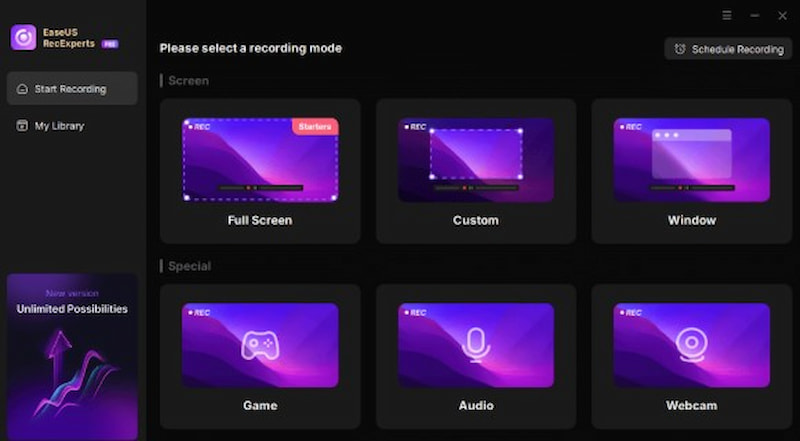
EaseUS RecExperts एक मैक और विंडोज स्क्रीन रिकॉर्डर है जो उपयोगकर्ताओं को पूरी स्क्रीन या किसी विशिष्ट क्षेत्र को, सिस्टम साउंड या नैरेटर की आवाज़ के साथ, रिकॉर्ड करने में सक्षम बनाता है, जिससे प्रत्येक क्लिप की समग्र गुणवत्ता में सुधार होता है। इसलिए, इस टूल से आप अपने Minecraft गेमप्ले में होने वाली घटनाओं को भी रिकॉर्ड कर सकते हैं।
पेशेवरों
- अनुकूलन योग्य विकल्पों के साथ अनुकूलनीय पीसी स्क्रीन कैप्चर
- तय करें कि आप कब स्क्रीन कैप्चर स्वचालित रूप से शुरू करना चाहते हैं।
- आप परिष्कृत संपादन के साथ वॉटरमार्क जोड़ सकते हैं, फिल्मों को ट्रिम कर सकते हैं, और बहुत कुछ कर सकते हैं।
शीर्ष 3. Movavi स्क्रीन रिकॉर्डर
के लिए सबसे अच्छा: नए उपयोगकर्ता Minecraft रिकॉर्ड करते हैं और वीडियो को तुरंत निर्यात करते हैं
अंक: 4.5/5
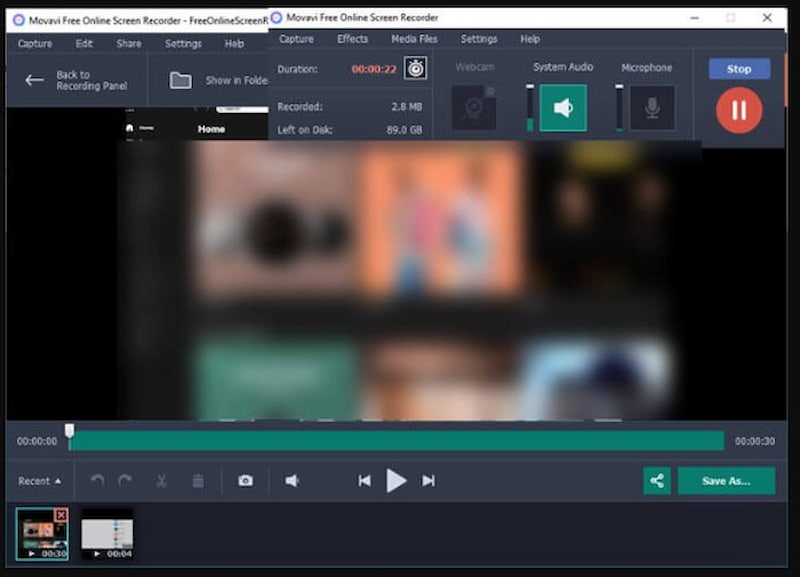
न्यूनतम सेटअप के साथ, Movavi स्क्रीन रिकॉर्डर Minecraft गेमप्ले रिकॉर्ड करने के लिए एक सरल टूल है। वेबकैम/ऑडियो इंटीग्रेशन, शेड्यूल्ड रिकॉर्डिंग और HD वीडियो कैप्चर सभी समर्थित हैं। आप एकीकृत संपादन टूल के साथ आसानी से फुटेज ट्रिम कर सकते हैं। यह अपने हल्के डिज़ाइन के कारण छोटी, उच्च-गुणवत्ता वाली रिकॉर्डिंग के लिए एकदम सही है, जो गेम की गति से समझौता किए बिना सुचारू संचालन सुनिश्चित करता है।
पेशेवरों
- प्रयोग करने में आसान।
- एकीकृत संपादक.
- निर्बाध संचालन.
विपक्ष
- सीमित संस्करण निःशुल्क संस्करण.
- बहुत अधिक परिष्कृत सुविधाएँ नहीं हैं।
- वास्तविक समय में कोई परिणाम नहीं.
शीर्ष 4. वंडरशेयर डेमोक्रिएटर
के लिए सबसे अच्छा: Minecraft को रिकॉर्ड करें और कमेंट्री या निर्देशात्मक वीडियो बनाएं
अंक: 4.2/5
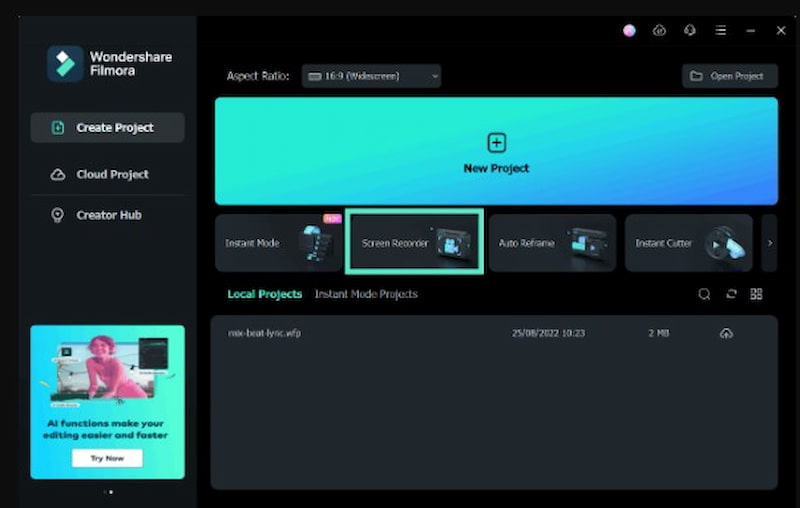
स्क्रीन, ऑडियो और वेबकैम कैप्चर के लिए रीयल-टाइम इफ़ेक्ट, Minecraft के लिए Wondershare DemoCreator में उपलब्ध डायनामिक रिकॉर्डिंग विकल्पों में से एक हैं। यह ट्यूटोरियल्स या लेट्स प्ले के लिए आदर्श है क्योंकि इसमें एनोटेशन, ट्रांज़िशन और कर्सर इफ़ेक्ट के लिए एडिटिंग टूल्स मौजूद हैं। इसका उपयोगकर्ता-अनुकूल टाइमलाइन एडिटर और थीम आकर्षक गेम कंटेंट तैयार करना आसान बनाते हैं।
पेशेवरों
- वास्तविक समय में प्रभाव.
- सशक्त संपादक.
- ट्यूटोरियल के लिए उत्कृष्ट.
विपक्ष
- यह प्रणाली भारी है।
- सीखने की तीव्र अवस्था.
- निःशुल्क संस्करण में वॉटरमार्क है।
शीर्ष 5. OBS स्टूडियो
के लिए सबसे अच्छा: उच्च गुणवत्ता वाली Minecraft रिकॉर्डिंग और लाइव स्ट्रीमिंग (प्रो लेवल)
अंक: 4.7/5
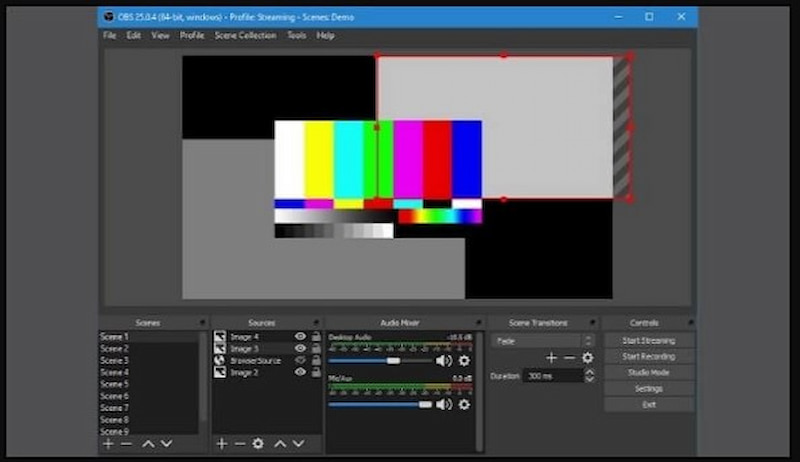
अगला टूल बाकी सभी समाधानों से इस मायने में अलग है कि यह एक ओपन-सोर्स तकनीक है जो कई प्लेटफ़ॉर्म पर काम करती है। जैसे-जैसे सेशन आगे बढ़ता है, यह प्रोग्राम आपको डेस्कटॉप एप्लिकेशन, गेम (जैसे Minecraft) और ऑडियो स्रोतों का चयन करने की सुविधा देता है। इसके अलावा, यह आपको लेयर्ड वीडियो बनाने की सुविधा देता है, जिससे आप वेबकैम का इस्तेमाल दूसरे कामों के लिए भी कर सकते हैं। आप जैसे गेमर्स के लिए यह एक बेहतरीन विकल्प है।
वेबकैम और माइक्रोफ़ोन चालू होने के अलावा, OBS स्टूडियो का इस्तेमाल किसी एक ऐप्लिकेशन या पूरी स्क्रीन को रिकॉर्ड करने के लिए भी किया जा सकता है। इस सॉफ़्टवेयर के ज़रिए, जो कई ऑडियो स्रोतों को सपोर्ट करता है, उपयोगकर्ता स्ट्रीमिंग के दौरान डेस्कटॉप प्रोग्राम शेयर कर सकते हैं। Minecraft रिकॉर्ड करने के लिए OBS का इस्तेमाल करने के बारे में यह ट्यूटोरियल देखें।
पेशेवरों
- ट्विच, डेलीमोशन, मिक्सर और यूट्यूब जैसे प्लेटफार्मों पर क्रॉस-स्ट्रीमिंग की पहुंच
- गेम में तीव्र गति से गतिविधियों और अंतःक्रियाओं के लिए एकल-स्पर्श हॉटकी उपलब्ध है।
विपक्ष
- चूंकि इसमें कोई एकीकृत वीडियो संपादक नहीं है, इसलिए हमें रिकॉर्ड किए गए वीडियो को एक अलग प्रोग्राम का उपयोग करके संपादित करना होगा।
- पंजीकरण के दौरान वीडियो को रोकने में असमर्थता के कारण इसे रोकना और फिर से शुरू करना चुनौतीपूर्ण हो जाता है।
शीर्ष 6. कैमटासिया
के लिए सबसे अच्छा: Minecraft ट्यूटोरियल या कोर्स सामग्री बनाना
अंक: 4.2/5
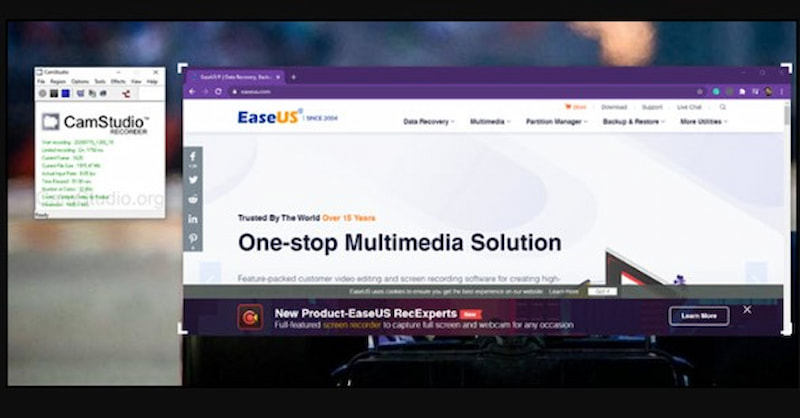
आप टेकस्मिथ के उत्पाद, कैमटासिया और स्क्रीनकास्ट या डायरेक्ट रिकॉर्डिंग प्लग-इन का उपयोग करके स्क्रीन रिकॉर्डिंग और प्रेजेंटेशन के साथ एक Minecraft कंटेंट वीडियो भी बना सकते हैं, जिसका उपयोग आमतौर पर पावरपॉइंट के साथ टेक्स्ट या प्रेजेंटेशन प्रदर्शित करने के लिए किया जाता है। कैमटासिया एक उपयोगकर्ता-अनुकूल वीडियो संपादन प्रोग्राम है जिसे सेटअप और उपयोग करना आसान है। स्क्रीन रिकॉर्डिंग क्षमताओं के मामले में कैमटासिया अपने प्रतिस्पर्धियों से आसानी से बेहतर प्रदर्शन करता है। लेकिन उनके कर्सर प्रभाव लाजवाब हैं। कैमटासिया में इंटरैक्टिव परीक्षणों के माध्यम से उपयोगकर्ताओं को सूचित प्रतिक्रिया देने का अवसर मिलता है। इसकी एक बड़ी लाइब्रेरी है और यह iOS और Android पर उपलब्ध है। कैमटासिया एक शक्तिशाली वीडियो संपादन एप्लिकेशन है जो विभिन्न प्रकार के मीडिया का समर्थन करता है।
पेशेवरों
- ट्यूटोरियल और सहायता के लिए बेहतरीन ऑनलाइन संसाधन
- उपयोग में आसान लेकिन एक निश्चित कार्य के लिए पर्याप्त शक्तिशाली
- वीडियो का त्वरित उत्पादन
विपक्ष
- तुलनात्मक उपकरणों की तुलना में इसके लाइसेंस की लागत थोड़ी अधिक होती है।
- उन्नत रंग ग्रेडिंग और ऑडियो मिक्सिंग उपकरणों का अभाव
शीर्ष 7. बैंडिकैम
के लिए सबसे अच्छा: कम कॉन्फ़िगरेशन वाले कंप्यूटर भी Minecraft के हाई-फ्रेम-रेट वीडियो को आसानी से रिकॉर्ड कर सकते हैं।
अंक: 4.5/5
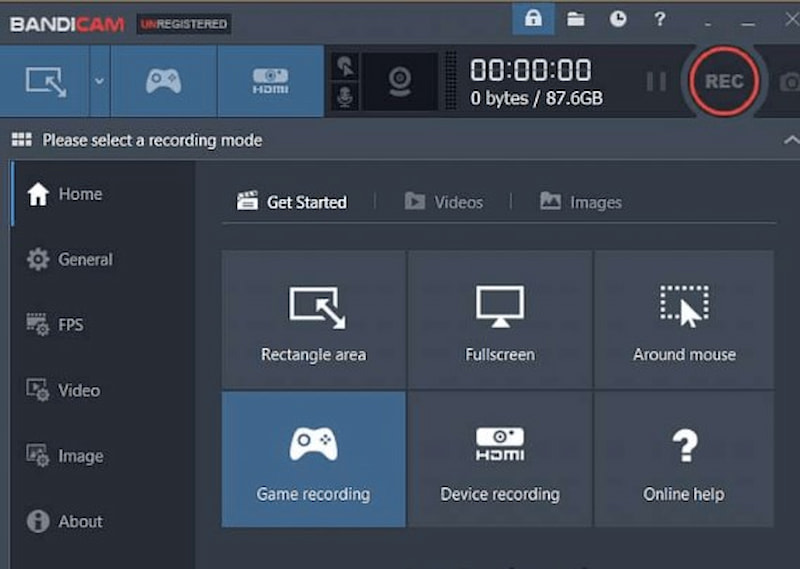
लोकप्रिय स्क्रीन रिकॉर्डर और बेहतरीन गेम रिकॉर्डर, Bandicam, Bandicam कंपनी द्वारा विकसित किया गया है। इसमें एक रिकॉर्डिंग और स्क्रीन कैप्चर टूल है जो स्क्रीनशॉट और स्क्रीन में हुए बदलावों को रिकॉर्ड कर सकता है। Bandicam की डुअल वेबकैम और स्क्रीन रिकॉर्डिंग क्षमताएँ, खिलाड़ियों के साथ Minecraft गेमिंग मूवी बनाने के लिए एकदम सही हैं। आप Bandicam की HDMI क्षमता का उपयोग करके कंसोल पर Minecraft गेमप्ले भी रिकॉर्ड कर सकते हैं।
पेशेवरों
- कैप्चर स्क्रीन का मुक्त आकार
- Minecraft से गेमप्ले रिकॉर्डिंग को AVI और MP4 फ़ाइलों के रूप में निर्यात करने की क्षमता
विपक्ष
- Mac पर अनुपलब्ध
- केवल AVI और MP4 फ़ाइलें स्वीकार करता है.
सर्वश्रेष्ठ Minecraft स्क्रीन रिकॉर्डर पर अक्सर पूछे जाने वाले प्रश्न
Minecraft रिकॉर्ड करने के लिए मुझे कितने FPS का उपयोग करना चाहिए?
ज़्यादातर मामलों में, Minecraft गेमप्ले रिकॉर्ड करते समय, 60 FPS स्मूथ गेमप्ले के लिए पर्याप्त होता है। अगर आप वीडियो का साइज़ कम करना चाहते हैं, तो 30 FPS भी सामान्य गेमप्ले रिकॉर्डिंग के लिए उपयुक्त है।
मैं Minecraft को आवाज और गेम साउंड के साथ कैसे रिकॉर्ड कर सकता हूँ?
ऐसा स्क्रीन रिकॉर्डिंग प्रोग्राम चुनें जो आपको माइक्रोफ़ोन और सिस्टम ऑडियो दोनों से रिकॉर्ड करने की सुविधा देता हो। रिकॉर्डिंग शुरू करने से पहले आपको दोनों ऑडियो स्रोतों को सक्षम करना होगा।
क्या मैं Minecraft को 4K में रिकॉर्ड कर सकता हूँ?
जी हां। कई स्क्रीन रिकॉर्डिंग प्रोग्राम उपलब्ध हैं जो आपको 4K रेज़ोल्यूशन में रिकॉर्ड करने की सुविधा देते हैं। उदाहरण के लिए, विडमोर गेम रिकॉर्डर है। 4K रेज़ोल्यूशन के साथ काम करने के लिए आपके कंप्यूटर में अच्छे हार्डवेयर होने चाहिए।
क्या Minecraft में बिल्ट-इन स्क्रीन रिकॉर्डर है?
नहीं। Minecraft के लिए कोई आधिकारिक बिल्ट-इन स्क्रीन रिकॉर्डर नहीं है। खिलाड़ी OBS Studio, Xbox Game Bar आदि जैसे बाहरी स्क्रीन रिकॉर्डर का उपयोग करते हैं।
निष्कर्ष
कई युवा खिलाड़ी इसके आकर्षक गेमप्ले के कारण लंबे समय तक Minecraft खेलना चाहते हैं, जो इसे सबसे लोकप्रिय खेलों में से एक बनाता है। दरअसल, गेम स्ट्रीमर्स की बढ़ती संख्या अपने गेम का प्रसारण कर रही है, जो Minecraft पाठों के प्रसार में योगदान देने वाला एक और कारक है।
ऊपर दी गई सूची में से हम Vidmore Game Recorder का सुझाव देते हैं। Minecraft रिकॉर्ड करने के लिए यह सबसे लोकप्रिय और भरोसेमंद टूल में से एक है, जिसका उपयोग दुनिया भर में गेम रिकॉर्ड करने और Minecraft को अन्य खिलाड़ियों के साथ साझा करने के लिए किया जाता है।