वर्ल्ड ऑफ वॉरक्राफ्ट गेमप्ले रिकॉर्ड करें [बेस्ट गेम रिकॉर्डर्स के माध्यम से]
वर्ल्ड ऑफ वॉरक्राफ्ट मिशन पूरा करने पर केंद्रित सबसे लोकप्रिय रोल-प्लेइंग गेम्स में से एक है। गेम खेलते समय, कई बार आप अपने गेमप्ले को रिकॉर्ड करना चाहते हैं ताकि उसे सेव कर सकें या अपने दोस्तों और अन्य उपयोगकर्ताओं के साथ शेयर कर सकें। अच्छी बात यह है कि यह पोस्ट आपको ऐसा करने के सभी बेहतरीन तरीके बताएगी। वर्ल्ड ऑफ वॉरक्राफ्ट रिकॉर्ड करें बेहतरीन गेम रिकॉर्डर के साथ गेमप्ले रिकॉर्ड करें। बिना किसी देरी के, इस ट्यूटोरियल को देखें और गेमप्ले को सफलतापूर्वक रिकॉर्ड करने के सभी तरीके जानें।
पृष्ठ सामग्री
हम सर्वश्रेष्ठ वर्ल्ड ऑफ वॉरक्राफ्ट रिकॉर्डर का परीक्षण और समीक्षा कैसे करते हैं
यह सुनिश्चित करने के लिए कि हमारी सिफारिशें वर्ल्ड ऑफ वॉरक्राफ्ट गेमर्स को अपने गेमप्ले को प्रभावी ढंग से रिकॉर्ड करने में मदद कर सकें, हम एक संरचित परीक्षण प्रक्रिया का पालन करते हैं:
- प्रदर्शन और स्थिरता हम FPS में गिरावट, क्रैश या लैग जैसी समस्याओं को देखने के लिए WoW के लंबे सेशन रिकॉर्ड करते हैं। एक अच्छा रिकॉर्डर बैटलग्राउंड, रेड या डंजन रन को बाधित किए बिना बैकग्राउंड में चलना चाहिए।
- वीडियो और ऑडियो गुणवत्ता - हम वीडियो रिज़ॉल्यूशन विकल्प, ऑडियो स्पष्टता और फ्रेम दर का मूल्यांकन करते हैं। हम यह सुनिश्चित करते हैं कि रिकॉर्डर बेहतर देखने और सुनने के अनुभव के लिए सर्वोत्तम संभव ऑडियो और वीडियो गुणवत्ता प्रदान करे।
- उपयोग में आसानी - सर्वश्रेष्ठ रिकॉर्डर का चयन करते समय, हम यह सुनिश्चित करते हैं कि इंटरफ़ेस सहज हो और रिकॉर्डिंग प्रक्रिया सरल हो, जिससे यह सभी उपयोगकर्ताओं के लिए आदर्श बन जाए।
- अतिरिक्त सुविधाएं - हमने एक ऐसा रिकॉर्डर भी चुना है जो सरल वीडियो एडिटिंग जैसी अतिरिक्त सुविधाएं प्रदान करता है। इस तरह, उपयोगकर्ता बेहतर परिणाम के लिए रिकॉर्डिंग को बेहतर बना सकते हैं।
- निर्यात प्रक्रिया - अंत में, हम यह सुनिश्चित करते हैं कि सभी गेम रिकॉर्डर बिना किसी समस्या के रिकॉर्डिंग को सहेजने के लिए एक सुगम निर्यात प्रक्रिया प्रदान करें।
भाग 1. सर्वश्रेष्ठ वर्ल्ड ऑफ वॉरक्राफ्ट रिकॉर्डर की तुलना
वर्ल्ड ऑफ वॉरक्राफ्ट को रिकॉर्ड करने के सर्वोत्तम तरीकों के बारे में जानने से पहले, आप उनकी क्षमताओं के बारे में अधिक जानकारी प्राप्त करने के लिए नीचे दी गई जानकारी देख सकते हैं।
| गेम रिकॉर्डर | विडमोर गेम रिकॉर्डर | Xbox खेल बार | छाया नाट्य |
| प्रदर्शन | मध्यम स्तर का CPU/GPU उपयोग | हल्का, न्यूनतम प्रभाव | बहुत कम |
| वीडियो की गुणवत्ता | 4K का समर्थन करें | 1080p को सपोर्ट करता है | 4K का समर्थन करें |
| उपयोग में आसानी | बहुत आसान | आसान | सीखने में थोड़ी कठिनाई होती है। |
| विशेषताएं | वेबकैम ओवरले, शेड्यूलिंग और बुनियादी संपादन उपकरण | स्क्रीनशॉट और छोटे वीडियो क्लिप | तुरंत दोहराना |
भाग 2. वर्ल्ड ऑफ वॉरक्राफ्ट गेमप्ले को कैसे रिकॉर्ड करें
वर्ल्ड ऑफ वॉरक्राफ्ट में अपने गेमप्ले को कैप्चर करने के सर्वोत्तम तरीकों का पता लगाने के लिए, नीचे दिए गए तरीकों को देखें।
विधि 1. विडमोर गेम रिकॉर्डर का उपयोग करके वर्ल्ड ऑफ वॉरक्राफ्ट गेमप्ले रिकॉर्ड करें
अगर आप WoW गेमप्ले रिकॉर्ड करना चाहते हैं, तो हम आपको निम्नलिखित का उपयोग करने का सुझाव देते हैं। विडमोर गेम रिकॉर्डरयह गेम रिकॉर्डर सभी लड़ाइयों, मिशनों, कालकोठरी में प्रवेश आदि को सुचारू और प्रभावी ढंग से रिकॉर्ड करता है। हमें इसकी सबसे अच्छी बात यह लगी कि इसका उपयोगकर्ता-अनुकूल इंटरफ़ेस रिकॉर्डिंग प्रक्रिया को सरल और आसान बनाता है।
इसके अलावा, रिकॉर्डिंग के दौरान आप रिकॉर्डर के स्नैपशॉट फ़ीचर का उपयोग करके स्क्रीनशॉट ले सकते हैं। आप अपने वीडियो को बेहतर बनाने के लिए बुनियादी वीडियो एडिटिंग टूल का भी इस्तेमाल कर सकते हैं। आप क्रॉप कर सकते हैं, ट्रिम कर सकते हैं, इफ़ेक्ट जोड़ सकते हैं, मनचाहा फ़ॉर्मेट चुन सकते हैं, और भी बहुत कुछ। यह सुनिश्चित करता है कि आपकी रिकॉर्डिंग बेहतर प्लेबैक के लिए उच्चतम गुणवत्ता में सेव हो। गेमप्ले रिकॉर्डिंग शुरू करने के लिए, नीचे दिए गए निर्देशों का पालन करें।
चरण 1। डाउनलोड करो और इंस्टॉल करो विडमोर गेम रिकॉर्डर अपने डेस्कटॉप पर इसे खोलें। उसके बाद, रिकॉर्डिंग प्रक्रिया शुरू करने के लिए इसे लॉन्च करना शुरू करें।
चरण 2। दबाएं पीसी गेम विकल्प चुनें, फिर वर्ल्ड ऑफ वॉरक्राफ्ट जोड़ें। आप अपनी रिकॉर्डिंग को अपनी पसंद के स्क्रीन क्षेत्र को कैप्चर करने के लिए कस्टमाइज़ भी कर सकते हैं। फिर, क्लिक करें। ठीक.
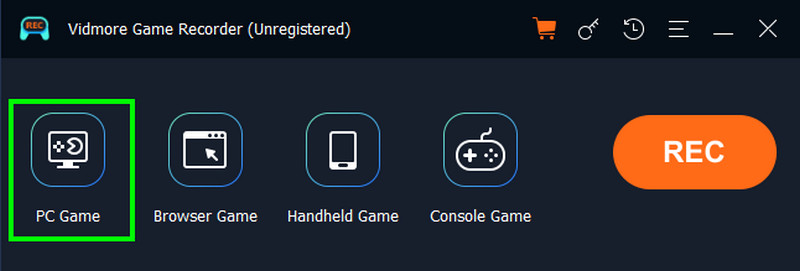
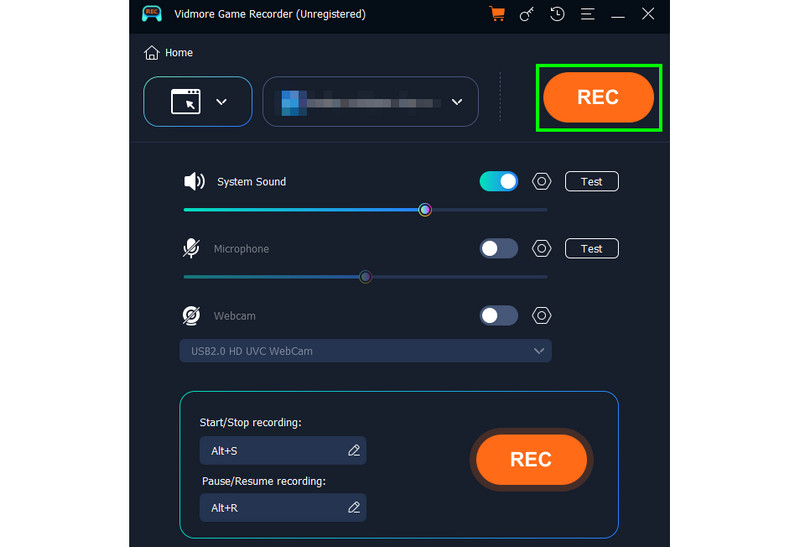
चरण 3। वर्ल्ड ऑफ वॉरक्राफ्ट गेमप्ले की रिकॉर्डिंग शुरू करने के लिए, क्लिक करें आरईसी बटन पर क्लिक करें। रिकॉर्डिंग समाप्त करने के लिए, बटन पर क्लिक करें। रुकें बटन।
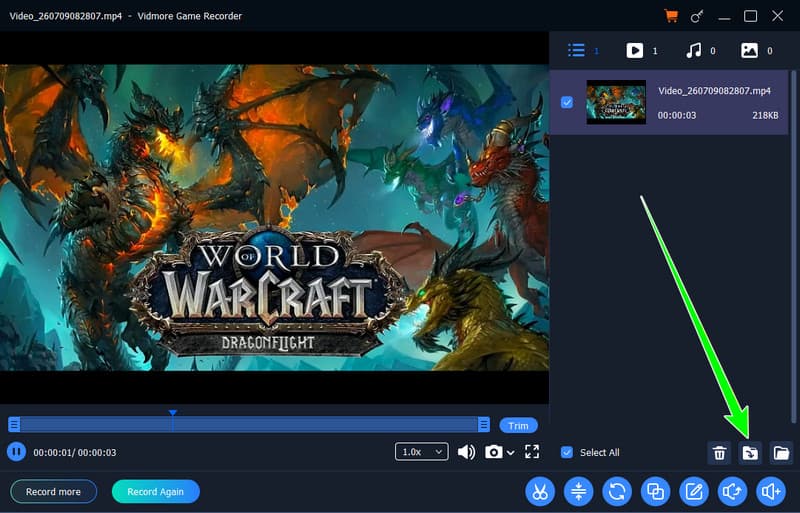
चरण 4। रिकॉर्डिंग पूरी होने के बाद, इसका पूर्वावलोकन आपकी स्क्रीन पर दिखाई देगा। रिकॉर्डिंग को सेव करना शुरू करने के लिए, टैप करें। निर्यात नीचे दिए गए बटन।
विधि 2. Xbox गेम बार का उपयोग करके वर्ल्ड ऑफ वॉरक्राफ्ट गेमप्ले रिकॉर्ड करें
अगर आपको WoW गेमप्ले रिकॉर्ड करने का कोई और आसान तरीका चाहिए, तो बेझिझक एक्सेस करें। Xbox खेल बारयह एक बिल्ट-इन रिकॉर्डर है जिसे आप अपने डेस्कटॉप पर इस्तेमाल कर सकते हैं। इस टूल की मदद से आप वर्ल्ड ऑफ वॉरक्राफ्ट में किसी भी चीज़ को तुरंत रिकॉर्ड कर सकते हैं और उसका स्क्रीनशॉट ले सकते हैं। यह बैकग्राउंड में बहुत कम लोड के साथ चलता है, जिससे डंजन रेड के दौरान परफॉर्मेंस पर कम से कम असर पड़ता है। आप इस टूल का इस्तेमाल दूसरे गेम रिकॉर्ड करने के लिए भी कर सकते हैं। रिकॉर्ड PUBGFortnite, CSGO और अन्य गेम। इसमें एकमात्र कमी यह है कि इसमें वीडियो रिकॉर्डिंग को बेहतर बनाने के लिए वीडियो एडिटिंग टूल्स की सुविधा नहीं है।
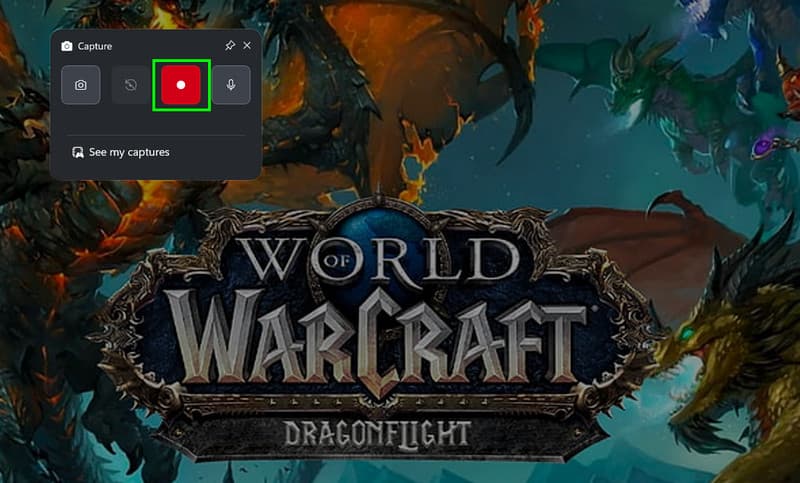
चरण 1। अपना गेम खोलें, फिर उसे लॉन्च करें Xbox खेल बार दबाने से विंडोज + जी अपने कीबोर्ड पर।
चरण 2। जब रिकॉर्डर दिखाई दे, तो उस पर क्लिक करें। अभिलेख बटन। दबाएं रुकें गेम रिकॉर्डिंग प्रक्रिया को रोकने के लिए बटन दबाएं।
चरण 3। उसके बाद, आप रिकॉर्डिंग को अपने गैलरी/फ़ोटो सॉफ़्टवेयर में देख सकते हैं।
विधि 3. शैडोप्ले का उपयोग करके वर्ल्ड ऑफ वॉरक्राफ्ट गेमप्ले रिकॉर्ड करें
छाया नाट्य ShadowPlay, NVIDIA के GeForce Experience का एक हिस्सा है। इसे उन गेमर्स के लिए डिज़ाइन किया गया है जिन्हें कम से कम सिस्टम लोड के साथ उच्च-गुणवत्ता वाली रिकॉर्डिंग की आवश्यकता होती है। इस टूल की खासियत यह है कि यह इंस्टेंट रिप्ले प्रदान करता है, जिससे आप गेमप्ले के अंतिम 30 सेकंड देख सकते हैं। इसके अलावा, यह टूल 4K को सपोर्ट करता है और इसे अन्य लाइव स्ट्रीमिंग प्लेटफॉर्म के साथ इंटीग्रेट किया जा सकता है। NVIDIA उपयोगकर्ताओं के लिए, ShadowPlay प्रभावी रिकॉर्डिंग के लिए सबसे अच्छा विकल्प हो सकता है। नीचे दिए गए चरणों को देखें और जानें कि WoW गेमप्ले को कैसे रिकॉर्ड किया जाए।
चरण 1। ShadowPlay, NVIDIA के GeForce Experience सॉफ़्टवेयर का हिस्सा है, इसलिए इसे डाउनलोड और इंस्टॉल करें। जीईफोर्स अनुभव अपने डेस्कटॉप पर.
चरण 2। फिर, अपने खाते में लॉग इन करना शुरू करें। उसके बाद, बटन दबाएँ। ऑल्ट + जेड गेम के ओवरले को खोलने के लिए कुंजियाँ।
चरण 3। के लिए आगे बढ़ें ओवरले > सेटिंग्स > अनुभाग और टॉगल करें डेस्कटॉप कैप्चर पर।
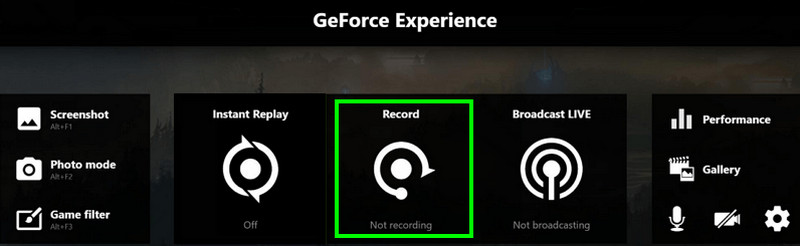
चरण 4। WoW गेमप्ले रिकॉर्डिंग प्रक्रिया शुरू करने के लिए, बटन दबाएँ। अभिलेख बटन पर क्लिक करें। काम पूरा होने पर क्लिक करें। रुकें.
आपको यह भी पसंद आ सकता हैं:
सरल तरीके पीसी पर फोर्टनाइट रिकॉर्ड करें.
भाग 3. वर्ल्ड ऑफ वॉरक्राफ्ट की रिकॉर्डिंग के बारे में अक्सर पूछे जाने वाले प्रश्न
क्या वर्ल्ड ऑफ वॉरक्राफ्ट गेमप्ले को रिकॉर्ड करना आवश्यक है?
अगर आप ऐसे गेमर हैं जो गेमप्ले को इकट्ठा करके दूसरे खिलाड़ियों के साथ शेयर करना चाहते हैं, तो WoW गेमप्ले रिकॉर्ड करना एक अच्छा विकल्प हो सकता है। इस तरह, आपके पास अपने गेमप्ले का अपना कलेक्शन होगा और आप जब चाहें उसे दोबारा देख सकते हैं।
क्या मैं वर्ल्ड ऑफ वॉरक्राफ्ट गेमप्ले को ऑनलाइन रिकॉर्ड कर सकता हूँ?
जी हाँ, बिलकुल। अगर आप WoW गेमप्ले को ऑनलाइन रिकॉर्ड करना चाहते हैं, तो आप Outplayed और Medal.tv जैसे कई ऑनलाइन रिकॉर्डर का इस्तेमाल कर सकते हैं। ये रिकॉर्डर यह सुनिश्चित करते हैं कि रिकॉर्डिंग पूरी होने के बाद आपको अपनी रिकॉर्डिंग मिल जाए।
WoW गेमप्ले रिकॉर्ड करने के लिए सबसे अच्छा ऐप कौन सा है?
अगर आप एक भरोसेमंद और दमदार WoW गेमप्ले रिकॉर्डर चाहते हैं, तो Vidmore Game Recorder से बेहतर कोई विकल्प नहीं है। यह प्रोग्राम आपके पूरे डंजन रेड, लड़ाइयों और मिशन को बेहतरीन क्वालिटी में रिकॉर्ड कर सकता है। साथ ही, यह आपकी रिकॉर्डिंग को बेहतर बनाने के लिए कई एडिटिंग टूल्स भी प्रदान करता है।
निष्कर्ष
सेवा वर्ल्ड ऑफ वॉरक्राफ्ट रिकॉर्ड करें गेमप्ले के लिए, आप इस ट्यूटोरियल में बताए गए सभी तरीकों का इस्तेमाल कर सकते हैं। रिकॉर्डर यह सुनिश्चित करता है कि रिकॉर्डिंग प्रक्रिया के बाद आपको मनचाहा आउटपुट मिले। साथ ही, अगर आप एक बेहतरीन रिकॉर्डर चाहते हैं, तो Vidmore Game Recorder का इस्तेमाल करें। यह रिकॉर्डर स्मूथ रिकॉर्डिंग प्रक्रिया, अच्छी क्वालिटी का वीडियो और ऑडियो, और आपकी रिकॉर्डिंग को बेहतर बनाने के लिए कई एडिटिंग टूल्स प्रदान करता है। इसलिए, मनचाहा परिणाम पाने के लिए इसका भी इस्तेमाल करें!