टीवी लाइव रिकॉर्ड करने के सर्वोत्तम और निःशुल्क तरीके [2026 अपडेट]
टीवी लाइव रिकॉर्डिंग विंडोज और मैक का उपयोग करते समय यह एक सरल कार्य है। सही उपकरणों की मदद से, आप अपनी पसंदीदा फिल्म, खेल आयोजन, शो या प्रसारण को सीधे अपने डिवाइस पर रिकॉर्ड कर सकते हैं ताकि बाद में उन्हें देख सकें। इस गाइड में, हम आपको लाइव टीवी को प्रभावी ढंग से रिकॉर्ड करने के सर्वोत्तम तरीकों के बारे में बताएंगे। साथ ही, आपको यह भी पता चलेगा कि अपने उद्देश्य को प्राप्त करने में मदद करने वाला सबसे विश्वसनीय टीवी रिकॉर्डर कैसे चुनें। इसलिए, इस गाइड को पूरा पढ़ें और इस विषय के बारे में अधिक जानकारी प्राप्त करें।

पृष्ठ सामग्री
भाग 1. टीवी लाइव रिकॉर्डर का चयन कैसे करें
क्या आप सर्वश्रेष्ठ टीवी लाइव रिकॉर्डर का चुनाव करना सीखना चाहते हैं? तो आप इस अनुभाग पर जा सकते हैं।
अनुकूलता
सर्वश्रेष्ठ रिकॉर्डर चुनते समय, हमेशा यह सुनिश्चित करें कि सॉफ़्टवेयर विंडोज और मैक जैसे विभिन्न प्लेटफ़ॉर्म के साथ संगत हो। इस तरह, आपको किसी अन्य सिस्टम का उपयोग करते समय अलग से प्रोग्राम खोजने की आवश्यकता नहीं होगी।
रिकॉर्ड गुणवत्ता विकल्प
एक और महत्वपूर्ण बात जिस पर आपको ध्यान देना चाहिए वह है प्रोग्राम का क्वालिटी विकल्प। हमेशा ऐसा रिकॉर्डर चुनें जो बिटरेट और रेज़ोल्यूशन को एडजस्ट करने की सुविधा देता हो। वीडियो क्वालिटी और स्टोरेज स्पेस के बीच संतुलन बनाए रखने के लिए यह सबसे अच्छा तरीका है। हाई-डेफिनिशन रिकॉर्डिंग खेल और फिल्मों के लिए बेहतरीन है, जबकि लो सेटिंग्स से स्टोरेज स्पेस बचता है।
फ़ाइल प्रारूप और प्लेबैक समर्थन
ऐसा रिकॉर्डर चुनें जो रिकॉर्ड किए गए टीवी फुटेज को MP4 और MKV जैसे विभिन्न फॉर्मेट में सेव कर सके। यह उन लोगों के लिए एकदम सही है जो अपने वीडियो को विभिन्न प्लेटफॉर्म और मीडिया प्लेयर पर चलाना चाहते हैं।
उपयोग में आसानी और इंटरफ़ेस
आपको जिन सबसे महत्वपूर्ण बातों पर ध्यान देना चाहिए, उनमें से एक है रिकॉर्डर का मुख्य लेआउट। सुनिश्चित करें कि रिकॉर्डिंग प्रक्रिया सरल और सुगम हो। इस तरह, चाहे आप नौसिखिया हों या अनुभवी, रिकॉर्डर चलाना आपके लिए आसान होगा।
अतिरिक्त संपादन सुविधाएँ
टीवी लाइव रिकॉर्डर में क्रॉपर, ट्रिमर, इफेक्ट्स आदि जैसे बुनियादी एडिटिंग टूल उपलब्ध हैं। अगर आप फाइनल सेविंग से पहले कैप्चर किए गए वीडियो में थोड़ा-बहुत बदलाव करना चाहते हैं, तो यह आपके लिए एकदम सही है।
आप नीचे दी गई तुलना तालिका देख सकते हैं और सबसे विश्वसनीय टीवी लाइव रिकॉर्डर पर एक नजर डाल सकते हैं जिसे आप संचालित कर सकते हैं।
| टीवी लाइव रिकॉर्डर | विडमोर स्क्रीन रिकॉर्डर | OBS स्टूडियो | द्रुत खिलाड़ी |
| के लिए सबसे अच्छा | शुरुआती और कुशल उपयोगकर्ता | उन्नत उपयोगकर्ता और स्ट्रीमर | बुनियादी रिकॉर्डिंग की आवश्यकता वाले मैक उपयोगकर्ता |
| प्रमुख विशेषताऐं | लाइव टीवी, स्क्रीन, ऑडियो, वेबकैम रिकॉर्ड करें। निर्धारित समय पर रिकॉर्डिंग करें। लचीली सेटिंग्स। | फ्री और ओपन-सोर्स सीन ट्रांजिशन, ऑडियो मिक्सिंग और प्लगइन्स, लाइव स्ट्रीमिंग इंटीग्रेशन | macOS पर पहले से इंस्टॉल किया हुआ, सरल स्क्रीन और ऑडियो रिकॉर्डिंग, हल्का और स्थिर। |
| उपयोग में आसानी | बेहद उपयोगकर्ता-अनुकूल और साफ-सुथरा इंटरफेस; न्यूनतम सेटअप की आवश्यकता। | थोड़ा कठिन सीखने का समय; शक्तिशाली है लेकिन कॉन्फ़िगरेशन की आवश्यकता होती है। | उपयोग करने में बेहद आसान; विशेष रिकॉर्डर की तुलना में सीमित सुविधाएँ। |
| अनुकूलता | विंडोज और मैक | विंडोज और मैक | मैक |
| समर्थित प्रारूप | MP4, WMV, MOV, AVI, GIF, MP3, AAC, M4A | MP4, MKV, FLV, TS, MOV | MOV (डिफ़ॉल्ट फ़ाइल), रूपांतरण के माध्यम से MP4 में निर्यात किया जा सकता है |
भाग 2. मैक/विंडोज पर टीवी लाइव रिकॉर्ड करने का सबसे अच्छा तरीका
आप अपने पीसी (विंडोज) और मैक पर लाइव टीवी कैसे रिकॉर्ड कर सकते हैं? यदि आप एक ऐसे बेहतरीन रिकॉर्डर की तलाश में हैं जो सर्वोत्तम तरीका प्रदान कर सके, तो हम निम्नलिखित का सुझाव देते हैं: विडमोर स्क्रीन रिकॉर्डरयह रिकॉर्डर लाइव टीवी रिकॉर्डिंग के लिए एकदम सही है क्योंकि इसमें सभी आवश्यक सुविधाएं मौजूद हैं। आप बेहतरीन क्वालिटी में कंटेंट रिकॉर्ड कर सकते हैं और इसे अपने पसंदीदा फॉर्मेट जैसे MP4, MKV, AVI, FLV, MOV, WMV आदि में सेव कर सकते हैं। इसका यूजर इंटरफेस भी सरल है, जो गैर-पेशेवर उपयोगकर्ताओं के लिए आदर्श है। साथ ही, आप लाइव टीवी से ऑडियो भी रिकॉर्ड कर सकते हैं। इससे आप वीडियो और साउंड दोनों रिकॉर्ड कर सकते हैं, जिससे आपको बिना किसी परेशानी के पूरा कंटेंट मिल जाता है। सबसे अच्छी बात यह है कि आप देखते समय अपना वेबकैम भी कनेक्ट करके रिकॉर्ड कर सकते हैं और साथ ही कमेंट भी दे सकते हैं। इसलिए, अगर आपको बेहतरीन लाइव टीवी रिकॉर्डर चाहिए, तो इस प्रोग्राम का इस्तेमाल करना बेहतर होगा।
अधिक सुविधाएँ
- • यह रिकॉर्डर स्क्रीन को सुचारू रूप से रिकॉर्ड कर सकता है।
- • यह गेमप्ले, कैमरा, विंडो, टैब आदि जैसी विभिन्न सामग्री को रिकॉर्ड कर सकता है।
- • यह प्रोग्राम क्रॉपर, ट्रिमर, कन्वर्टर, इफेक्ट्स आदि जैसे विभिन्न एडिटिंग फंक्शन प्रदान कर सकता है।
- • यह प्लेबैक के दौरान स्क्रीनशॉट लेने के लिए अपना स्नैपशॉट फीचर प्रदान कर सकता है।
अपने लाइव टीवी शो की रिकॉर्डिंग शुरू करने के लिए, नीचे दिए गए विस्तृत निर्देशों को देखें।
चरण 1। डाउनलोड Vidmore स्क्रीन अभिलेखी अपने मैक या विंडोज पर। उसके बाद, प्रक्रिया शुरू करने के लिए रिकॉर्डर लॉन्च करें।
चरण 2। लेआउट से आगे बढ़ें स्क्रीन अभिलेखी इस फ़ीचर का उपयोग करें और अपनी रिकॉर्डिंग सेट अप करना शुरू करें। आप फुल और कस्टम विकल्पों में से चुन सकते हैं कि आप पूरी स्क्रीन रिकॉर्ड करना चाहते हैं या स्क्रीन का कोई विशिष्ट क्षेत्र।
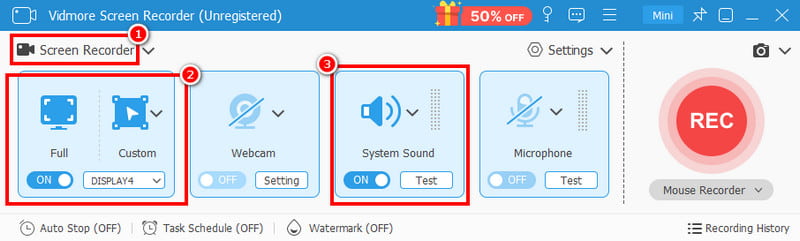
आप इसे चालू भी कर सकते हैं सिस्टम साउंड टीवी से ऑडियो को लाइव रिकॉर्ड करने का विकल्प।
चरण 3। अब, टैप करें आरईसी रिकॉर्डिंग शुरू करने के लिए बटन दबाएं। 3 सेकंड की उलटी गिनती पूरी होने के बाद रिकॉर्डिंग शुरू हो जाएगी। इसके बाद आप अपनी स्क्रीन पर टीवी शो देख सकते हैं।
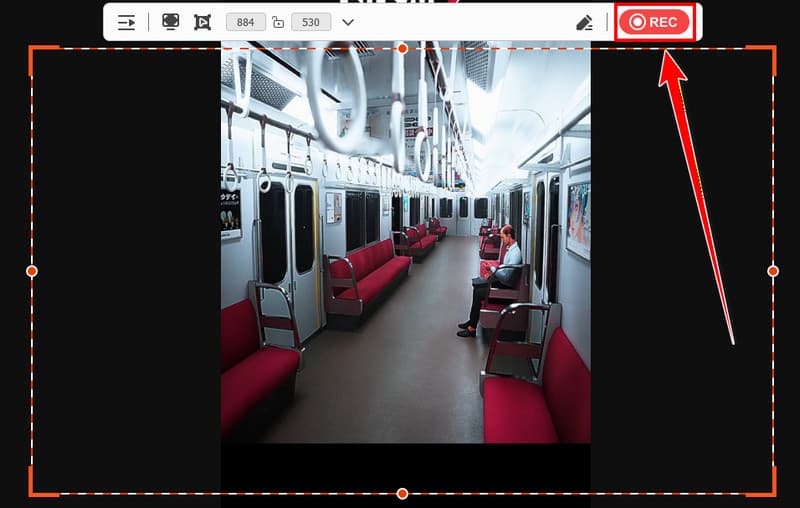
नल टोटी रुकें रिकॉर्डिंग प्रक्रिया को पूरा करने के लिए।
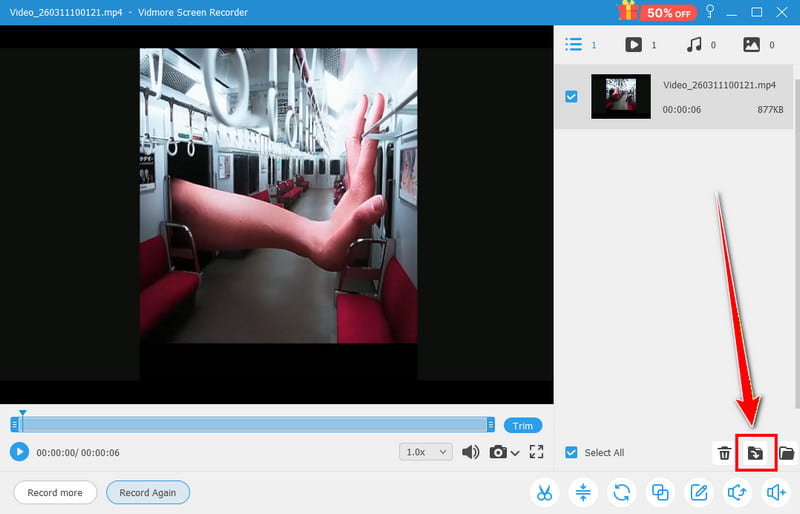
चरण 4। प्रीव्यू दिखने के बाद, रिकॉर्डिंग देखने के लिए 'प्ले' बटन पर टैप करें। अगर आप परिणाम से संतुष्ट हैं, तो प्ले बटन दबाएं। निर्यात नीचे दिए गए बटन।
भाग 3. मैक/विंडोज पर टीवी लाइव रिकॉर्ड करने का निःशुल्क तरीका
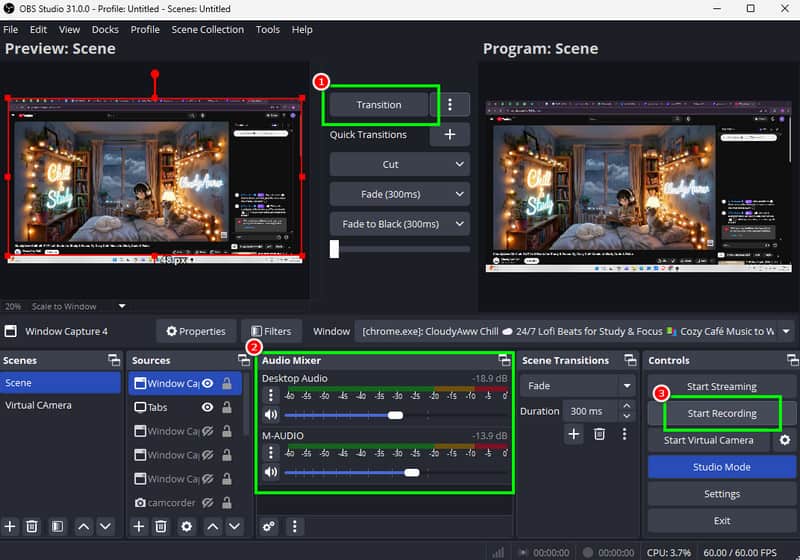
YouTube TV पर लाइव टीवी कैसे रिकॉर्ड करें? यदि आप अपने लाइव टीवी शो या किसी भी कंटेंट को मुफ्त में रिकॉर्ड करना चाहते हैं, तो हम आपको YouTube TV का उपयोग करने की सलाह देते हैं। ओबीएस स्टूडियो। यह ओपन-सोर्स स्क्रीन रिकॉर्डर अगर आप अपने विंडोज या मैक पर कोई भी कंटेंट रिकॉर्ड करना चाहते हैं, तो OBS एकदम सही है। साथ ही, इस रिकॉर्डर का यूजर इंटरफेस बहुत ही आसान है, जिससे यह सभी यूजर्स के लिए उपयुक्त है। सबसे अच्छी बात यह है कि आप प्लेटफॉर्म पर मौजूद विभिन्न इफेक्ट्स का इस्तेमाल करके वीडियो को और भी खूबसूरत बना सकते हैं। आप क्रोमा की, रेंडर डिले, कलर करेक्शन और बहुत कुछ एक्सेस कर सकते हैं। आप ऑडियो भी रिकॉर्ड कर सकते हैं और अपनी पसंद के आउटपुट के अनुसार ऑडियो सेटिंग्स को एडजस्ट कर सकते हैं। इस तरह, OBS आपके ऑडियो और वीडियो दोनों को आसानी से कैप्चर करने के लिए एकदम सही है।
पेशेवरों:
- यह प्रोग्राम 100% बिल्कुल मुफ्त है, जो इसे सभी उपयोगकर्ताओं के लिए आदर्श बनाता है।
- यह वीडियो की समग्र दिखावट को बेहतर बनाने के लिए विभिन्न संपादन कार्य प्रदान कर सकता है।
- यह सॉफ्टवेयर उपयोगकर्ताओं को प्रभावी रिकॉर्डिंग प्रक्रिया के लिए विभिन्न स्रोतों को जोड़ने की सुविधा देता है।
- यह गेमप्ले, वेबिनार, वीडियो, वेबकैम आदि जैसी विभिन्न प्रकार की सामग्री को रिकॉर्ड कर सकता है।
- इस तक पहुंचना सरल है।
विपक्ष:
- कुछ एडिटिंग फीचर्स को ढूंढना मुश्किल है।
- यह सॉफ्टवेयर बहुत अधिक संसाधनों का उपयोग करता है, इसलिए आपके पास पर्याप्त भंडारण स्थान होना चाहिए।
भाग 4. मैक पर टीवी लाइव रिकॉर्ड करने का निःशुल्क तरीका
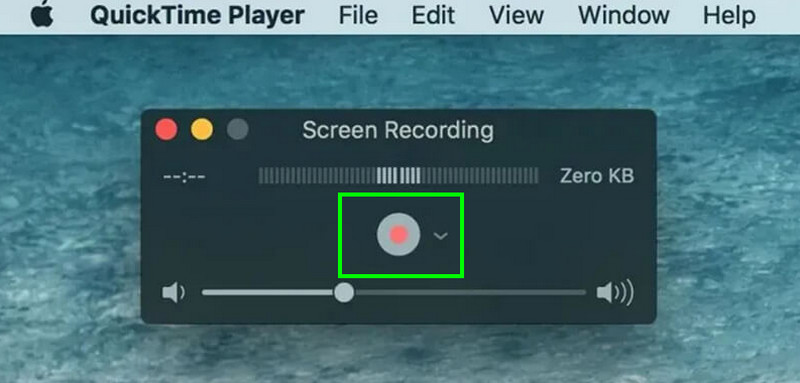
क्या आप मैक उपयोगकर्ता हैं और लाइव टीवी शो को प्रभावी ढंग से रिकॉर्ड करना चाहते हैं? ऐसे में, आपके लिए सबसे उपयुक्त टूल यह है: द्रुत खिलाड़ीयह मीडिया प्लेयर सिर्फ मीडिया फाइलों को चलाने में ही मददगार नहीं है। इसमें रिकॉर्डिंग की सुविधा भी है, जिससे आप अपनी स्क्रीन से लाइव टीवी शो सहित विभिन्न कंटेंट को कैप्चर और रिकॉर्ड कर सकते हैं। चूंकि यह सॉफ्टवेयर पहले से ही मौजूद है, इसलिए इसे इंस्टॉल करने की कोई जरूरत नहीं है। हमें इसकी सबसे अच्छी बात यह लगी कि इसका मुख्य इंटरफ़ेस साफ-सुथरा और समझने में आसान है, जिससे लाइव टीवी रिकॉर्डिंग करना बेहद सरल है। साथ ही, इसमें बेसिक एडिटिंग टूल्स भी मौजूद हैं। आप कैप्चर किए गए कंटेंट को ट्रिम, स्प्लिट, रोटेट और कंबाइन कर सकते हैं, जिससे आप अपने वीडियो को बेहतर बना सकते हैं।
पेशेवरों:
- रिकॉर्डर का मुख्य इंटरफ़ेस समझने में आसान है।
- यह रिकॉर्डर सिस्टम के अधिक संसाधनों की आवश्यकता के बिना सुचारू रूप से चल सकता है।
- यह लाइव स्ट्रीम और प्रसारण के लिए तुरंत कैप्चर करने में सुविधाजनक है।
विपक्ष:
- यह प्रोग्राम शेड्यूलिंग की सुविधा प्रदान नहीं कर सकता।
- यह कैप्चर की गई सामग्री को बेहतर बनाने के लिए केवल कुछ ही संपादन सुविधाएँ प्रदान कर सकता है।
- यह रिकॉर्डर केवल मैक कंप्यूटरों पर ही उपलब्ध है।
भाग 5. लाइव टीवी रिकॉर्ड करने के बारे में अक्सर पूछे जाने वाले प्रश्न
क्या मैं रिकॉर्डिंग को स्वचालित रूप से शेड्यूल कर सकता हूँ?
यदि आप शेड्यूलिंग सुविधा वाले रिकॉर्डर का उपयोग कर रहे हैं, तो आप अपनी रिकॉर्डिंग को प्रभावी ढंग से शेड्यूल कर सकते हैं। रिकॉर्डिंग शेड्यूल करने के लिए, आप विडमोर स्क्रीन रिकॉर्डर का उपयोग कर सकते हैं, क्योंकि यह उन रिकॉर्डरों में से एक है जिनमें शेड्यूलिंग सुविधा उपलब्ध है।
क्या लाइव स्ट्रीम रिकॉर्ड करना गैरकानूनी है?
यह आपके उद्देश्य पर निर्भर करता है। यदि आप केवल लाइव स्ट्रीम को रिकॉर्ड करके बार-बार देखना चाहते हैं, तो यह ठीक है। हालांकि, यदि आप इसे मालिक की अनुमति के बिना पोस्ट करने जा रहे हैं, तो इसे अवैध माना जाएगा।
शुरुआती लोगों के लिए कौन सा रिकॉर्डर सबसे अच्छा है?
यदि आप उपयोग में आसान रिकॉर्डर चाहते हैं, तो हम विडमोर स्क्रीन रिकॉर्डर का सुझाव देते हैं। इस सॉफ़्टवेयर से आप सभी सुविधाओं का आसानी से उपयोग कर सकते हैं। आप बिना किसी परेशानी के अपनी स्क्रीन से किसी भी सामग्री को रिकॉर्ड कर सकते हैं, जो इसे गैर-पेशेवर उपयोगकर्ताओं के लिए आदर्श बनाता है।
निष्कर्ष
तो लीजिए! अगर आप चाहें तो लाइव टीवी रिकॉर्ड करें इस ट्यूटोरियल की मदद से आप सभी आवश्यक तरीके सीख सकते हैं। आपको यह भी पता चल जाएगा कि सबसे अच्छा रिकॉर्डर कैसे चुनें। साथ ही, यदि आप एक बेहतरीन टीवी लाइव रिकॉर्डर चाहते हैं जो आसान रिकॉर्डिंग प्रक्रिया प्रदान करता हो, तो Vidmore Screen Recorder का उपयोग करें। यह प्रोग्राम आपको बेहतरीन वीडियो और ऑडियो गुणवत्ता के साथ अपनी स्क्रीन रिकॉर्ड/कैप्चर करने की सुविधा देता है, जो इसे उपयोगकर्ताओं के लिए एक शक्तिशाली रिकॉर्डर बनाता है।