वंडरशेयर डेमोक्रिएटर: क्या यह एक आदर्श स्क्रीन रिकॉर्डर है?
वंडरशेयर डेमोक्रिएटर WonderShare DemoCreator एक ऑल-इन-वन सॉल्यूशन है जो स्क्रीन रिकॉर्डिंग और वीडियो एडिटिंग में आपकी मदद करता है। यह कंटेंट क्रिएटर्स, मार्केटर्स, एजुकेटर्स और अन्य प्रोफेशनल्स की जरूरतों को पूरा करता है। इसका सरल इंटरफ़ेस शुरुआती लोगों के लिए कंटेंट कैप्चर और एडिट करना आसान बनाता है, साथ ही यह अनुभवी कंटेंट क्रिएटर्स को भी फ्लेक्सिबिलिटी प्रदान करता है। क्या यह आपकी स्क्रीन को आसानी से कैप्चर करने का सबसे अच्छा टूल है? अगर आप यह जानना चाहते हैं, तो आपको यह लेख पढ़ना चाहिए। यह रिव्यू आपको प्रोग्राम की सभी क्षमताओं, फीचर्स, लिमिटेशन्स, प्राइसिंग प्लान्स और अन्य जानकारी को समझने में मदद करेगा। इसके बाद, आपको तुरंत रिकॉर्डिंग करने के लिए सबसे अच्छा विकल्प भी मिल जाएगा। इसलिए, इस निष्पक्ष रिव्यू को पढ़ें और WonderShare DemoCreator के बारे में अधिक जानें।

पृष्ठ सामग्री
भाग 1. वंडरशेयर डेमोक्रिएटर का परिचय और विशेषताएं
WonderShare DemoCreator एक AI-आधारित स्क्रीन रिकॉर्डिंग और वीडियो एडिटिंग प्रोग्राम है। इसे सरल प्रक्रिया से पेशेवर स्तर की उच्च गुणवत्ता वाली सामग्री बनाने के लिए डिज़ाइन किया गया है। यह सॉफ़्टवेयर उपयोगकर्ताओं को अपनी स्क्रीन, माइक्रोफ़ोन, वेबकैम और सिस्टम ऑडियो को रिकॉर्ड/कैप्चर करने की सुविधा देता है, जिससे यह ट्यूटोरियल बनाने, गेमप्ले रिकॉर्ड करने और वेबिनार कैप्चर करने के लिए एक आदर्श टूल बन जाता है। इसकी सबसे अच्छी बात यह है कि यह 4K UHD और 120 FPS को सपोर्ट करता है, जिससे किसी भी प्रकार के प्रोजेक्ट के लिए स्पष्ट दृश्य और सुचारू प्लेबैक सुनिश्चित होता है।
इसके अलावा, रिकॉर्डिंग के साथ-साथ, यह प्रोग्राम वीडियो को बेहतर बनाने के लिए कई एडिटिंग टूल भी प्रदान करता है। यह आपको एनिमेशन, इफेक्ट्स, फिल्टर, ट्रांजिशन आदि जोड़ने की सुविधा देता है। इसमें ऑडियो एडिटिंग फंक्शन भी शामिल हैं, जिससे सिस्टम साउंड और माइक्रोफोन आउटपुट पर सटीक नियंत्रण संभव होता है। इस प्रकार, WonderShare DemoCreator आपके Mac और Windows पर उपलब्ध सबसे शक्तिशाली स्क्रीन रिकॉर्डर और वीडियो एडिटर में से एक है।
क्या आप प्रोग्राम की समग्र क्षमताओं के बारे में विस्तृत जानकारी चाहते हैं? तो आप नीचे दी गई सभी जानकारी देख सकते हैं और इसकी उपयोगी विशेषताओं का पता लगा सकते हैं।
स्क्रीन रिकॉर्डिंग
इस प्रोग्राम की प्रमुख विशेषताओं में से एक स्क्रीन रिकॉर्डिंग है। यह सुविधा आपको अपने कंप्यूटर स्क्रीन से किसी भी सामग्री को कैप्चर करने की अनुमति देती है। आप वीडियो, वेबिनार, मीटिंग और गेमप्ले रिकॉर्ड कर सकते हैं। आप इस सॉफ़्टवेयर में ट्यूटोरियल भी बना सकते हैं क्योंकि आप अपने वेबकैम को रिकॉर्ड कर सकते हैं। इसके अलावा, इसके सहज उपयोगकर्ता इंटरफ़ेस के कारण स्क्रीन रिकॉर्डिंग करना सरल है। आप अपने अंतिम आउटपुट को सर्वोत्तम गुणवत्ता में सहेजना सुनिश्चित कर सकते हैं। इसलिए, यदि आपको एक उत्कृष्ट प्रोग्राम की आवश्यकता है, तो आप इस प्रोग्राम का उपयोग कर सकते हैं। विंडोज़ के लिए स्क्रीन और ऑडियो रिकॉर्डर और मैक।
एआई अवतार रिकॉर्डिंग
इस प्रोग्राम की एक और उपयोगी सुविधा है AI अवतार रिकॉर्डिंग। 30 से अधिक AI अवतारों के साथ, DemoCreator एक अत्याधुनिक अवतार रिकॉर्डिंग सुविधा प्रदान करता है। इन अवतारों के उपयोग से, उपयोगकर्ता ऐसे वेबकैम अवतार वीडियो बना सकते हैं जो प्राकृतिक चेहरे के भावों और गतिविधियों की नकल करके पेशेवर दिखते हैं। शिक्षक, प्रशिक्षक और प्रस्तुतकर्ता जो कैमरे के सामने आए बिना व्यक्तिगत स्पर्श जोड़ना चाहते हैं, उनके लिए यह सुविधा अत्यंत उपयोगी साबित हो सकती है।
वीडियो संपादन
स्क्रीन और ऑडियो रिकॉर्डिंग के अलावा, आप इस प्रोग्राम को एक बेहतरीन वीडियो एडिटर के रूप में भी इस्तेमाल कर सकते हैं। यह कई वीडियो एडिटिंग टूल्स प्रदान करता है जिनका उपयोग करके आप अपने वीडियो को बेहतर बना सकते हैं। इनमें क्रॉपर, फिल्टर, ट्रिमर, इफेक्ट्स, कैप्शन, एनिमेशन, ट्रांजिशन, म्यूजिक जोड़ना आदि शामिल हैं। हमें इसकी सबसे अच्छी बात यह लगी कि यह ग्रीन स्क्रीन एडिटिंग, ऑडियो एडजस्टमेंट और AI फेशियल रिकग्निशन को सपोर्ट करता है, जिससे क्रिएटर्स को अपने कंटेंट को प्रोफेशनल उपयोग के लिए बेहतर बनाने और निखारने की सुविधा मिलती है।
एआई ब्यूटी फ़िल्टर
DemoCreator में AI ब्यूटी फ़िल्टर फ़ीचर भी उपलब्ध है। यह फ़ीचर उन क्रिएटर्स के लिए एकदम सही है जो वेबकैम पर अपना चेहरा दिखाते हुए स्क्रीन रिकॉर्ड करना चाहते हैं। यह आपको विभिन्न पैरामीटर एडजस्ट करके अपनी सुंदरता बढ़ाने की सुविधा देता है। इसमें स्किन टोनिंग, त्वचा का रंग एक समान करना, त्वचा को चमकदार बनाना, चेहरे को पतला दिखाना, चेहरे को भरा-भरा दिखाना, ठुड्डी का आकार, आंखों का आकार आदि शामिल हैं। इससे यह सुनिश्चित होता है कि सभी आवश्यक पैरामीटर को बदलने के बाद आप मनचाहा परिणाम प्राप्त कर सकते हैं।
भाग 2. वंडरशेयर डेमोक्रिएटर का उपयोग कैसे करें
क्या आप स्क्रीन रिकॉर्ड करने के लिए प्रोग्राम का उपयोग करना सीखना चाहते हैं? तो आप नीचे दिए गए विस्तृत निर्देशों का पालन कर सकते हैं।
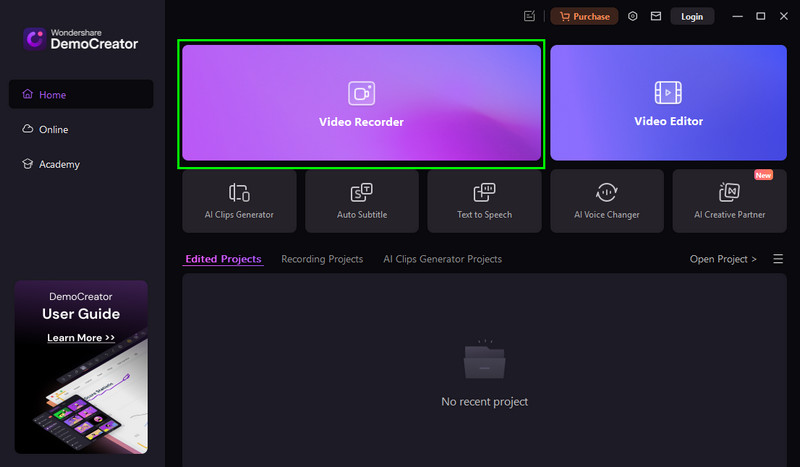
चरण 1। सबसे पहले, डाउनलोड करें रजिस्टर डेमोक्रिएटर अपने कंप्यूटर पर इसे इंस्टॉल करें। फिर, इंस्टॉलेशन प्रक्रिया पूरी होने के बाद, इसे लॉन्च करें और 'वीडियो रिकॉर्डर' फ़ीचर पर टैप करें।
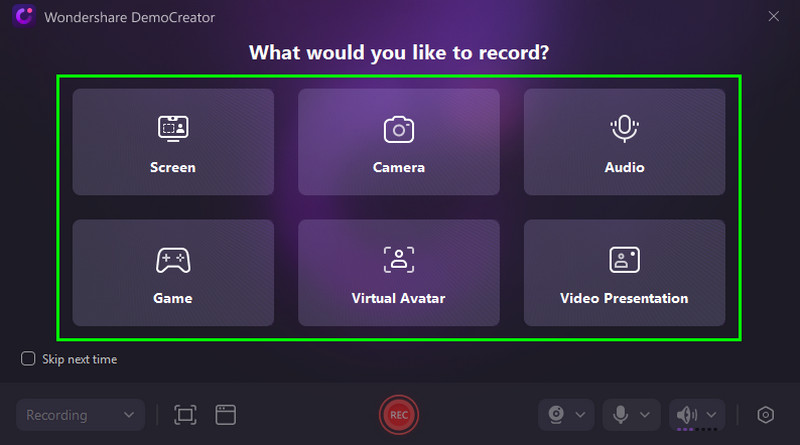
चरण 2। इसके बाद, आप वह सामग्री चुन सकते हैं जिसे आप रिकॉर्ड करना चाहते हैं। आप अपनी स्क्रीन, गेमप्ले, कैमरा, ऑडियो, वीडियो प्रेजेंटेशन और बहुत कुछ रिकॉर्ड कर सकते हैं।
चरण 3। आप अपनी स्क्रीन पर फ़्रेम को समायोजित करके अपने पसंदीदा स्क्रीन क्षेत्र को रिकॉर्ड कर सकते हैं। उसके बाद, टैप करें। आरईसी रिकॉर्डिंग शुरू करने के लिए बटन दबाएं। आप शॉर्टकट के रूप में F9 भी दबा सकते हैं।
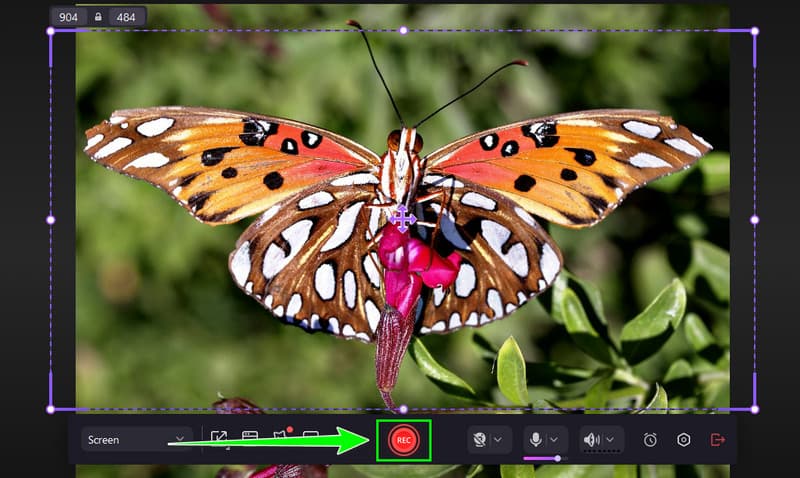
थपथपाएं रुकें रिकॉर्डिंग प्रक्रिया समाप्त करने के लिए बटन दबाएं या F10 कुंजी दबाएं।
चरण 4। अंत में, आप हिट कर सकते हैं निर्यात सेविंग प्रक्रिया शुरू करने के लिए नीचे दिए गए बटन पर क्लिक करें। सेविंग पूरी होने के बाद, आप अपने डिवाइस पर वीडियो देख सकते हैं।
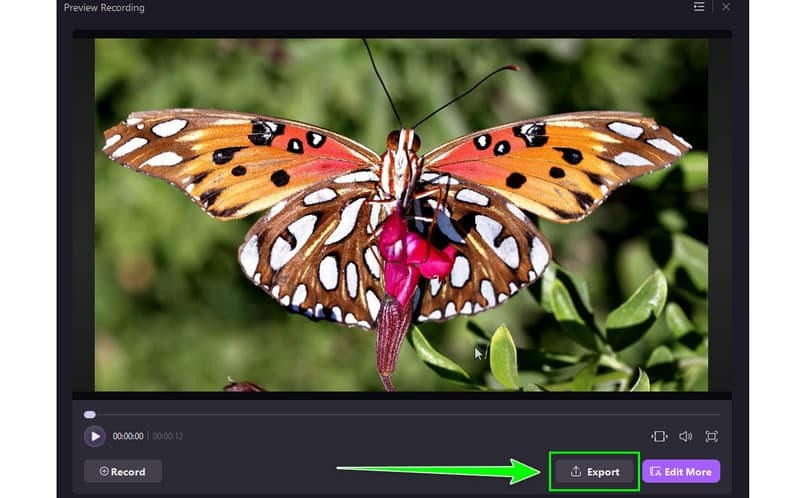
इस प्रक्रिया से हम कह सकते हैं कि DemoCreator बेहतरीन स्क्रीन रिकॉर्डर में से एक है जो इतनी सुगम प्रक्रिया और उच्च गुणवत्ता वाला आउटपुट प्रदान करता है। इसलिए, अपनी मनचाही उपलब्धि प्राप्त करने के लिए इस टूल का उपयोग करने पर विचार करें।
भाग 3. वंडरशेयर डेमोक्रिएटर की मूल्य निर्धारण योजनाएँ
क्या आप DemoCreator की कीमत देखना चाहते हैं? तो आप नीचे दी गई तालिका देख सकते हैं, क्योंकि बेहतर जानकारी के लिए हम सभी प्लान उपलब्ध कराते हैं।
| योजनाओं | क्रॉस-प्लेटफ़ॉर्म त्रैमासिक योजना | क्रॉस-प्लेटफ़ॉर्म वार्षिक योजना | शाश्वत योजना |
| मूल्य निर्धारण | $19.99 | $29.99 | $49.99 |
| समावेशन | ● भविष्य के संस्करणों से अपडेट रहें ● वॉटरमार्क के बिना सेव करें ● 4K UHD और 120 FPS तक वीडियो रिकॉर्ड/कैप्चर करें ●वीडियो कैप्चरिंग और एडिटिंग के लिए 10+ एआई टूल ●माइक्रोफ़ोन, स्क्रीन और कैमरे से अलग-अलग रिकॉर्डिंग/कैप्चरिंग और एडिटिंग करें ●50,000+ रचनात्मक सामग्रियां | ● भविष्य के संस्करणों से अपडेट रहें ● वॉटरमार्क के बिना सेव करें ● 4K UHD और 120 FPS तक वीडियो रिकॉर्ड/कैप्चर करें ●वीडियो कैप्चरिंग और एडिटिंग के लिए 10+ एआई टूल ●माइक्रोफ़ोन, स्क्रीन और कैमरे से अलग-अलग रिकॉर्डिंग/कैप्चरिंग और एडिटिंग करें ●50,000+ रचनात्मक सामग्रियां | ●V8.X तक असीमित पहुंच ● वॉटरमार्क के बिना सेव करें ● 4K UHD और 120 FPS तक वीडियो रिकॉर्ड/कैप्चर करें ●माइक्रोफ़ोन, स्क्रीन और कैमरे से अलग-अलग रिकॉर्डिंग/कैप्चरिंग और एडिटिंग करें ●वीडियो कैप्चरिंग और एडिटिंग के लिए 10+ एआई टूल ●50,000+ रचनात्मक सामग्रियां |
भाग 4. वंडरशेयर डेमोक्रिएटर की सीमाएँ
DemoCreator उपयोगकर्ताओं के लिए एक आदर्श रिकॉर्डर और एडिटर है। हालाँकि, इसकी कुछ सीमाएँ/कमियाँ भी हैं जिनके बारे में आपको जानकारी होनी चाहिए। नीचे दिए गए विवरण पढ़कर आप इसकी कुछ सीमाओं के बारे में जान सकते हैं।
सीमित उन्नत संपादन सुविधाएँ
हालांकि यह सॉफ्टवेयर संपादन उपकरणों का एक ठोस सेट प्रदान करता है, फिर भी इसमें कैम्टासिया या प्रीमियर प्रो में मिलने वाली कुछ उन्नत संपादन सुविधाओं की कमी है। यह सॉफ्टवेयर जटिल मल्टी-ट्रैक संपादन, मोशन ग्राफिक्स और उन्नत कलर ग्रेडिंग जैसी सुविधाएं प्रदान नहीं कर सकता है।
संसाधन-गहन
यह प्रोग्राम बहुत अधिक संसाधनों का उपयोग करता है। रिकॉर्डिंग और एडिटिंग के दौरान इसे सुचारू रूप से चलाने के लिए आपके पास उच्च-स्तरीय कंप्यूटर होना आवश्यक है।
टेम्प्लेट और प्रभावों के सीमित अनुकूलन
हालांकि डेमोक्रिएटर में टेम्प्लेट और इफेक्ट्स का संग्रह मौजूद है, लेकिन इसमें बदलाव के लिए बहुत कम विकल्प हैं। अधिक अनुकूलन योग्य प्लेटफॉर्म की तुलना में, पहले से निर्मित तत्व उन लोगों के लिए बहुत सामान्य हो सकते हैं जो अत्यधिक अनुकूलित छवियां चाहते हैं, जिससे रचनात्मक क्षमता सीमित हो जाती है।
भाग 5. वंडरशेयर डेमोक्रिएटर का सर्वश्रेष्ठ विकल्प
रिकॉर्डिंग की बात करें तो DemoCreator सबसे अच्छे विकल्पों में से एक है। हालांकि, अगर आपके पास कम क्षमता वाला कंप्यूटर है, तो यह उपयुक्त नहीं है क्योंकि यह सॉफ्टवेयर बहुत अधिक संसाधनों का उपयोग करता है। इसके अलावा, मुफ्त संस्करण का उपयोग करते समय कुछ प्रतिबंध भी हैं। इसलिए, यदि आपको WonderShare का एक उत्कृष्ट विकल्प चाहिए, तो हम सुझाव देते हैं कि आप इसका उपयोग करें। विडमोर स्क्रीन रिकॉर्डर.
अगर आप बिना किसी रोक-टोक के अपनी स्क्रीन से कोई भी कंटेंट रिकॉर्ड करना चाहते हैं, तो यह प्रोग्राम एकदम सही है। आप गेमप्ले, वेबिनार, संगीत, वेबकैम और बहुत कुछ कैप्चर कर सकते हैं। इसका लेआउट भी काफी व्यापक है, जो इसे गैर-पेशेवर उपयोगकर्ताओं के लिए आदर्श बनाता है। हमें इसकी सबसे अच्छी बात यह लगती है कि यह आपको बेहतरीन वीडियो और ऑडियो क्वालिटी देता है, जिससे आपको देखने और सुनने का बेहतर अनुभव मिलता है। साथ ही, आप इसके पहले से मौजूद एडिटर्स, जैसे क्रॉपर, ट्रिमर, इफेक्ट्स आदि का उपयोग करके अपनी कैप्चर की गई स्क्रीन को बेहतर बना सकते हैं। रिकॉर्डिंग प्रक्रिया के दौरान स्क्रीनशॉट लेने के लिए इसमें स्नैपशॉट फीचर भी है। इसलिए, अगर आपको DemoCerator का कोई बेहतरीन विकल्प चाहिए, तो Vidmore Screen Recorder निस्संदेह सबसे अच्छा टूल है।
अधिक सुविधाएँ
- यह प्रोग्राम रिकॉर्डिंग की सुगम प्रक्रिया प्रदान कर सकता है।
- यह रिकॉर्डिंग को आकर्षक बनाने के लिए विभिन्न एनोटेशन टूल प्रदान करता है।
- स्क्रीन रिकॉर्डर त्वरित रिकॉर्डिंग प्रक्रिया के लिए शॉर्टकट कुंजी प्रदान कर सकता है।
- यह रियल-टाइम ड्राइंग को सपोर्ट करता है, जो ट्यूटोरियल वीडियो बनाते समय आदर्श है।
सॉफ्टवेयर का उपयोग करके अपनी स्क्रीन रिकॉर्ड करना शुरू करने के लिए, नीचे दिए गए तरीके का पालन करें।
चरण 1। डाउनलोड करो और इंस्टॉल करो Vidmore स्क्रीन रिकॉर्डर। उसके बाद, रिकॉर्डिंग प्रक्रिया शुरू करने के लिए इसे लॉन्च करें।
चरण 2। इंटरफ़ेस से, आप चुन सकते हैं कि आप अपनी स्क्रीन को कैसे रिकॉर्ड करना चाहते हैं। क्लिक करें पूर्ण पूरी स्क्रीन रिकॉर्ड करने के लिए 'कस्टम' पर टैप करें। स्क्रीन के किसी विशिष्ट क्षेत्र को रिकॉर्ड करने के लिए 'कस्टम' पर टैप करें।
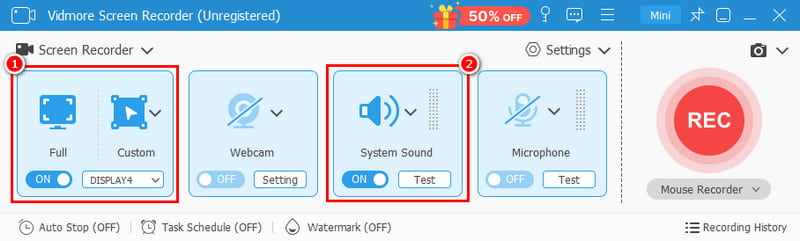
आप इसे चालू भी कर सकते हैं सिस्टम साउंड अपनी स्क्रीन से ऑडियो रिकॉर्ड करने के लिए।
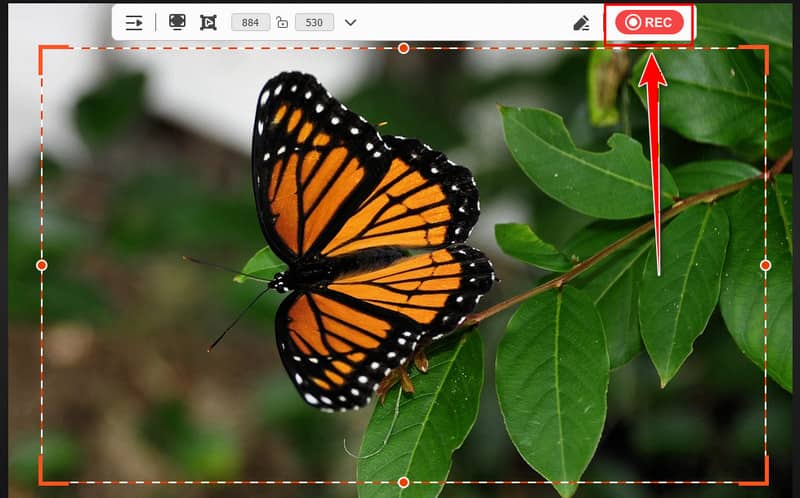
चरण 3। रिकॉर्डिंग प्रक्रिया शुरू करने के लिए, बटन दबाएँ। आरईसी बटन दबाएं। काम पूरा होने पर, रिकॉर्डिंग समाप्त करने के लिए स्टॉप बटन दबाएं।
चरण 4। अंतिम प्रक्रिया के लिए, दबाएँ निर्यात नीचे दिए गए बटन का उपयोग करके कैप्चर की गई स्क्रीन को अपने डेस्कटॉप पर सेव करें।
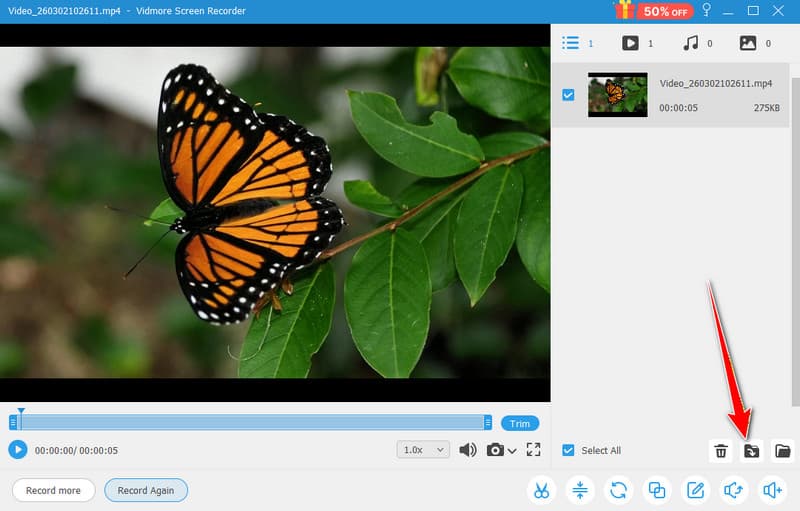
इस विधि की बदौलत आप अपनी स्क्रीन को प्रभावी और सुचारू रूप से कैप्चर कर सकते हैं। यह विभिन्न संपादन फ़ंक्शन भी प्रदान करता है, जिससे आपको अपने वीडियो को बेहतर बनाने में मदद मिलती है। इसके साथ, यदि आप चाहें तो मैक पर अपनी स्क्रीन रिकॉर्ड करें और विंडोज़ के लिए, इन निर्देशों का पालन करें।
अंतिम फैसला
वंडरशेयर डेमोक्रिएटर यह एक बेहतरीन स्क्रीन रिकॉर्डर और वीडियो एडिटर है। इस समीक्षा के माध्यम से, आपने इसकी क्षमताओं, विशेषताओं, सीमाओं और कीमत के बारे में जानकारी प्राप्त कर ली है। आपने इसकी कुछ कमियों को भी जाना है। साथ ही, यदि आपको DemoCreator के लिए सबसे अच्छा विकल्प चाहिए, तो हम Vidmore Screen Recorder का सुझाव देते हैं। यह आपको वे सभी सुविधाएँ प्रदान करता है जिनकी आपको आवश्यकता है, जिससे रिकॉर्डिंग प्रक्रिया के बाद आपको मनचाहा परिणाम प्राप्त करने में मदद मिलती है।