स्क्रीन अभिलेखी
  • अवलोकन
  • विशेषताएं
    वीडियो रिकॉर्डरआप अपनी स्क्रीन गतिविधि को आसानी से कैप्चर कर सकते हैं।
    ऑडियो रिकॉर्डरसिस्टम और माइक्रो साउंड को रिकॉर्ड करें।
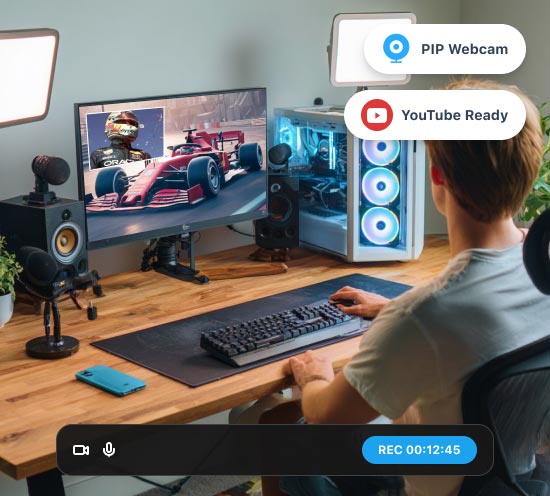
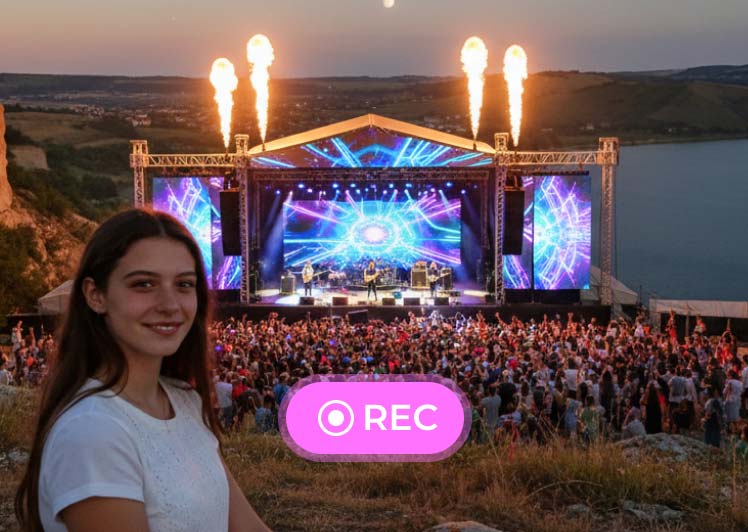
    वेब कैमरा रिकॉर्डरपिक्चर-इन-पिक्चर वीडियो बनाएं।
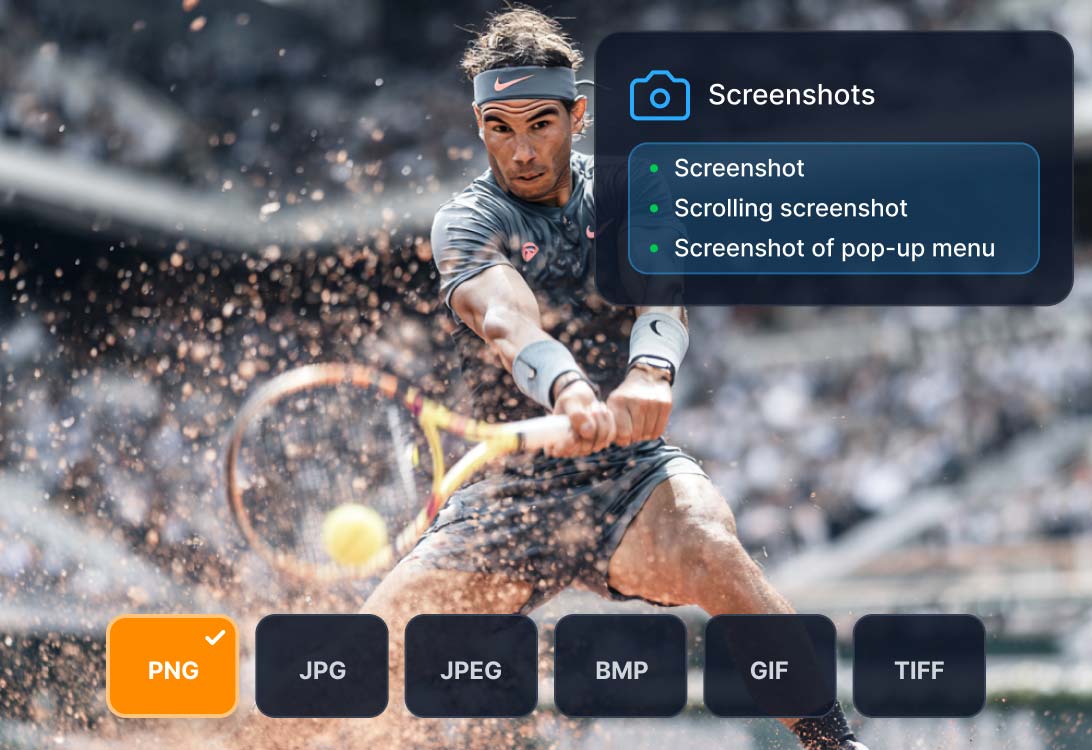
    स्क्रीनशॉट कैप्चरएक क्लिक में स्क्रीनशॉट लें।
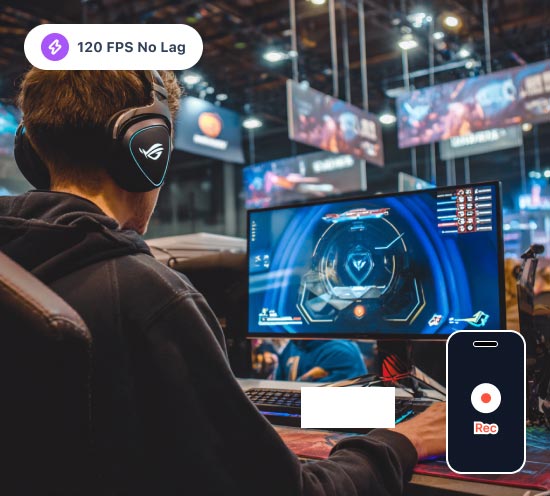
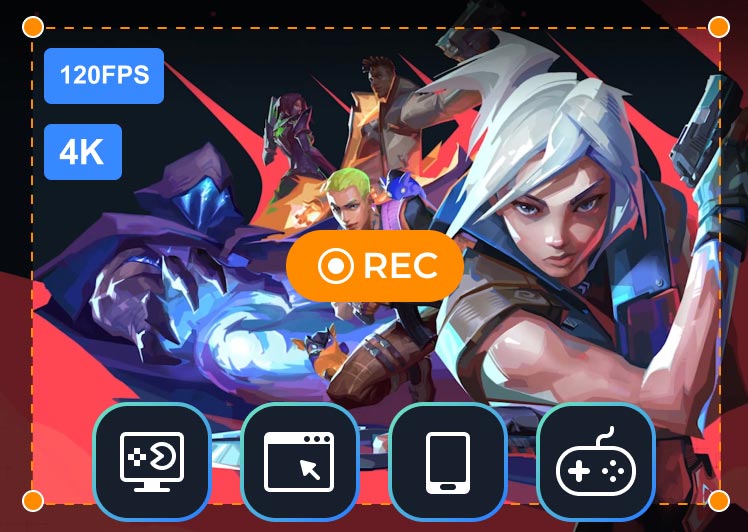
    गेम रिकॉर्डर4K गेम को 120 FPS तक रिकॉर्ड करें।
  • तकनीक विनिर्देश
  • मार्गदर्शक
  • पूछे जाने वाले प्रश्न
  • समीक्षा
अभी खरीदें अभी खरीदें मुफ्त आज़माइश मुफ्त आज़माइश
ब्रांड4.5
ब्रांड4.7
ब्रांड4.0
ब्रांड4.1
ब्रांड4.2
एकाधिक रिकॉर्डिंग मोड

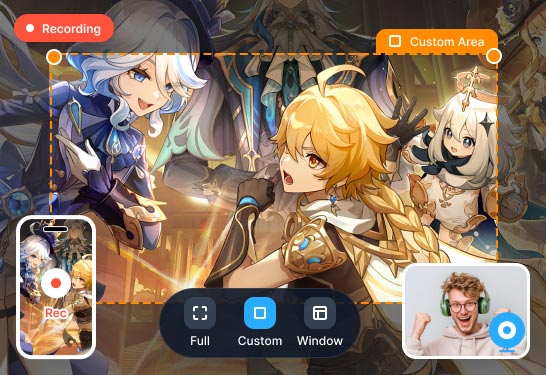
कंप्यूटर और मोबाइल के लिए मल्टी-मोड रिकॉर्डिंग

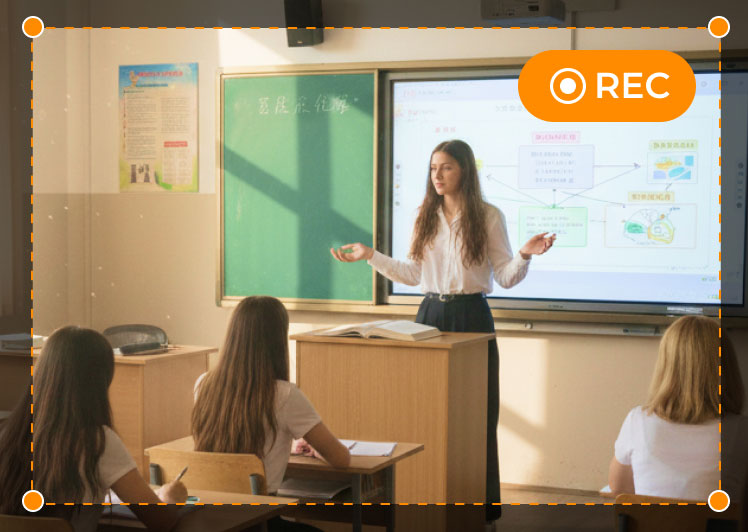
  • पूरी स्क्रीन, प्रोग्राम विंडो या अनुकूलित क्षेत्रों को रिकॉर्ड करें।
  • पिक्चर-इन-पिक्चर क्लिप बनाने के लिए वेबकैम रिकॉर्डिंग का समर्थन करता है।
  • रिकॉर्डिंग के लिए मोबाइल डिवाइस की स्क्रीन को कंप्यूटर पर मिरर किया जा सकता है।

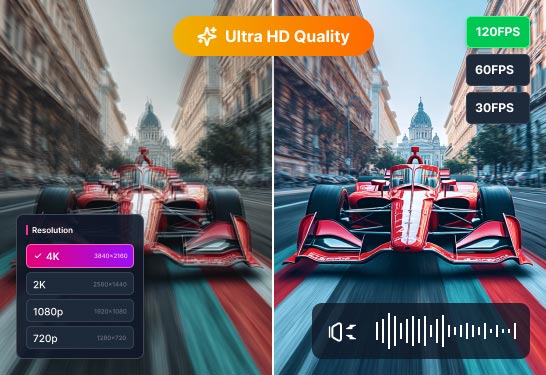
4K और 120 FPS तक की उच्च-गुणवत्ता वाली रिकॉर्डिंग

  • हाई-रेस रिकॉर्डिंग: 720p, 1080p, 2K और शानदार 4K।
  • बिना लैग के कैप्चरिंग: 24 FPS, 30 FPS, 60 FPS और 120 FPS।
  • स्पष्ट रिकॉर्डिंग: पृष्ठभूमि के शोर को स्वचालित रूप से फ़िल्टर करें।
4K तक की उच्च गुणवत्ता में रिकॉर्ड करें
बिना किसी समय सीमा के रिकॉर्ड करें

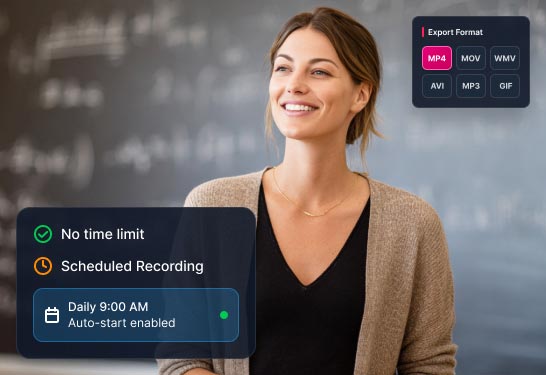
असीमित समय/प्रारूप और कार्य रिकॉर्डिंग

  • कोई समय सीमा नहीं: जब तक पर्याप्त स्टोरेज स्पेस है, तब तक लगातार रिकॉर्ड करें।
  • निर्धारित रिकॉर्डिंग: रिकॉर्डिंग को स्वचालित रूप से शुरू और समाप्त करने के लिए एक समय निर्धारित करें।
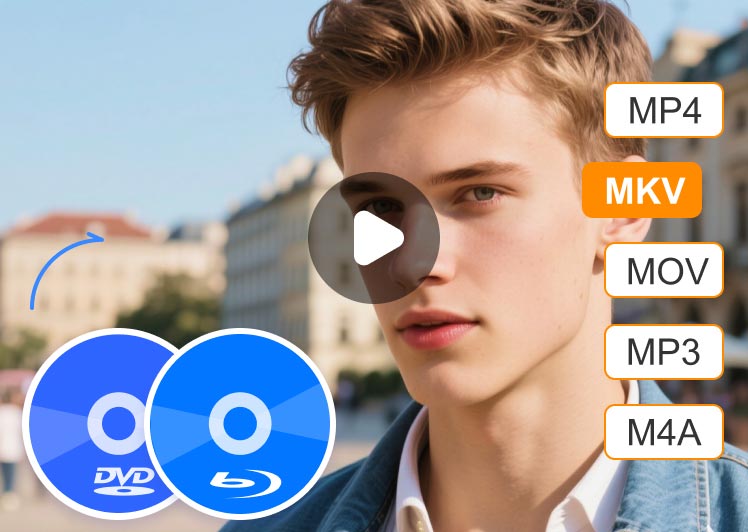
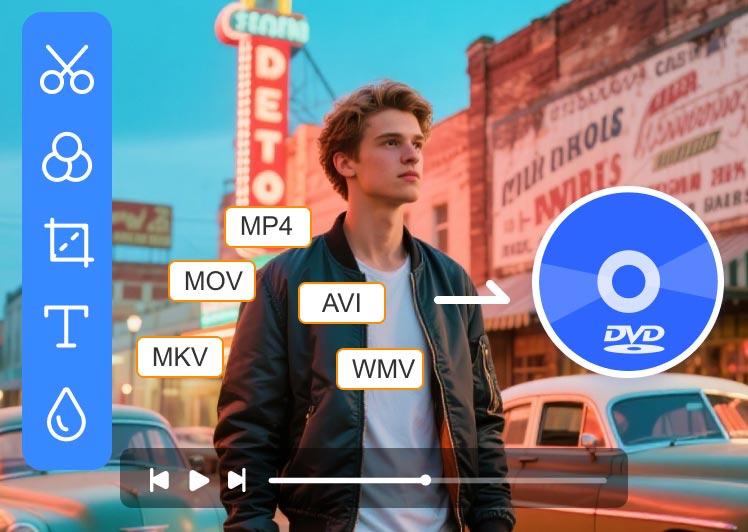
  • कई प्रकार के आउटपुट फॉर्मेट उपलब्ध हैं: MP3, MP4, MOV, WMV, AVI, MKV, GIF, आदि।

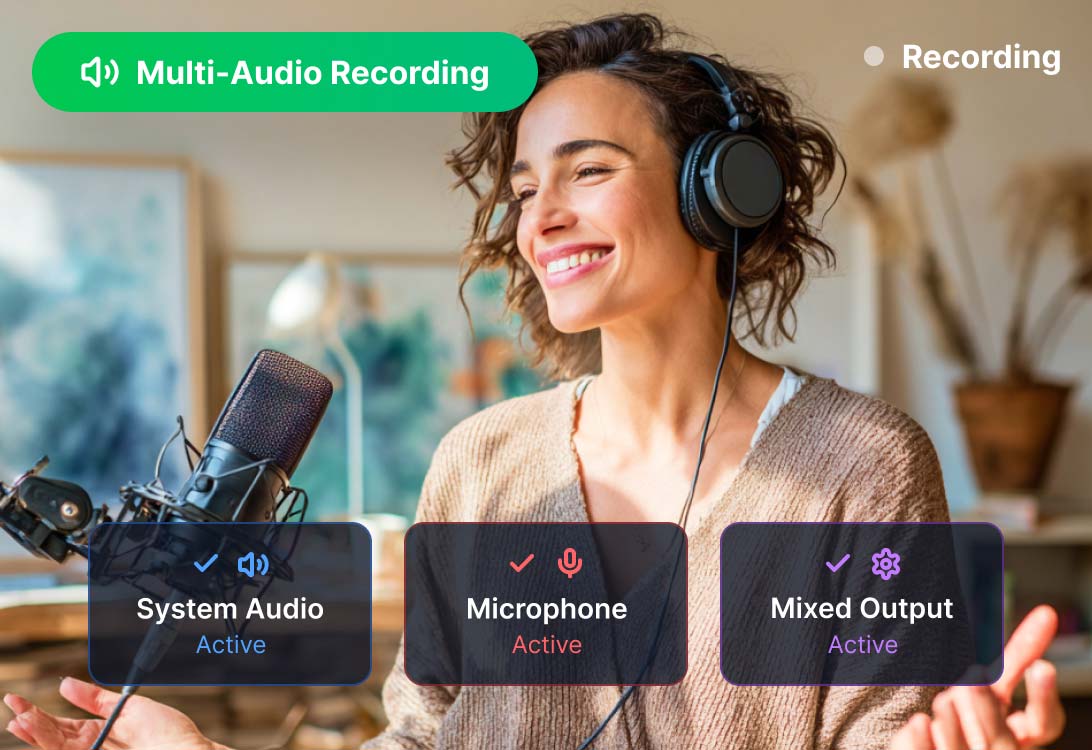
लचीले स्रोतों से ऑडियो रिकॉर्ड करें

विडमोर स्क्रीन रिकॉर्डर न केवल आपके कंप्यूटर सिस्टम या बाहरी माइक्रोफोन से ऑडियो को तेजी से कैप्चर कर सकता है, बल्कि एक साथ ड्यूल-ट्रैक रिकॉर्डिंग की सुविधा भी प्रदान करता है।

इसके साथ, आप अपनी ऑडियो सेटिंग्स को कॉन्फ़िगर कर सकते हैं ताकि आपकी आवाज़ के साथ-साथ कंप्यूटर की स्पष्ट ऑडियो भी रिकॉर्ड हो सके। उच्च गुणवत्ता वाले वॉइसओवर, पॉडकास्ट और कमेंट्री बनाने और उन्हें संभालने के लिए यह एक आदर्श एप्लिकेशन है।

लचीले स्रोतों से ऑडियो रिकॉर्ड करें
सिर्फ एक क्लिक से स्क्रीनशॉट लें

सिर्फ एक क्लिक से स्क्रीनशॉट लें

विडमोर स्क्रीन रिकॉर्डर जैसे लचीले स्क्रीन कैप्चर सॉफ़्टवेयर की मदद से स्क्रीनशॉट लेना आसान हो जाता है। यह आपको सामान्य स्क्रीनशॉट, लंबे वेब पेजों के स्क्रॉलिंग स्क्रीनशॉट और यहां तक कि विशिष्ट पॉप-अप मेनू के स्क्रीनशॉट लेने की सुविधा देता है।

स्क्रीनशॉट को एक्सपोर्ट करने के लिए कई आउटपुट फॉर्मेट उपलब्ध हैं, जिनमें PNG, JPG, JPEG, BMP, GIF और TIFF शामिल हैं। अपनी आवश्यकताओं को आसानी से पूरा करें!

हर किसी के लिए एक आसान करने के लिए उपयोग स्क्रीन रिकॉर्डर

विडमोर स्क्रीन रिकॉर्डर हर किसी के लिए एक शक्तिशाली स्क्रीन कैप्चर सॉफ्टवेयर है जो अपना वीडियो या ऑडियो मास्टरपीस बनाने के लिए है। यह नए उपयोगकर्ताओं और अनुभवी YouTubers, vloggers, gamers, व्याख्याताओं के साथ-साथ वीडियो रचनाकारों के लिए अनुकूल है।

  • कंटेंट क्रिएटर्स के लिए
    • स्क्रीन और कैमरे के पिक्चर-इन-पिक्चर प्रभाव को रिकॉर्ड करें।
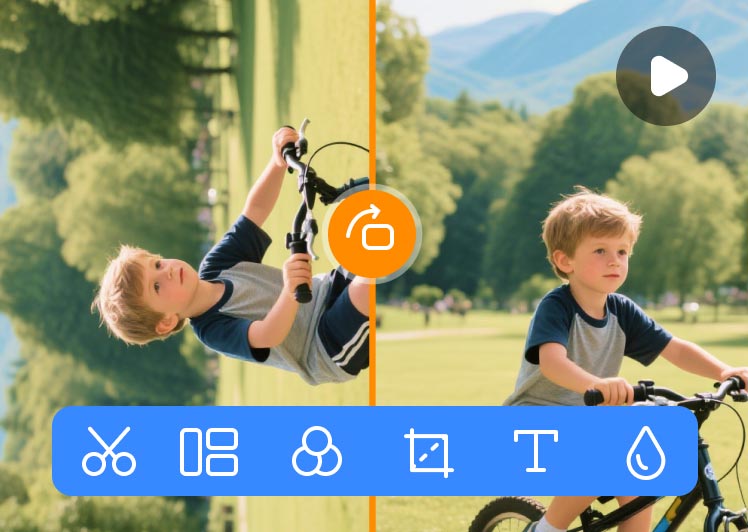
    • एडिटिंग टूल्स की मदद से आकर्षक YouTube वीडियो बनाएं।
    YouTuber के लिए स्क्रीन रिकॉर्डर
  • शिक्षकों और छात्रों के लिए
    • ट्यूटोरियल वीडियो बनाएं।
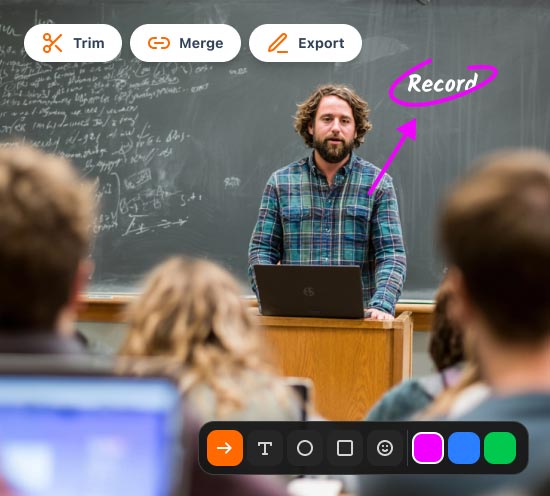
    • ऑनलाइन पाठ्यक्रमों या व्याख्यानों को रिकॉर्ड करें।
    • रीयल-टाइम एनोटेशन (पाठ, तीर, आकृतियाँ आदि) जोड़ें
    गेमर के लिए स्क्रीन रिकॉर्डर
  • गेमर्स के लिए
    • बिना किसी रुकावट के, 120 FPS तक की गति से गेम के मुख्य अंश रिकॉर्ड करें।
    • हैंडहेल्ड डिवाइस/गेम कंसोल की स्क्रीन को मिरर करें और रिकॉर्ड करें।
    कार्य के लिए स्क्रीन रिकॉर्डर
  • व्यावसायिक उपयोगकर्ताओं के लिए
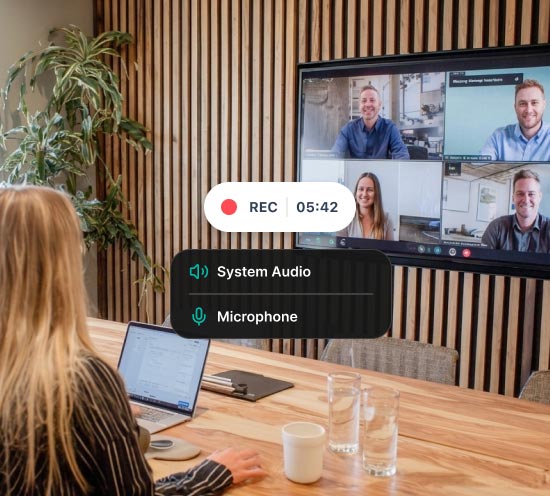
    • सिस्टम की आवाज़ और उपस्थित लोगों की आवाज़ रिकॉर्ड करें।
    • ऑनलाइन बैठकों और सेमिनारों की सामग्री को सुरक्षित रखें।
    कार्य के लिए स्क्रीन रिकॉर्डर
  • YouTuber के लिए स्क्रीन रिकॉर्डर
  • गेमर के लिए स्क्रीन रिकॉर्डर
  • कार्य के लिए स्क्रीन रिकॉर्डर
  • कार्य के लिए स्क्रीन रिकॉर्डर

विडमोर स्क्रीन रिकॉर्डर की अधिक विशेषताएं

कंप्यूटर स्क्रीन रिकॉर्ड करने के लिए सरल कदम

स्क्रीनशॉट चरण 1. स्क्रीन क्षेत्र का चयन करें

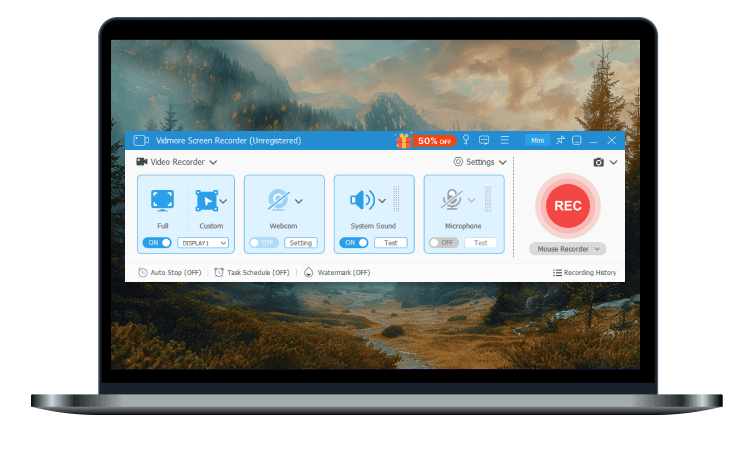
"वीडियो रिकॉर्डर" बटन दबाएं। पूर्ण स्क्रीन या कस्टम स्क्रीन कैप्चर करना चुनें। अपनी कंप्यूटर स्क्रीन पर एक निश्चित भाग का चयन करने के लिए "कस्टम"> "क्षेत्र / विंडो चुनें" पर क्लिक करें।

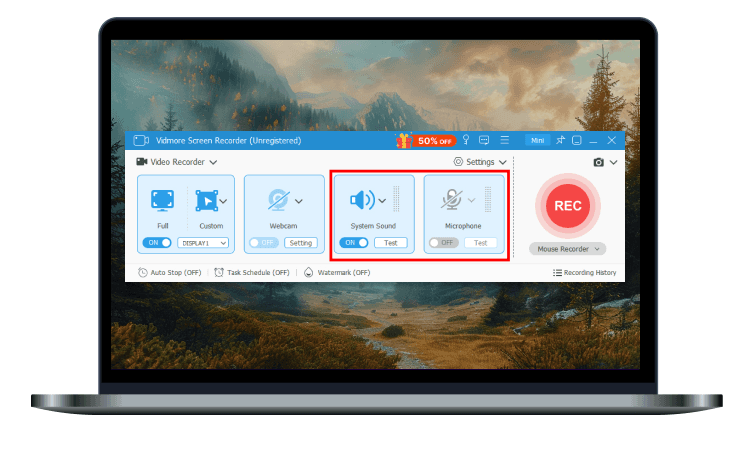
स्क्रीनशॉट चरण 2. रिकॉर्डिंग सेटिंग समायोजित करें

यदि आप एक कॉन्फ्रेंस या ऑनलाइन चैट रिकॉर्ड करना चाहते हैं, तो आप सिस्टम साउंड या माइक्रोफोन को चालू रखने के लिए स्लाइडर को चालू कर सकते हैं।

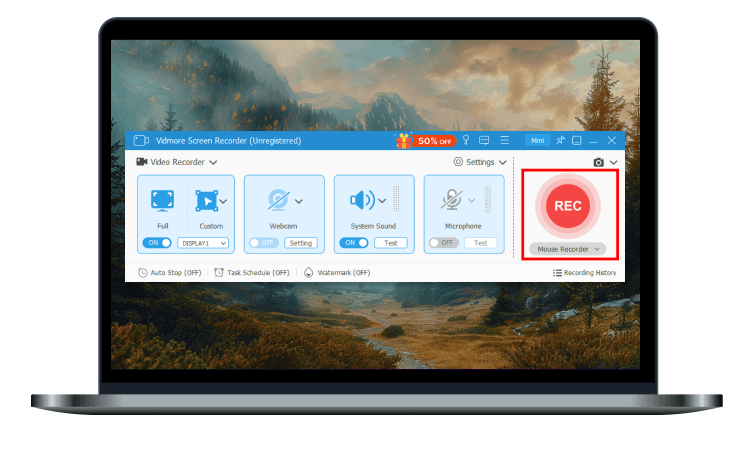
स्क्रीनशॉट चरण 3. रिकॉर्डिंग शुरू करें

रिकॉर्डिंग क्षेत्र और ऑडियो की सेटिंग्स के बाद, आप स्क्रीन रिकॉर्डिंग शुरू करने के लिए लाल "आरईसी" बटन पर क्लिक कर सकते हैं।

अधिकतर पूछे जाने वाले सवाल

मैं विंडोज 11 पर ध्वनि सहित अपनी स्क्रीन को कैसे रिकॉर्ड कर सकता हूँ?

Vidmore Screen Recorder खोलें और कंट्रोल पैनल पर Screen Recorder मोड चुनें। रिकॉर्डिंग क्षेत्र चुनें और सिस्टम साउंड और माइक्रोफ़ोन चालू करें। आप पिक्चर-इन-पिक्चर क्लिप रिकॉर्ड करने के लिए वेबकैम भी खोल सकते हैं। सेटिंग पूरी होने के बाद, साउंड के साथ स्क्रीन रिकॉर्डिंग शुरू करने के लिए REC बटन पर क्लिक करें।

मैं अपनी स्क्रीन के एक हिस्से को कैसे रिकॉर्ड कर सकता हूँ?

सबसे पहले, आप स्क्रीन रिकॉर्डर > कस्टम विकल्प चुनकर कोई क्षेत्र या विंडो चुन सकते हैं। आप 480p से 4K तक का वांछित रिज़ॉल्यूशन भी चुन सकते हैं। या, यदि आपको किसी विशिष्ट विंडो को रिकॉर्ड करना है, तो आप विंडो रिकॉर्डर चुनकर खुली हुई विंडो में से किसी एक को चुन सकते हैं।

क्या मैं विडमोर स्क्रीन रिकॉर्डर से सिस्टम साउंड रिकॉर्ड कर सकता हूँ?

हां, विडमोर स्क्रीन रिकॉर्डर सिस्टम ऑडियो या बाहरी माइक्रोफोन की रिकॉर्डिंग का समर्थन करता है, और साथ ही साथ ड्यूल-ट्रैक रिकॉर्डिंग की सुविधा भी प्रदान करता है।

क्या मैं विडमोर स्क्रीन रिकॉर्डर से कंप्यूटर गेम रिकॉर्ड कर सकता हूँ?

जी हां, विडमोर स्क्रीन रिकॉर्डर में गेम रिकॉर्डर मोड है, जो विशेष रूप से गेमप्ले रिकॉर्डिंग के लिए डिज़ाइन किया गया है। इस मोड का उपयोग करने के लिए, पहले अपना गेम लॉन्च करें और फिर प्रोग्राम में उसे चुनें। आवश्यकतानुसार वेबकैम, सिस्टम साउंड और माइक्रोफ़ोन चालू करें।

क्या डेस्कटॉप स्क्रीन रिकॉर्डर ऑनलाइन स्क्रीन रिकॉर्डर से बेहतर है?

जी हां। डेस्कटॉप स्क्रीन रिकॉर्डर आमतौर पर बेहतर स्थिरता, उच्च छवि गुणवत्ता, अधिक सुविधाएं और अधिक स्टोरेज क्षमता प्रदान करते हैं। वहीं, ऑनलाइन स्क्रीन रिकॉर्डर बिना सॉफ्टवेयर इंस्टॉल किए त्वरित और सरल रिकॉर्डिंग के लिए अधिक सुविधाजनक होते हैं।

तकनीक विनिर्देश

उपयोगकर्ता समीक्षा

एमिली

सबसे अच्छा स्क्रीन रिकॉर्डर मैंने कभी इस्तेमाल किया है! उपयोग करने के लिए बहुत सुविधाजनक है। मैं रिकॉर्डिंग क्षेत्र चुन सकता हूं। रिकॉर्डिंग करते समय, मैं स्क्रीन रिकॉर्डिंग पर कुछ तीर, नोट्स भी बना सकता हूं।

एमिली

जोश

बहुत मददगार! मुझे अपने गिटार के साथ संगीत बजाना पसंद है। विडमोर स्क्रीन रिकॉर्डर मेरे गाने रिकॉर्ड करने में मेरी मदद करता है। साउंड क्वालिटी काफी अच्छी है।

जोश

ब्रायन

हाल ही में, मैंने सिर्फ गेम खेलना शुरू किया। यह शक्तिशाली स्क्रीन रिकॉर्डिंग टूल मुझे गेमप्ले रिकॉर्ड करने में मदद करता है, ताकि मैं वीडियो देख सकूं और अपने कौशल में सुधार कर सकूं।

ब्रायन

एन यंग

विडमोर स्क्रीन रिकॉर्डर एक सुविधाजनक और उपयोग में आसान स्क्रीन रिकॉर्डिंग सॉफ्टवेयर है जो आपको अपनी स्क्रीन के किसी भी हिस्से को रिकॉर्ड करने, एचडी वीडियो और ऑडियो रिकॉर्ड करने और किसी भी समय स्क्रीनशॉट लेने की अनुमति देता है। - अधिक पढ़ें

एन यंग

एल्डन

सॉफ़्टवेयर ने मुझे इसके कई कार्यों से प्रभावित किया, और यह मुझे वीडियो, यहां तक कि ऑडियो रिकॉर्ड करने में भी मदद करता है। शुरुआत में, मैंने सोचा था कि केवल एक साउंड रिकॉर्डर है जो ऑडियो रिकॉर्ड करने में सक्षम है, लेकिन अब विडमोर स्क्रीन रिकॉर्डर मेरी सहायता के लिए सामने आया है।

एल्डन

बरोन

मुझे इस तथ्य के आधार पर बोलना है कि विडमोर स्क्रीन रिकॉर्डर मुझे एक पेशेवर रिकॉर्डर खरीदने के लिए पैसे बचाने में मदद करता है। ज़बरदस्त!

बरोन

कर्लाए

क्या आप कल्पना कर सकते हैं कि मैं प्रारंभ और विराम रिकॉर्ड के लिए हॉटकी सेट कर सकता हूं? यह सॉफ़्टवेयर मुझे कैप्चर किए गए वीडियो और ऑडियो को संपादित या ट्रिम करने की अनुमति देता है।

कर्लाए

ज्ञानधार

विडमोर स्क्रीन रिकॉर्डर को विंडोज और मैक के लिए सबसे अच्छा स्क्रीन रिकॉर्डिंग सॉफ्टवेयर माना जाता है। इसकी उन्नत हार्डवेयर त्वरण तकनीक के साथ, आप उच्च गति पर उत्कृष्ट गुणवत्ता के साथ किसी भी स्क्रीन को रिकॉर्ड कर सकते हैं।

अधिक टिप्स> देखें
स्क्रीन अभिलेखी अब Vidmore स्क्रीन रिकॉर्डर जाओ!

विडमोर स्क्रीन रिकॉर्डर विंडोज और मैक के लिए अंतिम स्क्रीन कैप्चर और वीडियो रिकॉर्डिंग सॉफ्टवेयर है। एक बेसिक, फ्री स्क्रीन कैप्चर टूल की तुलना में अधिक। मुफ्त के लिए आज शुरू करो!

मुफ्त डाउनलोड

100% स्वच्छ और सुरक्षित

मुफ्त डाउनलोड

100% स्वच्छ और सुरक्षित

अभी खरीदें

30 - दिन की पैसे वापस करने की गारंटी

अभी खरीदें

30 - दिन की पैसे वापस करने की गारंटी

और भी उत्पाद खोजें

मुफ्त ऑडियो रिकॉर्डर ऑनलाइन मुफ्त ऑडियो रिकॉर्डर ऑनलाइन
गेम रिकॉर्डर गेम रिकॉर्डर
विडमोर प्लेयर विडमोर प्लेयर
डीवीडी निर्माता डीवीडी निर्माता
मुफ्त ऑनलाइन स्क्रीन रिकॉर्डर मुफ्त ऑनलाइन स्क्रीन रिकॉर्डर
वीडियो संपादक वीडियो संपादक
सफलता

सफलतापूर्वक सदस्यता ली गई!