मैक स्क्रीनशॉट शॉर्टकट के बारे में सभी जानकारी - कैसे उपयोग करें
जब हम टीवी देखते हैं और कोई खूबसूरत तस्वीर देखते हैं और उसे कैद करके अपने दोस्तों के साथ शेयर करना चाहते हैं, तो हमें स्क्रीनशॉट फ़ंक्शन की ज़रूरत होती है। कभी-कभी, हमें कंप्यूटर पर जो कुछ भी कर रहे होते हैं उसका स्क्रीनशॉट लेना पड़ता है ताकि यह पता चल सके कि किस बटन पर क्लिक करना है या किसी क्रिया को कहाँ करना है। मैक कंप्यूटर के डेवलपर्स ने स्क्रीनशॉट की ज़रूरत को पहले ही पहचान लिया था, इसलिए उन्होंने इन्हें सिस्टम में शामिल कर लिया। किसी ज़रूरी काम के लिए स्क्रीनशॉट लेना आसान बनाने के लिए, डेवलपर्स ने स्क्रीनशॉट विंडो को एक शॉर्टकट की से खोलने के लिए डिज़ाइन किया है ताकि हमें स्क्रीनशॉट लेने के लिए जगह चुनने के लिए बस कीबोर्ड पर बटन दबाना पड़े। इस लेख में, हम आपको तीन स्क्रीनशॉट से परिचित कराएँगे। मैक स्क्रीनशॉट शॉर्टकट उन्हें ढूँढ़ने में आपकी मदद करने के लिए इमेज भी उपलब्ध हैं। ऐसा करते समय आपको कुछ ज़रूरी बातें भी पता चलेंगी, साथ ही सबसे बेहतरीन थर्ड-पार्टी स्क्रीनशॉट टूल भी। इस गाइड की मदद से, आप अपने मैक स्क्रीन पर बेहतरीन पलों को कैद करने के लिए तैयार हो जाएँगे।

पृष्ठ सामग्री
भाग 1. तीन मैक स्क्रीनशॉट शॉर्टकट
सबसे पहले, आइए मुख्य बात पर आते हैं: कौन से मैक स्क्रीनशॉट शॉर्टकट उपलब्ध हैं, और ये कुंजियाँ हमारे कीबोर्ड पर कहाँ स्थित हैं? इनमें से प्रत्येक आपको वास्तविक स्क्रीन, स्क्रीन के किसी विशिष्ट भाग या किसी विशिष्ट विंडो को कैप्चर करने में मदद कर सकता है।
संपूर्ण स्क्रीन
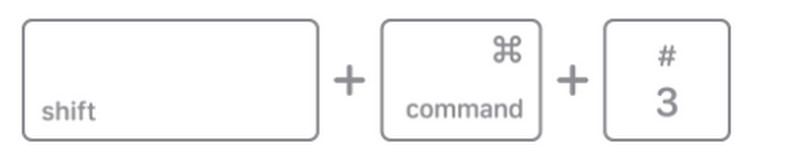
यदि आप संपूर्ण मैक कंप्यूटर स्क्रीन का स्क्रीनशॉट लेना चाहते हैं, तो दबाएँ खिसक जाना, आदेश, और यह संख्या 3 अपने कीबोर्ड पर एक साथ.
स्क्रीनशॉट पूरा होने पर, उसका थंबनेल स्क्रीन के कोने में दिखाई देगा। आप थंबनेल पर क्लिक करके स्क्रीनशॉट को संपादित कर सकते हैं। अगर आप ऐसा नहीं करते हैं, तो स्क्रीनशॉट अपने आप आपके डेस्कटॉप पर सेव हो जाएगा। आप परिणामी स्क्रीनशॉट को बेहतर बनाने और संशोधित करने के लिए किसी थर्ड-पार्टी फोटो एडिटिंग सॉफ़्टवेयर का भी उपयोग कर सकते हैं।
आंशिक स्क्रीन
कभी-कभी, हम नहीं चाहते कि दूसरा व्यक्ति हमारे कंप्यूटर पर अन्य क्षेत्रों की सामग्री देखे। ऐसे में, स्क्रीनशॉट लेते समय हमें फ़ुल-स्क्रीन macOS स्क्रीनशॉट शॉर्टकट का उपयोग करने के बजाय, केवल लक्षित भाग का चयन करना होता है। क्षेत्र के स्क्रीनशॉट वाले भाग के लिए केवल एक बटन होता है जो फ़ुल-स्क्रीन से अलग होता है: संख्या कुंजियाँ।
स्क्रीनशॉट रेंज को कस्टमाइज़ करने के लिए, हमें दबाना होगा खिसक जाना, आदेश, तथा चार नंबर कीबोर्ड पर एक साथ बटन दबाएं।
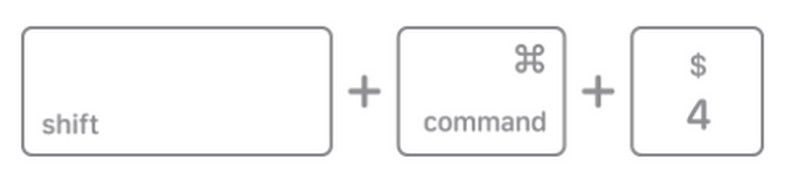
इस शॉर्टकट को दबाते ही स्क्रीन पर एक क्रॉसहेयर दिखाई देगा। हमें स्क्रीन के उस हिस्से को चुनने के लिए उसे खींचना होगा जिसे हम कैप्चर करना चाहते हैं। अगर आप चयन को स्थानांतरित करना चाहते हैं, तो बटन को दबाए रखें। अंतरिक्ष बार और क्रॉसहेयर को हटाएँ। स्क्रीनशॉट रद्द करने और चयनित क्षेत्र स्थिति से बाहर निकलने के लिए, दबाएँ ईएससी कुंजी। अगर आपको लगता है कि क्षेत्र चुनते समय चौड़ाई और ऊँचाई पर्याप्त नहीं है, तो आप बॉक्स का विस्तार समायोजित करने के लिए Shift कुंजी भी दबाए रख सकते हैं। बॉक्स चुनने के बाद, माउस छोड़ दें, और स्क्रीनशॉट अपने आप पूरा हो जाएगा।
विशिष्ट विंडो
मैक स्क्रीनशॉट के लिए एक और कीबोर्ड शॉर्टकट, जिसका इस्तेमाल तब किया जा सकता है जब हम किसी खास विंडो की सामग्री को ही कैप्चर करना चाहते हैं। अगर हम रेंज को मैन्युअली से चुनें, तो यह बहुत परेशानी भरा होगा। कुछ विंडो के कोने घुमावदार होते हैं, और उन्हें फ्रेम करने के लिए क्रॉसहेयर का इस्तेमाल करने से दोनों तरफ असममिति या इमेज के कोनों में विकृति आ जाती है। किसी खास विंडो को सीधे कैप्चर करने से इससे बचा जा सकता है।
सबसे पहले, हमें वह विंडो खोलनी होगी जिसे हम कैप्चर करना चाहते हैं। फिर, हमें दबाना होगा खिसक जाना, आदेश, द चार नंबर, और यह अंतरिक्ष बार कीबोर्ड पर "बटन" को एक साथ दबाएँ। ऐसा करते ही, हमारा माउस कर्सर एक कैमरे के आकार के आइकन में बदल जाएगा। इसे लक्ष्य विंडो से जोड़ें और उस पर क्लिक करें, और स्क्रीनशॉट अपने आप ले लिया जाएगा। यदि आप इस स्थिति से बाहर निकलना चाहते हैं, तो दबाएँ। ईएससी बटन।

स्क्रीनशॉट लेते समय कुछ विंडो पर छाया दिखाई दे सकती है। अगर आप इससे बचना चाहते हैं, तो दबाएँ विकल्प स्क्रीनशॉट लेते समय बटन दबाएँ। इसी तरह, स्क्रीनशॉट के थंबनेल स्क्रीन के कोनों में दिखाई देंगे। आप क्रॉपिंग और एडिटिंग शुरू करने के लिए उस पर क्लिक कर सकते हैं।
स्क्रीनशॉट लेने के बाद, डिफ़ॉल्ट मैक सिस्टम इमेज डेस्कटॉप पर सेव हो जाएगी और एक तारीख के रूप में होगी। आप सिस्टम में स्क्रीनशॉट का सेव पाथ बदल सकते हैं या उसे किसी दूसरे फ़ोल्डर में ड्रैग कर सकते हैं।
भाग 2. मैक स्क्रीनशॉट शॉर्टकट के लिए बोनस भाग
टच बार के साथ मैक स्क्रीनशॉट
यदि आपके डिवाइस का मॉडल मैकबुक प्रो है, तो आप स्क्रीनशॉट लेने के लिए अपने कंप्यूटर पर टच बार का उपयोग कर सकते हैं।
इसका उपयोग करने के लिए मैक स्क्रीनशॉट टूल, यहाँ है आपको क्या करने की जरूरत है।
चरण 1। ऊपरी बाएँ कोने में Apple मेनू खोलें। विकल्पों में से, चुनें सिस्टम प्रेफरेंसेज.
चरण 2। चुनें कीबोर्ड के अंदर सिस्टम वरीयता खिड़की।
चरण 3। खोज नियंत्रण पट्टी को अनुकूलित करें स्क्रीन के नीचे। फिर, आपको अनुकूलन विकल्प दिखाई देंगे टच बार.
चरण 4। अब, आप टूलबार में कई टूल और शॉर्टकट जोड़ सकते हैं। स्क्रीनशॉट नाम का कैमरा आकार बटन ढूंढें। इसे स्क्रीन के नीचे खींचें। फिर चुनें किया हुआ परिवर्तन रखने के लिए.
चरण 5। आप टूलबार से सीधे स्क्रीनशॉट ऐप का इस्तेमाल कर सकते हैं। इसे खोलने के बाद, आप स्क्रीनशॉट रेंज में से चुनकर तस्वीरें लेना शुरू कर सकते हैं।

पूर्वावलोकन के साथ Mac पर स्क्रीनशॉट
एक और मैक स्क्रीनशॉट टूल है प्रीव्यू। यह ऐप सभी प्रकार की इमेज फ़ाइलों के साथ काम कर सकता है और लेख जोड़ें, आकृतियाँ, एनोटेशन, आदि को स्क्रीन पर प्रदर्शित करें।
प्रीव्यू ऐप के साथ मैक पर स्क्रीनशॉट लेने के लिए आपको क्या करना होगा, यह यहां बताया गया है।
चरण 1। को खोलो अनुप्रयोग फ़ोल्डर, और चुनें पूर्वावलोकन.
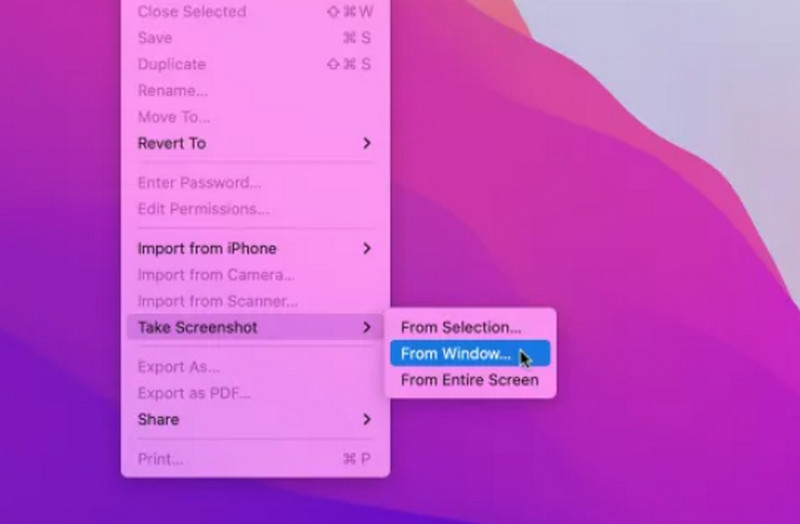
चरण 2। संपूर्ण स्क्रीन कैप्चर करने के लिए, क्लिक करें फ़ाइल > स्क्रीनशॉट > संपूर्ण स्क्रीन सेइसके बाद आपको दस सेकंड का काउंटडाउन दिखाई देगा। काउंटडाउन खत्म होने से पहले सुनिश्चित करें कि आपकी स्क्रीन स्क्रीनशॉट लेने के लिए तैयार है।
चरण 3। स्क्रीन के किसी भाग को कैप्चर करने के लिए, क्लिक करें फ़ाइल > स्क्रीनशॉट > चयन सेफिर, पॉइंटर का उपयोग करके उस क्षेत्र का चयन करें जिसे आपको कैप्चर करना है और फिर छोड़ दें।
चरण 4। यदि आपको केवल एक विंडो का स्क्रीनशॉट चाहिए, तो क्लिक करें फाइलें चुनें > स्क्रीनशॉट > खिड़की से. फिर, उस विंडो का चयन करें जिसे आप कैप्चर करना चाहते हैं।
सर्वश्रेष्ठ मैक स्क्रीन रिकॉर्डर सॉफ़्टवेयर के साथ मैक स्क्रीनशॉट
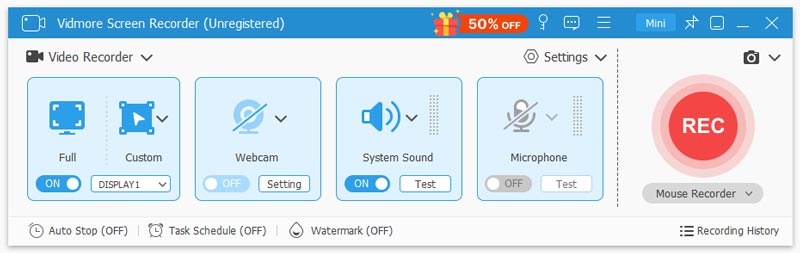
हालाँकि मैक कंप्यूटर स्क्रीनशॉट टूल के साथ आते हैं, लेकिन वे अपेक्षाकृत एकल-कार्यात्मक होते हैं और उनमें कोई अच्छा इमेज एडिटिंग टूल नहीं होता। अगर आप ज़्यादा व्यापक सेवा चाहते हैं, तो हम किसी तृतीय-पक्ष स्क्रीन रिकॉर्डिंग सॉफ़्टवेयर को आज़माने की सलाह देते हैं। विडमोर स्क्रीन रिकॉर्डरआप पूरी स्क्रीन या किसी विशिष्ट विंडो को कैप्चर करना चुन सकते हैं। स्थिर चित्रों के अलावा, आप इसका उपयोग वीडियो या ऑडियो रिकॉर्ड करने के लिए भी कर सकते हैं, जिसमें वेबकैम, ऑनलाइन मीटिंग और शानदार गेमिंग एक्शन की सामग्री शामिल है। विडमोर स्क्रीन रिकॉर्डर बिना किसी रुकावट के स्क्रीन रिकॉर्ड करता है और यह सुनिश्चित करता है कि छवि की गुणवत्ता प्रभावित न हो। अपने काम को निर्यात करने से पहले, आप गुणवत्ता बढ़ाने और स्क्रीन के आकार को संशोधित करने के लिए इसके संपादन उपकरणों के पूरे सेट का भी उपयोग कर सकते हैं।
भाग 3. मैक स्क्रीनशॉट शॉर्टकट के अक्सर पूछे जाने वाले प्रश्न
मैक पर स्क्रीनशॉट तक पहुंचने का सबसे तेज़ तरीका क्या है?
आमतौर पर, स्क्रीनशॉट डेस्कटॉप पर अपने आप सेव हो जाते हैं। अगर आप सेव पथ बदलते हैं, तो आप फ़ाइंडर का इस्तेमाल करके भी उसका वर्तमान स्थान पता कर सकते हैं।
मैं अपने मैक पर स्क्रीनशॉट कैसे पेस्ट करूं?
स्क्रीनशॉट लेने के बाद, आप वह दस्तावेज़ खोल सकते हैं जिसमें आप छवि पेस्ट करना चाहते हैं और फिर दबाएँ आदेश तथा वी अपने कीबोर्ड पर। बेशक, आप यह भी चुन सकते हैं संपादित करें > पेस्ट करें सीधे मेनू से.
हम एप्पल पर स्क्रीनशॉट कैसे लेते हैं?
आप दबा सकते हैं साइड बटन और यह ध्वनि तेज बटन को एक साथ दबाएँ और फिर उन्हें बहुत तेज़ी से छोड़ दें। इसके बाद, स्क्रीन के कोने में स्क्रीनशॉट का थंबनेल दिखाई देगा। आप उस पर क्लिक करके प्रभाव का पूर्वावलोकन कर सकते हैं और इसमें शामिल इमेज एडिटर का उपयोग करके उसमें बदलाव कर सकते हैं।
निष्कर्ष
इस लेख में, हम तीन का परिचय दे रहे हैं मैक स्क्रीनशॉट शॉर्टकट और स्पष्ट रूप से समझाएँ कि उनका उपयोग कैसे किया जाता है। आप हमारे द्वारा प्रदान की गई छवियों को देखकर देख सकते हैं कि वे आपके कीबोर्ड पर कैसी दिखती हैं और स्क्रीनशॉट का पूर्वावलोकन और संपादन करने के लिए गाइड में दिए गए निर्देशों का पालन करें। सिस्टम के साथ आने वाले टूल्स के अलावा, आप विडमोर स्क्रीन रिकॉर्डर जैसे पेशेवर थर्ड-पार्टी स्क्रीन रिकॉर्डिंग टूल्स का भी उपयोग कर सकते हैं।