
 विडमोर विडहेक्स
मूल बातें
वीडियो कैसे बढ़ाएं
विडमोर विडहेक्स को कम-रिज़ॉल्यूशन वाले वीडियो को उच्च-रिज़ॉल्यूशन में बदलने, ब्राइटनेस और कंट्रास्ट एडजस्टमेंट, और वीडियो शेक और नॉइज़ रिडक्शन के लिए डिज़ाइन किया गया है। वीडियो एन्हांसमेंट के अलावा, आप अपने एन्हांस्ड वीडियो को विभिन्न वीडियो फ़ॉर्मेट में एक्सपोर्ट भी कर सकते हैं।
क्लिक करें मुफ्त डाउनलोड अपने कंप्यूटर पर Vidmore VidHex डाउनलोड करने के लिए गाइड पेज के शीर्ष पर स्थित "बटन" पर क्लिक करें। डाउनलोड करने के बाद, इस प्रोग्राम को अपने कंप्यूटर पर इंस्टॉल और चलाएँ।
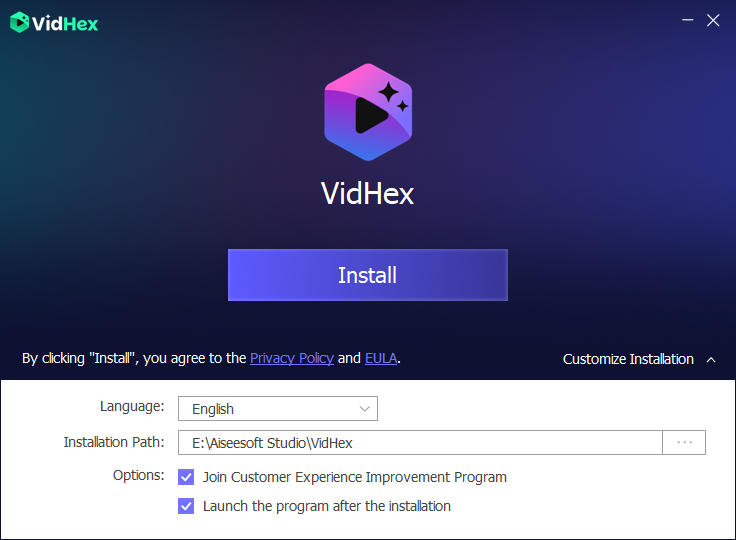
इस सॉफ़्टवेयर को लॉन्च करने के बाद, आप अपना ईमेल पता और लॉगिन करने के लिए लॉग इन टैब पर क्लिक कर सकते हैं। पंजीकरण कोड आपके ईमेल पर भेजा जाएगा। फिर क्लिक करें रजिस्टर करें.
ईमेल: वह ईमेल पता जिसे आप ऑर्डर फॉर्म में भरते हैं।
सत्यापन कोड: सफल खरीद के बाद आपको प्राप्त होने वाले पुष्टिकरण पत्र में सक्रियकरण कुंजी, लाइसेंस कोड या KEYCODE (S) के रूप में चिह्नित वर्णों की एक स्ट्रिंग।
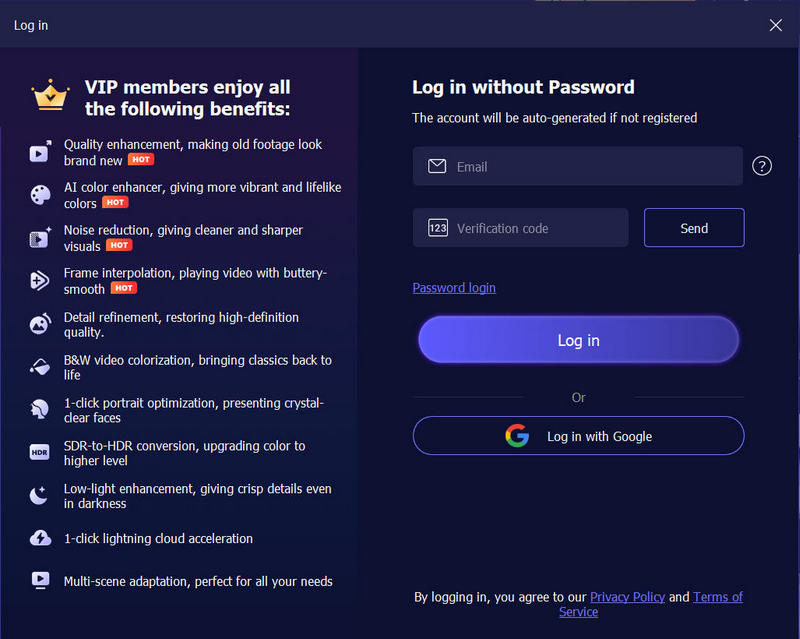
सॉफ़्टवेयर को अपडेट करने के लिए, शीर्ष बार से मेनू ढूंढें और चुनें अद्यतन की जाँच करें… इसकी ड्रॉप-डाउन सूची से। फिर प्रोग्राम आपके द्वारा इंस्टॉल किए गए संस्करण की जांच करेगा। यदि संस्करण सबसे नया नहीं है, तो यह आपको सॉफ़्टवेयर को अपडेट करने के लिए याद दिलाएगा।
या आप उत्पाद पृष्ठ से Vidmore VidHex का नवीनतम संस्करण डाउनलोड कर सकते हैं।
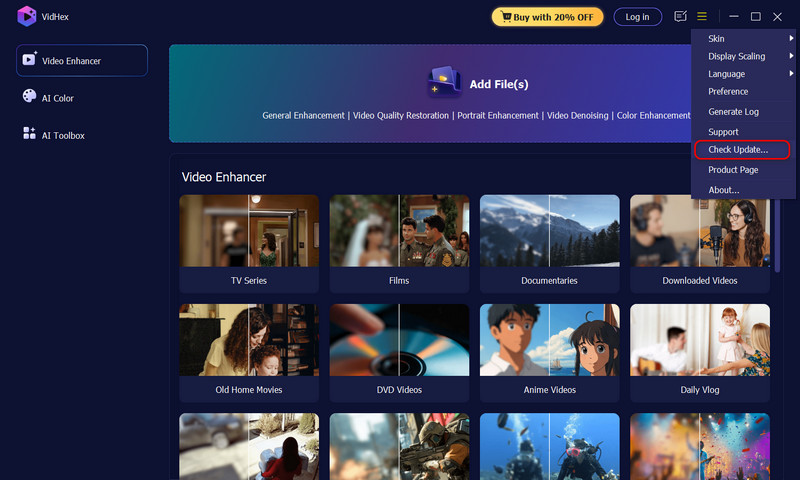
चरण 1 विडमोर विडहेक्स लॉन्च करें
इस वीडियो एन्हांसमेंट टूल को डाउनलोड और इंस्टॉल करने के बाद, इसे अपने कंप्यूटर पर लॉन्च करें।

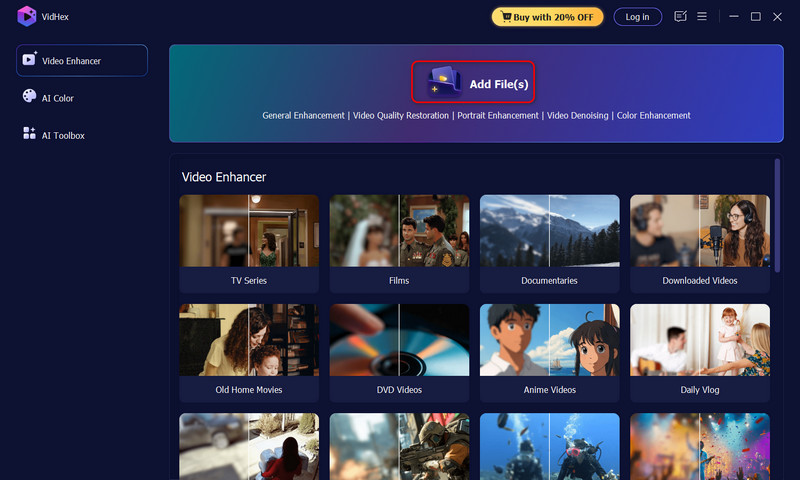
चरण 2 फ़ाइलें जोड़ें
क्लिक करें फाइलें जोड़ो) अपनी निम्न-गुणवत्ता वाली वीडियो फ़ाइलों को आयात करने के लिए.
चरण 3 वीडियो बढ़ाएँ
दाईं ओर स्थित AI मॉडल सूची से, अपनी आवश्यकताओं के आधार पर वीडियो की गुणवत्ता बढ़ाने के लिए निम्नलिखित विकल्पों में से एक चुनें और उस पर क्लिक करें।

सामान्य संवर्द्धन मॉडल: किसी भी परिदृश्य में आश्चर्यजनक, उच्च गुणवत्ता वाले परिणामों के लिए वीडियो शोर को हटाएँ और स्पष्टता बढ़ाएँ।
चेहरा मॉडल: पोर्ट्रेट-केंद्रित वीडियो के लिए चेहरे के विवरण को पुनर्स्थापित करें, जिससे बेहतरीन विशेषताएं सामने आएं।
एनीमे मॉडल: कम-रिज़ॉल्यूशन वाले एनीमे वीडियो को उच्च-परिभाषा स्पष्टता में बदलें, जीवंत परिशुद्धता के साथ हर विवरण को पुनर्स्थापित करें।
वीडियो गुणवत्ता मरम्मत मॉडल: संपीड़न क्षति को ठीक करें और वीडियो की गुणवत्ता बहाल करें, जिससे सर्वोत्तम दृश्य अनुभव सुनिश्चित हो।
विस्तृत बहाली मॉडल: खोए हुए विवरण और बनावट को बहाल करके धुंधले फुटेज को पुनर्जीवित करें, जिससे हर फ्रेम अधिक स्पष्ट हो जाए।
वीडियो शोर निवारण मॉडल: वीडियो शोर और धुंधलापन को दूर करें, तथा इसकी गुणवत्ता को पूर्ण क्षमता तक बढ़ाएँ।
फ़्रेम इंटरपोलेशन मॉडल: बुद्धिमान फ्रेम प्रविष्टि के साथ वीडियो प्लेबैक को बेहतर बनाएं, जिससे निर्बाध देखने के अनुभव के लिए अति-सुचारू, तरल गति सुनिश्चित हो।
रंगीन मॉडल: बुद्धिमानीपूर्ण रंगीकरण के साथ B&W वीडियो में नई जान डालें, उन्हें जीवंत और आकर्षक बनाएं।
एसडीआर से एचडीआर मॉडल: प्रत्येक फ्रेम में अधिक गतिशील और समृद्ध दृश्य अनुभव के लिए रंग की जीवंतता को बढ़ाएं।
रंग संवर्धन मॉडल: रंगों की जीवंतता बढ़ाएं, कंट्रास्ट समायोजित करें, और रंगों का संतुलन सही करें ताकि रंग अधिक जीवंत, सटीक और विस्तृत दिखें।
कम-प्रकाश संवर्द्धन मॉडल: रात्रि दृश्य वीडियो के लिए सर्वोत्तम, यह स्पष्ट, उज्जवल फुटेज के लिए चमक और पृष्ठभूमि विवरण में सुधार करता है।
चरण 4 आउटपुट अनुकूलन सेट करें
इसके बाद, AI मॉडल सूची में, अपनी आदर्श गुणवत्ता निर्धारित करने के लिए आउटपुट रिज़ॉल्यूशन पर क्लिक करें। Vidmore VidHex आपके फ़ुटेज को 100%, 200%, 400%, 720P, 1080P, 4K और यहाँ तक कि 8K तक बढ़ा सकता है। इसके अलावा, आप अपनी पसंद का रिज़ॉल्यूशन भी कस्टमाइज़ कर सकते हैं।
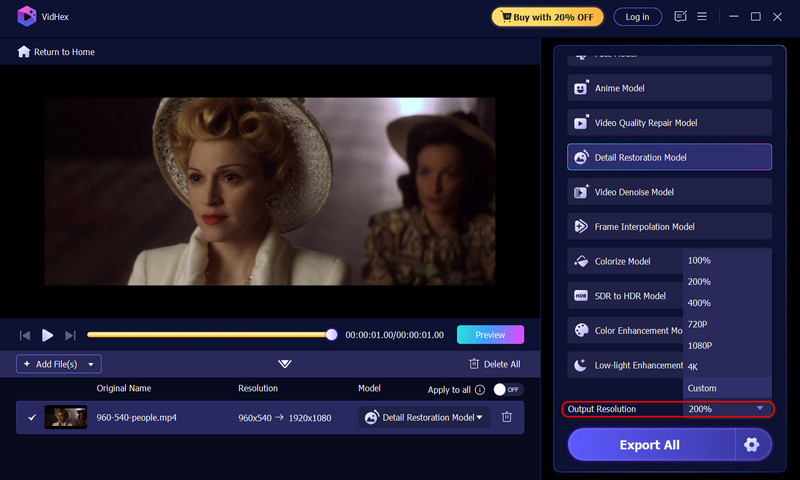
इस बीच, अपने आदर्श प्रारूप, एनकोडर, बिटरेट और आउटपुट स्थान को अनुकूलित करने के लिए नीचे-दाएं कोने पर गियर आइकन पर क्लिक करें।

चरण 5 प्रभाव का पूर्वावलोकन करें
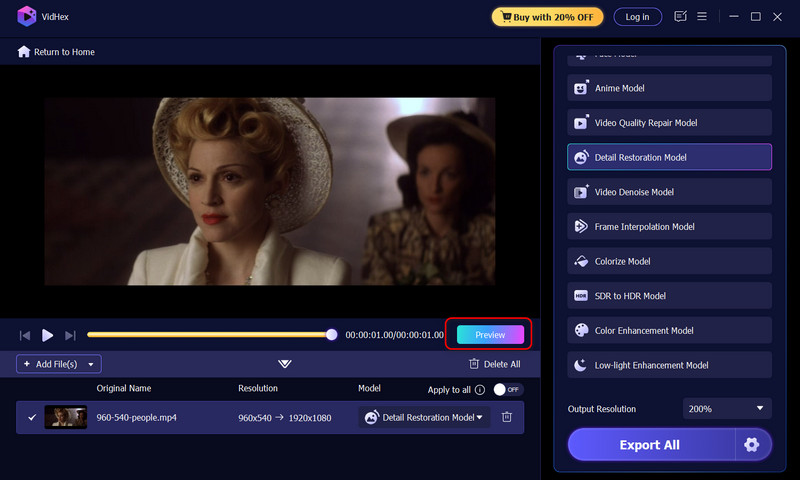
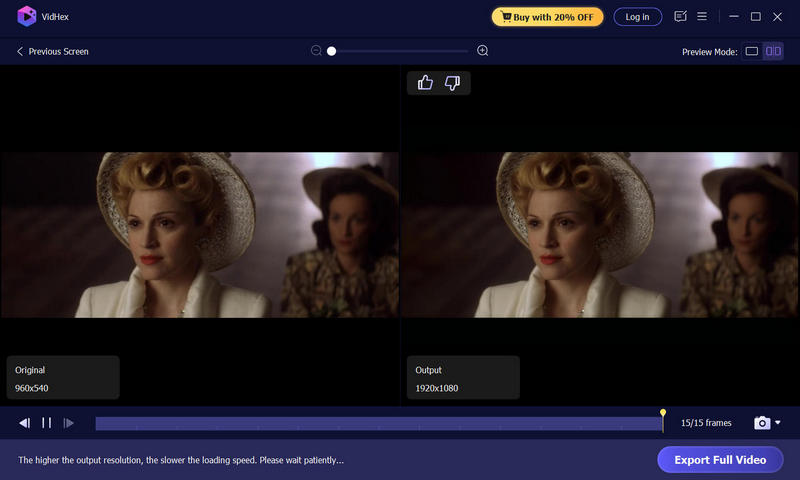
जब सब कुछ हो जाए, तो प्रभाव देखने के लिए चित्र के नीचे पूर्वावलोकन बटन पर क्लिक करें। आपकी सेटिंग्स लागू होने में कुछ समय लगेगा।
चरण 6 परिणाम निर्यात करें
यदि संतुष्ट हों, तो अपना परिणाम भेजने के लिए पूर्ण वीडियो निर्यात करें बटन दबाएं।
चरण 7 क्लाउड एक्सेलेरेशन का उपयोग करें
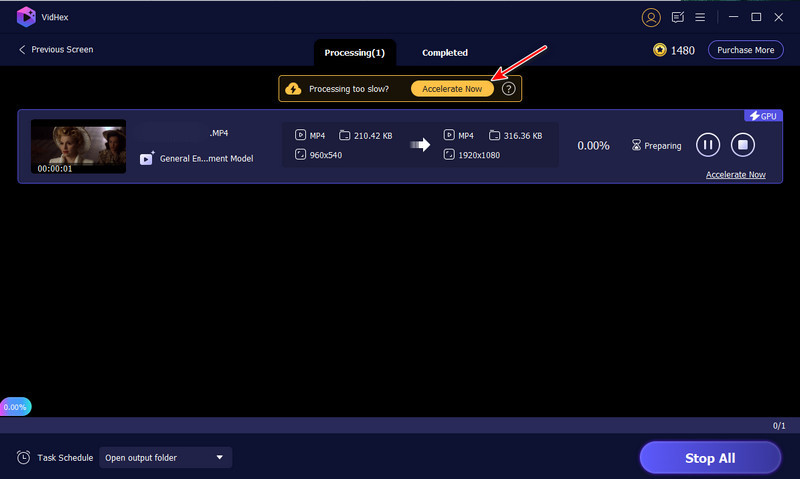
एक्सपोर्टिंग प्रोसेस विंडो से, अपनी एन्हांसमेंट दक्षता में सुधार के लिए "अभी तेज़ करें" के पीले बटन पर क्लिक करें। यह आपकी हार्डवेयर सीमाओं को दरकिनार करते हुए, एक सहज और तेज़ वर्कफ़्लो सुनिश्चित करता है।
 विडमोर विडहेक्स
 खराब गुणवत्ता वाले वीडियो को बेहतर बनाने के लिए सर्वश्रेष्ठ वीडियो गुणवत्ता बढ़ाने वाला।

सफलतापूर्वक सदस्यता ली गई!







