AMV'yi MP4 Formatına Dönüştürmenin En İyi 2 Yolu [2025]
AMV dosyanızı video oynatıcınızda oynatmaya çalışırken "dosya desteklenmiyor" hatasıyla karşılaştığınız oldu mu? Yalnız değilsiniz. AMV, kompakt dosya boyutu sunabilen mükemmel bir formattır. Ancak, formatı desteklemeyen bazı video oynatıcılar vardır ve bu da video oynatma hatalarına yol açabilir. Bu durumda, videonuzu sorunsuz bir şekilde oynatmak için en iyi şey dönüştürmektir. AMV'den MP4'e MP4 formatı, neredeyse tüm video oynatıcılarda oynatabileceğiniz en popüler formattır. Bu nedenle, bu eğitime göz atın ve videolarınızı çevrimdışı ve çevrimiçi olarak dönüştürmenin çeşitli yöntemlerini keşfedin.

SAYFA İÇERİĞİ
Bölüm 1. AMV Formatı Nedir?
AMV dosya formatı, tescilli bir video kapsayıcı formatıdır. Bu format, özellikle AEE gibi üreticilerin düşük maliyetli, eski nesil MP4 oynatıcıları ve aksiyon kameralarıyla ilişkilendirilir. AVI ve MP4 gibi diğer yaygın formatların aksine, AMV standart bir kodek değil, özel bir uygulamadır. Genellikle Motion JPEG kodeğinin bir varyantı ile sıkıştırılmış video ve ADPCM formatında ses içerir. Ayrıca, bu teknik kombinasyon, çok sınırlı işlem gücüne ve depolama alanına sahip cihazlarda temel video oynatımını sağlamak, görsel kalite ve uyumluluktan ödün vererek küçük dosya boyutları elde etmek gibi belirli bir amaç için tasarlanmıştır.
Bölüm 2. AMV ve MP4 Karşılaştırması
AMV ve MP4 arasındaki farklar hakkında bilgi edinmek ister misiniz? O halde, aşağıdaki tüm bilgilere göz atın ve iki format hakkında daha fazla bilgi edinin.
Kodlama ve Sıkıştırma
AMV formatı, video için Motion JPEG codec'inin değiştirilmiş bir sürümünü ve ses için ADPCM codec'ini kullanır. Her kareyi ayrı ayrı bir JPG görüntüsü olarak sıkıştırır. Öte yandan, MP4 genellikle H.264 veya HEVC gibi modern ve gelişmiş codec'leri kullanan bir kapsayıcıdır. Bu codec'ler, bir kareden diğerine olan değişiklikleri depolamak için karmaşık bir kareler arası sıkıştırma kullanır.
çözüm
Çözünürlük söz konusu olduğunda, AMV'nin sınırlamaları vardır. Hemen hemen tüm MV dosyaları, düşük kare hızıyla birlikte 320x240 ve 640x480 (SD olarak bilinen) gibi düşük çözünürlüklerle sınırlıdır. Mükemmel kalitede görüntü sunabilen bir format istiyorsanız, MP4 üstün bir seçenektir. Bu format, düşük kaliteden 4K, 8K ve daha fazlasına kadar geniş bir çözünürlük yelpazesini destekleyebilir. Ayrıca, gelişmiş HEVC kodlaması, net sesle birlikte yüksek kare hızlarında akıcı ve yüksek kaliteli video sunar.
Uyumluluk
Uyumluluk açısından MP4'ün en iyisi olduğunu söyleyebiliriz. Bu format mükemmel çünkü neredeyse tüm video oynatıcılar MP4 dosyalarını sorunsuz ve kolayca oynatabiliyor. Bu formatı akıllı TV'lerde, oyun konsollarında, akıllı telefonlarda, başlıca işletim sistemlerinde ve daha birçok yerde kullanabilirsiniz. Ancak AMV, MP4 kadar yaygın olarak desteklenmiyor. AMV dosyalarını yalnızca AMV destekli medya oynatıcılarda oynatabilirsiniz, örneğin... VLC medya oynatıcıDolayısıyla, videolarınızı çeşitli platformlarda oynatmak istiyorsanız, MP4 en iyi seçenektir.
Dosya boyutu
AMV formatı, kayıt süresi başına daha küçük bir dosya boyutu sunar. Ancak bu yanıltıcı bir avantajdır. Hepimiz biliyoruz ki, küçük boyut, son derece düşük çözünürlük, düşük kare hızı ve verimsiz ancak basit sıkıştırmanın doğrudan bir sonucudur. Çok az görsel bilgi içerdiği için küçük bir dosya elde edersiniz. MP4'e gelince, daha verimli bir dosya boyutu-kalite oranına sahiptir. Eşdeğer bir çözünürlük için, MP4 (H.264) dosyası, sıkıştırması çok daha gelişmiş olduğu için AMV dosyasından çok daha küçük olacaktır. Buradaki en iyi kısım, MP4 dosya boyutunu bit hızı ayarlarıyla ayarlayabilmeniz ve kalite ile depolama ihtiyaçlarını etkili bir şekilde dengeleyebilmenizdir.
Bölüm 3. En İyi Çevrimiçi AMV - MP4 Dönüştürücü
Mükemmel bir AMV'den MP4'e dönüştürücü mü arıyorsunuz? O halde, şunu kullanmanızı öneririz: Vidmore Ücretsiz Video Dönüştürücü ÇevrimiçiBu araçta beğendiğimiz şey, AMV videolarınızı anında MP4'e dönüştürebilmesidir. Hatta mükemmel kalitede video oynatma imkanı da sunar. Ayrıca, aracın arayüzü basittir, bu da onu tüm kullanıcılar için ideal hale getirir. En iyi yanı ise birden fazla dosyayı dönüştürebilmeniz ve böylece işlem sırasında zamandan tasarruf etmenizdir. Ayrıca M4V, WMV, MKV, AVI, FLV gibi çeşitli formatları da destekler. Bu nedenle, dikkat çekici bir çevrimiçi dönüştürücü arıyorsanız, Vidmore Ücretsiz Video Dönüştürücü Online'ı deneyin. Bu AMV'den MP4'e dönüştürücüyü kullanarak dosyaları dönüştürme talimatlarını inceleyebilirsiniz.
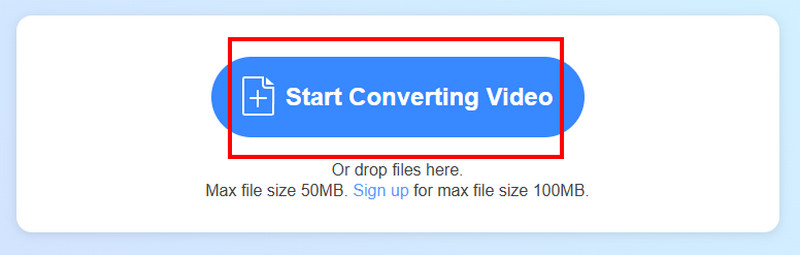
Aşama 1. Tarayıcınıza gidin ve ana web sitesine gidin Vidmore Ücretsiz Video Dönüştürücü ÇevrimiçiArdından, dönüştürmek istediğiniz AMV videosunu yüklemek için "Videoyu Dönüştürmeye Başla" seçeneğine tıklayın.
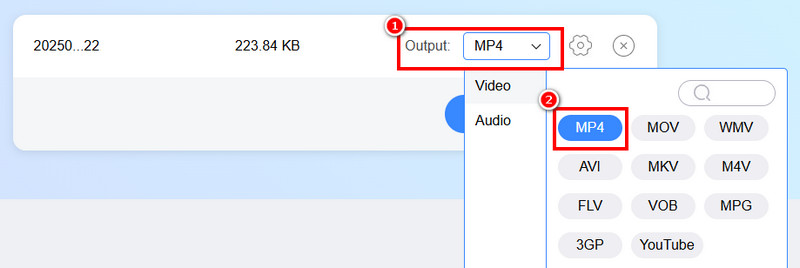
Adım 2. Sonraki işlem için Çıktı seçeneklerine gidip seçim yapabilirsiniz. MP4 biçim.
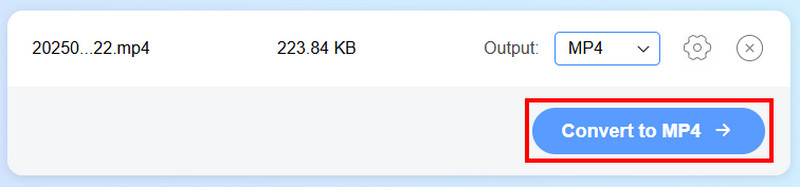
Aşama 3. Son işlem için, tıklayın. MP4'e Dönüştür Aşağıdaki düğmeye tıklayın. Dönüştürme işlemi tamamlandıktan sonra, bilgisayarınıza kaydetmek için İndir'e tıklayın.
Bu çevrimiçi yöntem sayesinde AMV dosyalarınızı anında MP4 videolarına dönüştürebilirsiniz. İşin güzel yanı, daha fazla dosya türünü dönüştürebilirsiniz. MP4'ten FLV'yeMP4'ten AVI'ye, AVI'den MKV'ye ve daha fazlasına dönüştürme imkanı sunar. Bu nedenle, etkili bir dönüştürme işlemi için bu aracı tarayıcınızda açın.
Bölüm 4. En İyi Çevrimdışı AMV - MP4 Dönüştürücü
AMV dosyalarını çevrimdışı olarak MP4'e dönüştürmek istiyorsanız, şunu kullanmanız daha iyi olur: Vidmore Video DönüştürücüBu çevrimdışı dönüştürücü, AMV dosyanızı daha iyi uyumluluk için sorunsuz bir şekilde MP4 formatına dönüştürmek istiyorsanız idealdir. Mükemmel bir kullanıcı arayüzü ve 50 kata kadar daha hızlı bir dönüştürme işlemi sunar. Dönüştürücü ayrıca, birden fazla video dosyasıyla çalışmak için mükemmel olan toplu dönüştürme özelliğini de sunar. Burada beğendiğimiz şey, programın ücretsiz olması, bu nedenle herhangi bir plan satın almanıza gerek olmamasıdır. Programın yeteneklerini kontrol etmek için aşağıdaki adımları izleyin.
Aşama 1. İndirmek için aşağıdaki düğmelere dokunun. Vidmore Video Dönüştürücü Mac ve Windows cihazlarınızda.
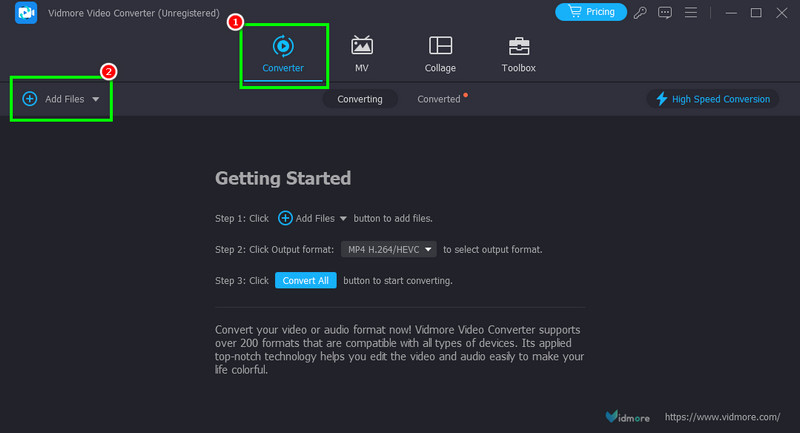
Adım 2. Şuraya git Dönüştürücü Bu bölüme gidin ve Dosya Ekle düğmesine tıklayarak AMV dosyasını ekleyin.
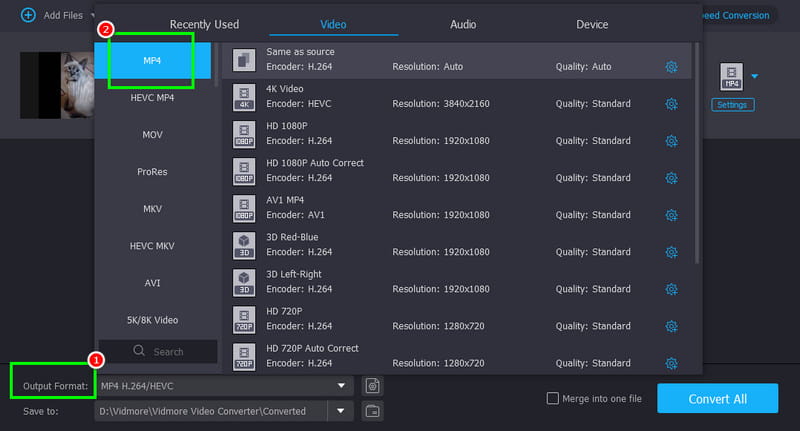
Aşama 3. Çıktı Biçimi bölümüne gidin ve seçin. MP4 Formatı seçebilirsiniz. Ayrıca istediğiniz video kalitesini de seçebilirsiniz.
4. adım. Format ve kaliteyi seçtikten sonra, tıklamaya başlayın. Hepsini dönüştür Videoyu cihazınıza dönüştürmeye ve kaydetmeye başlamak için düğmeye tıklayın.
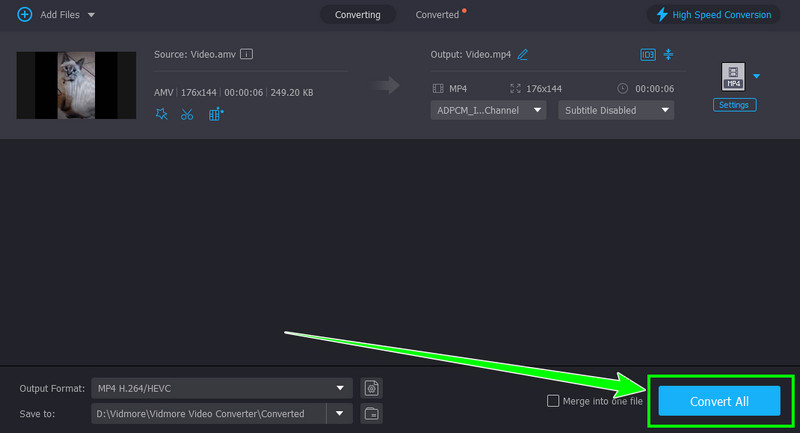
Bu yöntemle, AMV dosyalarınızı anında ve sorunsuz bir şekilde MP4'e dönüştürebilirsiniz. En iyi yanı ise, etkili bir dönüştürme işlemi için gerekli tüm özellikleri sunmasıdır. Bu nedenle, başarılı bir işlem için bu programı kullanın.
Bölüm 5. AMV'den MP4'e Dönüştürme Hakkında Sıkça Sorulan Sorular
MP4, AMV'den daha mı iyi?
Kesinlikle evet. MP4, çeşitli medya oynatıcılarla uyumlu olduğu için üstün bir formattır. Hatta mükemmel video kalitesi sunarak ideal bir format haline gelir.
AMV dosyasını MP4'e dönüştürmek ne kadar sürer?
Kullanacağınız araca bağlı. Hızlı bir dönüştürme işlemi istiyorsanız, videoları 50 kat daha hızlı dönüştürmenizi sağlayan Vidmore Video Converter'ı kullanabilirsiniz.
MP4 kullanmanın faydaları nelerdir?
MP4 dosyalarını herhangi bir multimedya oynatıcıda oynatabilirsiniz. Ayrıca, makul dosya boyutu sayesinde depolama amaçları için idealdir.
Sonuç
Dönüştürmek AMV'den MP4'eDosyaları çevrimiçi ve çevrimdışı olarak dönüştürmek için ihtiyacınız olan tüm yöntemleri içerdiği için bu makaleyi okumanız en iyisi olacaktır. Dolayısıyla, etkili bir dönüştürme işlemi için Vidmore Free Video Converter Online ve Vidmore Video Converter'ı kullanmanızı öneririz. Bu dönüştürücüler, işlemden sonra istediğiniz sonucu elde etmenizi sağlar.